Thông tin liên hệ
- 036.686.3943
- admin@nguoicodonvn2008.info

Trước đây bạn cần tốn nhiều thời gian và thao tác để chỉnh sửa từng kích thước ảnh, hay phải biết sử dụng phần mềm chỉnh sửa ảnh. Tuy nhiên với công cụ AI trên Canva, bạn có thể thay đổi kích thước hàng loạt chỉ trong vài giây, giúp tiết kiệm thời gian và nâng cao hiệu suất làm việc. Chỉ với vài thao tác đơn giản, bạn có thể tạo ra nhiều phiên bản thiết kế chuyên nghiệp, phù hợp từng nền tảng mà không mất công chỉnh sửa thủ công. Dưới đây là hướng dẫn chi tiết đối kích thước ảnh hàng loạt trên Canva AI.
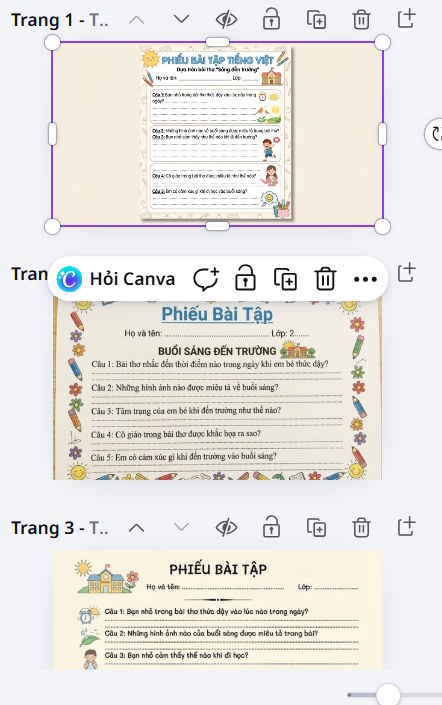
Chẳng hạn chúng ta có một số hình ảnh có kích thước 1378px x768px. Lưu ý, bạn nên chọn hình ảnh có cùng bố cục, cùng kích thước thì khi đổi sang kích thước mới không bị khác nhau.
Bước 1:
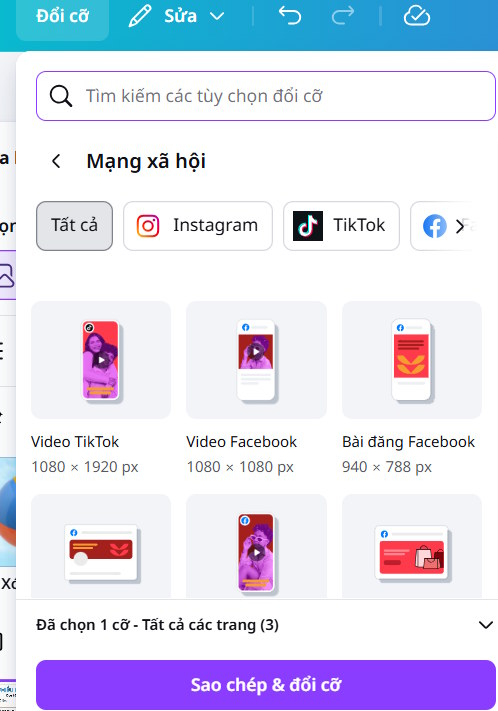
Chúng ta nhấn vào Sửa hình ảnh rồi chọn tiếp vào Đổi cỡ ở bên trên.
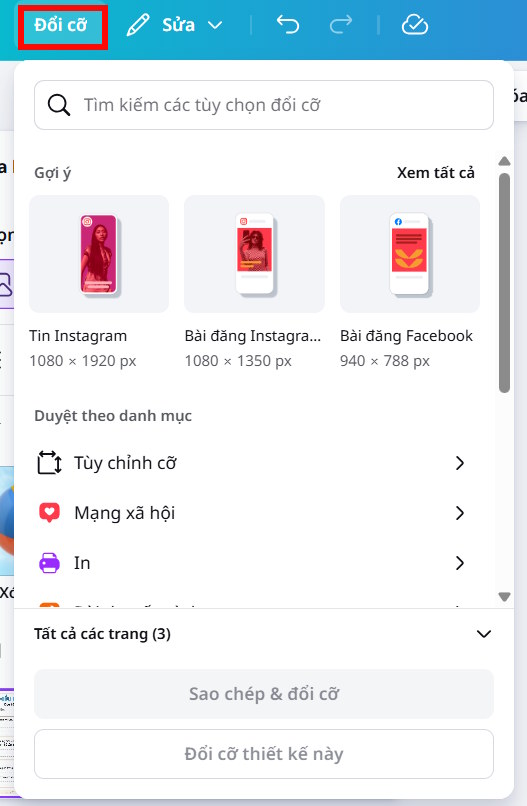
Lúc này bạn sẽ thấy có rất nhiều lựa chọn đổi kích cỡ hình ảnh mà bạn đã chọn sang kích thước khác. Chúng ta lựa chọn thay đổi kích thước cụ thể, hoặc lựa chọn kích thước mình muốn để đăng lên nền tảng nào đó.
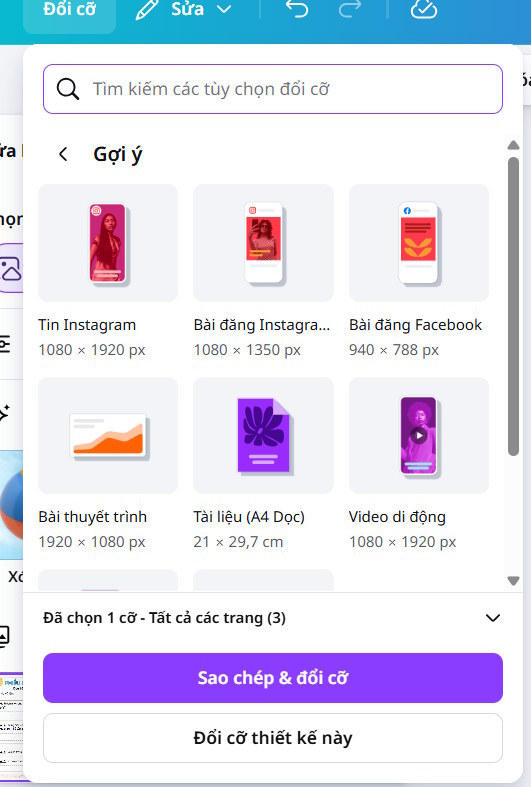
Chẳng hạn đổi kích thước 1378px x768px sang dạng bài đăng quảng cáo cho Facebook với kích thước 1200px x 628px.
Bước 2:
Tiếp tục bạn lựa chọn những hình ảnh nào muốn đổi kích thước tại Tất cả các trang. Không muốn đổi kích thước hình ảnh nào thì bỏ tích tại hình ảnh đó rồi nhấn Xong.
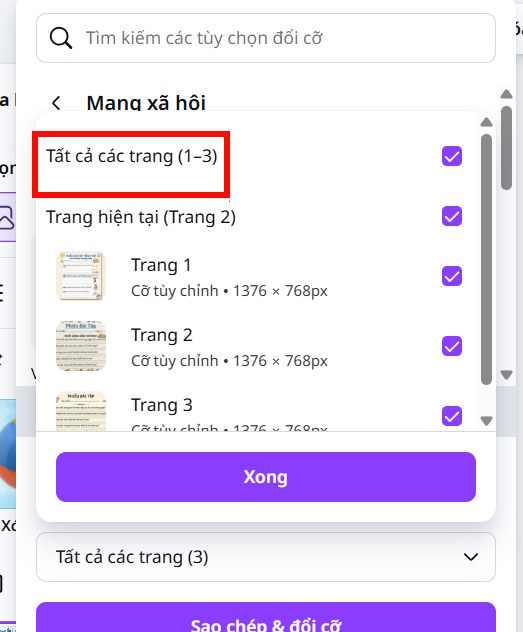
Cuối cùng bạn nhấn Sao chép & đổi cỡ để giữ bản gốc và tạo bản mới, hoặc chỉ Đổi cỡ để thay đổi trực tiếp cho hình ảnh.
Bước 3:
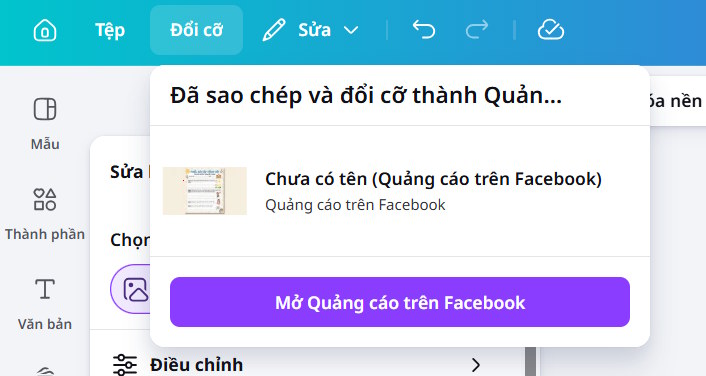
Ngay sau đó bạn sẽ thấy thông báo đổi kích thước ảnh hàng loạt trên Canva đã thành công, nhấn vào hình ảnh mới để xem ảnh hành loạt với kích thước mới, định dạng mới nếu có.
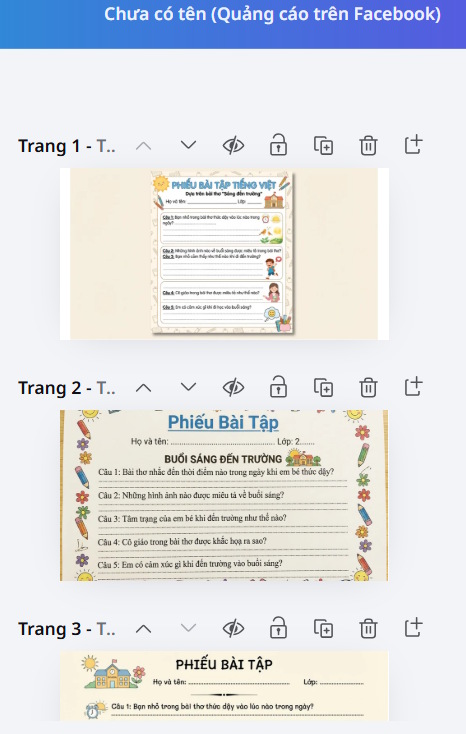
Bạn mở hình ảnh với kích thước mới, và đặt tên cho thiết kế mới này.
Nguồn tin: Quantrimang.com
Ý kiến bạn đọc
Những tin mới hơn
 Hướng dẫn tạo phiếu bài tập trên Google Flow (06/04/2026)
  Mẫu prompt gỡ lỗi điều kiện tranh chấp (race condition) (06/04/2026)
  Mẫu prompt giúp phát hiện sự cố rò rỉ bộ nhớ (06/04/2026)
  Cách viết Prompt AI hiệu quả cho người mới bắt đầu (07/04/2026)
  Hướng dẫn tạo ảnh thẻ từ ảnh chân dung trên Copilot (08/04/2026)
  Hướng dẫn tự tạo bài hát trên Suno AI (08/04/2026)
  Hướng dẫn chuyển văn bản thành giọng nói cảm xúc trên Copilot (08/04/2026)
  Mẫu prompt tạo tranh biếm họa trên Copilot (08/04/2026)
  Mẫu prompt tối ưu hóa truy vấn cơ sở dữ liệu (08/04/2026)
  Prompt Engineering là gì? Hướng dẫn toàn diện về Prompt Engineering trong năm 2026 (08/04/2026)
 Những tin cũ hơn
 Cách tạo dàn ý bài giảng bằng Perplexity AI hiệu quả (06/04/2026)
  Cách xuất file Canva trò chơi, bài giảng,... dưới dạng HTML, iframe (06/04/2026)
  Hướng dẫn chèn nhạc AI vào video trong Canva (06/04/2026)
  Hướng dẫn tách các thành phần trong ảnh trên Canva (05/04/2026)
  6 mẹo viết prompt cho Lyria 3 để tạo nhạc AI trong Gemini (05/04/2026)
  Hướng dẫn xây dựng mục tiêu bài học trên NotebookLM (05/04/2026)
  Tạo, chỉnh sửa và chia sẻ video miễn phí với Google Vids (05/04/2026)
  Hướng dẫn dùng chế độ ẩn danh trên Perplexity (05/04/2026)
  Cách tắt AI Gemini trên tài khoản Google (05/04/2026)
  Hướng dẫn tạo video với Arena AI miễn phí (05/04/2026)
  10 nền tảng Agentic AI tốt nhất cho doanh nghiệp năm 2026
 Canvas trong Google Search: Viết, lập kế hoạch và lập trình ứng dụng
 GitHub Copilot vs Claude Code: So sánh tính năng, giá và khả năng AI coding
 Các workflow và giới hạn thực tế trong OpenAI Decisions API
 6 trình duyệt có những tính năng AI tốt nhất
 TOP những trợ lý email AI tốt nhất
 TOP phần mềm quay màn hình có hỗ trợ AI
 Cách cá nhân hóa hành vi agent trong ElevenAgents
 Hướng dẫn tìm lịch sử trò chuyện với Canva AI
 Hướng dẫn dùng HyperFrames & ChatGPT tạo kịch bản làm video từ dữ liệu tải lên
 Hướng dẫn tạo tác vụ theo lịch trong Canva AI
![[Video] Cách kết nối Plugin Notion trên ChatGPT và sử dụng cơ bản](https://st.quantrimang.com/photos/image/2026/10/22/Video-Huong-dan-kich-hoat-Notion-ChatGPT-1.png) [Video] Cách kết nối Plugin Notion trên ChatGPT và sử dụng cơ bản
[Video] Cách kết nối Plugin Notion trên ChatGPT và sử dụng cơ bản
 Tạo bản tóm tắt thiết kế trong OpenAI Decisions API
Canvas trong Google Search: Viết, lập kế hoạch và lập trình ứng dụng
Tạo bản tóm tắt thiết kế trong OpenAI Decisions API
Canvas trong Google Search: Viết, lập kế hoạch và lập trình ứng dụng
 Cách cá nhân hóa hành vi agent trong ElevenAgents
 TOP phần mềm quay màn hình có hỗ trợ AI
 Dùng AI để giao việc cho nhân viên: Nhập CSV vào Notion và ra lệnh bằng ChatGPT
 TOP nền tảng quản lý chi phí AI và Cloud tốt nhất
 Cách tạo công cụ lập kế hoạch tương tác bằng ChatGPT
 Tìm hiểu về Vane: Phiên bản thay thế mã nguồn mở cho Perplexity
 Hướng dẫn cài đặt và sử dụng n8n trên Windows 11
 Cách lập trình chuyên nghiệp hơn, dễ dàng hơn với tính năng Tệp trên Grok
 Công thức tính diện tích hình Elip
 Hướng dẫn ngắt kết nối ứng dụng trên ChatGPT
 Hướng dẫn tạo đoạn hội thoại cho topic trên Twee
 Bức tranh tổng quan về hỗ trợ khách hàng tích hợp AI
 Cách sửa lỗi There Are Currently No Power Options Available Windows
 Hướng dẫn 8 cách mở bàn phím ảo trên Windows 10
 Hướng dẫn tạo flashcard trên Canva AI
 Claude Code thực sự có giá bao nhiêu?