Thông tin liên hệ
- 036.686.3943
- admin@nguoicodonvn2008.info

Bạn muốn tạo ảnh thẻ từ ảnh chân dung mà không biết câu lệnh thực hiện, thì có thể thử ngay trình tạo ảnh thẻ trên Copilot. Công cụ này không chỉ giúp chỉnh sửa nền, biến ảnh của bạn với phong cách bất kỳ thành ảnh thẻ, chỉnh ánh sáng mà còn tối ưu khuôn mặt để phù hợp với các tiêu chuẩn như ảnh hộ chiếu, ảnh hồ sơ xin việc hay thẻ học sinh. Trong bài viết này, bạn sẽ được hướng dẫn chi tiết cách sử dụng công cụ tạo ảnh thẻ trên Copilot.
Bước 1:
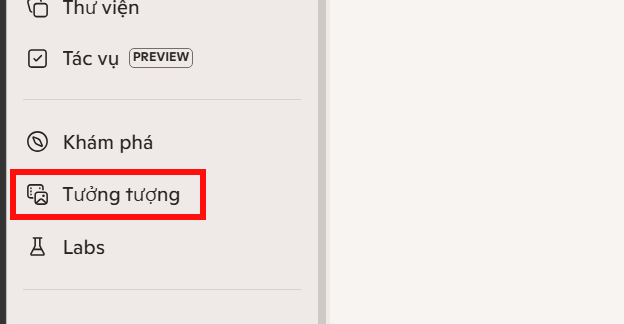
Bạn truy cập vào Copilot sau đó nhấn vào mục Tưởng tượng ở cạnh trái giao diện.
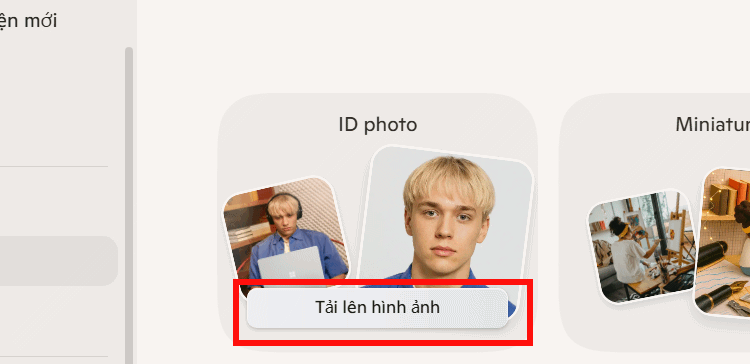
Tiếp đến ở giao diện mới chúng ta nhấn vào công cụ ID photo như hình dưới đây. Tiếp tục bạn chọn vào Tải hình ảnh lên để tải ảnh chuyển sang dạng ảnh thẻ.
Lưu ý, để có ảnh đẹp, bạn cần đảm bảo các yếu tố sau:
Ảnh gốc rõ nét, không bị mờ
Mặt nhìn thẳng, không che khuôn mặt
Ánh sáng tốt, nền đơn giản
Bước 2:
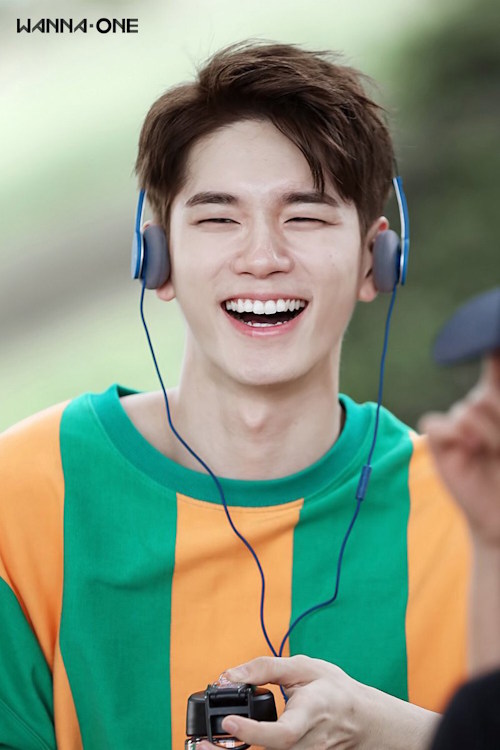
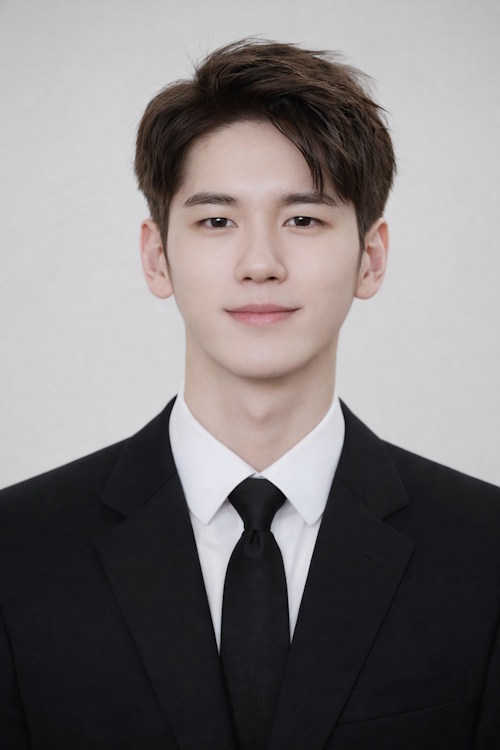
Ngay sau đó bạn có được ảnh thẻ chuyển từ ảnh chân dung của mình. Bạn có thể so sánh ảnh tải lên và ảnh thẻ chuyển sang dưới đây.
Bước 3:
Hoặc bạn có thể dùng chế độ Tạo hình ảnh trên Copilot để chuyển ảnh chân dung sang ảnh thẻ.
Sau đó chúng ta tải hình ảnh của mình lên rồi nhập câu lệnh dưới đây để tạo ảnh thẻ passport.
Create a professional ID photo with a white background, neutral expression, balanced lighting, and centered face. The image should follow passport photo standards with a 4x6 cm size, high resolution, and clear facial details.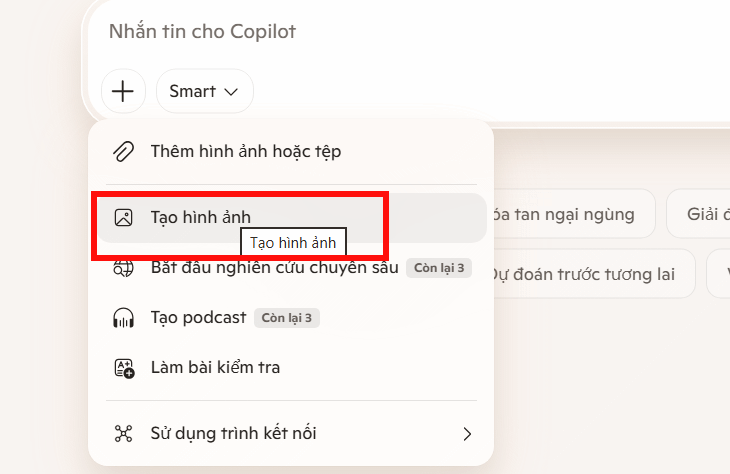
Bạn có thể đổi style ảnh thẻ trong câu lệnh sang nội dung khác nếu muốn, chẳng hạn tạo ảnh thẻ chuyên nghiệp trong hồ sơ xin việc.
Create a professional headshot ID photo with a clean white background, soft natural lighting, neutral expression, and business attire. Format in 4x6 cm, high resolution, suitable for CV or job application.Kết quả chúng ta cũng có được ảnh thẻ như hình dưới đây.
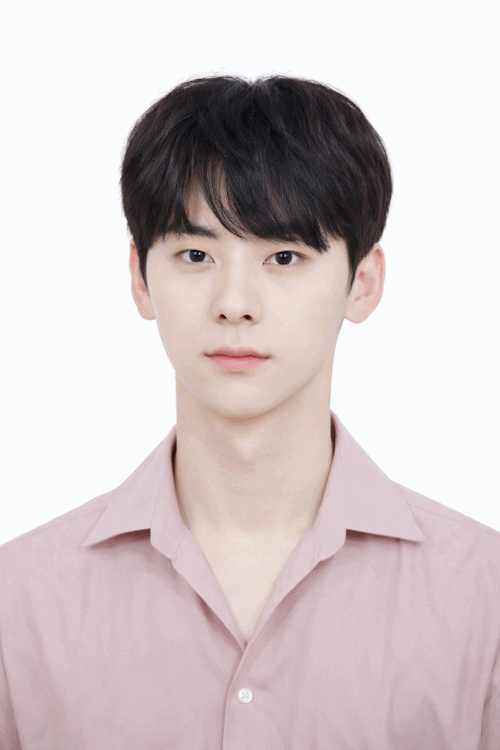
Tính năng ID Photo trên Copilot là giải pháp tiện lợi giúp bạn tạo ảnh thẻ chuyên nghiệp chỉ trong vài phút. Với sự hỗ trợ của Microsoft Copilot, bạn không cần kỹ năng chỉnh sửa ảnh vẫn có thể sở hữu bức ảnh đúng chuẩn, tiết kiệm thời gian và chi phí. Nếu biết cách sử dụng prompt hợp lý và tối ưu hình ảnh đầu vào, bạn hoàn toàn có thể tạo ra những bức ảnh chất lượng cao phục vụ học tập và công việc.
Nguồn tin: Quantrimang.com
Ý kiến bạn đọc
Những tin mới hơn
 Hướng dẫn tự tạo bài hát trên Suno AI (08/04/2026)
  Hướng dẫn chuyển văn bản thành giọng nói cảm xúc trên Copilot (08/04/2026)
  Mẫu prompt tạo tranh biếm họa trên Copilot (08/04/2026)
  Mẫu prompt tối ưu hóa truy vấn cơ sở dữ liệu (08/04/2026)
  Prompt Engineering là gì? Hướng dẫn toàn diện về Prompt Engineering trong năm 2026 (08/04/2026)
  Hướng dẫn viết báo cáo nghiên cứu trên Copilot (08/04/2026)
  Mẫu prompt gỡ lỗi tích hợp API (08/04/2026)
  Hướng dẫn sử dụng Gemini AI Agent Builder (08/04/2026)
  10 mẹo sử dụng ChatGPT hiệu quả mà bạn nên biết (08/04/2026)
  Hướng dẫn chuyển ảnh thành tranh vẽ tô màu trực tiếp (08/04/2026)
 Những tin cũ hơn
 Cách viết Prompt AI hiệu quả cho người mới bắt đầu (07/04/2026)
  Mẫu prompt giúp phát hiện sự cố rò rỉ bộ nhớ (06/04/2026)
  Mẫu prompt gỡ lỗi điều kiện tranh chấp (race condition) (06/04/2026)
  Hướng dẫn tạo phiếu bài tập trên Google Flow (06/04/2026)
  Cách đổi kích thước ảnh hàng loạt bằng Canva AI (06/04/2026)
  Cách tạo dàn ý bài giảng bằng Perplexity AI hiệu quả (06/04/2026)
  Cách xuất file Canva trò chơi, bài giảng,... dưới dạng HTML, iframe (06/04/2026)
 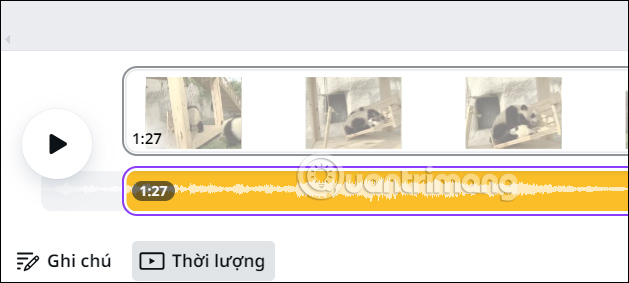 Hướng dẫn chèn nhạc AI vào video trong Canva (06/04/2026)
 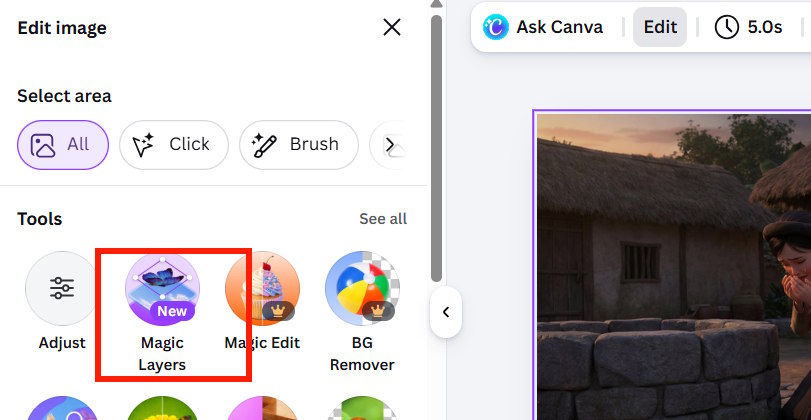 Hướng dẫn tách các thành phần trong ảnh trên Canva (05/04/2026)
 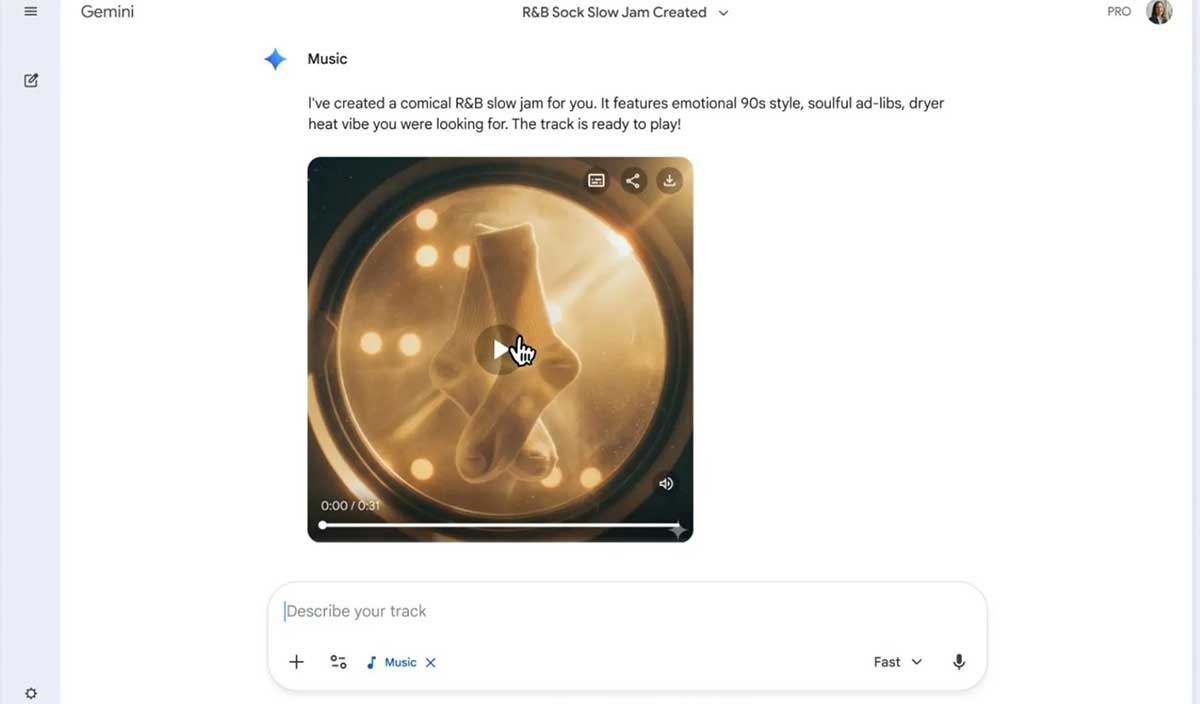 6 mẹo viết prompt cho Lyria 3 để tạo nhạc AI trong Gemini (05/04/2026)
  10 nền tảng Agentic AI tốt nhất cho doanh nghiệp năm 2026
 Canvas trong Google Search: Viết, lập kế hoạch và lập trình ứng dụng
 GitHub Copilot vs Claude Code: So sánh tính năng, giá và khả năng AI coding
 Các workflow và giới hạn thực tế trong OpenAI Decisions API
 6 trình duyệt có những tính năng AI tốt nhất
 TOP những trợ lý email AI tốt nhất
 TOP phần mềm quay màn hình có hỗ trợ AI
 Cách cá nhân hóa hành vi agent trong ElevenAgents
 Hướng dẫn tìm lịch sử trò chuyện với Canva AI
 Hướng dẫn dùng HyperFrames & ChatGPT tạo kịch bản làm video từ dữ liệu tải lên
 Hướng dẫn tạo tác vụ theo lịch trong Canva AI
![[Video] Cách kết nối Plugin Notion trên ChatGPT và sử dụng cơ bản](https://st.quantrimang.com/photos/image/2026/10/22/Video-Huong-dan-kich-hoat-Notion-ChatGPT-1.png) [Video] Cách kết nối Plugin Notion trên ChatGPT và sử dụng cơ bản
[Video] Cách kết nối Plugin Notion trên ChatGPT và sử dụng cơ bản
 Tạo bản tóm tắt thiết kế trong OpenAI Decisions API
Canvas trong Google Search: Viết, lập kế hoạch và lập trình ứng dụng
Tạo bản tóm tắt thiết kế trong OpenAI Decisions API
Canvas trong Google Search: Viết, lập kế hoạch và lập trình ứng dụng
 Cách cá nhân hóa hành vi agent trong ElevenAgents
 TOP phần mềm quay màn hình có hỗ trợ AI
 Dùng AI để giao việc cho nhân viên: Nhập CSV vào Notion và ra lệnh bằng ChatGPT
 TOP nền tảng quản lý chi phí AI và Cloud tốt nhất
 Cách tạo công cụ lập kế hoạch tương tác bằng ChatGPT
 Tìm hiểu về Vane: Phiên bản thay thế mã nguồn mở cho Perplexity
 Hướng dẫn cài đặt và sử dụng n8n trên Windows 11
 Cách lập trình chuyên nghiệp hơn, dễ dàng hơn với tính năng Tệp trên Grok
 Công thức tính diện tích hình Elip
 Hướng dẫn ngắt kết nối ứng dụng trên ChatGPT
 Hướng dẫn tạo đoạn hội thoại cho topic trên Twee
 Bức tranh tổng quan về hỗ trợ khách hàng tích hợp AI
 Cách sửa lỗi There Are Currently No Power Options Available Windows
 Hướng dẫn 8 cách mở bàn phím ảo trên Windows 10
 Hướng dẫn tạo flashcard trên Canva AI
 Claude Code thực sự có giá bao nhiêu?