Thông tin liên hệ
- 036.686.3943
- admin@nguoicodonvn2008.info

Tính năng Deep Research trước đây chỉ dành cho người dùng Gemini Advanced, nhưng hiện đã được mở rộng cho nhiều người dùng hơn. Đồng thời, Google cũng vừa bổ sung Audio Overviews cho Deep Research, cho phép bạn nghe báo cáo dưới dạng podcast do AI tạo ra.
Ý tưởng Deep Research bắt nguồn từ một bài toán thực tế: tìm trại hè phù hợp cho trẻ em. Theo Aarush Selvan, Senior Product Manager của Gemini, nhiệm vụ này đòi hỏi phải tìm giá, lịch, địa điểm và nhiều thông tin khác — thường nằm rải rác trên hàng chục trang web.
Nhóm phát triển đã xây dựng một hệ thống AI có thể tự nghiên cứu và tổng hợp báo cáo. Trong một thử nghiệm ban đầu, hệ thống đã tìm và so sánh hơn 20 trại hè khác nhau tại New York. Kết quả đó chính là nền tảng của Deep Research ngày nay.
Dưới đây là 6 mẹo giúp bạn tận dụng Deep Research hiệu quả hơn.
Deep Research đặc biệt hữu ích với các nhiệm vụ cần mở nhiều tab và tổng hợp thông tin từ nhiều nguồn. Đây là công cụ giúp bạn đi từ “chưa biết gì” đến hiểu sâu về một chủ đề.
Nếu bạn chỉ cần câu trả lời nhanh, bạn có thể dùng chat Gemini thông thường. Nhưng nếu cần nghiên cứu chuyên sâu — chẳng hạn tìm hiểu xu hướng ngành fintech trước khi gặp startup — Deep Research sẽ phù hợp hơn.
Dù có tên là “Deep Research”, bạn không cần viết prompt phức tạp ngay từ đầu. Bạn chỉ cần mô tả mục tiêu cuối cùng, Deep Research sẽ tự xây dựng kế hoạch nghiên cứu.
Trước khi bắt đầu, công cụ sẽ hiển thị kế hoạch nghiên cứu và cho phép bạn chỉnh sửa. Bạn có thể chọn Edit plan để bổ sung hoặc thay đổi hướng nghiên cứu bằng ngôn ngữ tự nhiên.
Ví dụ, bạn chỉ cần nói:
“Tôi muốn tìm trại hè tốt cho con 10 tuổi tại Hà Nội”
Deep Research sẽ tự xử lý phần còn lại.
Sau khi nhận báo cáo, bạn có thể tiếp tục đặt câu hỏi bổ sung. Deep Research sẽ trả lời ngay dựa trên dữ liệu đã thu thập hoặc tiếp tục tìm kiếm thêm.
Bạn cũng có thể yêu cầu bổ sung nội dung vào báo cáo. Ví dụ:
“Thêm thông tin chi phí vào báo cáo”
Deep Research sẽ cập nhật báo cáo theo thời gian thực.
Trong quá trình nghiên cứu, Gemini sẽ hiển thị hai tùy chọn:
Show thinking
Sites browsed
Show thinking giúp bạn xem các bước AI đang thực hiện. Sites browsed hiển thị danh sách website được sử dụng.
Bạn có thể mở các trang này ngay trong khi AI đang làm việc. Đây là cách tốt để khám phá thêm các nguồn thông tin mới.
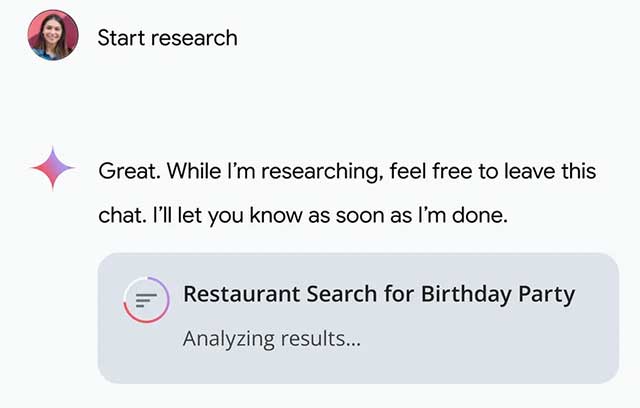
Deep Research đặc biệt hiệu quả với các tìm kiếm địa phương. Bạn có thể dùng công cụ này để:
Tìm dịch vụ gần khu vực của bạn
Lên kế hoạch sự kiện
Tìm nhà thầu cho công trình xây dựng tại gia
Công cụ sẽ tìm kiếm từ các nguồn địa phương và tổng hợp thông tin chi tiết.
Với bản cập nhật mới, Deep Research cho phép tạo Audio Overview — bản tóm tắt dạng podcast do AI tạo.
Tính năng này giúp bạn nghe báo cáo khi đang di chuyển hoặc làm việc khác. Bạn có thể nghe trên web hoặc mobile, chia sẻ hoặc tải xuống dễ dàng.
Ngoài ra, bạn cũng có thể xuất báo cáo sang Google Docs để chỉnh sửa và chia sẻ. Khi xuất file, các trích dẫn nguồn cũng được giữ lại trong phần tài liệu tham khảo.
Điều này giúp bạn dễ dàng chỉnh sửa, chia sẻ hoặc in ra đọc nếu cần.
Deep Research giúp tự động hóa quá trình nghiên cứu vốn tốn nhiều thời gian. Thay vì mở hàng chục tab, bạn có thể để AI tổng hợp thông tin và tạo báo cáo hoàn chỉnh.
Khi kết hợp với Audio Overview và khả năng chỉnh sửa linh hoạt, Deep Research đang trở thành một trong những công cụ nghiên cứu AI mạnh mẽ nhất hiện nay.
Nguồn tin: Quantrimang.com
Ý kiến bạn đọc
Những tin mới hơn
 Cách kết nối MCP Github Local Dev với Claude AI (05/04/2026)
  Cách sử dụng Obsidian với AI cục bộ để trực quan hóa mọi thứ (05/04/2026)
  Hướng dẫn tạo video với Arena AI miễn phí (05/04/2026)
  Cách tắt AI Gemini trên tài khoản Google (05/04/2026)
  Hướng dẫn dùng chế độ ẩn danh trên Perplexity (05/04/2026) Tạo, chỉnh sửa và chia sẻ video miễn phí với Google Vids (05/04/2026)
  Hướng dẫn xây dựng mục tiêu bài học trên NotebookLM (05/04/2026)
  6 mẹo viết prompt cho Lyria 3 để tạo nhạc AI trong Gemini (05/04/2026)
  Hướng dẫn tách các thành phần trong ảnh trên Canva (05/04/2026)
  Hướng dẫn chèn nhạc AI vào video trong Canva (06/04/2026)
 Những tin cũ hơn
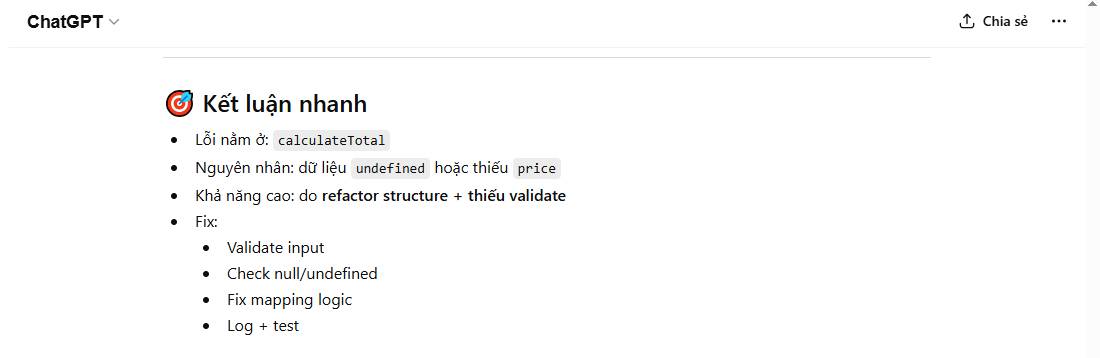 Mẫu prompt phân tích dấu vết ngăn xếp (stack trace) (05/04/2026)
  Mẹo tự động làm mờ nền ảnh trên Microsoft Designer (05/04/2026)
  3 công cụ AI của Google có thể giúp bạn tìm công việc mới phù hợp (05/04/2026)
 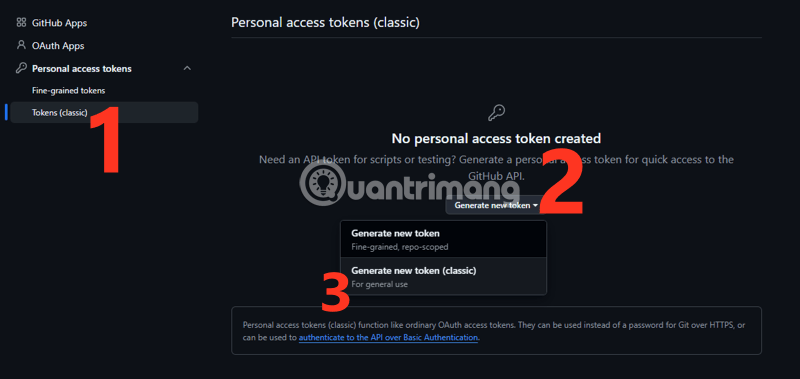 Hướng dẫn kết nối MCP Github Local Dev với Claude AI: Chi tiết từng bước cho người mới bắt đầu (04/04/2026)
  Hướng dẫn tách các thành phần trong ảnh trên Canva (04/04/2026)
 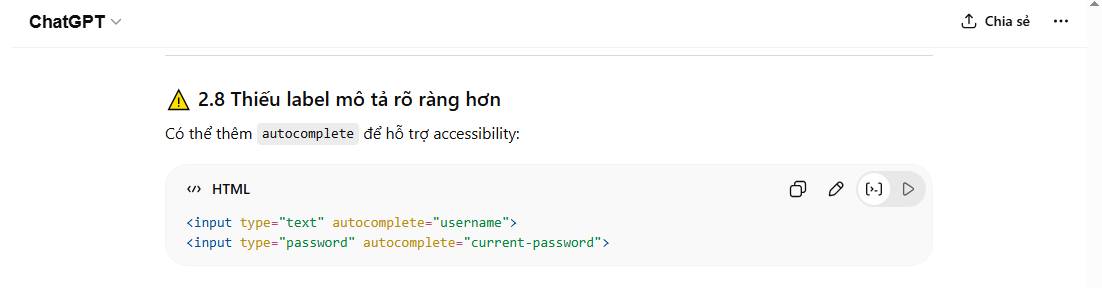 Mẫu prompt kiểm tra khả năng truy cập cho code (04/04/2026)
  Hướng dẫn tạo video bài giảng bằng Canva AI trong 5 phút (04/04/2026)
  Cách tạo sơ đồ tư duy bằng Canva AI (04/04/2026)
  Hướng dẫn tạo câu hỏi ôn tập bằng Perplexity AI (04/04/2026)
  Prompt Caching là gì? Cách giảm chi phí và tăng tốc LLM (03/04/2026)
  Cách tạo video AI quay bằng drone trên Google Flow
 Hướng dẫn tạo slide trình chiếu bằng NotebookLM và Canva
 Cách tạo phụ lục và giáo án tích hợp NLS, ANQP, GDĐĐ trên NotebookLM
 Google Flow sử dụng những model AI tạo video nào?
 Hướng dẫn tạo ảnh thời khóa biểu chỉ bằng 1 câu lệnh
 Hướng dẫn tạo giọng đọc Adam lồng tiếng video
 Hướng dẫn chỉnh câu trả lời Gemini theo ý bạn
 Cách sử dụng Gemini để tạo ảnh trực tiếp trong Google Sheets
 30+ cheat codes Gemini tăng gấp đôi hiệu quả AI
 10 cheat code giúp bạn vắt kiệt ChatGPT
 150+ mã lệnh biến Claude thành trợ lý cho mọi công việc
 Cách dùng Copilot tạo nhắc nhở và sự kiện lịch
 Hướng dẫn chỉnh sửa ảnh bằng Canva ngay trên Gemini
 Cách dùng Meta-Prompting để ChatGPT tự nâng cấp câu lệnh của bạn
 Kết nối các công cụ an toàn với Claude for Small Business
 15 workflow trong Claude for Small Business : Lựa chọn 4 quy trình cốt lõi
 Cách xử lý khi ChatGPT phản hồi chậm
 TOP công cụ tạo video AI cho Instagram Reels
 TOP website AI chỉnh sửa video trực tuyến, làm video online
 Workflow tài chính trong Claude for Small Business: Trả lương và chốt sổ cuối tháng