
Thông tin liên hệ
- 036.686.3943
- admin@nguoicodonvn2008.info

Nhiều người đã chạy các LLM cục bộ khá lâu rồi, và LM Studio là một trong những ứng dụng tốt nhất để tận hưởng lợi ích của việc sử dụng LLM cục bộ trên máy tính của bạn. Nó được trau chuốt, có trình duyệt mô hình đẹp mắt, và việc tải xuống mô hình từ Hugging Face gần như không tốn công sức - cho đến khi nó gặp trục trặc.
Việc tải xuống mô hình đôi khi có thể bị kẹt, và quy trình khó chịu là phải tự tay gỡ bỏ một mô hình, cấu hình lại các lớp GPU, và load lại một mô hình khác không phải là một quá trình dễ chịu. Nhưng LM Studio không phải là ứng dụng LLM cục bộ duy nhất dễ sử dụng, và việc thiết lập Ollama có thể giúp bạn tiết kiệm được nhiều giờ quý giá.
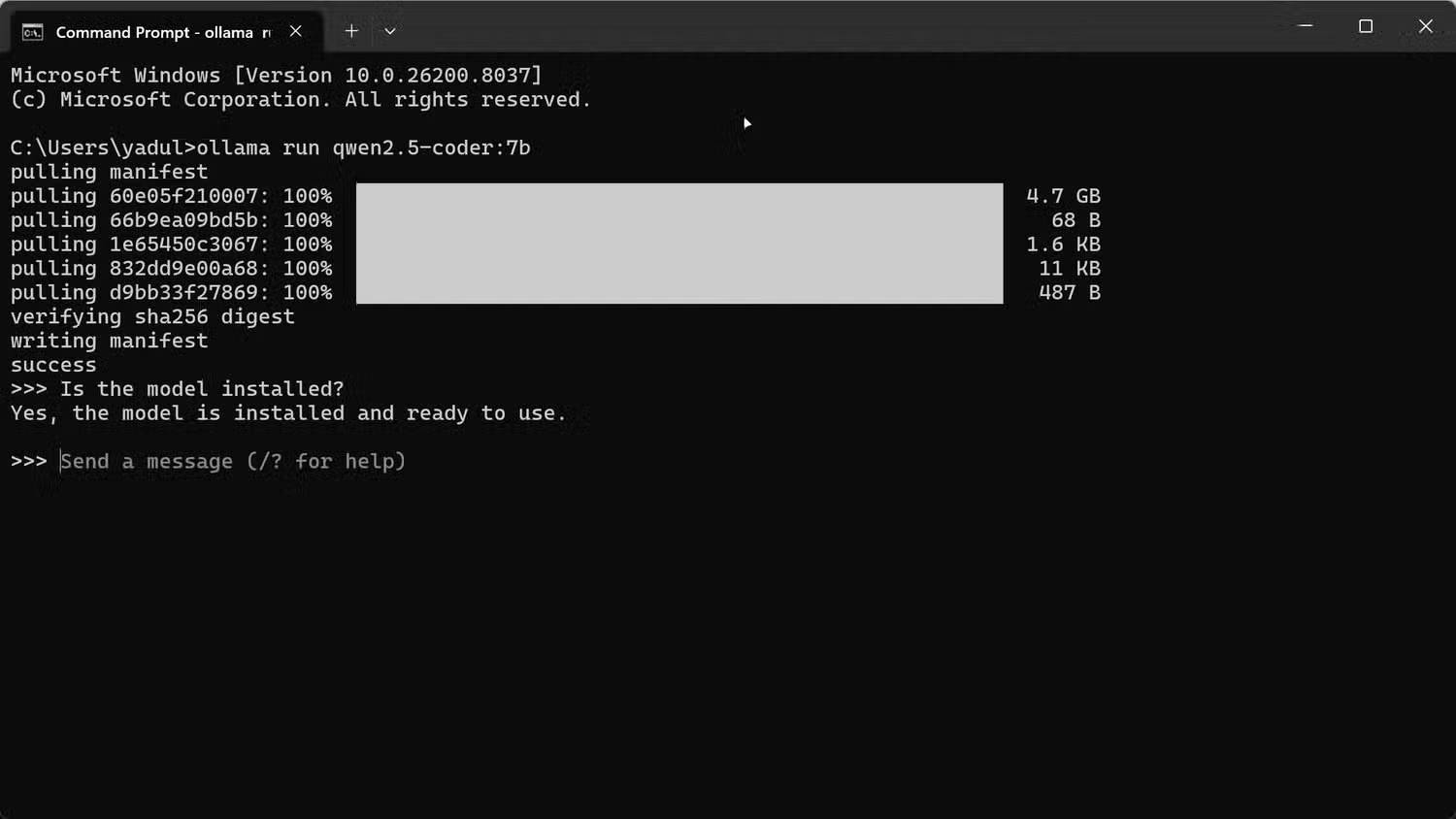
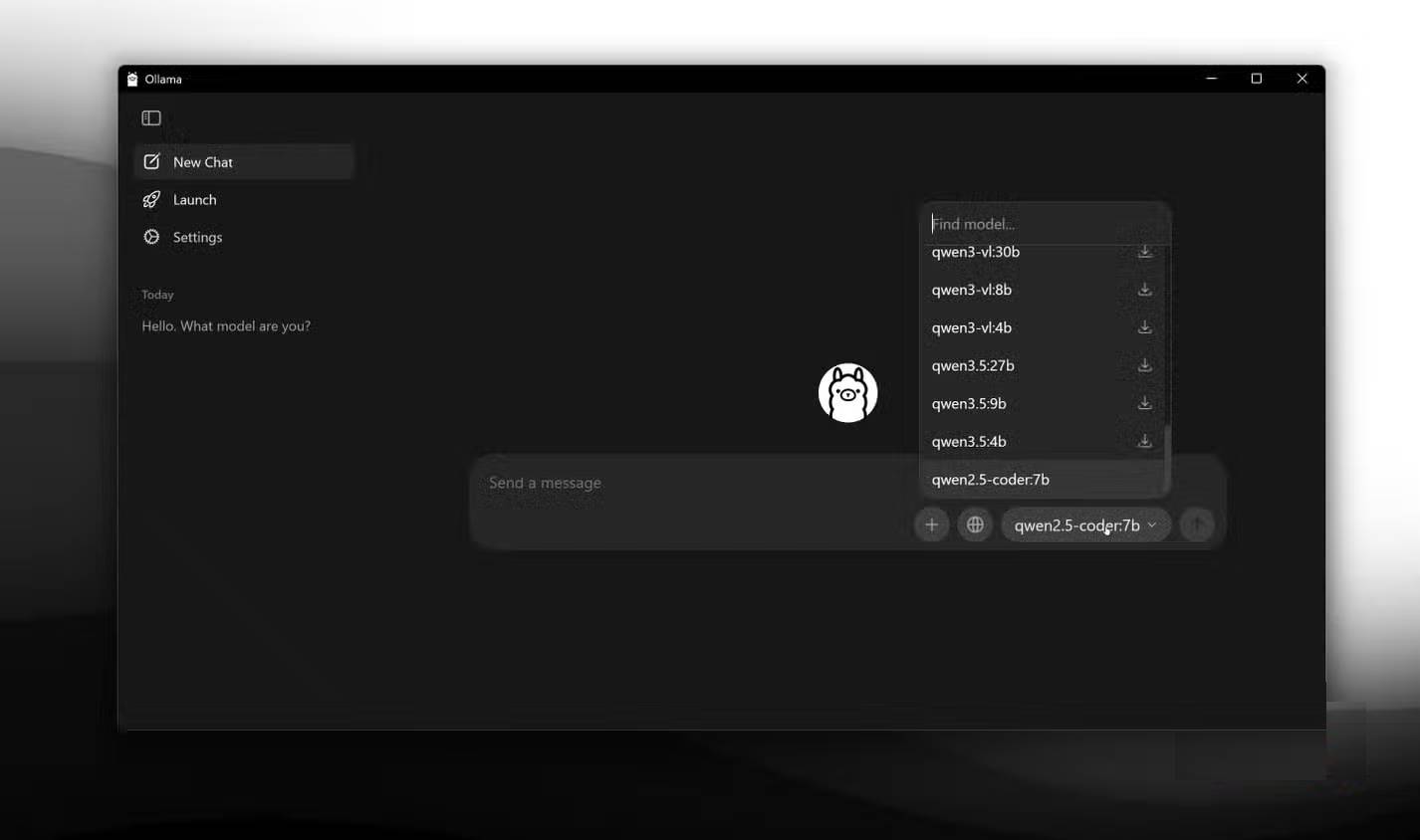
Ollama là một runtime mã nguồn mở, nhẹ để chạy các mô hình LLLM cục bộ. Trong khi LM Studio cung cấp cho bạn giao diện người dùng đồ họa (GUI) đầy đủ với khả năng duyệt mô hình, các tab trò chuyện và điều khiển server, Ollama lại đơn giản hóa mọi thứ thành một quy trình làm việc dòng lệnh gọn gàng và một API HTTP cục bộ. Nó chạy một server nền ngay khi bạn cài đặt và mọi thứ khác, từ việc tải xuống các mô hình, chuyển đổi giữa chúng và truy vấn chúng, đều diễn ra thông qua terminal hoặc thông qua API đó. Cũng có một giao diện người dùng tối giản nếu đó là điều bạn thích.
Nếu bạn đã từng sử dụng Docker trước đây, mô hình này gần như giống hệt nhau. Bạn tải xuống một image - hoặc trong trường hợp này là một mô hình - và chạy nó. Lệnh Ollama pull [tên mô hình] sẽ tải mô hình về, ollama run [tên mô hình] sẽ chạy nó và đưa bạn ngay vào một cuộc trò chuyện tương tác. Có vẻ như hơi hạn chế, nhưng toàn bộ quá trình từ khi cài đặt mới đến khi trò chuyện với một mô hình 7 tỷ chỉ mất chưa đến 5 phút trên một kết nối tốt.
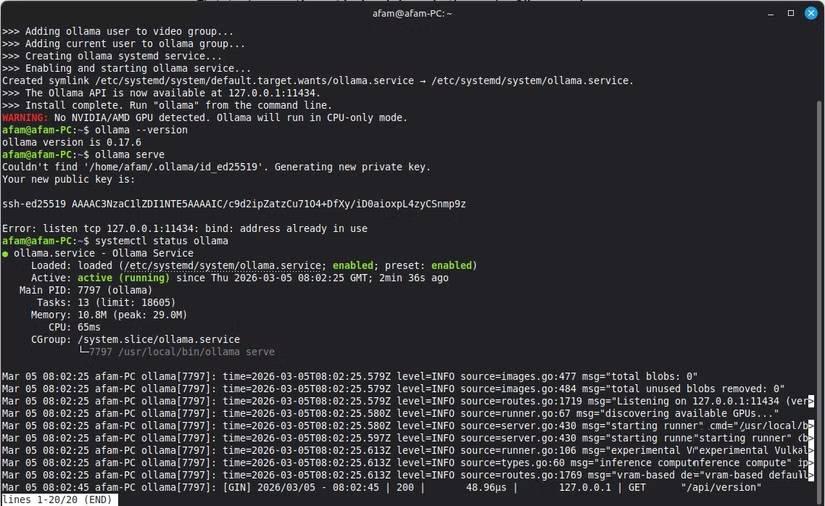
Cài đặt Ollama chỉ cần một lệnh curl trên Linux. Trên Windows, bạn có thể sử dụng trình cài đặt tiêu chuẩn từ trang web của Ollama. Sau khi cài đặt hoàn tất, Ollama sẽ tự động khởi chạy một service nền và bạn đã sẵn sàng để tải xuống các mô hình.
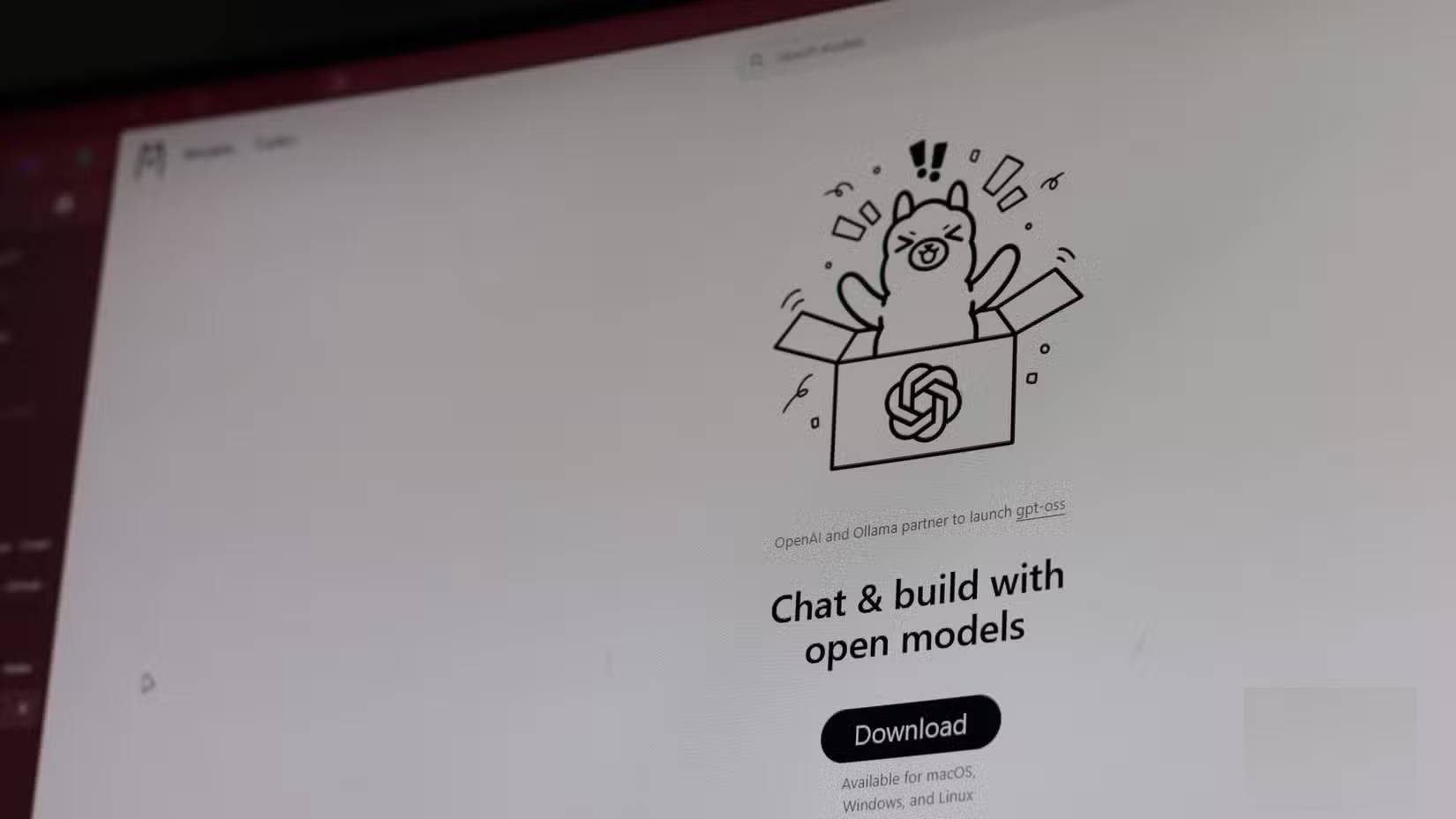
Thư viện mô hình trên trang web của Ollama bao gồm mọi thứ bạn mong đợi. Llama 3, Mistral, Gemma 3, Phi-4, DeepSeek, Qwen và một danh sách ngày càng tăng các mô hình khác. Bạn có thể sao chép lệnh chạy trực tiếp từ trang của một mô hình, dán vào terminal của mình và Ollama sẽ xử lý việc tải xuống và khởi chạy chỉ trong một bước. Không cần phải duyệt qua trình duyệt mô hình, không cần hàng đợi tải xuống riêng biệt, không cần chờ ứng dụng đăng ký file vào danh mục nội bộ của nó.
Việc chuyển đổi mô hình cũng dễ dàng không kém. Bạn không cần phải thực hiện thao tác gỡ bỏ thủ công và không cần phải điều chỉnh các thanh trượt quản lý bộ nhớ. Bạn chỉ cần chạy một tên mô hình khác, Ollama sẽ xử lý phần còn lại trong nền.
Phần quan trọng nhất là API. Ollama cung cấp endpoint Chat Completions tương thích với OpenAI tại http://localhost:11434/v1. Điều đó có nghĩa là bất kỳ công cụ hoặc script nào đã được xây dựng cho API OpenAI đều hoạt động ngay lập tức với các mô hình cục bộ của bạn. Bạn chỉ cần trỏ URL đến localhost, đặt API key thành một chuỗi giả (vì nó không được xác thực cục bộ) và bạn đã hoàn tất.
Điều này rất quan trọng nếu bạn đang xây dựng bất cứ thứ gì. Có một số script Python gọi API OpenAI để thử nghiệm. Việc chuyển sang sử dụng Ollama chỉ mất khoảng 30 giây chỉnh sửa như đã đề cập ở trên. Chỉ cần thay đổi URL cơ sở và tên mô hình, không cần phải động đến bất kỳ phần nào khác trong code. So với đó, LM Studio có chế độ server cục bộ với khả năng tương thích tương tự, nhưng việc cấu hình đúng cách lại thêm nhiều bước và khá nhiều thao tác điều hướng giao diện người dùng mà Ollama không yêu cầu.
Việc chuyển đổi không tốn kém gì và giúp bạn tiết kiệm được hàng giờ mà bạn có thể dễ dàng dành để vật lộn với hành vi load của LM Studio. Đối với bất kỳ ai chủ yếu chạy các mô hình cục bộ để cung cấp năng lượng cho các script, công cụ hoặc tích hợp - thay vì trò chuyện thông qua giao diện người dùng đồ họa tích hợp sẵn - Ollama là con đường nhanh chóng, gọn nhẹ và ít gây khó chịu hơn. Giao diện dòng lệnh không hề đáng sợ chút nào một khi bạn nhận ra toàn bộ quy trình làm việc về cơ bản chỉ gói gọn trong hai lệnh. Mọi thứ khác sẽ diễn ra một cách tự nhiên từ đó.
Nguồn tin: Quantrimang.com:
Ý kiến bạn đọc
Những tin mới hơn
 Hướng dẫn tạo web mini vẽ sáng tạo biến hình trên Gemini (11/06/2026)
  Prompt huấn luyện ChatGPT viết tự nhiên giống bạn hơn (11/06/2026)
  Cách tạo nhiều subagent trong Claude Code để hoàn thành nhiệm vụ (11/06/2026)
  10 prompt khai thác Học có hướng dẫn trên Gemini (11/06/2026)
  TOP công cụ AI hỗ trợ nghiên cứu chuyên sâu tốt nhất (11/06/2026)
  NotebookLM: Cẩm nang sử dụng kèm ví dụ thực tiễn (11/06/2026)
  Hướng dẫn tạo ảnh chân dung thương hiệu cá nhân Typography (11/06/2026)
  TOP công cụ AI đổi khuôn mặt trong ảnh và video chân thực nhất (11/06/2026)
  5 ứng dụng có thể thay thế bằng Claude AI (11/06/2026)
  Prompt biến ảnh chân dung thành tranh minh hoạ phong cách Nhật Bản (11/06/2026)
 Những tin cũ hơn
 Cách tạo chatbot AI cho thiết kế trên Canva (11/06/2026)
  Cách bật và sử dụng GPT-5.5 Codex trong Cursor chi tiết (11/06/2026)
  Xây dựng bộ công cụ tự động hóa Python với AI (10/06/2026)
  TOP ứng dụng ghi chú AI tốt nhất cho học tập và công việc (10/06/2026)
  Cách xây dựng app tự học trên Google AI Studio (10/06/2026)
  Hướng dẫn tạo video intro từ ảnh logo (10/06/2026)
  Phát triển kỹ năng code với sự hỗ trợ của AI (10/06/2026)
  Gỡ và phân tích lỗi code bằng AI (10/06/2026)
  Test và đảm bảo chất lượng code tạo bằng AI (10/06/2026)
  Tạo code thực sự hoạt động với AI (10/06/2026)
  TOP phần mềm AI bảo mật Internet tốt nhất hiện nay
 Biến các ý tưởng thành giải thích trực quan, tương tác trong ChatGPT
 TOP tiện ích mở rộng AI cho VS Code tốt nhất
Cách tạo website Portfolio miễn phí bằng ChatGPT
TOP tiện ích mở rộng AI cho VS Code tốt nhất
Cách tạo website Portfolio miễn phí bằng ChatGPT
 6 lựa chọn thay thế Visual Studio Code tốt nhất có tích hợp AI
 Tạo form hỏi đáp tương tác trong vài phút và prompt chỉnh sửa
 Hướng dẫn sử dụng Google Slides trong Claude
 Hướng dẫn sử dụng Wolfram trong ChatGPT giải toán nâng cao
 15 prompt AI thú vị cho ngày lễ Halloween
 Hoàn thiện một thiết kế thực tế với ChatGPT + Canva
 Cách kết nối ElevenLabs agent với hệ thống lên lịch Calendly
 Cách tắt app chạy ngầm Windows 11, giảm ngốn RAM trên Win 11
 Câu nói hay nhất về tháng 11, chào tháng 11
 TOP công cụ AI tạo tài liệu tốt nhất
 Cách xây dựng plugin trong ChatGPT
 Hướng dẫn tự thiết kế website Portfolio bằng Claude
 5 thiết kế ChatGPT + Canva đáp ứng hầu hết các nhu cầu trong cuộc sống
 Những công cụ AI tốt nhất giúp giải toán dễ dàng
 Hướng dẫn kết nối Booking.com với ChatGPT lên kế hoạch du lịch
 15 prompt Gemini tạo ảnh sinh nhật đẹp nhất
 Hướng dẫn cài đặt và sử dụng n8n trên Windows 11
 Cách lập trình chuyên nghiệp hơn, dễ dàng hơn với tính năng Tệp trên Grok
 Công thức tính diện tích hình Elip
 Hướng dẫn ngắt kết nối ứng dụng trên ChatGPT
 Hướng dẫn tạo đoạn hội thoại cho topic trên Twee
 Bức tranh tổng quan về hỗ trợ khách hàng tích hợp AI
 Cách sửa lỗi There Are Currently No Power Options Available Windows
 Claude Code thực sự có giá bao nhiêu?
 Hướng dẫn 8 cách mở bàn phím ảo trên Windows 10
 Hướng dẫn tạo flashcard trên Canva AI





















