Thông tin liên hệ
- 036.686.3943
- admin@nguoicodonvn2008.info

Xóa hình xăm khỏi ảnh khá đơn giản bằng công cụ Healing Tool của Adobe Photoshop. Công cụ này hoạt động tốt nhất cho hình xăm nhỏ. Cùng Quantrimang.com tìm hiểu cách thực hiện qua bài viết sau đây!
Bước 1: Mở Photoshop và mở hình ảnh bạn muốn chỉnh sửa. Nhập L để mở Lasso Tool. Vẽ một hình xung quanh hình xăm.
Bước 2: Nhập M để mở Marquee Tool. Sử dụng công cụ, di chuyển vùng chọn đến một vùng da không có hình xăm.
Bước 3: Nhập CTRL+C để sao chép khu vực và CTRL+V để dán khu vực đó. Bây giờ, di chuyển miếng da mới dán lên trên hình xăm. Nhập CTRL+E để hợp nhất layer đã dán với layer gốc.
Bước 4: Nhập J để mở Healing Brush, đặt kích thước brush thành 15 và tích vào Aligned. Đây là nơi công việc thực sự bắt đầu.
Bước 5: Đặt brush ngay tại rìa nơi bắt đầu phần da được dán. Di chuyển trở lại khoảng 20 pixel, rồi nhấn ALT và nhấp vào khu vực đó. Công cụ Healing Brush rất giống với công cụ Clone, nó nhân bản khu vực mà bạn đã nhấn ALT và nhấp vào ở trên. Sự khác biệt giữa Healing Brush và Clone là các khu vực mà bạn nhân bản được hợp nhất với màu sắc và ánh sáng xung quanh.
Bước 6: Bắt đầu dùng chuột để sao chép vùng da xung quanh lên mép của phần da đã dán.
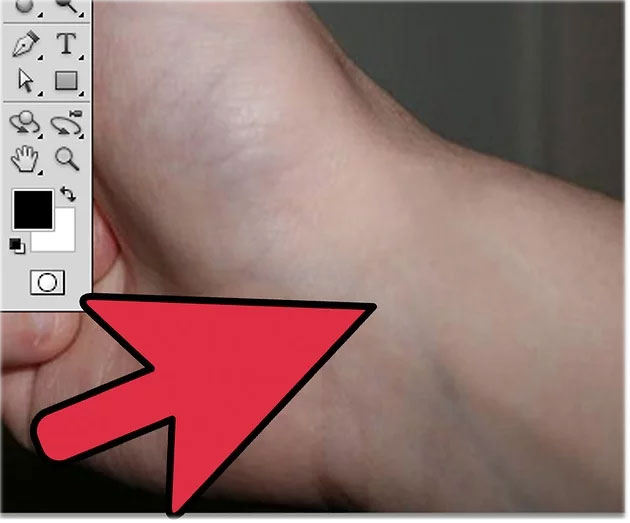
Bước 7: Xem vùng da đã dán bắt đầu hợp nhất vào vùng da xung quanh. Tiếp tục làm điều này xung quanh toàn bộ cạnh của phần da đã dán cho đến khi cạnh đó hòa vào vùng da xung quanh. Kết quả trông giống như sau:
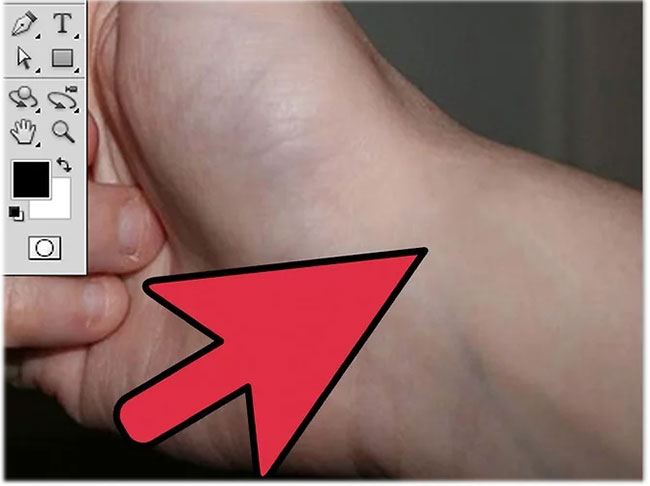
Bước 8: Tuy nhiên mọi thứ trông chưa được tự nhiên hoàn toàn. Vì vậy, sử dụng Healing Brush và bắt đầu tô lên toàn bộ vùng da đã dán. Bạn tùy chỉnh ánh sáng sao cho trông tự nhiên nhất. Bạn có thể phải nhấn ALT và nhấp vào các khu vực khác nhau của vùng da xung quanh để đảm bảo ánh sáng phù hợp.
Bước 9: Tận hưởng thành quả cuối cùng thôi nào!
Nguồn tin: Quantrimang.com
Ý kiến bạn đọc
Những tin mới hơn
 Cách xóa một người khỏi ảnh bằng Photoshop (28/01/2020)
  Cách mở file EPUB trên Windows 10 (không cần Microsoft Edge) (28/01/2020)
  Thay đổi Storage Space trong Storage Pool trên Windows 10 (30/01/2020)
  Cách sửa lỗi "Problem With This Windows Installer Package" (30/01/2020)
  Cách thức hoạt động của HTTP (30/01/2020)
  Cách sửa lỗi "Mmc.exe blocked for your protection" trên Windows 10 (30/01/2020)
  Cách sửa lỗi "ssl_error_rx_record_too_long" (30/01/2020)
  Cách Linux lưu trữ và quản lý mật khẩu người dùng (30/01/2020)
  Cách đồng bộ bất kỳ thư mục nào với OneDrive trong Windows 10 (30/01/2020)
  Cách làm mờ chữ xuất hiện trong PowerPoint (30/01/2020)
 Những tin cũ hơn
Cách sửa lỗi "Mmc.exe blocked for your protection" trên Windows 10 (22/01/2020)  Cách tạo lịch trong Word (22/01/2020)
  Cách cài video, ảnh Tết Canh Tý làm nền New Tab Chrome (22/01/2020)
  Cách áp dụng ảnh tài khoản mặc định cho tất cả user trong Windows 10 (22/01/2020)
  Sử dụng Command Prompt để quản lý mạng không dây trên Windows 10 như thế nào? (22/01/2020)
  Cách xuất ảnh in ấn trên Photoshop (21/01/2020)
  Cách xóa vết bẩn trên áo bằng Photoshop (21/01/2020)
  Cách tự động tạo viền ô nhập giá trị trong Excel (20/01/2020)
  Cách tăng âm lượng laptop trong Windows 10 (19/01/2020)
  Cách phát triển sự nghiệp trong kỷ nguyên AI: 10 bước giúp bạn luôn giữ lợi thế
 TOP công cụ AI tạo danh sách công việc tốt nhất
 So sánh 27 mô hình Claude
So sánh 27 mô hình Claude
So sánh 27 mô hình Claude
 Thêm danh sách SharePoint vào Copilot Studio
 Kimi vs ChatGPT: Đâu là trợ lý AI tốt hơn?
 Cách thêm watermark AI trong Photos Windows
 8 trường hợp sử dụng Claude Cowork tự động hóa doanh nghiệp giúp tiết kiệm nhiều giờ mỗi tuần
 Prompt tạo phiếu luyện viết đoạn văn cho học sinh Tiểu học
 TOP công cụ nhân hóa văn bản AI tự nhiên nhất
 Cách thêm watermark AI trong Paint Windows 11
 9 Chrome extension hữu ích cho ChatGPT
 9 dấu hiệu nhận biết hình ảnh do AI tạo ra
 Cách tìm lại file, ảnh và tin nhắn cũ trên ChatGPT trong vài giây
 Cách chỉnh sửa video trên Google Vids bằng câu lệnh
 TOP phần mềm trợ lý bán hàng AI tốt nhất
 Prompt AI biến ảnh chân dung thành tranh biếm họa chuyên nghiệp cực đẹp
 TOP lựa chọn thay thế OpenClaw tốt nhất
 Hướng dẫn kiểm tra độ trùng lặp SKKN hiệu quả
 Hướng dẫn làm trò chơi nghiêng đầu chọn đáp án