Thông tin liên hệ
- 036.686.3943
- admin@nguoicodonvn2008.info

Để tạo lịch năm mới 2020 chúng ta có rất nhiều công cụ như những phần mềm tạo lịch, các website trực tuyến tạo lịch. Nếu bạn chỉ có nhu cầu tạo lịch đơn giản thì có thể sử dụng ngay Word, bộ công cụ văn phòng cung cấp nhiều mẫu template khác nhau trong đó có mẫu lịch Calendar. Word mang tới nhiều mẫu lịch khác nhau như mẫu lịch năm, mẫu lịch theo tháng để bạn chọn lựa. Bên cạnh đó chúng ta cũng có thể thay đổi hình ảnh trong lịch thành hình ảnh của mình nếu có. Bài viết dưới đây sẽ hướng dẫn bạn đọc cách tạo lịch trên Word.
Bước 1:
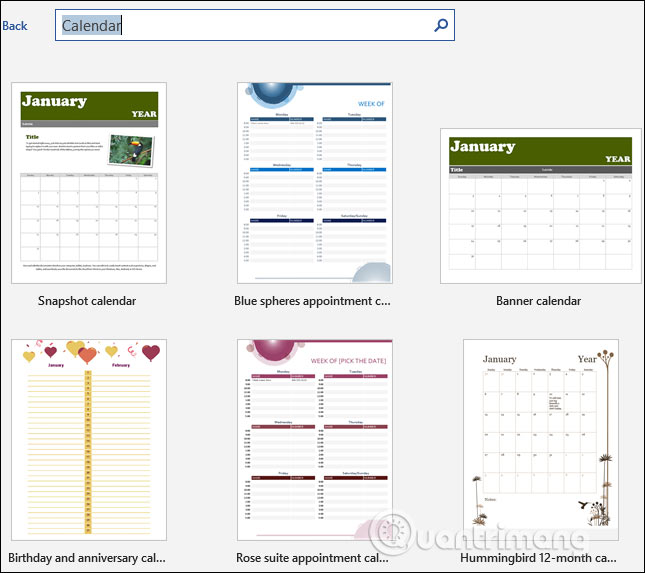
Tại giao diện Word chúng ta nhấn vào mục File rồi chọn tiếp vào mục New. Lúc này hiển thị giao diện mục tìm templates mới, tại thanh tìm kiếm chúng ta nhập từ khóa Calendar rồi nhấn Enter. Ngay sau đó hiển thị nhiều mẫu lịch để bạn chọn lựa.
Sẽ có lịch theo tháng hoặc lịch theo năm để bạn chọn lựa.
Bước 2:
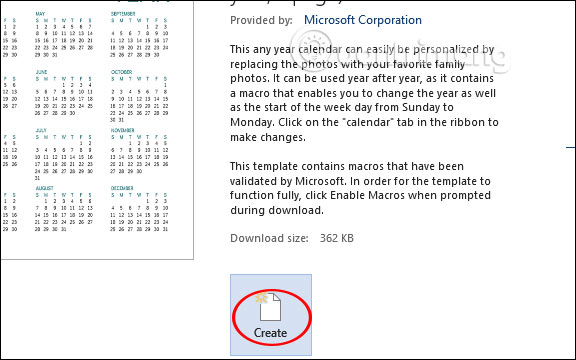
Khi chọn xong kiểu lịch muốn dùng thì nhấn vào nút Create để tạo.
Bước 3:
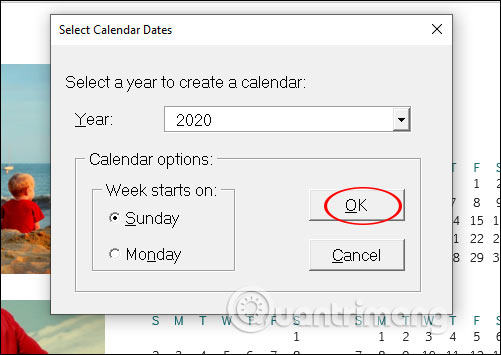
Lúc này hiển thị giao diện thông tin, chọn tháng trong mục Month và chọn ngày đầu tiên của tuần tại Week starts on, sau đó nhấn OK. Nếu chọn làm lịch theo tháng thì sẽ chỉ chọn tháng và năm muốn tạo lịch.
Bước 4:
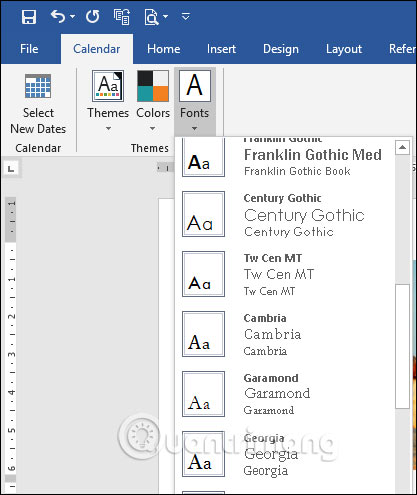
Hiển thị giao diện lịch, nhấn vào tab Calendar trên thanh công cụ và thiết lập lại các nội dung theo ý muốn.
Bước 5:
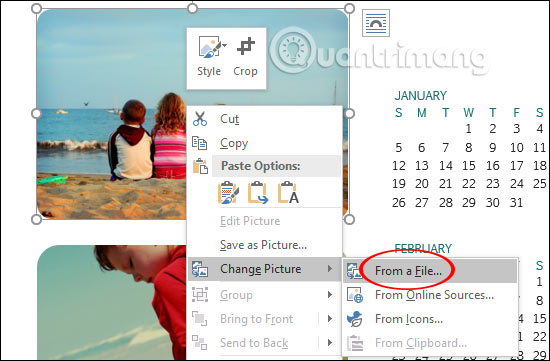
Với những bộ lịch có hình ảnh thì người dùng có thêm tùy chọn thay đổi sang hình ảnh cá nhân. Nhấn chuột phải vào ảnh hiện có rồi chọn Change Picture sau đó nhấn tiếp vào From a File…
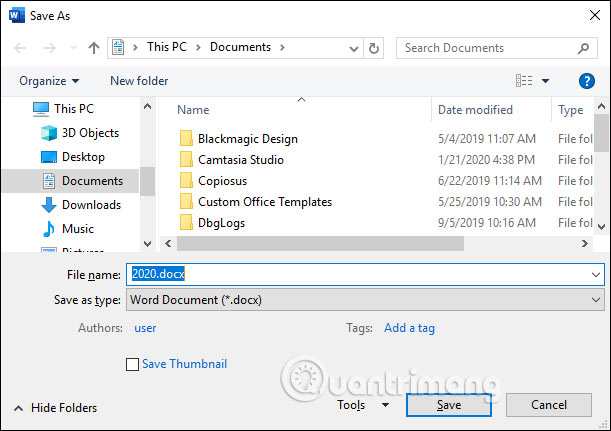
Cuối cùng người dùng nhấn Save để lưu lại lịch mới tạo trên Word là xong.
Chúc các bạn thực hiện thành công!
Nguồn tin: Quantrimang.com
Ý kiến bạn đọc
Những tin mới hơn
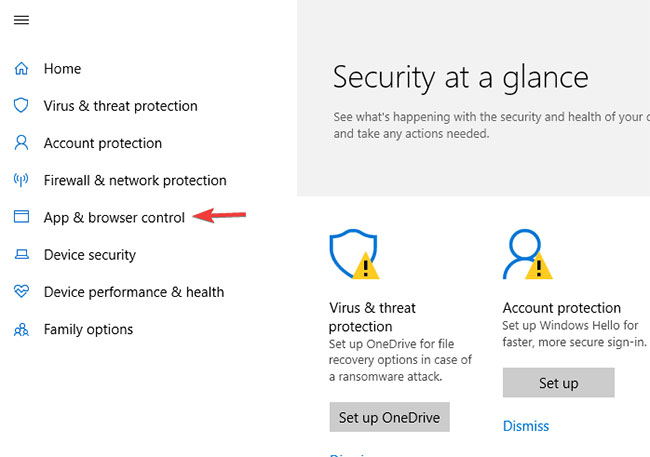 Cách sửa lỗi "Mmc.exe blocked for your protection" trên Windows 10 (22/01/2020)
  Cách xóa hình xăm bằng Photoshop (23/01/2020)
 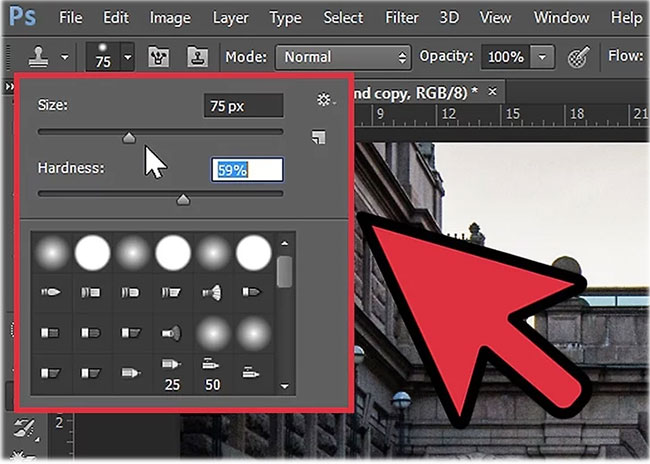 Cách xóa một người khỏi ảnh bằng Photoshop (28/01/2020)
 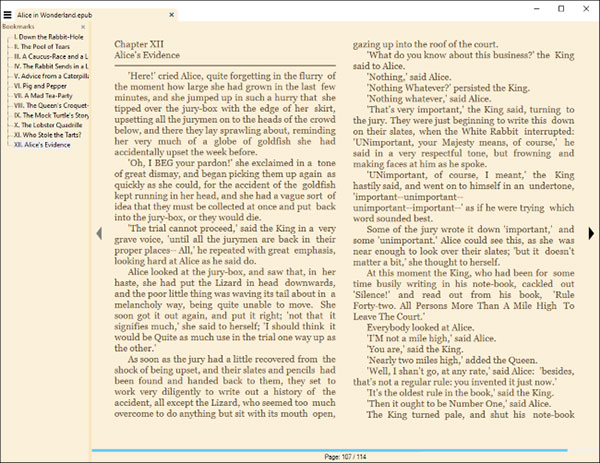 Cách mở file EPUB trên Windows 10 (không cần Microsoft Edge) (28/01/2020)
 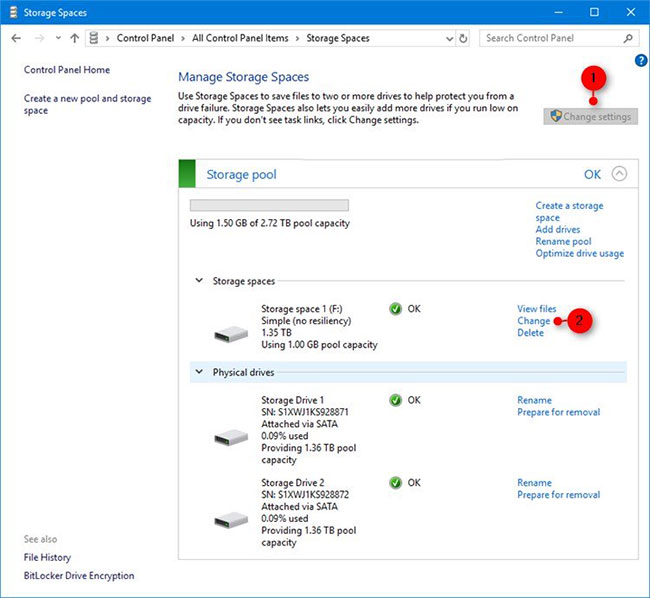 Thay đổi Storage Space trong Storage Pool trên Windows 10 (30/01/2020)
  Cách sửa lỗi "Problem With This Windows Installer Package" (30/01/2020)
 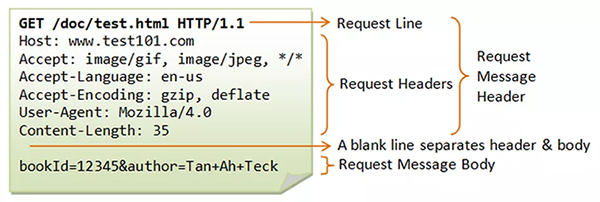 Cách thức hoạt động của HTTP (30/01/2020) Cách sửa lỗi "Mmc.exe blocked for your protection" trên Windows 10 (30/01/2020)
  Cách sửa lỗi "ssl_error_rx_record_too_long" (30/01/2020)
  Cách Linux lưu trữ và quản lý mật khẩu người dùng (30/01/2020)
 Những tin cũ hơn
 Cách cài video, ảnh Tết Canh Tý làm nền New Tab Chrome (22/01/2020)
 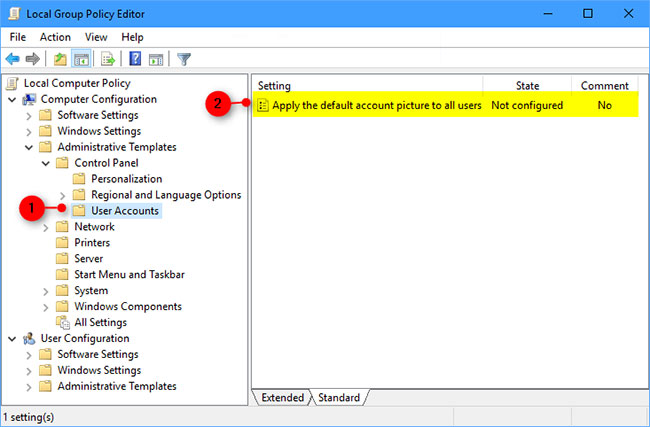 Cách áp dụng ảnh tài khoản mặc định cho tất cả user trong Windows 10 (22/01/2020)
 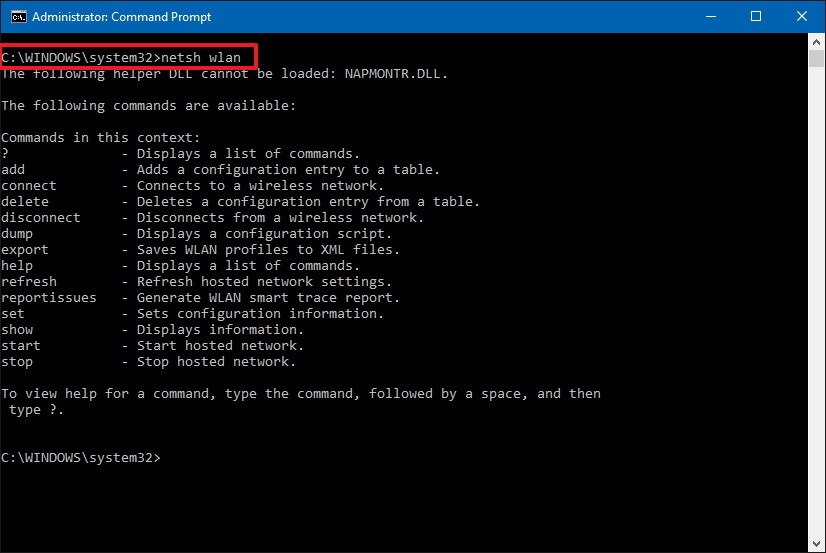 Sử dụng Command Prompt để quản lý mạng không dây trên Windows 10 như thế nào? (22/01/2020)
 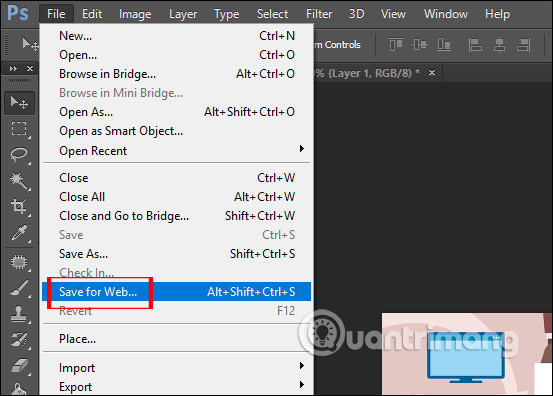 Cách xuất ảnh in ấn trên Photoshop (21/01/2020)
  Cách xóa vết bẩn trên áo bằng Photoshop (21/01/2020)
  Cách tự động tạo viền ô nhập giá trị trong Excel (20/01/2020)
  Cách tăng âm lượng laptop trong Windows 10 (19/01/2020)
  Cách thêm/xóa "Allow wake timers" khỏi Power Options trong Windows 10 (19/01/2020)
 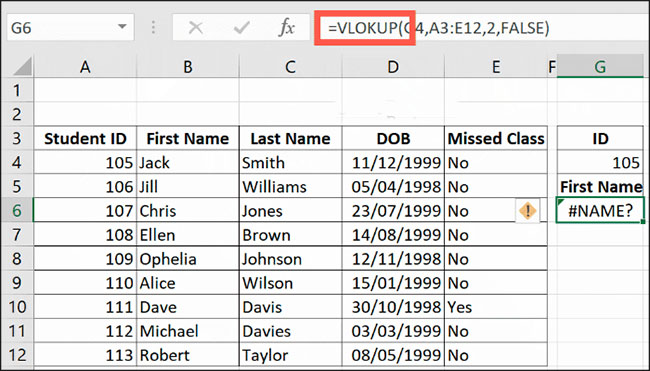 Cách khắc phục lỗi VLOOKUP trong Excel (19/01/2020)
 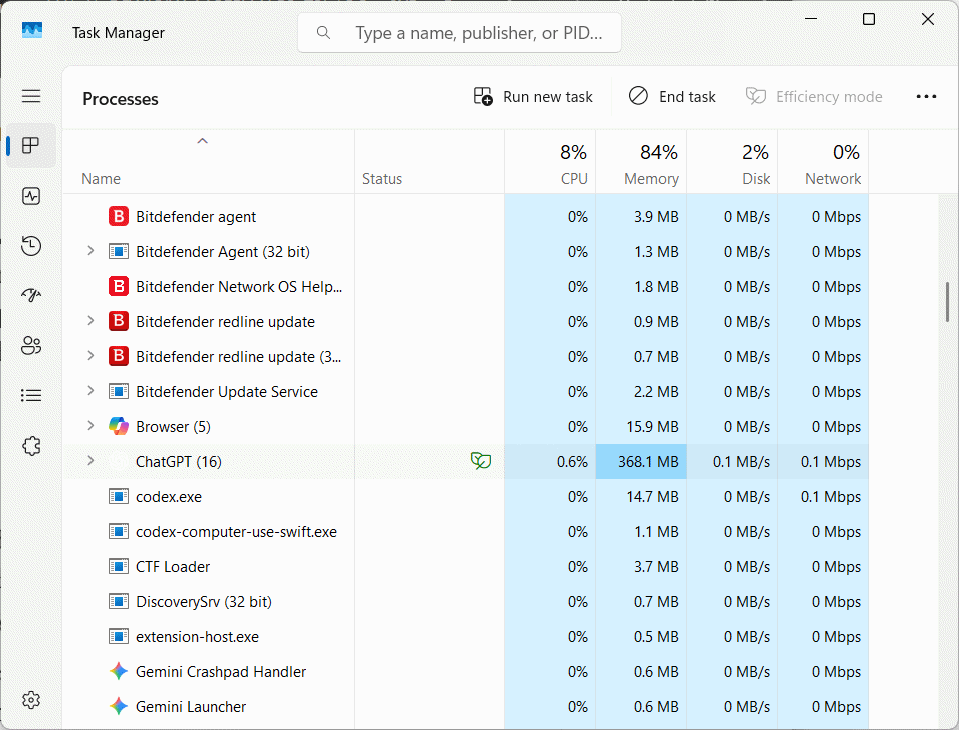 Cách tắt app chạy ngầm Windows 11, giảm ngốn RAM trên Win 11
 Câu nói hay nhất về tháng 11, chào tháng 11
 TOP công cụ AI tạo tài liệu tốt nhất
 Cách xây dựng plugin trong ChatGPT
 Hướng dẫn tự thiết kế website Portfolio bằng Claude
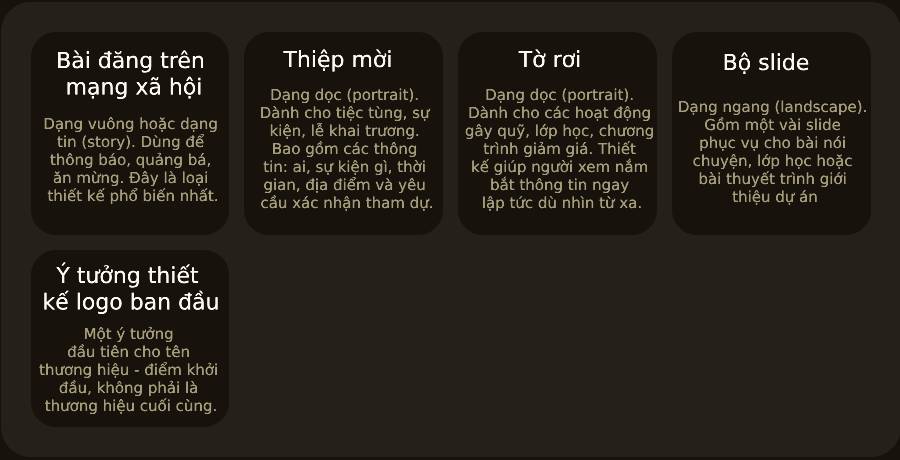 5 thiết kế ChatGPT + Canva đáp ứng hầu hết các nhu cầu trong cuộc sống
 Những công cụ AI tốt nhất giúp giải toán dễ dàng
 Hướng dẫn kết nối Booking.com với ChatGPT lên kế hoạch du lịch
 15 prompt Gemini tạo ảnh sinh nhật đẹp nhất
 Cách tắt bộ nhớ an toàn trên Messenger
 Hướng dẫn kết nối Claude với Figma thiết kế giao diện website
 Hướng dẫn sử dụng Canva Grow tạo quảng cáo với AI
 TOP phần mềm quay màn hình có hỗ trợ AI
 Khóa chat trong ChatGPT: cách bật mã PIN, mở khóa và những giới hạn cần biết
 4 lầm tưởng về AI trong công việc và cách kiểm chứng
 Mẹo giao việc nhiều bước cho ChatGPT Agent và kịch bản bạn có thể thử
 Những lời chúc đầu tuần hay cho cả 7 ngày may mắn
 ChatGPT Dots là gì? Cách hoạt động, giá và những điều cần cân nhắc
 Karaoke Khóc (Midi)
 TOP công cụ AI viết truyện ma, truyện kinh dị hay nhất
 Hướng dẫn cài đặt và sử dụng n8n trên Windows 11
 Cách lập trình chuyên nghiệp hơn, dễ dàng hơn với tính năng Tệp trên Grok
 Công thức tính diện tích hình Elip
 Hướng dẫn ngắt kết nối ứng dụng trên ChatGPT
 Hướng dẫn tạo đoạn hội thoại cho topic trên Twee
 Bức tranh tổng quan về hỗ trợ khách hàng tích hợp AI
 Cách sửa lỗi There Are Currently No Power Options Available Windows
 Claude Code thực sự có giá bao nhiêu?
 Hướng dẫn 8 cách mở bàn phím ảo trên Windows 10
 Hướng dẫn tạo flashcard trên Canva AI