Thông tin liên hệ
- 036.686.3943
- admin@nguoicodonvn2008.info

Storage Spaces giúp bảo vệ dữ liệu khỏi lỗi ổ cứng và mở rộng bộ nhớ theo thời gian, khi bạn thêm ổ vào PC. Bạn có thể sử dụng Storage Spaces để nhóm hai hoặc nhiều ổ lại với nhau trong một storage pool (vùng lưu trữ chung) và sau đó sử dụng dung lượng từ pool đó để tạo các ổ ảo được gọi là storage space (không gian lưu trữ).
Các storage space này thường lưu trữ hai bản sao dữ liệu, vì vậy nếu một trong các ổ của bạn bị lỗi, bạn vẫn có một bản sao nguyên vẹn của dữ liệu. Nếu bạn hết dung lượng, chỉ cần thêm nhiều ổ đĩa vào storage pool.
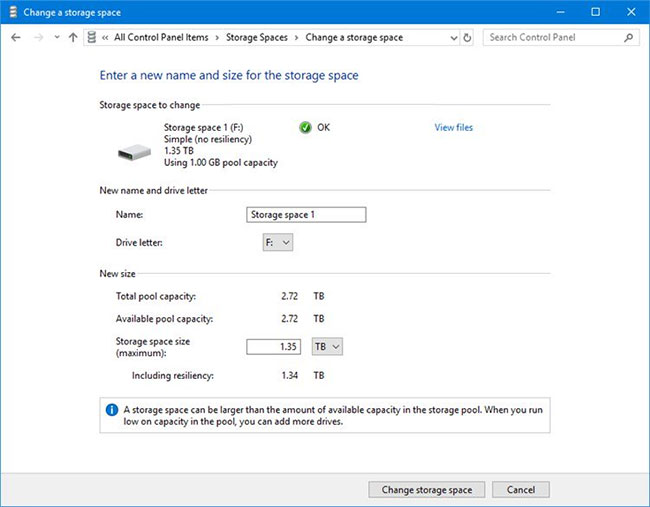
Hướng dẫn này sẽ chỉ cho bạn cách thay đổi tên, ký tự ổ và kích thước của storage space trong storage pool trên Windows 10.
Lưu ý: Bạn phải đăng nhập với tư cách admin để thay đổi storage space.
Đây là cách thực hiện:
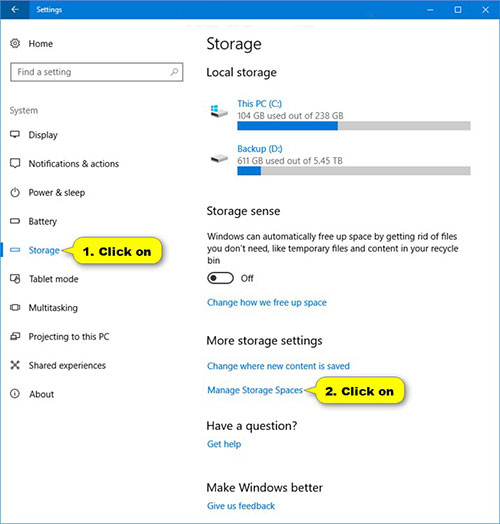
1. Mở Settings, nhấn vào biểu tượng System, rồi chọn Storage ở bên trái và nhấp vào liên kết Manage Storage Spaces ở bên phải.
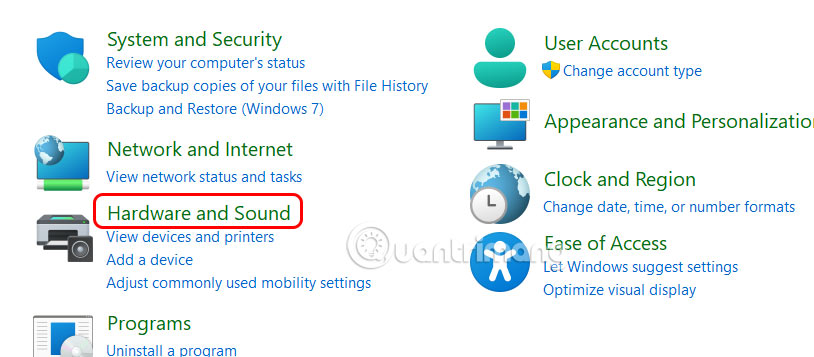
Thay vào đó, bạn cũng có thể mở Control Panel (chế độ xem biểu tượng) và nhấn vào biểu tượng Storage Spaces.
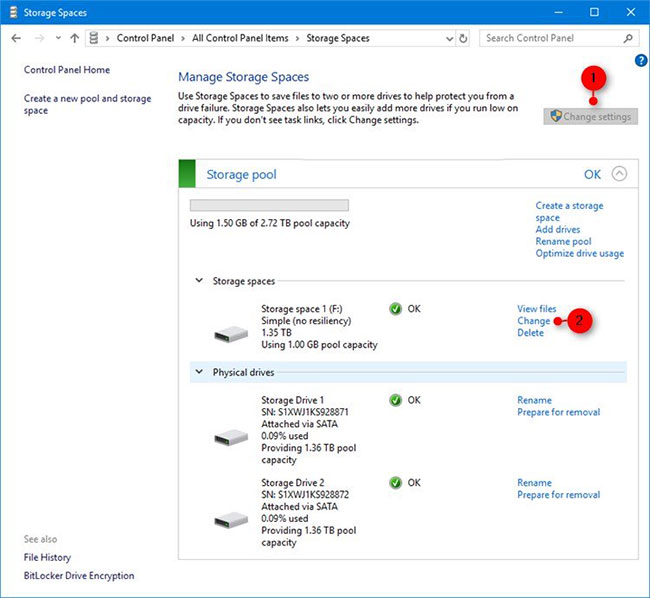
2. Nhấn vào nút Change settings, chọn Yes nếu được nhắc bởi UAC và nhấp vào liên kết Change cho storage space trong storage pool mà bạn muốn thay đổi.
3. Thay đổi tên (nếu bạn muốn) cho storage space này.
4. Thay đổi ký tự ổ (nếu bạn muốn) cho storage space này.
5. Thay đổi dung lượng tối đa (nếu bạn muốn) cho storage space này.
6. Khi hoàn tất, hãy nhấn vào nút Change storage space ở phía dưới để áp dụng các thay đổi của bạn.
Nguồn tin: Quantrimang.com
Ý kiến bạn đọc
Những tin mới hơn
 Cách sửa lỗi "Problem With This Windows Installer Package" (30/01/2020)
  Cách thức hoạt động của HTTP (30/01/2020)
  Cách sửa lỗi "Mmc.exe blocked for your protection" trên Windows 10 (30/01/2020)
  Cách sửa lỗi "ssl_error_rx_record_too_long" (30/01/2020)
  Cách Linux lưu trữ và quản lý mật khẩu người dùng (30/01/2020)
  Cách đồng bộ bất kỳ thư mục nào với OneDrive trong Windows 10 (30/01/2020)
  Cách làm mờ chữ xuất hiện trong PowerPoint (30/01/2020)
 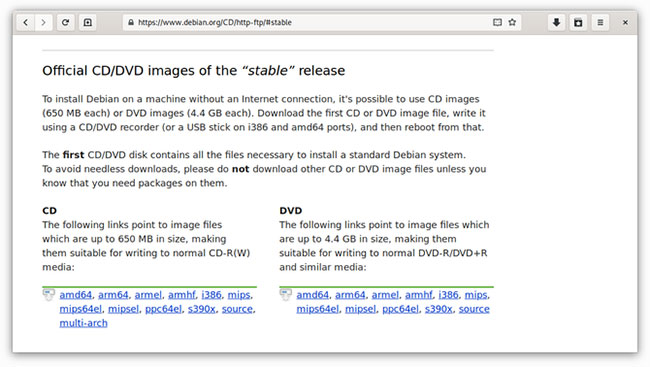 12 lý do tại sao bạn nên chọn Debian Linux (31/01/2020)
 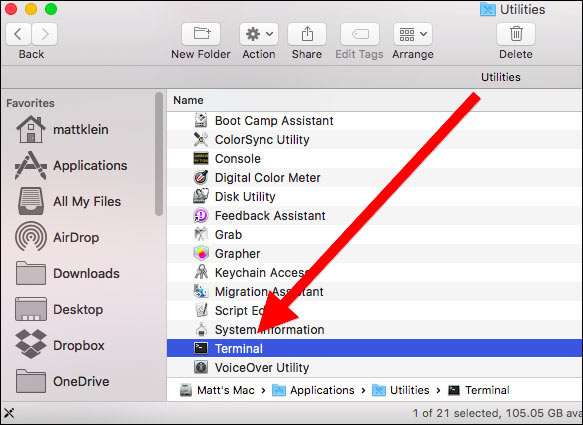 Cách khởi động lại Touch Bar trên macOS (31/01/2020)
 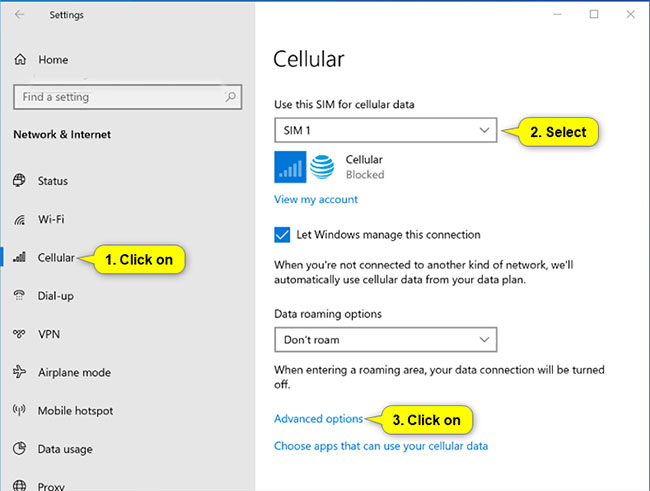 Cách mở khóa SIM trên Windows 10 khi nhập sai PIN (31/01/2020)
 Những tin cũ hơn
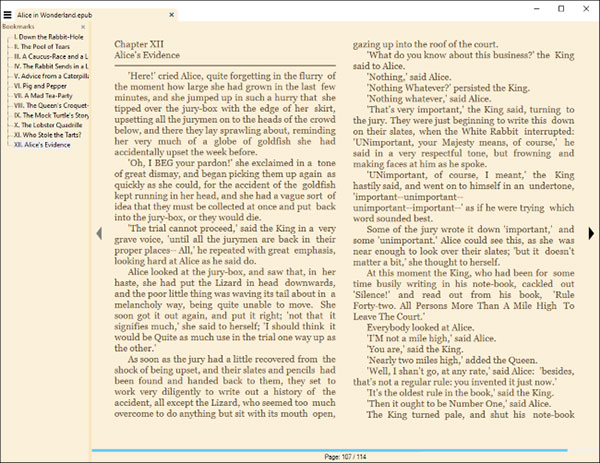 Cách mở file EPUB trên Windows 10 (không cần Microsoft Edge) (28/01/2020)
  Cách xóa một người khỏi ảnh bằng Photoshop (28/01/2020)
  Cách xóa hình xăm bằng Photoshop (23/01/2020) Cách sửa lỗi "Mmc.exe blocked for your protection" trên Windows 10 (22/01/2020)
  Cách tạo lịch trong Word (22/01/2020)
  Cách cài video, ảnh Tết Canh Tý làm nền New Tab Chrome (22/01/2020)
 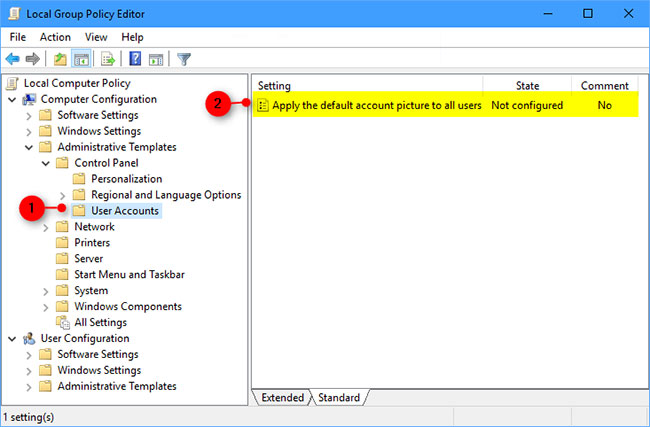 Cách áp dụng ảnh tài khoản mặc định cho tất cả user trong Windows 10 (22/01/2020)
 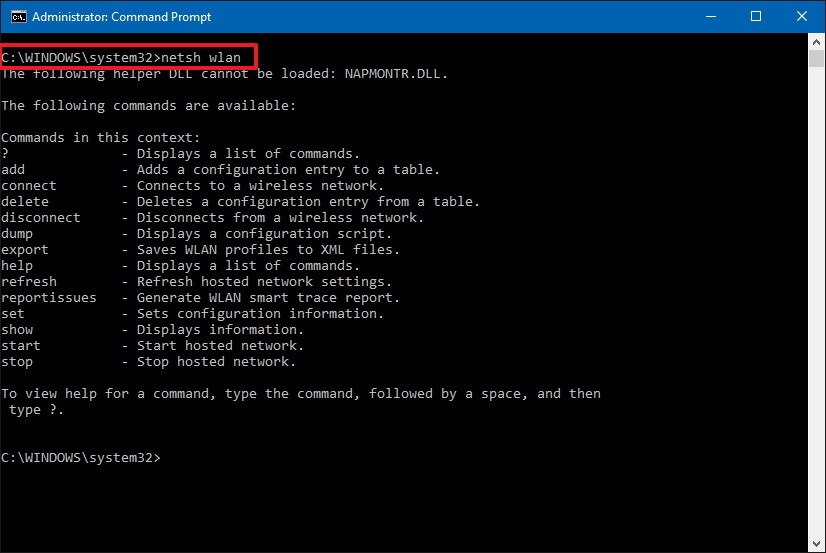 Sử dụng Command Prompt để quản lý mạng không dây trên Windows 10 như thế nào? (22/01/2020)
 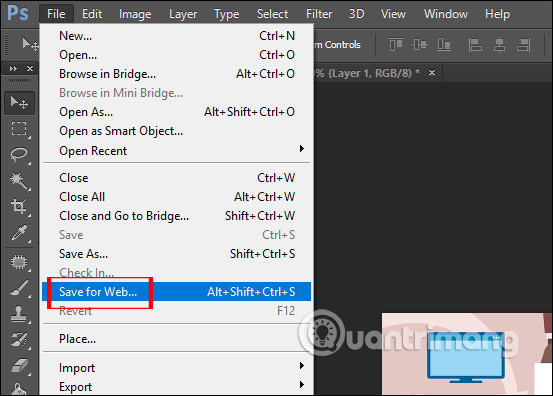 Cách xuất ảnh in ấn trên Photoshop (21/01/2020)
  TOP ứng dụng theo dõi thói quen tích hợp AI
 AI agent đang học cách mua sắm
 TOP ứng dụng AI mã nguồn mở đáng thử nhất
 Kiểm tra Copilot Studio agent
 TOP mô hình AI mã nguồn mở nổi bật nhất
 Cách biến Claude thành người đồng hành cùng bạn động não
 TOP công cụ AI lên kế hoạch học tập hữu ích cho học sinh, sinh viên
 Cách sử dụng Gemini cải thiện nội dung Google Slides
 Các ứng dụng thay đổi kiểu tóc bằng AI
 Cách tạo video tóm tắt từ tài liệu bằng Google Vids
 Cách tạo video AI quay bằng drone trên Google Flow
 Hướng dẫn tạo slide trình chiếu bằng NotebookLM và Canva
 Cách tạo phụ lục và giáo án tích hợp NLS, ANQP, GDĐĐ trên NotebookLM
 Google Flow sử dụng những model AI tạo video nào?
 Hướng dẫn tạo ảnh thời khóa biểu chỉ bằng 1 câu lệnh
 Hướng dẫn tạo giọng đọc Adam lồng tiếng video
 Hướng dẫn chỉnh câu trả lời Gemini theo ý bạn
 Cách sử dụng Gemini để tạo ảnh trực tiếp trong Google Sheets
 30+ cheat codes Gemini tăng gấp đôi hiệu quả AI
 10 cheat code giúp bạn vắt kiệt ChatGPT