Thông tin liên hệ
- 036.686.3943
- admin@nguoicodonvn2008.info

Lần cuối cùng bạn khởi chạy thứ gì đó từ khu vực thông báo của Windows là khi nào? Khu vực thông báo, còn được gọi là khay hệ thống, nằm ở bên phải của thanh tác vụ Windows, ngay bên trái đồng hồ hệ thống. Nó chứa các biểu tượng cho những ứng dụng đang chạy và gửi thông báo cho PC của bạn, chẳng hạn như các bản cập nhật.
Nếu khu vực thông báo Windows đang chiếm quá nhiều diện tích màn hình của bạn, đây là cách loại bỏ nó và lấy lại phần không gian quý giá trên thanh tác vụ. Bạn có thể nhận được tất cả các thông báo và cập nhật quan trọng theo những cách dễ dàng khác.
Tinh chỉnh này chỉ hoạt động nếu bạn đang chạy phiên bản Pro, Enterprise hoặc Education của Windows 10 và bạn phải đăng nhập với quyền admin để hiển thị hoặc ẩn khu vực thông báo. Đây là những việc cần làm.
1. Nhấn Win + R để mở Run.
2. Nhập “gpedit.msc” và nhấp vào OK.
3. Trong bảng điều khiển bên trái của Local Group Policy Editor, bên dưới User Configuration, mở rộng Administrative Templates.
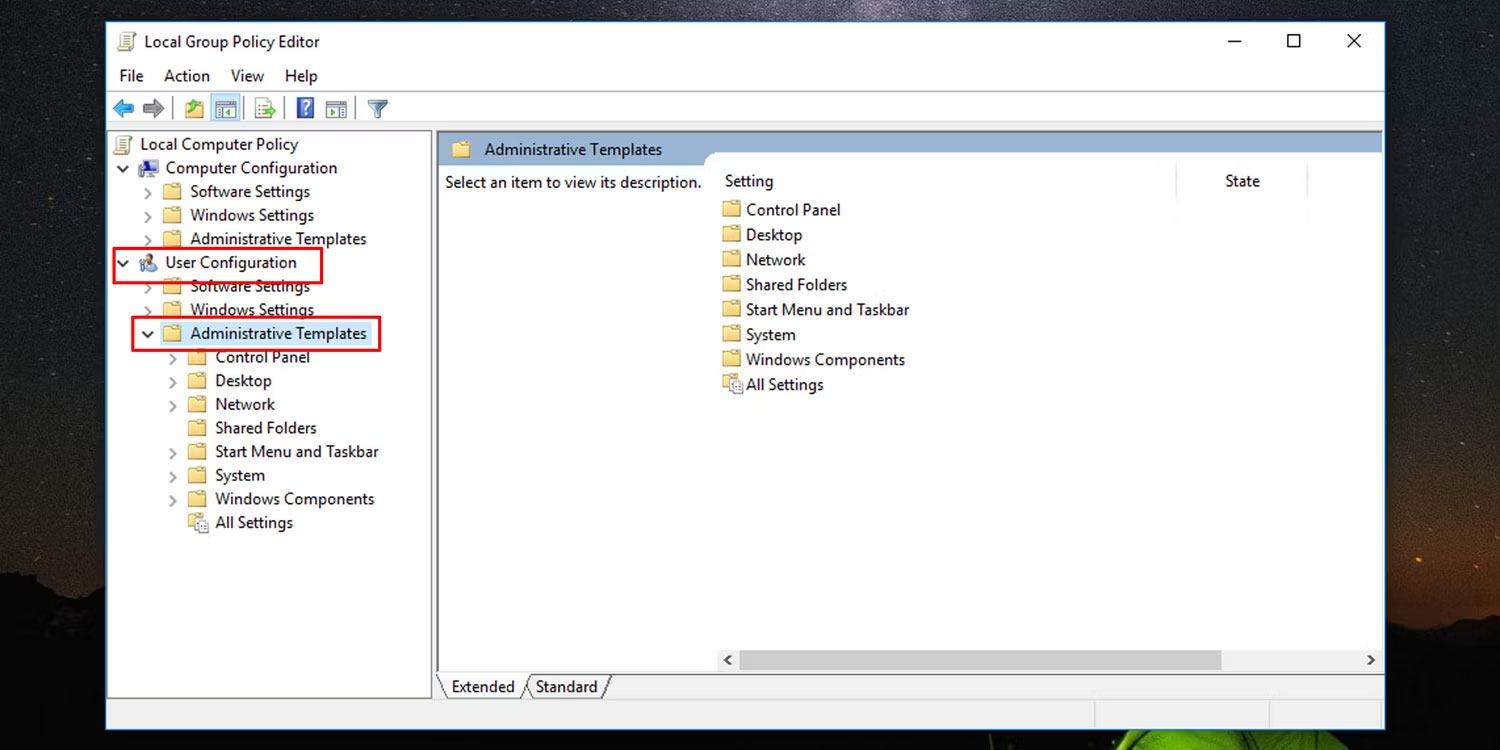
4. Nhấp vào Start Menu and Taskbar để mở cài đặt của nó.
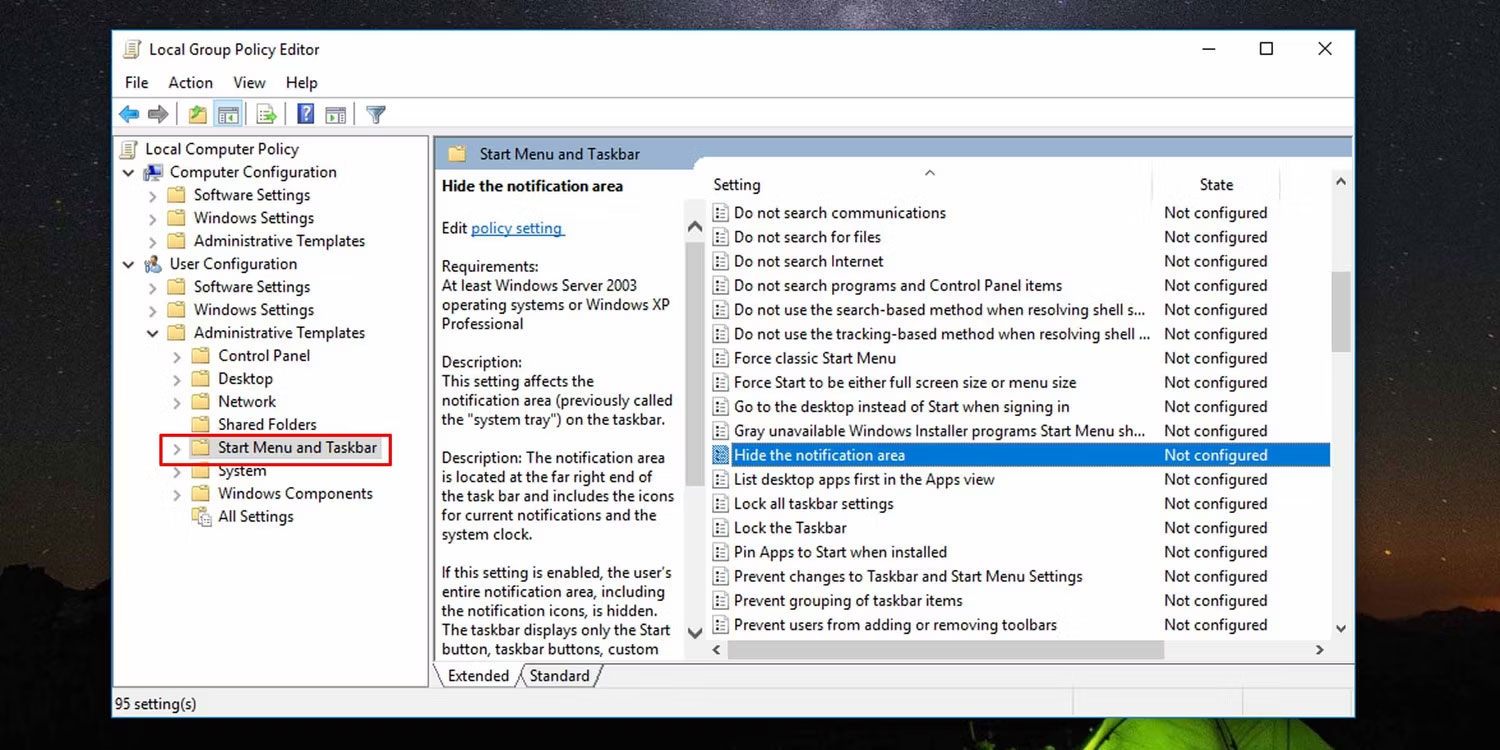
5. Trong bảng bên phải, nhấp đúp vào Hide the notification area.
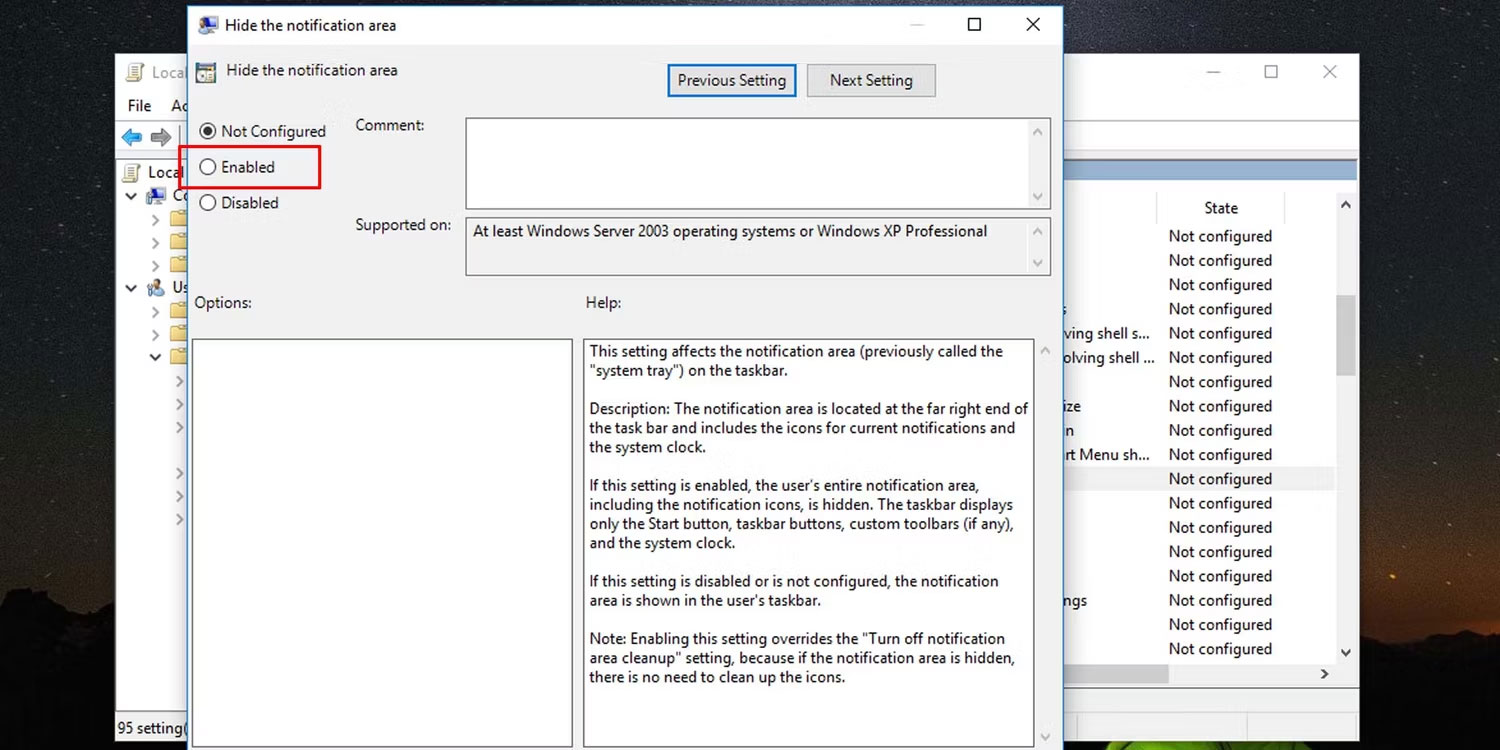
6. Chọn Enabled trong cửa sổ mở ra và nhấp vào OK để ẩn khu vực thông báo trên thanh tác vụ của Windows.
7. Nếu bạn muốn bỏ ẩn vùng thông báo trên thanh tác vụ, hãy chọn Not Configured ở bước 6.
Bạn sẽ cần khởi động lại File Explorer để các thay đổi có hiệu lực.
Bạn cũng có thể áp dụng thay đổi này cho một người dùng hoặc nhóm người dùng cụ thể. Để thực hiện việc này, trước tiên bạn cần thiết lập Local Group Policy cho (những) người dùng cụ thể.
Khi đã xong, nhấp đúp vào file được tạo để sửa đổi Local Group Policy cho một người dùng cụ thể để mở bảng điều khiển cho người dùng hoặc nhóm đó và làm theo các bước từ 3 đến 7 được liệt kê ở trên để ẩn hoặc bỏ ẩn khu vực thông báo trong Windows.
Registry Editor là một công cụ mạnh mẽ mà bạn có thể sử dụng để khiến Windows hoạt động theo cách bạn muốn. Đây là cách ẩn khu vực thông báo bằng cách chỉnh sửa Windows Registry.
2. Thực hiện các bước từ 3 đến 6 cho mỗi thư mục sau trong registry:
HKEY_CURRENT_USER\Software\Microsoft\Windows\CurrentVersion\Policies\Explorer
HKEY_LOCAL_MACHINE\SOFTWARE\Microsoft\Windows\CurrentVersion\Policies\Explorer
3. Để ẩn khu vực thông báo trên thanh tác vụ trong Windows, nhấp chuột phải vào khoảng đen trên bảng điều khiển bên phải và chọn New > DWORD.
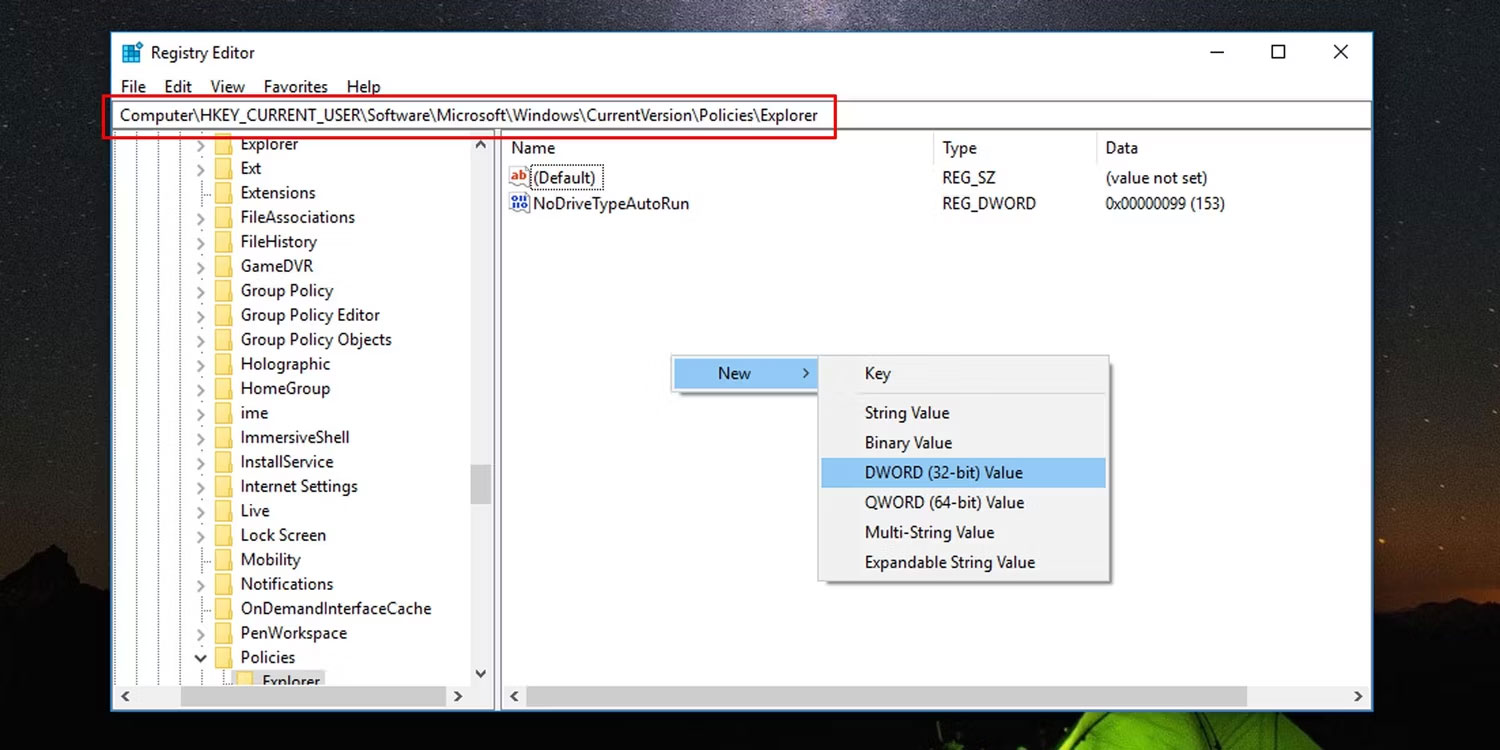
4. Đổi tên nó thành NoTrayItemsDisplay.
5. Nhấp đúp vào DWORD mới tạo này và đặt giá trị của nó thành “1”.
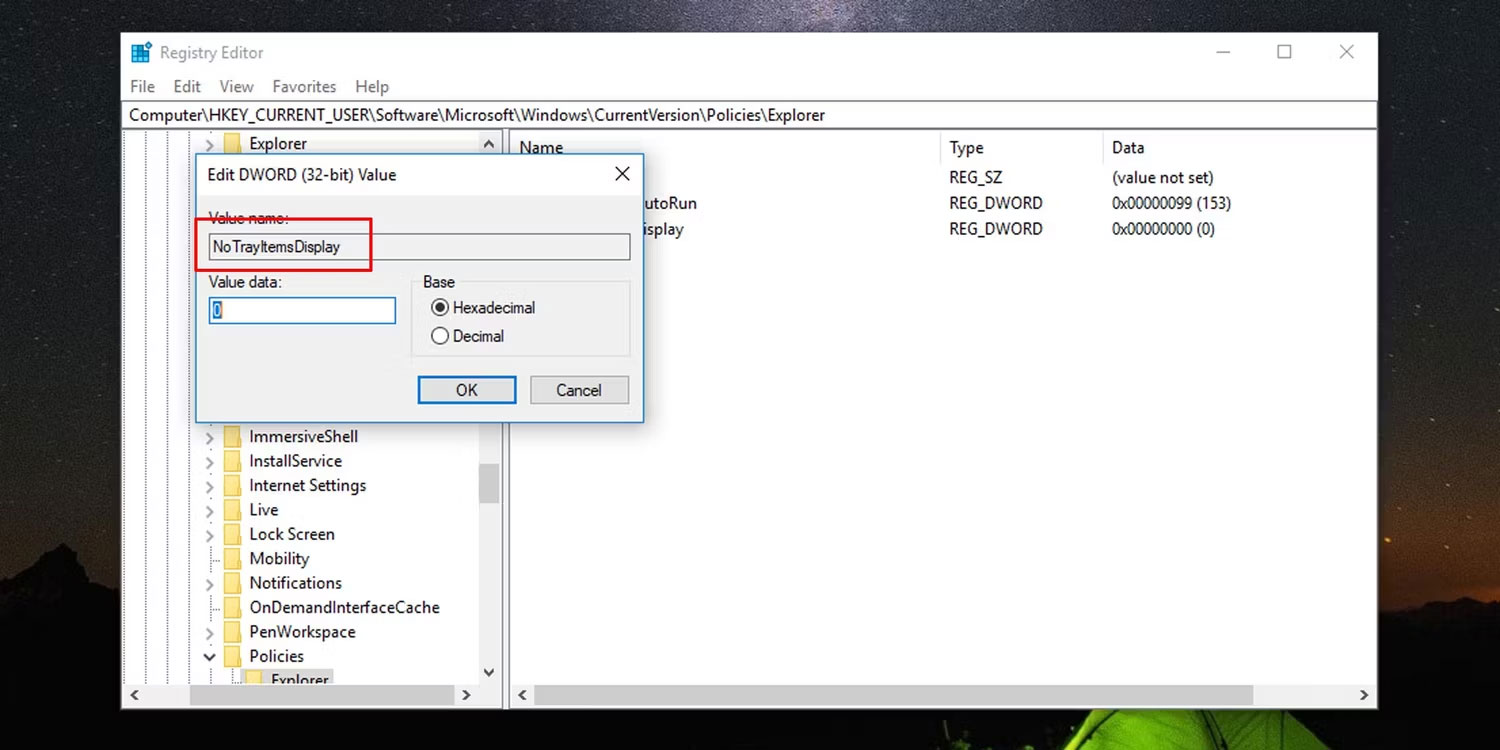
6. Để hiển thị hoặc bỏ ẩn khu vực thông báo trong Windows, hãy xóa DWORD tại mỗi vị trí của registry.
Nguồn tin: Quantrimang.com
Ý kiến bạn đọc
Những tin mới hơn
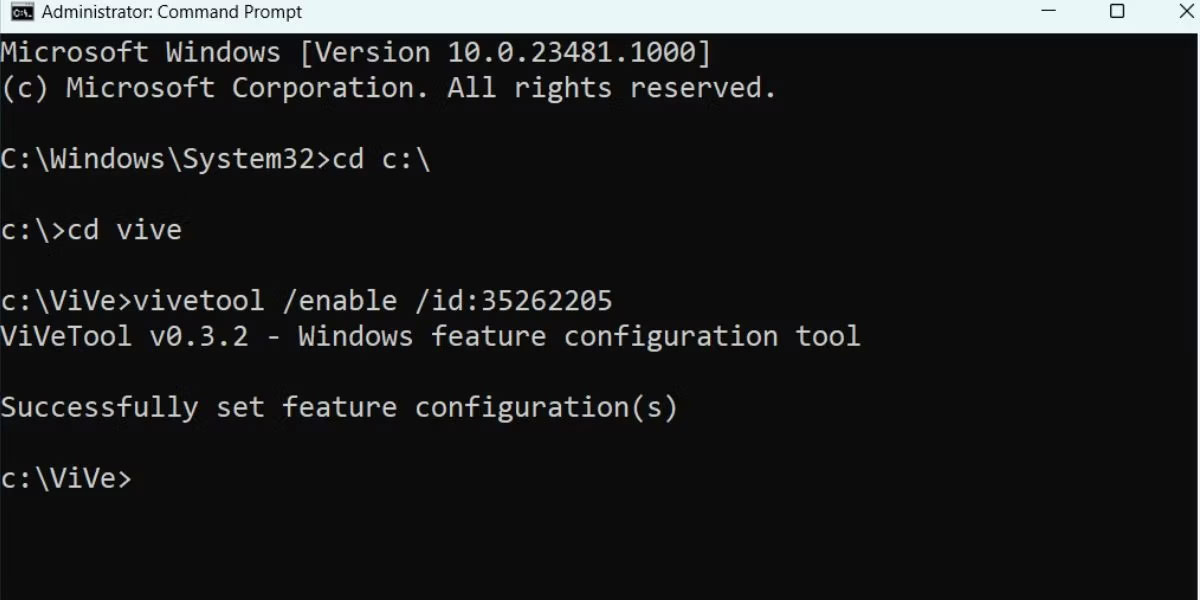 Cách kích hoạt Dynamic Lighting trên Windows 11 (11/07/2023)
 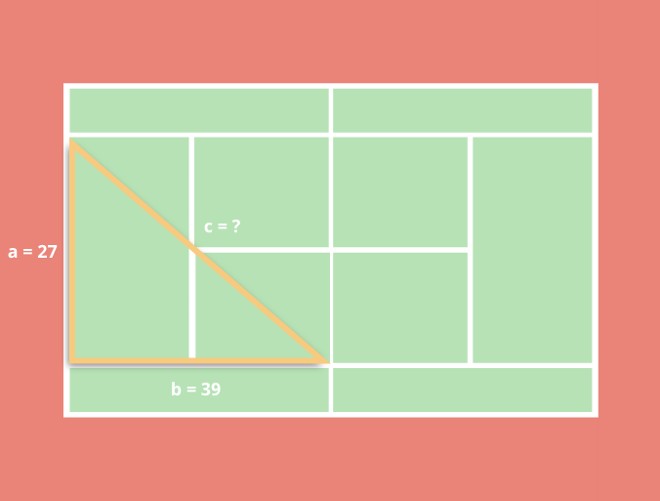 Viết chương trình tính căn bậc hai của một số bằng Python (12/07/2023)
 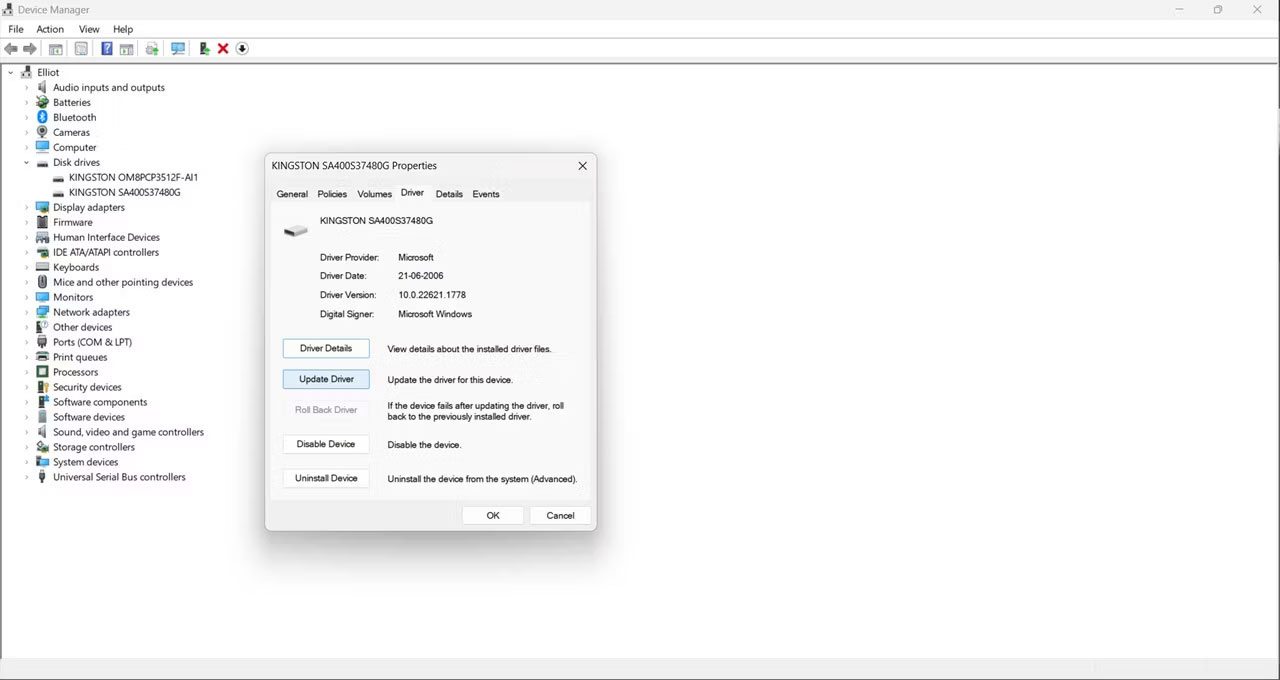 Cách lấy dữ liệu từ USB cũ hoặc bị hỏng (12/07/2023)
  Regular Expression (RegEx) trong Python (12/07/2023)
 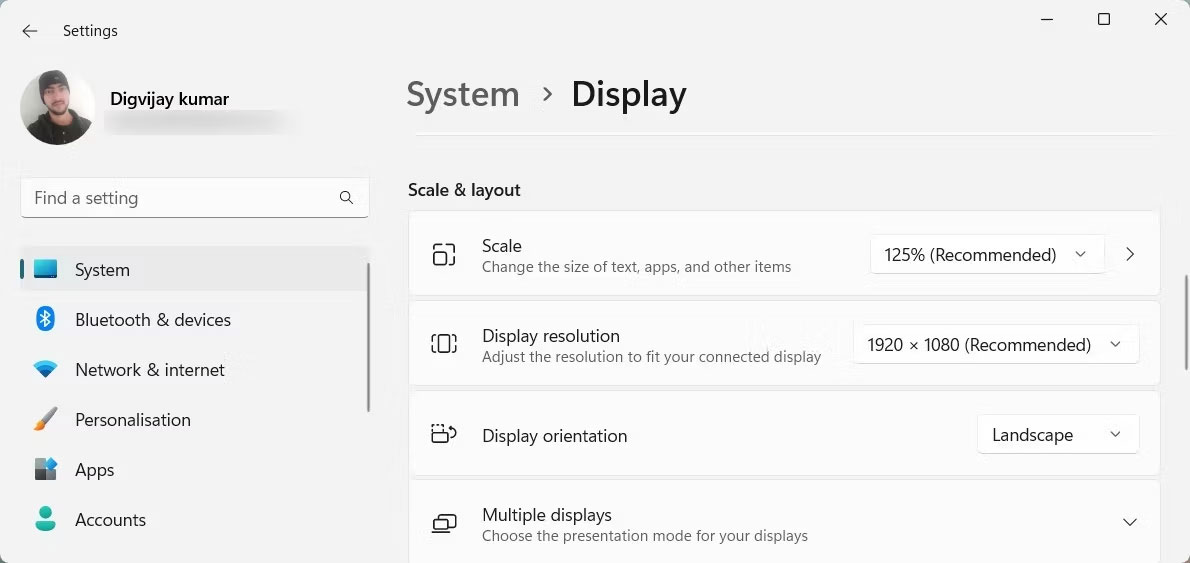 Sửa lỗi tính năng Split Screen không hoạt động trên Windows (12/07/2023)
  Kết hợp điều kiện AND và OR trong SQL Server (13/07/2023)
 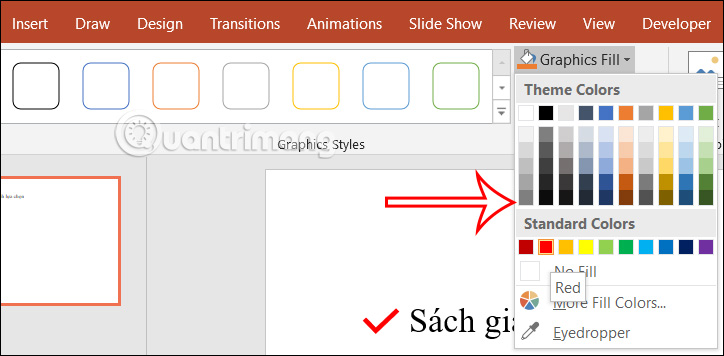 Hướng dẫn chèn checkmark trong PowerPoint (13/07/2023)
  Cách viết lệnh, thụt lề và chú thích trong Python (13/07/2023)
 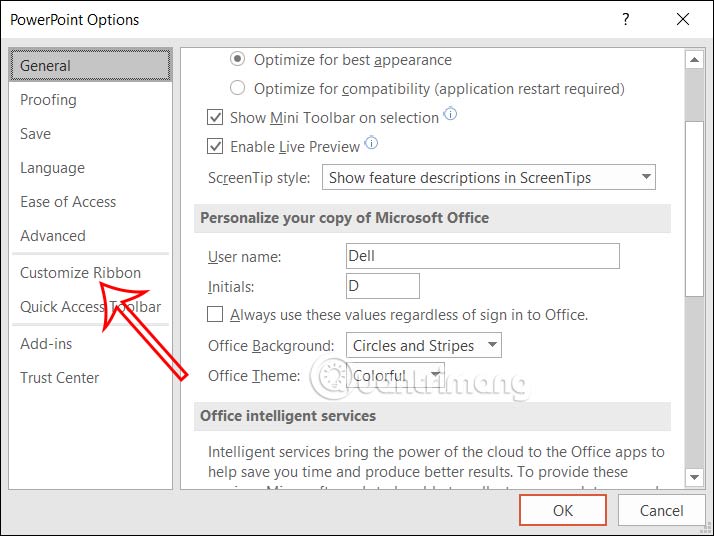 Hướng dẫn chèn checkbox trong PowerPoint (13/07/2023)
 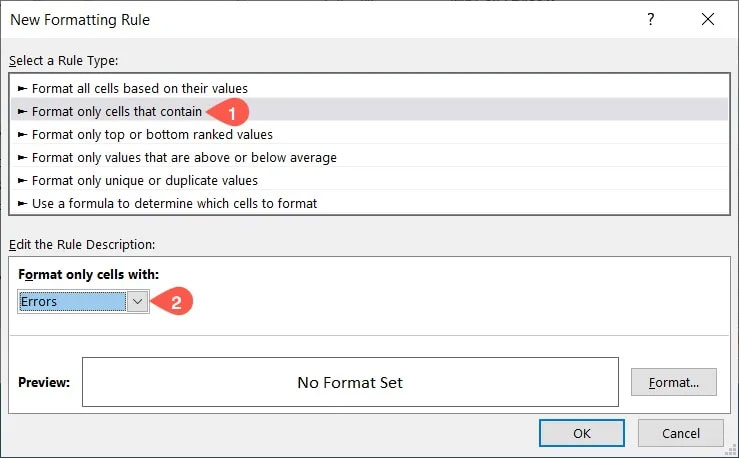 7 cách dọn dẹp dữ liệu trong Microsoft Excel (13/07/2023)
 Những tin cũ hơn
 Cách khắc phục lỗi Aw Snap trên Google Chrome (11/07/2023)
  Cách sửa lỗi "Speech Recognition Could Not Start" trên Windows (11/07/2023)
  Cách dùng hàm WRAPCOLS trong Excel (11/07/2023)
  Hàm REPLACE trong SQL Server (07/07/2023)
  Cách khắc phục mic headset không hoạt động trên Windows (07/07/2023)
  Cách cài đặt và thiết lập Snap trên Arch Linux (07/07/2023)
  Cách tạo hiệu ứng Orton trong Photoshop (07/07/2023)
  Cách dùng hàm TEXTSPLIT trong Microsoft Excel (07/07/2023)
  Cách sửa lỗi "TypeError: object is not subscriptable" trong Python (05/07/2023)
  Cách chạy các lệnh ADB trong trình duyệt với WebADB (05/07/2023)
  TOP những dịch vụ thư điện tử tích hợp AI
 TOP lựa chọn thay thế Google Flow tốt nhất
 TOP công cụ AI thiết kế đồ họa trên trình duyệt web
 Hướng dẫn tạo và chia sẻ slide AI trên Gamma
 TOP ứng dụng AI chỉnh eo thon gọn đẹp nhất
 Cách thay đổi ngôn ngữ trong ChatGPT
 TOP công cụ AI pháp luật giúp tra cứu luật và giải đáp pháp lý
 Cursor là gì?
 Cách đồng bộ ngữ cảnh giữa ChatGPT, Claude, Gemini với ThreadPort
 Hướng dẫn dùng Gemini Live chat bằng giọng nói
 Hướng dẫn tạo ảnh thời khóa biểu chỉ bằng 1 câu lệnh
 TOP công cụ AI cải thiện chất lượng video
 Hướng dẫn chỉnh sửa video trong Google Flow
 5 lợi ích của Google AI Pro mà nhiều người chưa tận dụng
 7 ý tưởng prompt viết bài bằng AI giúp thúc đẩy quy trình sáng tạo nội dung
 5 cách sáng tạo để sử dụng LLM
 Tạo video AI đầu tiên của bạn trong 10 phút
 TOP công cụ hữu ích nên thử trên Quantrimang
 Prompt tạo poster nội quy lớp học các cấp
 Hướng dẫn lấy Gemini API Key và kết nối với n8n chi tiết