Thông tin liên hệ
- 036.686.3943
- admin@nguoicodonvn2008.info

Hiệu ứng Orton theo truyền thống là một hiệu ứng tương tự mà các nhiếp ảnh gia đã sử dụng rất hiệu quả để cải thiện ảnh phong cảnh và thiên nhiên của họ. Trong thời đại kỹ thuật số, nó đã trở thành một bộ lọc có thể dễ dàng áp dụng cho hình ảnh của bạn trên điện thoại thông minh và trong trình chỉnh sửa ảnh. Hướng dẫn này sẽ chỉ cho bạn cách dễ dàng tạo hiệu ứng Orton đẹp mắt và hoàn toàn có thể tùy chỉnh trong Adobe Photoshop.
Hiệu ứng Orton là một kỹ thuật xử lý hậu kỳ được sử dụng để tạo hiệu ứng mềm mại và đẹp như mơ, phổ biến với các nhiếp ảnh gia phong cảnh và thiên nhiên. Nó được tạo ra bởi nhiếp ảnh gia Michael Orton vào những năm 1980 bằng cách sử dụng các slide ảnh để sắp xếp ít nhất một hình ảnh sắc nét và một hình ảnh không rõ nét với nhau.
Ngày nay, có các bộ lọc trong ứng dụng chỉnh sửa ảnh có thể tạo hiệu ứng Orton cho hình ảnh của bạn. Và đối với những người dùng Photoshop muốn tự tạo hiệu ứng và có nhiều quyền kiểm soát tùy chỉnh hơn, họ có thể đạt được điều đó dễ dàng với một vài layer.

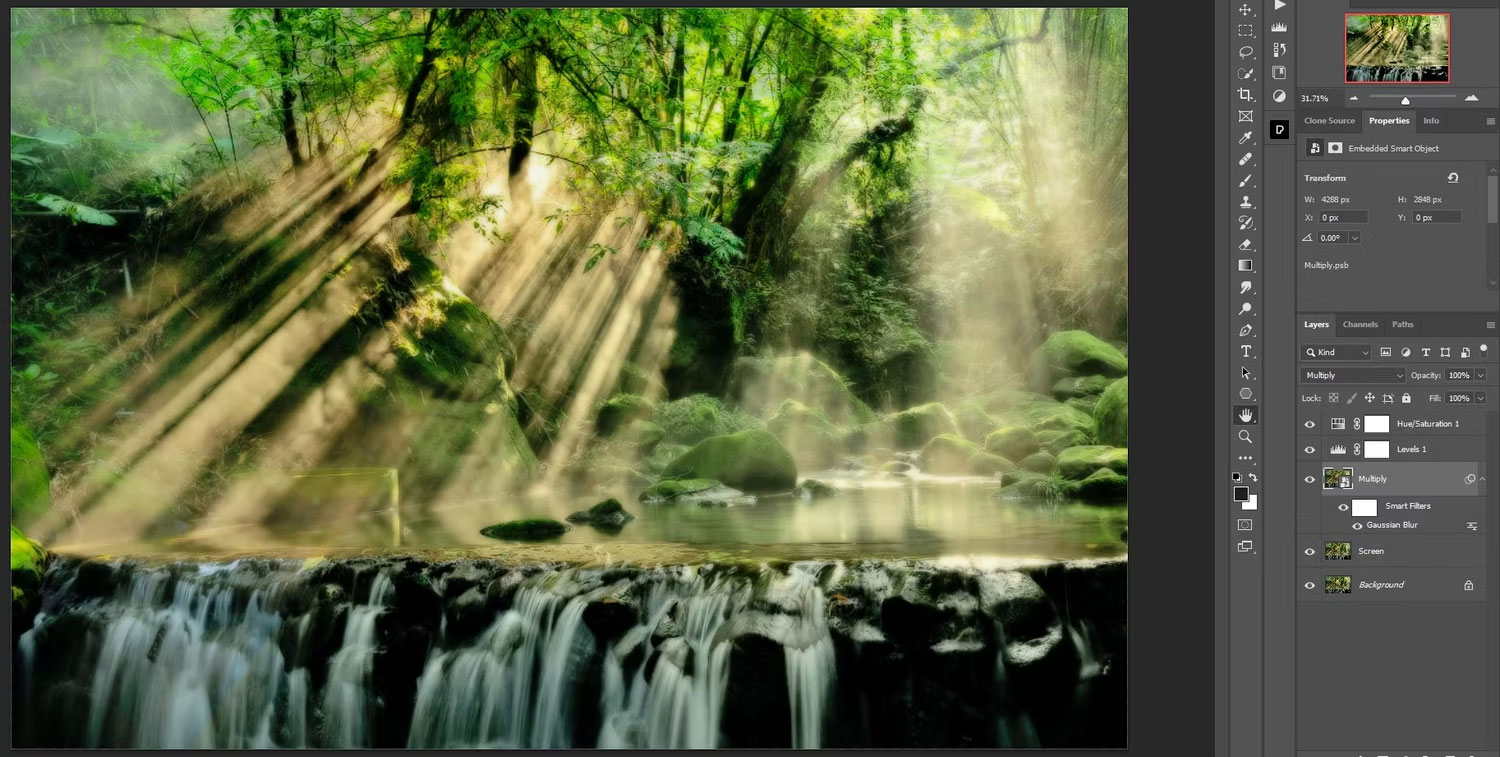
Hiệu ứng Orton có thể đạt được trong Photoshop với một vài bước đơn giản. Trước tiên, bạn cần tạo hai layer trùng lặp được đặt ở các Blend Mode khác nhau để thay đổi thuộc tính của layer. Trên cùng, đặt hai layer điều chỉnh và sau đó áp dụng Gaussian Blur.
Thực hiện theo các bước đơn giản sau:
1. Nhân đôi layer Background bằng cách nhấn Ctrl + J.
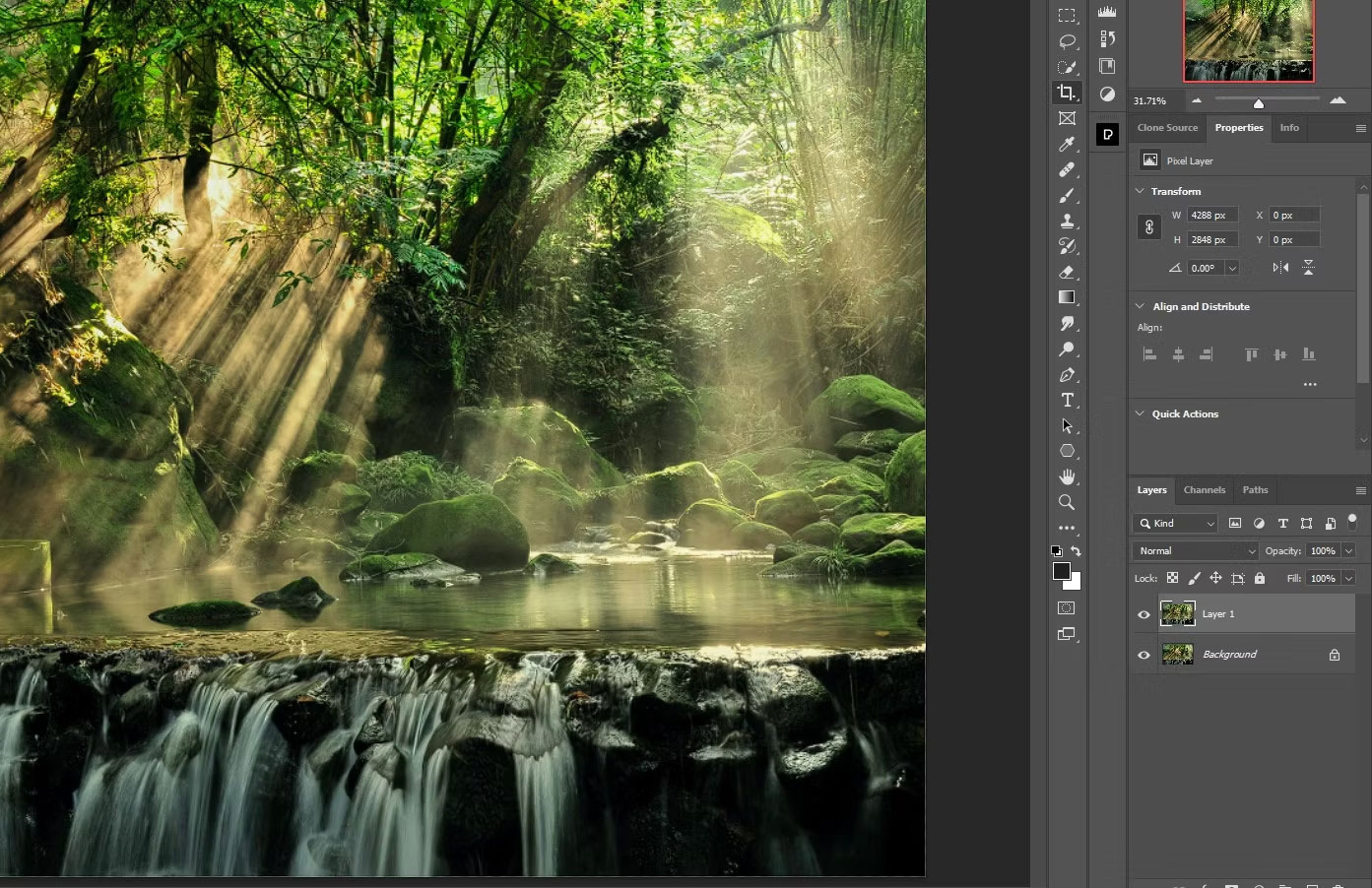
2. Nhấp đúp vào layer copy và đặt tên là Screen.
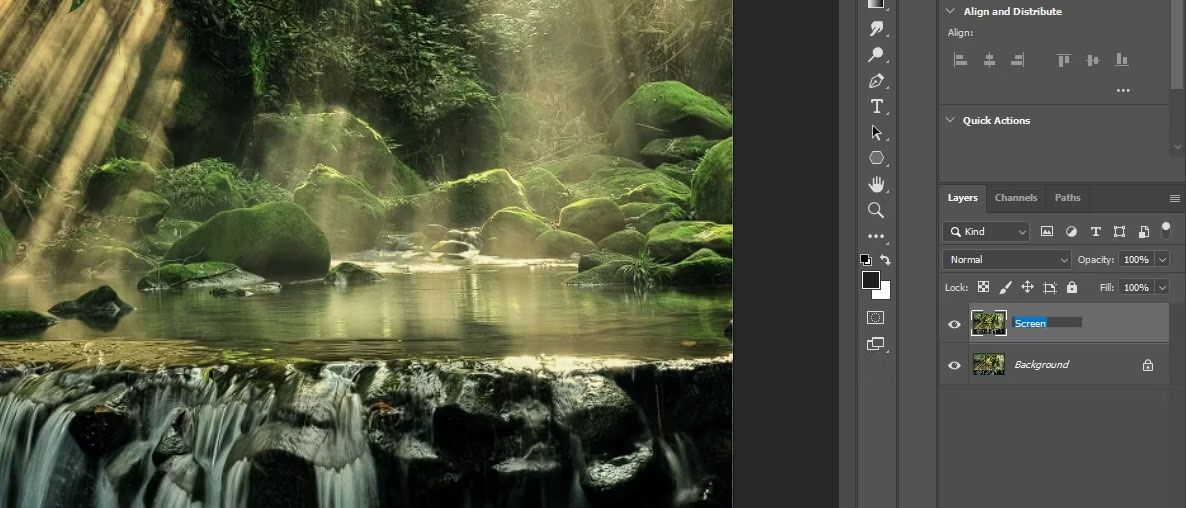
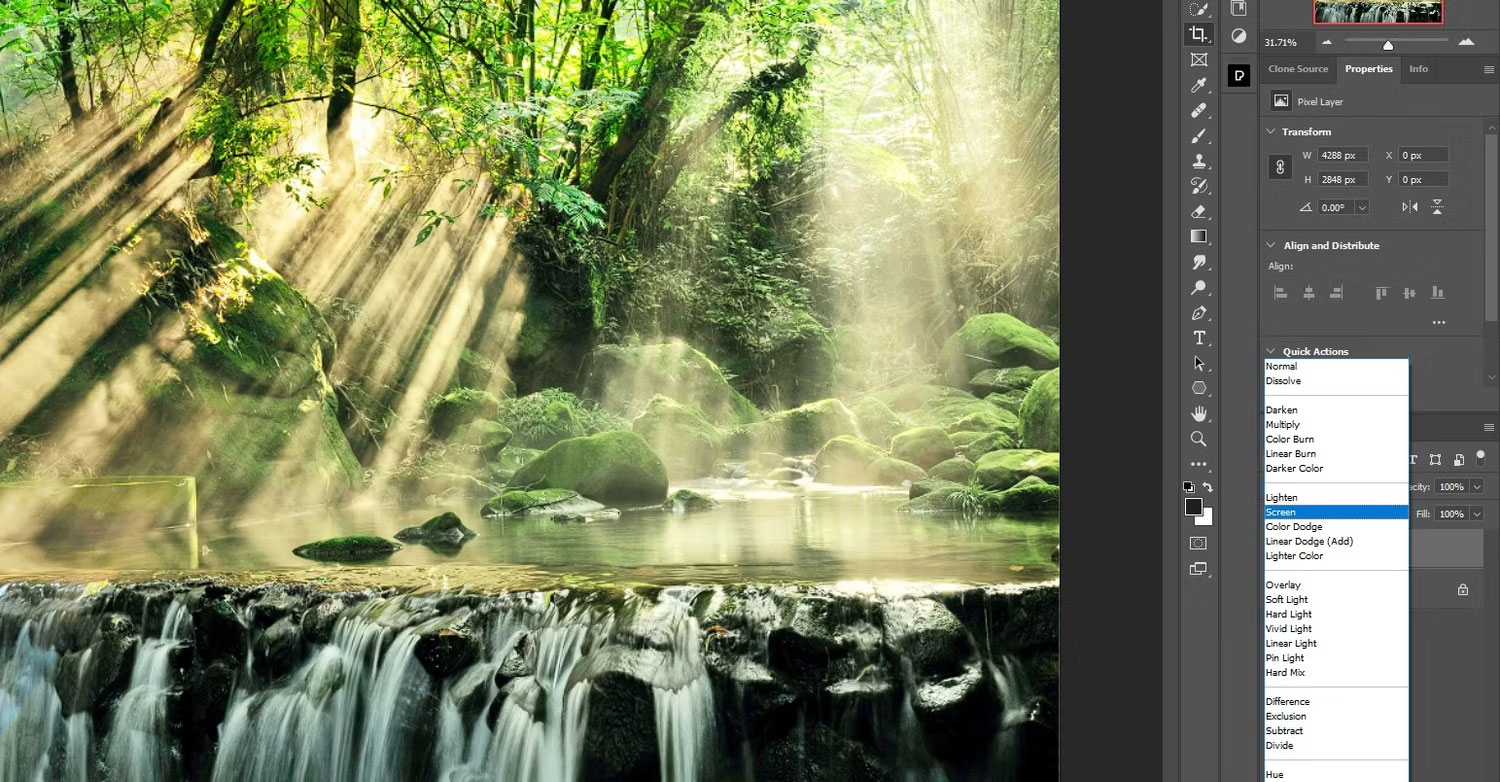
3. Thay đổi Blend Mode của layer trên cùng từ Normal thành Screen.
4. Nhấn Ctrl + J để nhân đôi layer này và đặt tên là Multiply.
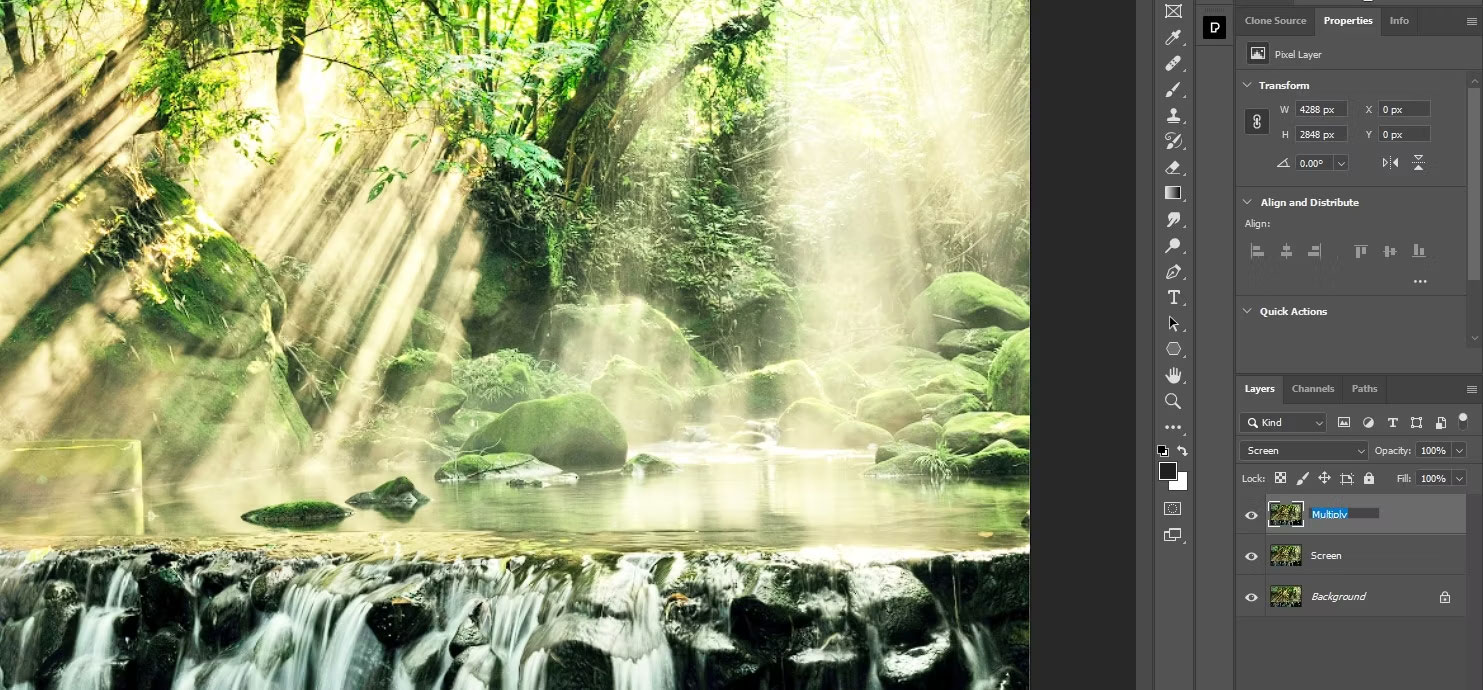
5. Thay đổi Blend Mode từ Normal thành Multiply.
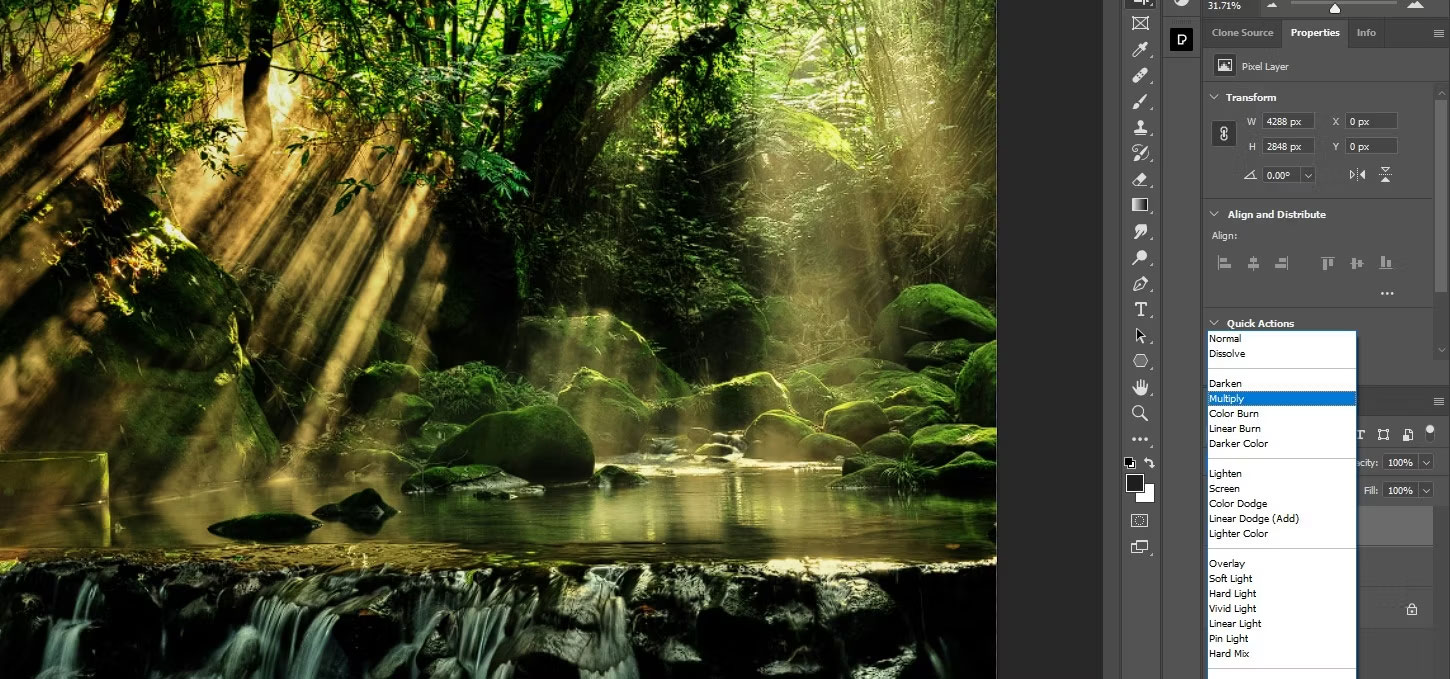
6. Tạo một layer điều chỉnh Levels từ menu góc dưới cùng bên phải trong Photoshop.
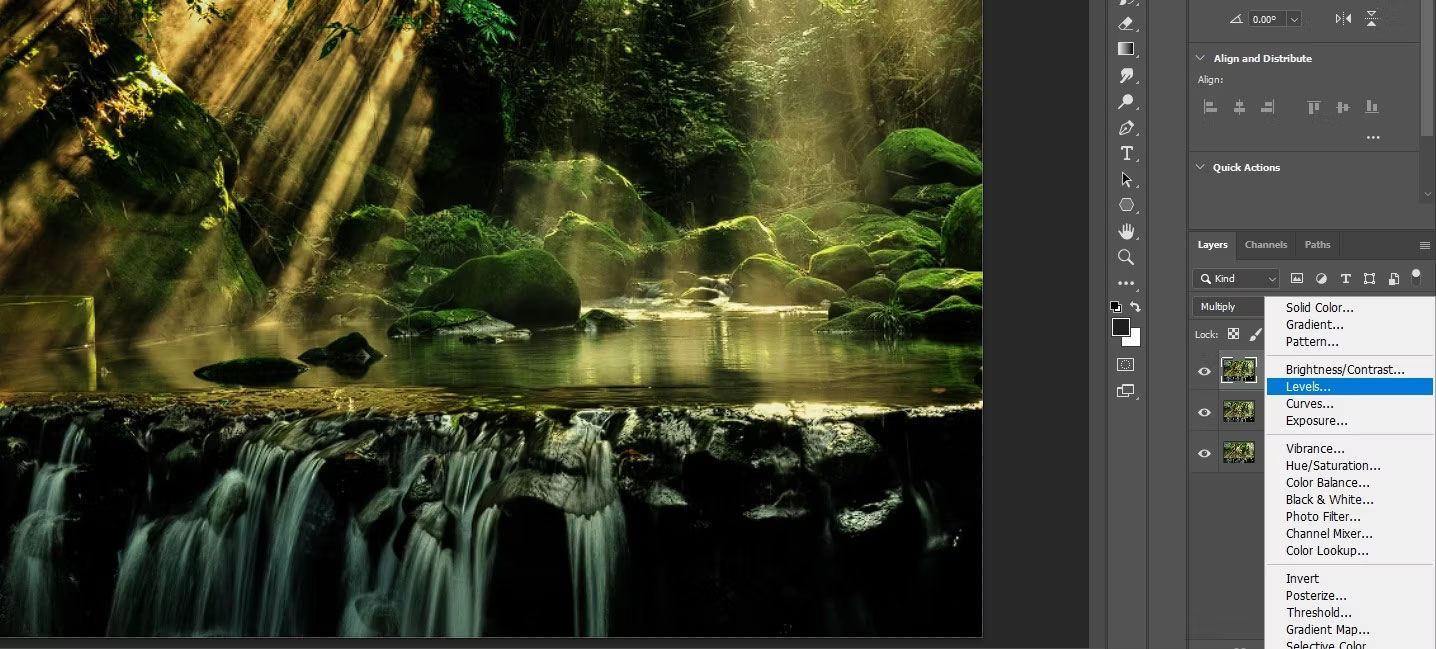
7. Di chuyển thanh trượt Midtones sang trái để làm sáng hình ảnh.
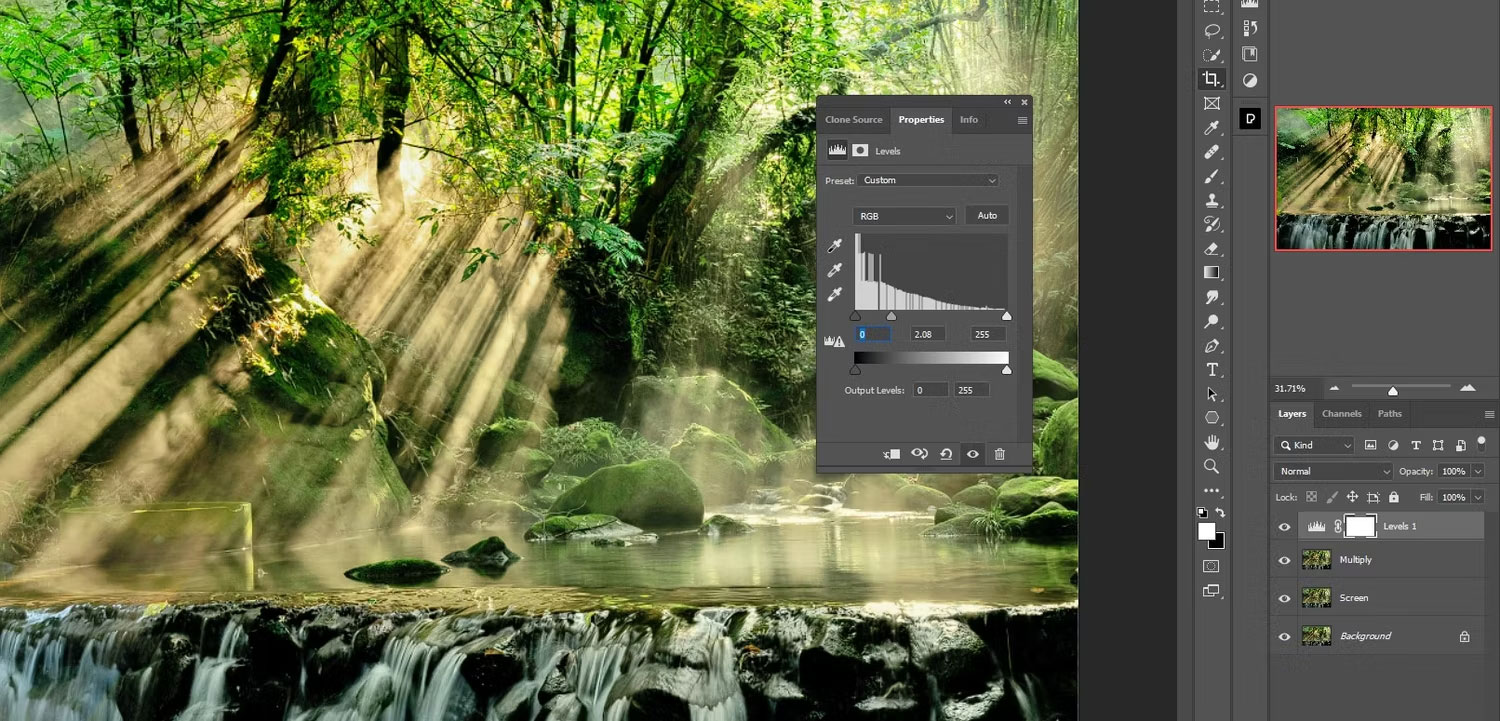
8. Tạo một layer điều chỉnh Hue/Saturation từ menu dưới cùng bên phải trong Photoshop.

9. Tăng thanh trượt Saturation để tạo hiệu ứng đẹp như mơ. Giá trị này sẽ khác nhau tùy thuộc vào hình ảnh. Bạn luôn có thể quay lại và thay đổi nó.

10. Nhấp vào layer Multiply để kích hoạt nó.
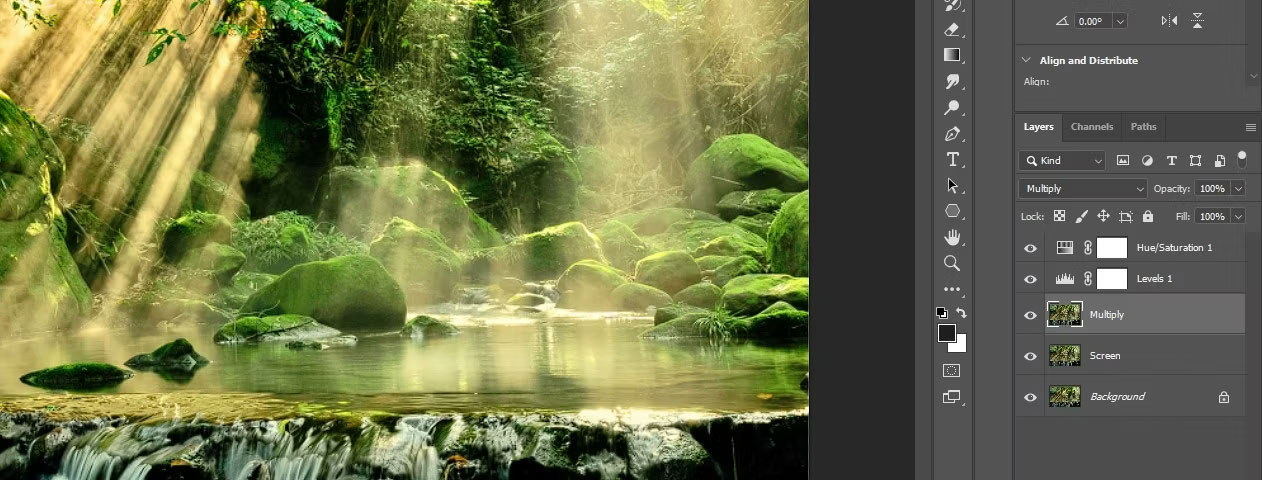
11. Nhấp chuột phải vào layer Multiply và chọn Convert to Smart Object.
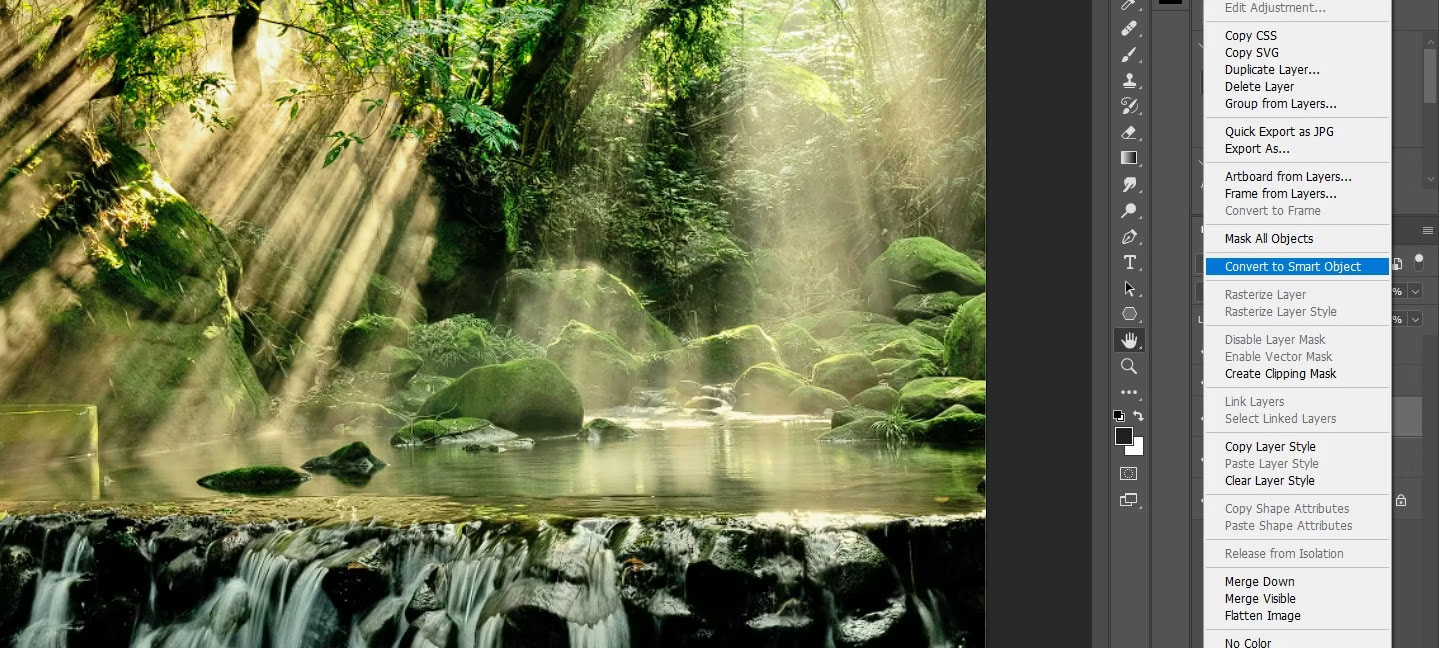
12. Vào Filter > Blur > Gaussian Blur.
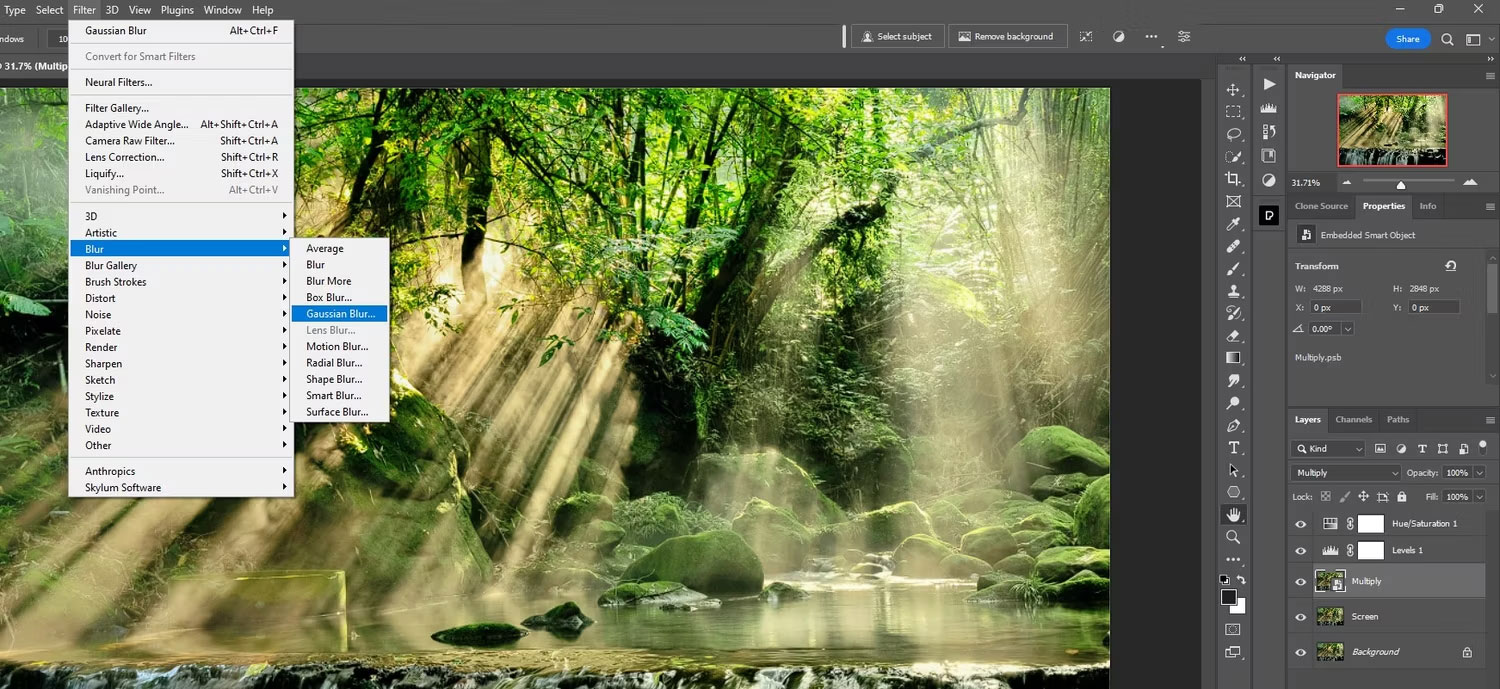
13. Thay đổi Radius thành một giá trị tạo ra hiệu ứng đẹp như mơ và nhấp vào OK. Một lần nữa, giá trị này có thể được thay đổi sau nếu bạn cần tinh chỉnh nó.
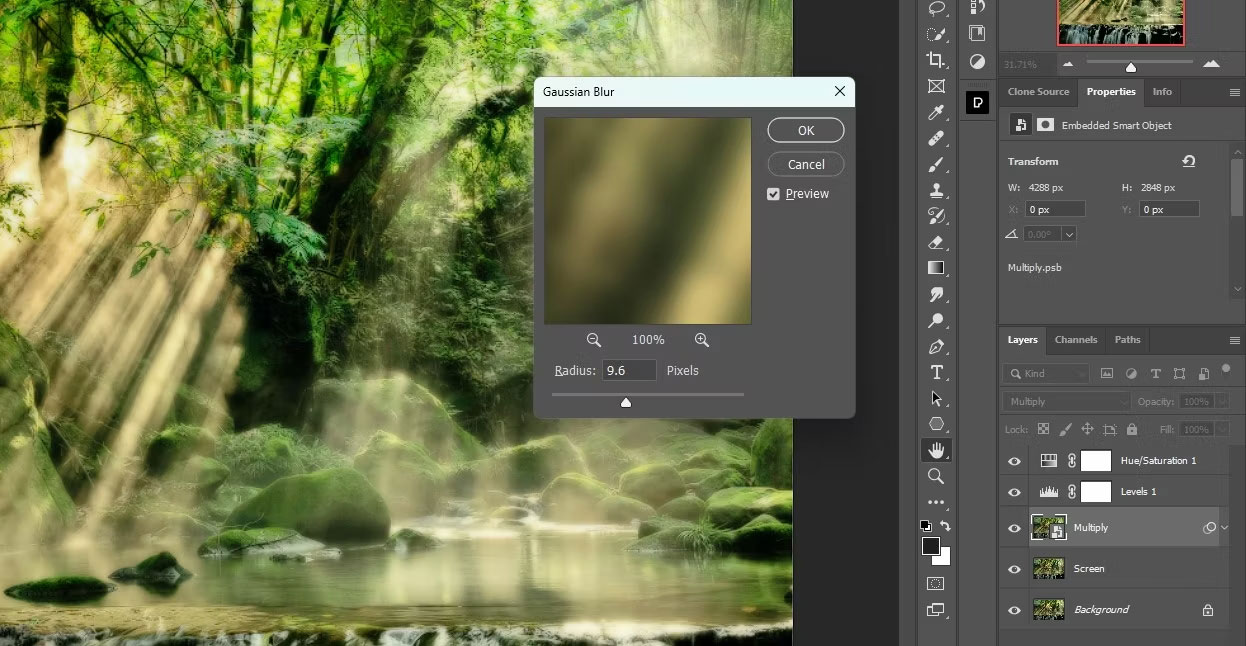
Hãy nhớ rằng chúng ta đã tạo hiệu ứng Orton bằng quy trình làm việc không phá hủy. Điều này có nghĩa là bạn có thể quay lại và thay đổi tất cả các giá trị cho những hiệu ứng khác nhau.
Trước:
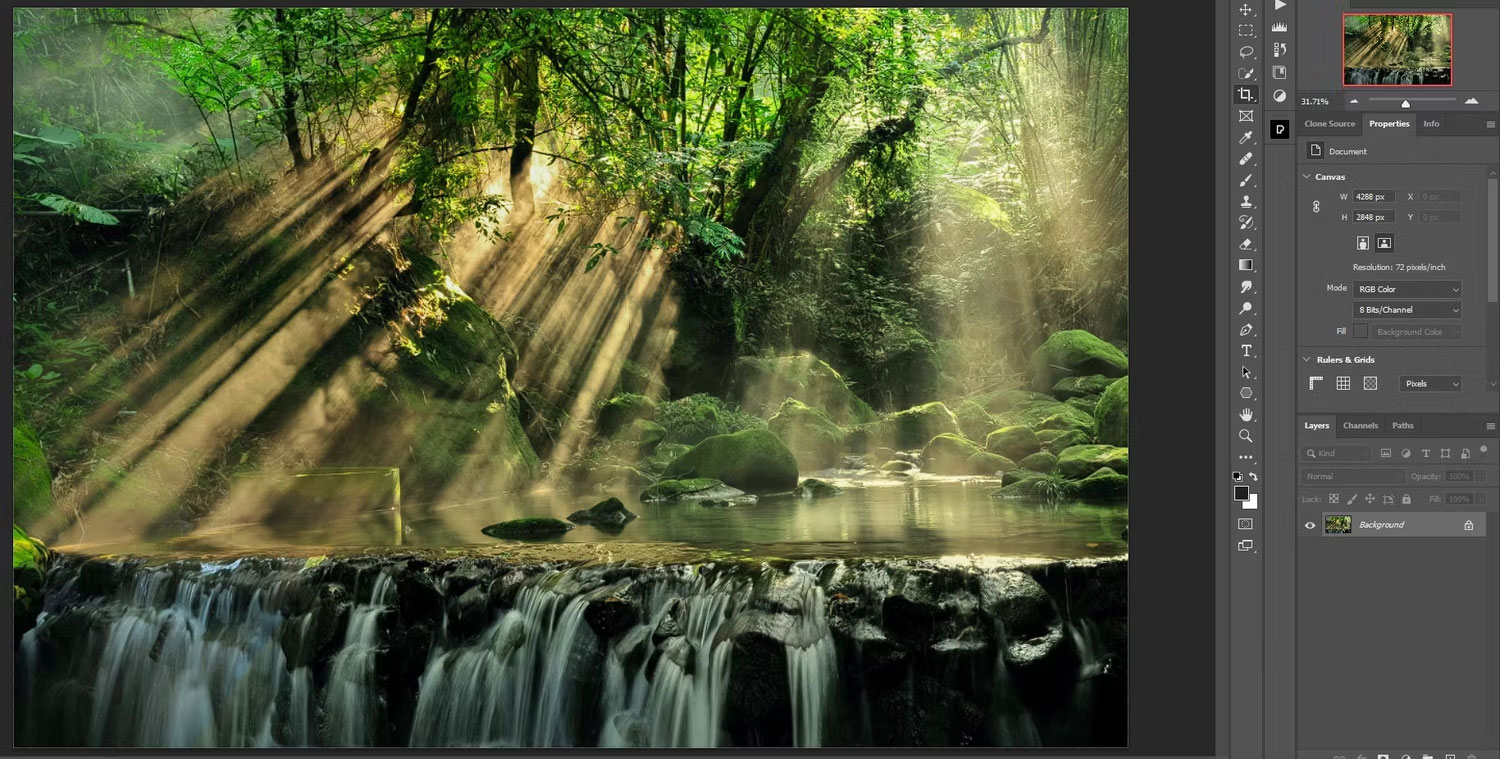
Sau:
Nguồn tin: Quantrimang.com
Ý kiến bạn đọc
Những tin mới hơn
 Cách cài đặt và thiết lập Snap trên Arch Linux (07/07/2023)
  Cách khắc phục mic headset không hoạt động trên Windows (07/07/2023)
  Hàm REPLACE trong SQL Server (07/07/2023)
  Cách dùng hàm WRAPCOLS trong Excel (11/07/2023)
  Cách sửa lỗi "Speech Recognition Could Not Start" trên Windows (11/07/2023)
  Cách khắc phục lỗi Aw Snap trên Google Chrome (11/07/2023)
  Cách vô hiệu hóa khu vực thông báo trong Windows 10 (11/07/2023)
 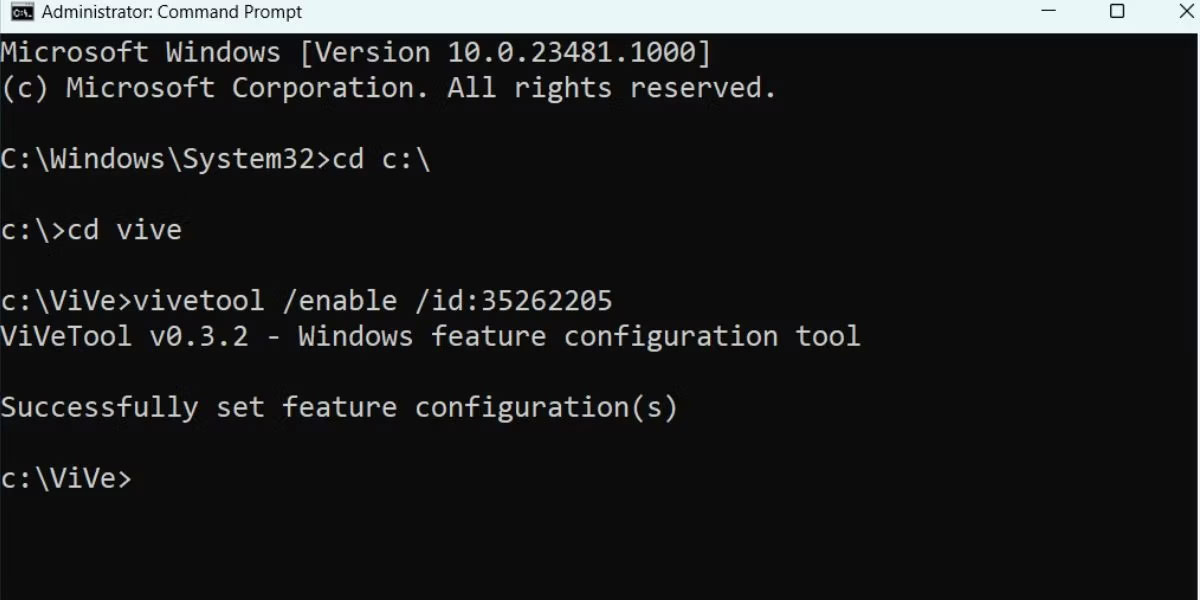 Cách kích hoạt Dynamic Lighting trên Windows 11 (11/07/2023)
  Viết chương trình tính căn bậc hai của một số bằng Python (12/07/2023)
 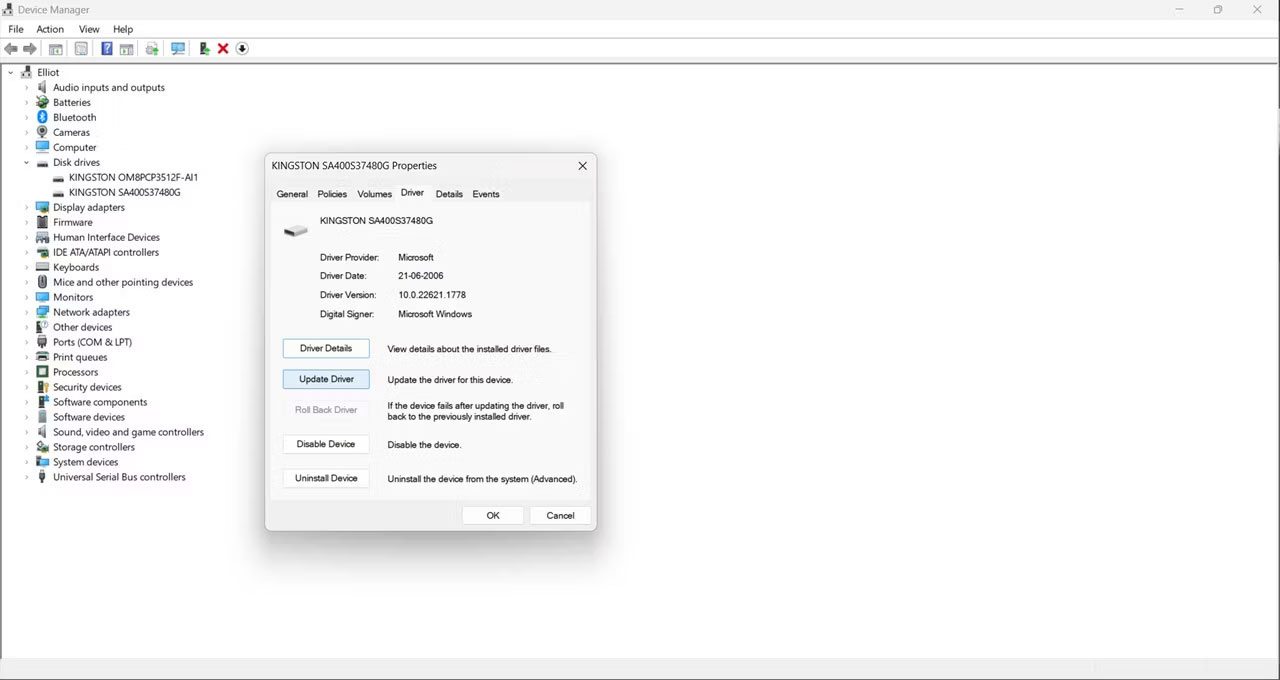 Cách lấy dữ liệu từ USB cũ hoặc bị hỏng (12/07/2023)
 Những tin cũ hơn
 Cách dùng hàm TEXTSPLIT trong Microsoft Excel (07/07/2023)
 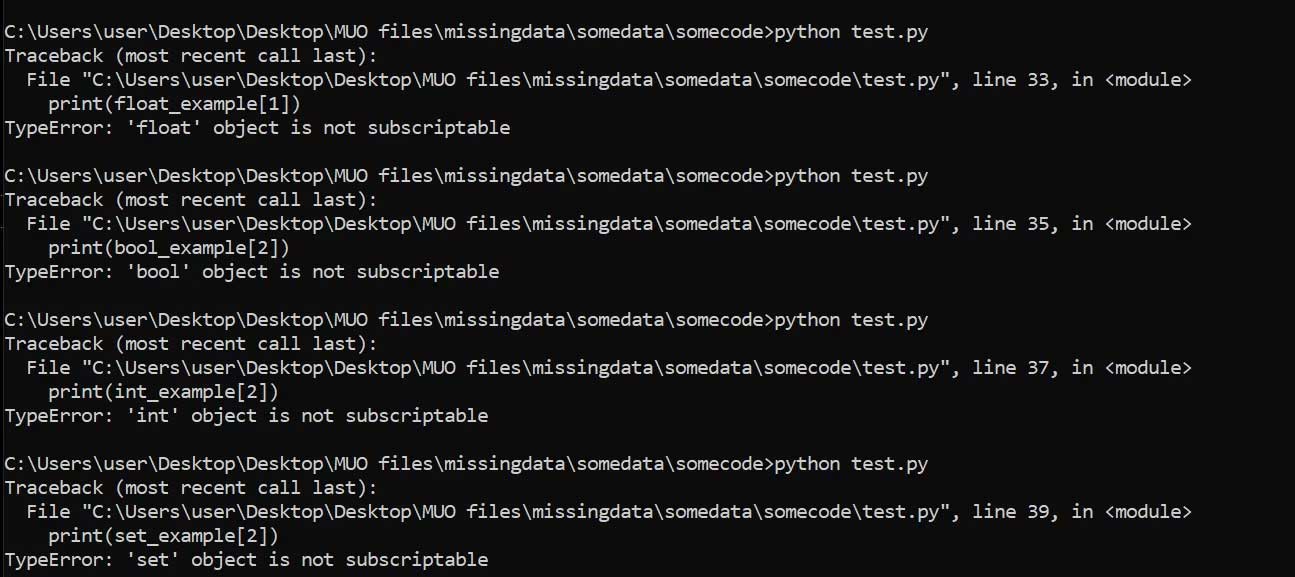 Cách sửa lỗi "TypeError: object is not subscriptable" trong Python (05/07/2023)
 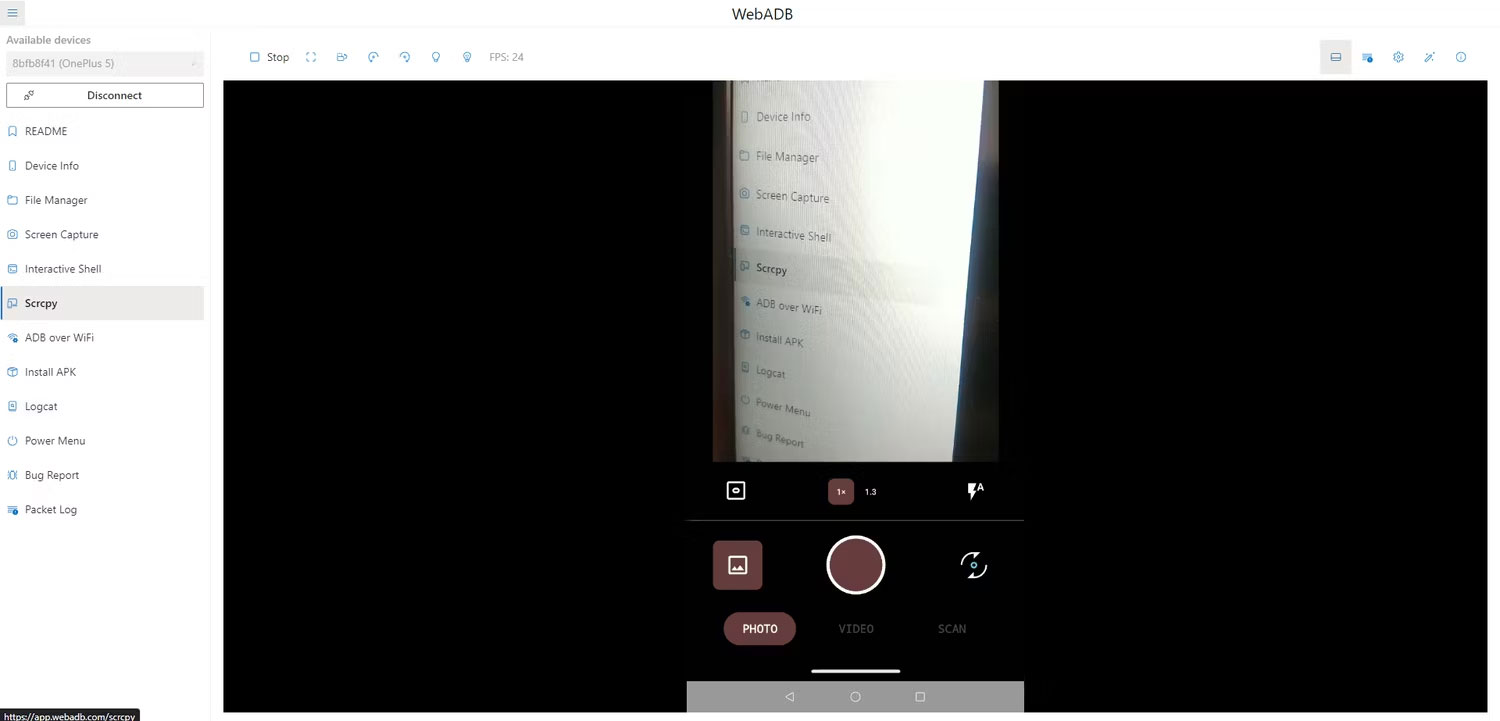 Cách chạy các lệnh ADB trong trình duyệt với WebADB (05/07/2023)
  Lệnh LIKE trong SQL (05/07/2023)
  Cách hiển thị tốc độ Internet trên Windows Taskbar (05/07/2023)
  Hàm map() trong Python (04/07/2023)
  Hàm MAX trong SQL Server (04/07/2023)
  Khoảng lặng bình yên (04/07/2023)
  Hàm DATEDIFF trong SQL Server (03/07/2023)
  Cách tạo thư mục trên máy Mac (03/07/2023)
  Hướng dẫn chỉnh sửa ảnh ChatGPT trên Canva
 Cách tạo các slide trình bày dữ liệu hiệu quả bằng AI
 Quy trình phê duyệt và sự kiểm soát của con người trong agent flow
 Cách tạo các slide trình bày dữ liệu hiệu quả bằng AI
 Google tích hợp AI Agent trải nghiệm tìm kiếm web: Cách hoạt động và sử dụng
 Cách dùng AI Overviews trong Google Search
 Mẹo bỏ qua phần trả lời AI trên Google chỉ với 3 ký tự
 TOP lựa chọn thay thế GPT-Live-1 cho giọng nói AI
 Tính năng Dự Án trong ChatGPT là gì? Hướng dẫn sử dụng từ A đến Z
 Bộ công cụ tạo bài thuyết trình bằng AI
 TOP ứng dụng Claude AI có thể tạo mà không cần viết code
 AI tích hợp bảng tính: Gemini trong Sheets và Copilot trong Excel
 Xây dựng Copilot Studio agent flow đầu tiên trong 15 phút
 API Key là gì?
 Hướng dẫn tạo báo cáo tương tác trên NotebookLM
 Tại sao nên dùng AI để tạo bài thuyết trình?
 Cách dùng Perplexity làm trợ lý mua sắm cá nhân
 Gmail Live: Tìm và quản lý email bằng giọng nói
 TOP nguồn prompt ChatGPT chất lượng và đa dạng
 Cách gợi ý lịch hẹn bằng Gemini trong Gmail
 Cách lập trình chuyên nghiệp hơn, dễ dàng hơn với tính năng Tệp trên Grok
 Hướng dẫn cài đặt và sử dụng n8n trên Windows 11
 Hướng dẫn ngắt kết nối ứng dụng trên ChatGPT
 Công thức tính diện tích hình Elip
 8 ứng dụng Microsoft Store miễn phí giúp Windows tốt hơ
 Hướng dẫn tạo đoạn hội thoại cho topic trên Twee
 Bức tranh tổng quan về hỗ trợ khách hàng tích hợp AI
 Đừng chia sẻ ảnh cho đến khi bạn chạy kiểm tra siêu dữ liệu này!
 6 cách mở Computer/System Properties trong Windows 10
 Cách sửa lỗi There Are Currently No Power Options Available Windows