Thông tin liên hệ
- 036.686.3943
- admin@nguoicodonvn2008.info

Bản build 23466 của Windows 11 bao gồm cài đặt Dynamic Lighting được cập nhật. Trước đó, Microsoft đã thử nghiệm phần quản lý ánh sáng RGB bên trong ứng dụng Settings. Đó là một động thái tuyệt vời để loại bỏ nhu cầu sử dụng các ứng dụng của bên thứ ba để điều khiển riêng chế độ chiếu sáng của từng thiết bị.
Nhưng cài đặt Dynamic Light mới là gì và chúng hoạt động như thế nào? Chúng ta sẽ thảo luận về tất cả các điểm chính trong bài đăng này và chia sẻ cách bật tính năng này trên PC chạy Windows 11.
Microsoft đang thử nghiệm một phần mới cung cấp tùy chọn bật ánh sáng xung quanh cho tất cả các thiết bị được kết nối có ánh sáng RGB. Nhưng trong bản build 23466 trở lên, một tính năng thử nghiệm mới đã thay thế phần kiểm soát ánh sáng cũ. Microsoft đã đổi tên nó thành "Dynamic Lighting", cung cấp các cài đặt chi tiết để điều chỉnh ánh sáng của các thiết bị được kết nối.
Trước đó, chỉ có một tùy chọn duy nhất để bật chế độ ánh sáng xung quanh. Bạn có thể điều chỉnh hiệu ứng và độ sáng của từng thiết bị được kết nối ở một mức độ nào đó. Giờ đây, bạn có một cách đồng nhất để điều chỉnh ánh sáng theo các ứng dụng trong phần Dynamic Lighting. Nó cũng sẽ cho phép các ứng dụng điều khiển ánh sáng khi ứng dụng hoặc game khác không được sử dụng.
Không phải tất cả các thiết bị đều hỗ trợ Dynamic Lighting, nhưng mọi thứ sẽ sớm thay đổi. Hiện tại, một số bàn phím và chuột Razer được hỗ trợ. Acer, ASUS, Logitech, HP và nhiều thương hiệu khác sẽ sớm tham gia thị trường và xây dựng cũng như cung cấp hỗ trợ cho các thiết bị của họ.
Tại thời điểm viết bài, Dynamic Lighting chỉ là một phần của kênh Windows Dev Insider. Nếu không phải là người dùng Insider, bạn có thể sử dụng UUP Dump để tải xuống bản build Insider rồi cài đặt nó trên PC của mình.
Bạn sẽ cần sự trợ giúp của ViveTool để bật Dynamic Lighting trên PC của mình. Đầu tiên, hãy cập nhật PC của bạn lên bản build Dev Insider 23466 trở lên. Sau đó, tải xuống ViveTool từ GitHub và giải nén nó vào thư mục có tên “Vive” trong ổ C:.
https://github.com/thebookisclosed/ViVe/releases
Làm theo các bước sau để bật Dynamic Lighting:
1. Nhấn Win + R để khởi chạy hộp thoại Run. Nhập cmd vào hộp văn bản và nhấn đồng thời các phím Ctrl + Shift + Enter.
2. UAC sẽ khởi chạy. Nhấp vào nút Yes để mở Command Prompt với quyền admin.
3. Bây giờ, bạn phải điều hướng đến thư mục trong ổ C có ViveTool. Nếu bạn làm theo lời khuyên và giải nén công cụ vào một thư mục, bạn sẽ rất dễ dàng truy cập nó. Nhập cd c:\ vào Command Prompt và nhấn phím Enter.
4. Sau đó, nhập cd [tên thư mục]. Trong trường hợp ví dụ, lệnh là cd vive.
5. Bây giờ, bạn đang ở trong thư mục ViveTool. Nhập lệnh sau và nhấn phím Enter:
vivetool /enable /id:35262205
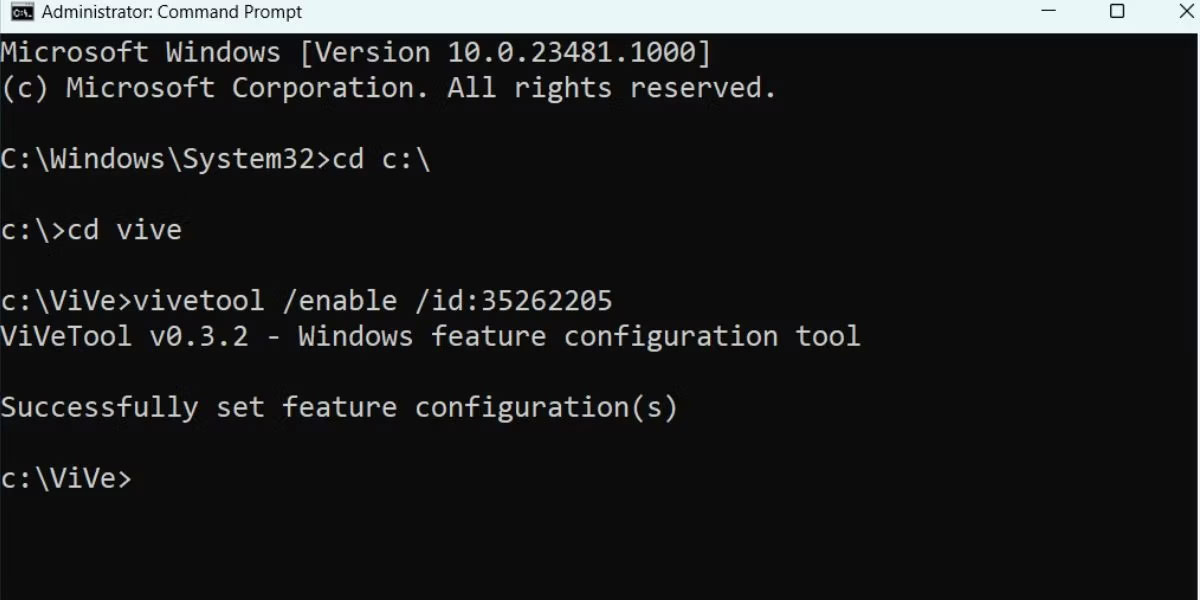
6. Sau khi thực thi lệnh thành công, hãy đóng cửa sổ Command Prompt.
7. Khởi động lại PC của bạn để áp dụng các thay đổi.
Sau khi PC của bạn khởi động vào desktop, hãy lặp lại các bước sau để cấu hình tính năng:
1. Nhấn Win + I để mở ứng dụng Settings. Nhấp vào tùy chọn Personalization trong menu bên trái.
2. Cuộn xuống và nhấp vào tùy chọn Dynamic Lighting.
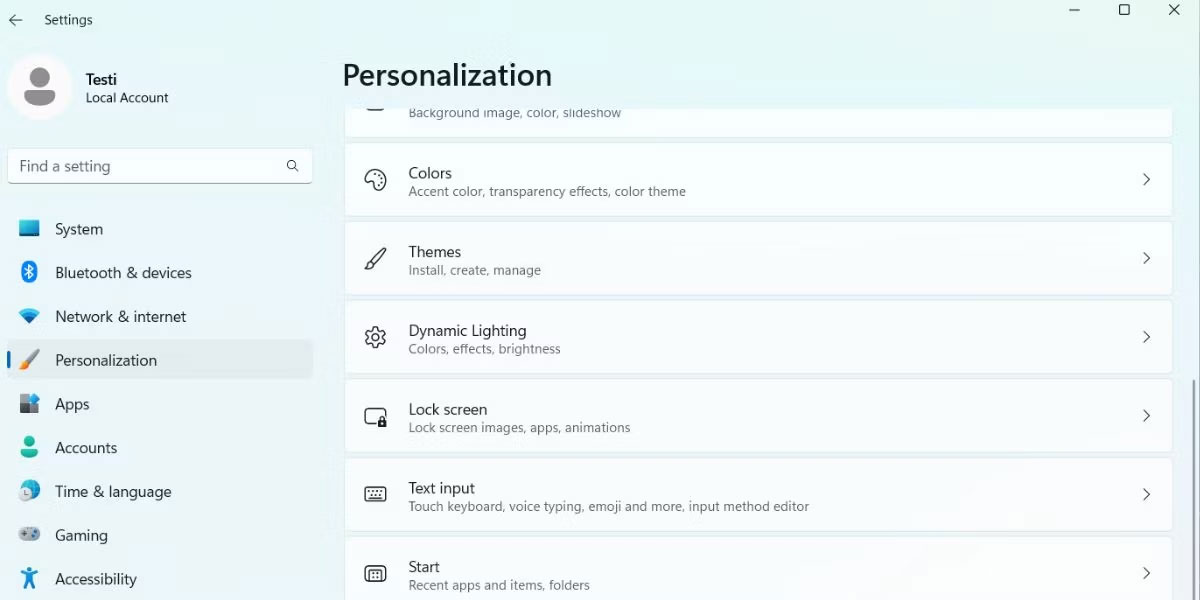
3. Nhấp vào công tắc chuyển đổi bên cạnh tùy chọn Use Dynamic Lighting on my devices để kích hoạt tính năng này.
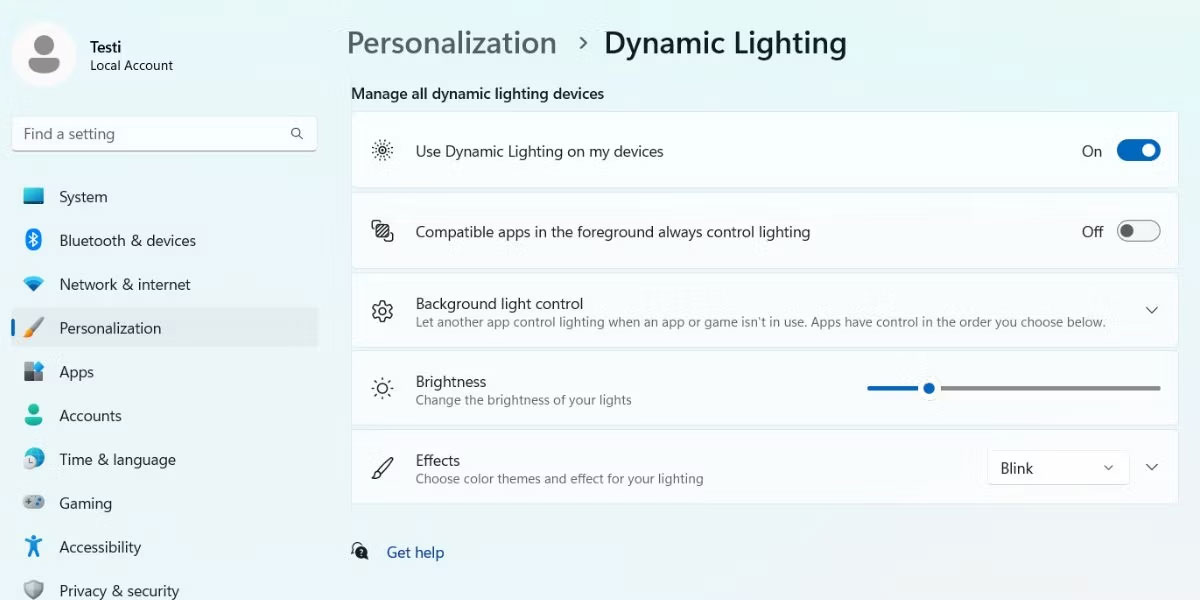
4. Di chuyển đến tùy chọn Compatible apps in the foreground always control lighting và nhấp vào nút chuyển đổi để bật tùy chọn này.
5. Sử dụng tùy chọn Brightness để điều chỉnh độ sáng màu của ánh sáng trên các thiết bị được kết nối.
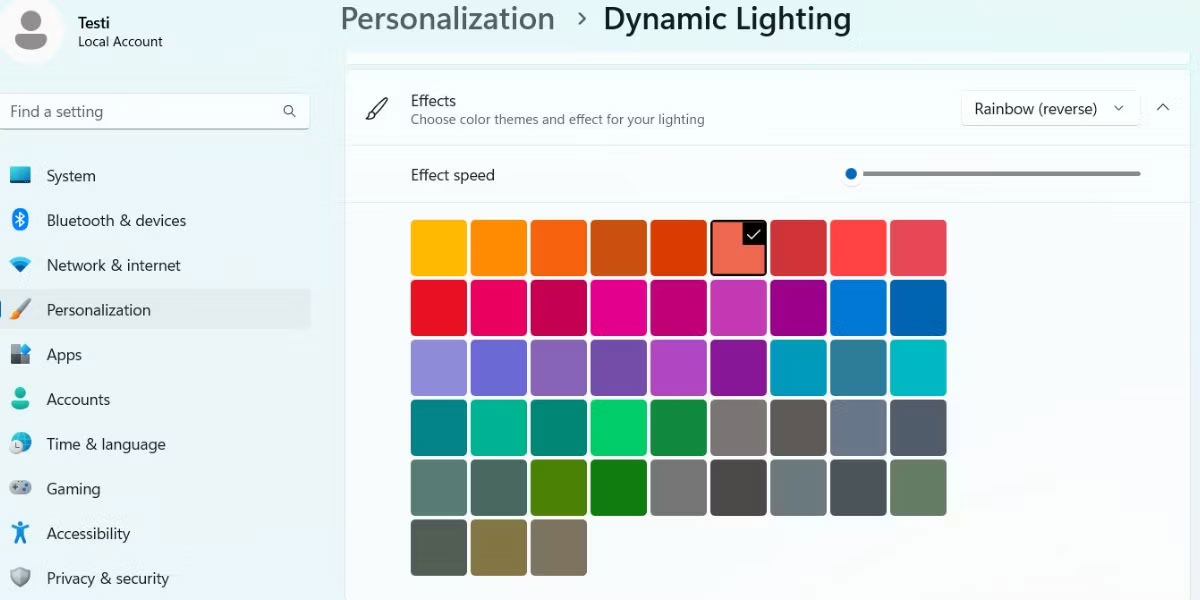
6. Cuối cùng, cuộn xuống tùy chọn Effect để áp dụng hiệu ứng và thay đổi tốc độ cũng như màu sắc của hiệu ứng đó.
Nguồn tin: Quantrimang.com
Ý kiến bạn đọc
Những tin mới hơn
 Viết chương trình tính căn bậc hai của một số bằng Python (12/07/2023)
  Cách lấy dữ liệu từ USB cũ hoặc bị hỏng (12/07/2023)
  Regular Expression (RegEx) trong Python (12/07/2023)
  Sửa lỗi tính năng Split Screen không hoạt động trên Windows (12/07/2023)
  Kết hợp điều kiện AND và OR trong SQL Server (13/07/2023)
  Hướng dẫn chèn checkmark trong PowerPoint (13/07/2023)
  Cách viết lệnh, thụt lề và chú thích trong Python (13/07/2023)
 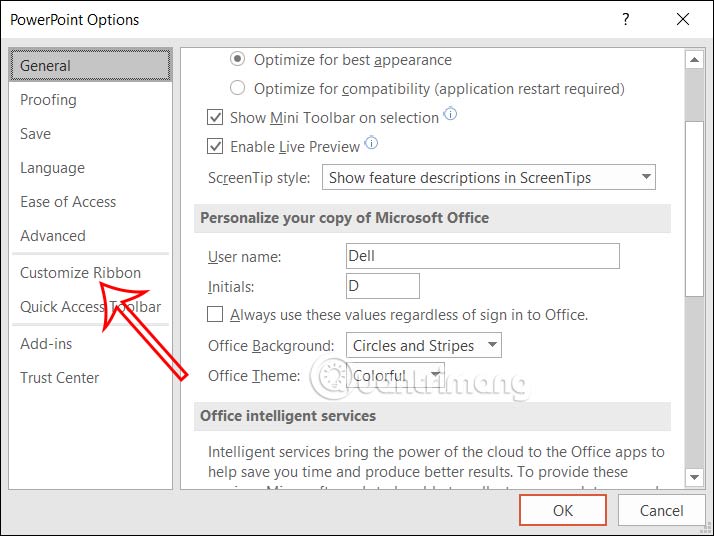 Hướng dẫn chèn checkbox trong PowerPoint (13/07/2023)
 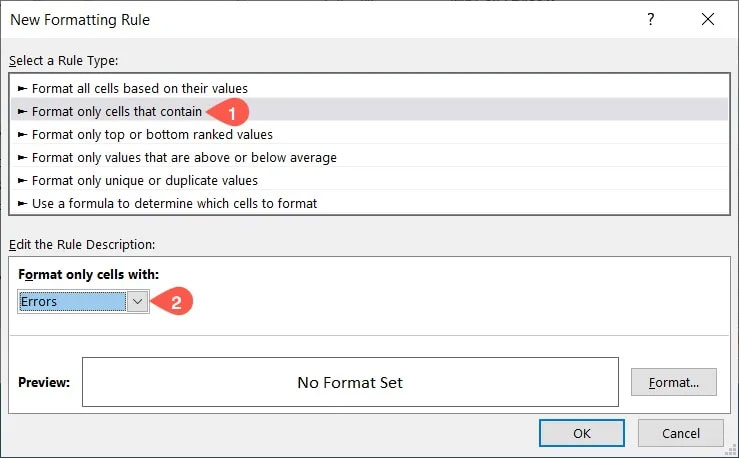 7 cách dọn dẹp dữ liệu trong Microsoft Excel (13/07/2023)
 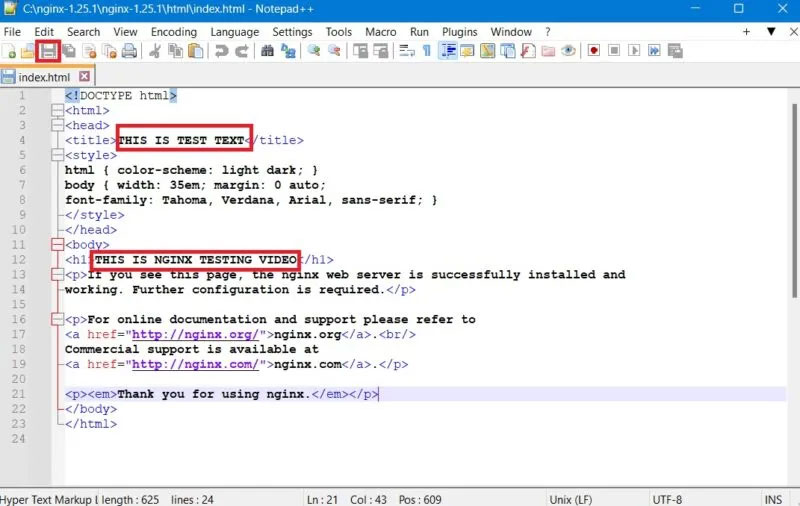 Cách cài đặt và chạy Nginx Server trên Windows (13/07/2023)
 Những tin cũ hơn
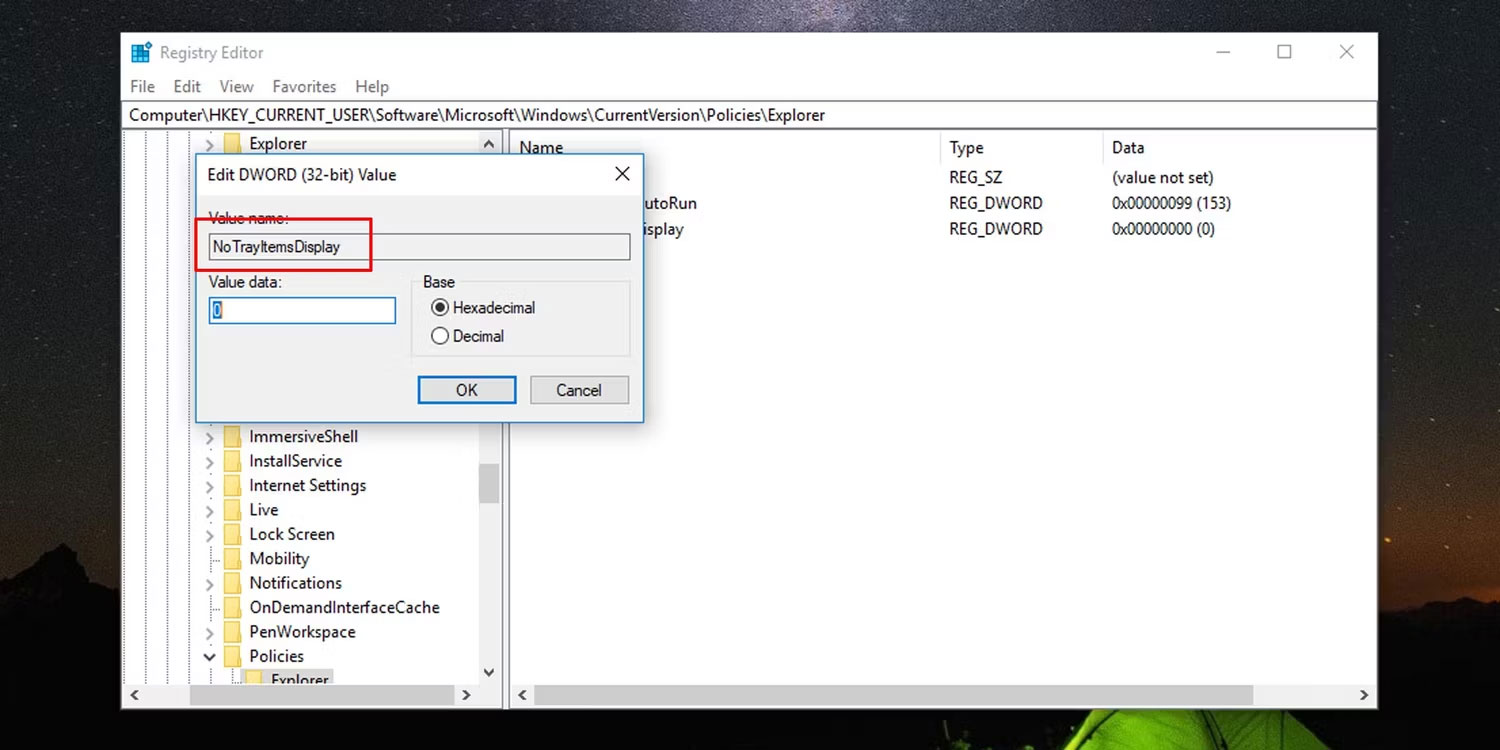 Cách vô hiệu hóa khu vực thông báo trong Windows 10 (11/07/2023)
  Cách khắc phục lỗi Aw Snap trên Google Chrome (11/07/2023)
  Cách sửa lỗi "Speech Recognition Could Not Start" trên Windows (11/07/2023)
  Cách dùng hàm WRAPCOLS trong Excel (11/07/2023)
  Hàm REPLACE trong SQL Server (07/07/2023)
  Cách khắc phục mic headset không hoạt động trên Windows (07/07/2023)
  Cách cài đặt và thiết lập Snap trên Arch Linux (07/07/2023)
  Cách tạo hiệu ứng Orton trong Photoshop (07/07/2023)
  Cách dùng hàm TEXTSPLIT trong Microsoft Excel (07/07/2023)
  Cách sửa lỗi "TypeError: object is not subscriptable" trong Python (05/07/2023)
  Hướng dẫn sử dụng Canva Grow tạo quảng cáo với AI
 TOP phần mềm quay màn hình có hỗ trợ AI
 Khóa chat trong ChatGPT: cách bật mã PIN, mở khóa và những giới hạn cần biết
 4 lầm tưởng về AI trong công việc và cách kiểm chứng
 Mẹo giao việc nhiều bước cho ChatGPT Agent và kịch bản bạn có thể thử
 Những lời chúc đầu tuần hay cho cả 7 ngày may mắn
 ChatGPT Dots là gì? Cách hoạt động, giá và những điều cần cân nhắc
 Karaoke Khóc (Midi)
 TOP công cụ AI viết truyện ma, truyện kinh dị hay nhất
 Hướng dẫn kết nối Claude với ElevenLabs xây dựng trợ lý giọng nói
 Cách sử dụng tiện ích ChatGPT trên Chrome hiệu quả
 Dùng tiện ích ChatGPT trong Chrome để so sánh bảng giá và gom tab
 So sánh Gemini CLI và Claude Code: Nên sử dụng CLI hỗ trợ lập trình bằng AI nào?
 Các biến động (Dynamic variable) trong ElevenAgents
 Cách khắc phục sự cố click chuột trái trên Windows
 Cách sử dụng Adobe trong Claude tạo thiết kế
 Hướng dẫn kết nối Google Docs với Claude phân tích tài liệu
 Hướng dẫn ngắt kết nối ứng dụng trên Canva AI
 10 nền tảng Agentic AI tốt nhất cho doanh nghiệp năm 2026
 Canvas trong Google Search: Viết, lập kế hoạch và lập trình ứng dụng
 Hướng dẫn cài đặt và sử dụng n8n trên Windows 11
 Cách lập trình chuyên nghiệp hơn, dễ dàng hơn với tính năng Tệp trên Grok
 Công thức tính diện tích hình Elip
 Hướng dẫn ngắt kết nối ứng dụng trên ChatGPT
 Hướng dẫn tạo đoạn hội thoại cho topic trên Twee
 Bức tranh tổng quan về hỗ trợ khách hàng tích hợp AI
 Cách sửa lỗi There Are Currently No Power Options Available Windows
 Hướng dẫn 8 cách mở bàn phím ảo trên Windows 10
 Claude Code thực sự có giá bao nhiêu?
 Hướng dẫn tạo flashcard trên Canva AI