Thông tin liên hệ
- 036.686.3943
- admin@nguoicodonvn2008.info

USB là một trong những công nghệ hữu ích nhất hiện có, nhưng chúng cũng gây ra khá nhiều vấn đề. Không có gì khó chịu hơn việc cắm một USB chứa dữ liệu quan trọng vào rồi phát hiện ra rằng dữ liệu của bạn đã bị mất do một sự cố không xác định.
May mắn thay, hầu hết các sự cố về USB đều có thể được giải quyết mà không gây mất dữ liệu. Tất cả những gì bạn cần là một chút kiên nhẫn và bí quyết kỹ thuật.
Phần đầu tiên là để máy tính phát hiện USB của bạn. Nếu PC không thể nhìn thấy ổ, thì bạn không thể làm gì khác.
Một trong những điều đầu tiên bạn nên làm khi gặp sự cố với USB là đảm bảo rằng chúng vừa với cổng USB trên máy tính. Các tiếp điểm mạch không tiếp xúc hoàn toàn với cổng USB thường là nguyên nhân gây ra sự cố. Các sự cố về cổng USB có thể gây ra nhiều vấn đề, như việc ngắt kết nối ngẫu nhiên, tốc độ truyền chậm và file bị mất ngẫu nhiên.
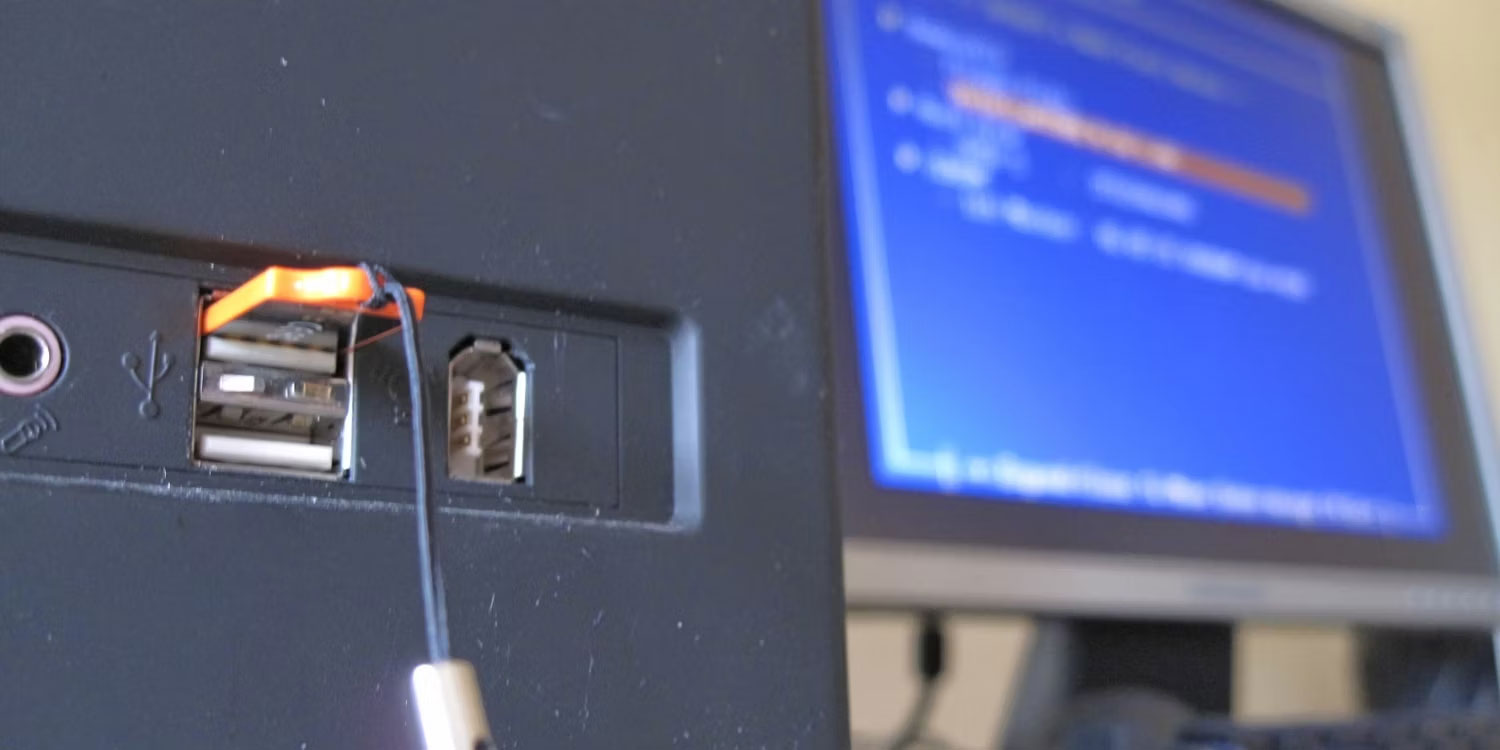
Lắc nhẹ USB của bạn để đảm bảo nó vừa vặn với cổng USB. Trong một số trường hợp, bạn thậm chí có thể phải giữ ổ ở một góc nhất định để nó kết nối với cổng đúng cách và truy cập dữ liệu. Nếu vậy, hãy sao lưu ổ của bạn càng sớm càng tốt!
Hãy kiểm tra để đảm bảo rằng các chân cắm của USB và vỏ bên ngoài còn nguyên vẹn. Nếu các chân đã bị mòn hoặc vỏ bị cong đến mức không thể cắm vừa cổng USB, thì đó là nguyên nhân gây ra vấn đề.
Nhìn lướt qua bên trong cổng của ổ để kiểm tra xem có bụi và mảnh vụn nào có thể cản trở kết nối không và phủi sạch chúng (không thổi vào cổng, việc đó sẽ làm sự cố thêm trầm trọng) và khắc phục bất kỳ chỗ cong nào bằng kìm.
Một điểm gây ra lỗi tiềm ẩn khác ở đây là chính cổng USB của PC. Tương tự như cổng USB trên ổ, nếu có bụi và mảnh vụn bên trong cổng USB của PC hoặc bất kỳ chân nào bị cong, chúng sẽ không tiếp xúc với các chân bên trong USB, khiến thiết bị trở nên vô dụng.
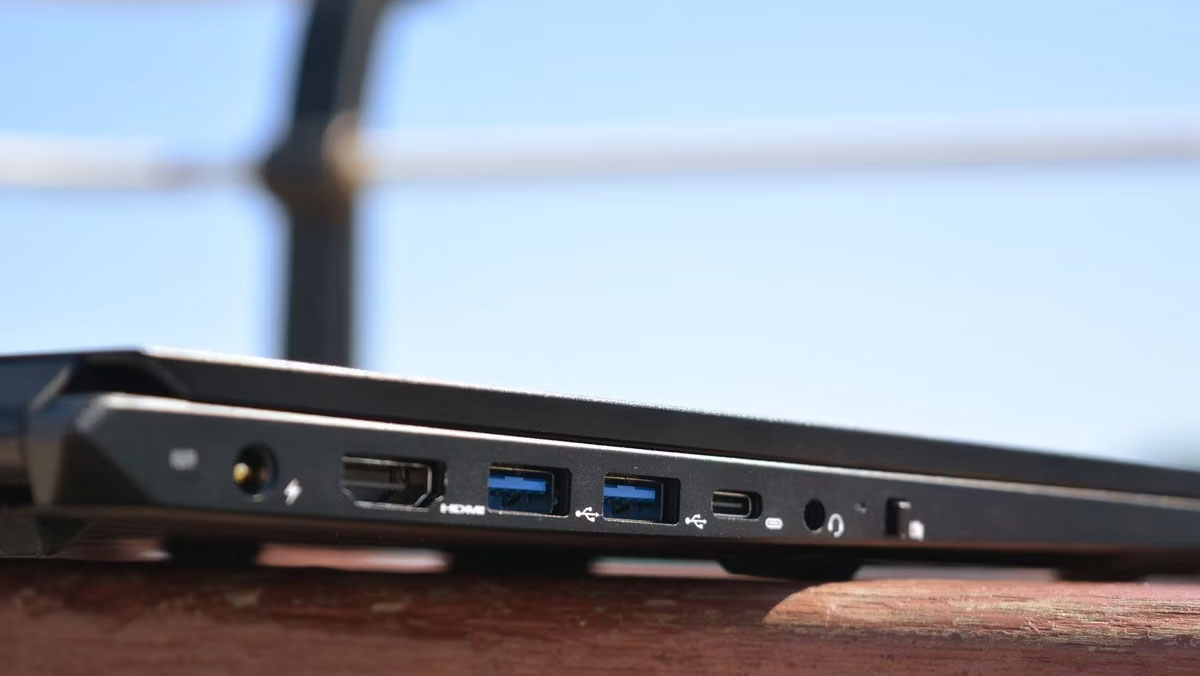
Cuối cùng nhưng không kém phần quan trọng, nếu bạn cho rằng mình thông thạo việc sửa chữa các thiết bị điện tử, bạn luôn có thể mở USB và kiểm tra bo mạch chủ bên trong xem có dấu hiệu hư hỏng nào không. Tất nhiên, nếu thiệt hại đã đạt đến mức độ này, bạn sẽ không thể làm được gì nhiều. Tuy nhiên, nếu dữ liệu trên ổ quá quan trọng, bạn có thể lấy lại dữ liệu đó bằng cách thay thế chính bộ phận bị lỗi hoặc liên hệ với các dịch vụ khôi phục dữ liệu.
Nếu phần cứng của ổ vẫn ổn, thì các sự cố phần mềm có thể là nguyên nhân khiến bạn không thể truy cập dữ liệu của mình.
Quét USB bị hỏng để tìm các sự cố logic có thể giúp hệ điều hành xác định và khắc phục vấn đề.
Windows
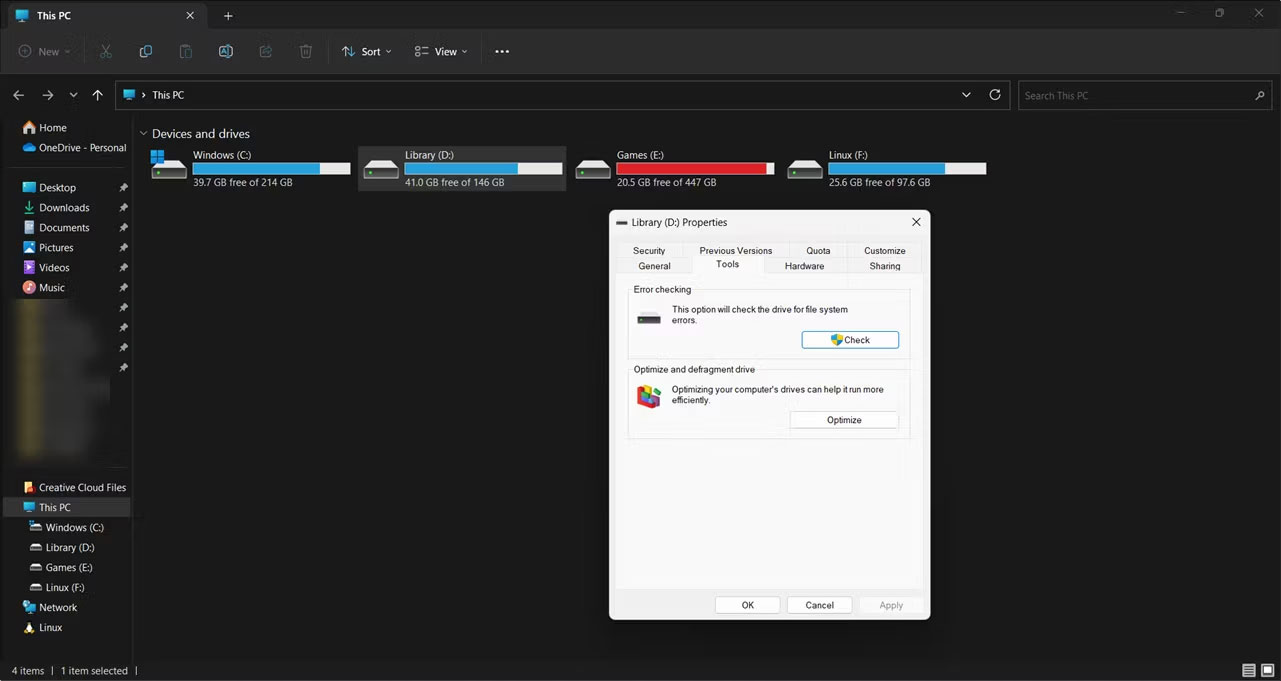
macOS
Linux
Đôi khi, việc thay đổi ký tự ổ có thể buộc Windows phải đọc một ổ mà trước đây nó không thể đọc được.
1. Nhấn Windows + R để mở Run. Nhập diskmgmt.msc và nhấn Enter.
2. Tìm ổ của bạn, nhấp chuột phải vào nó và chọn Change Drive Letter and Path.
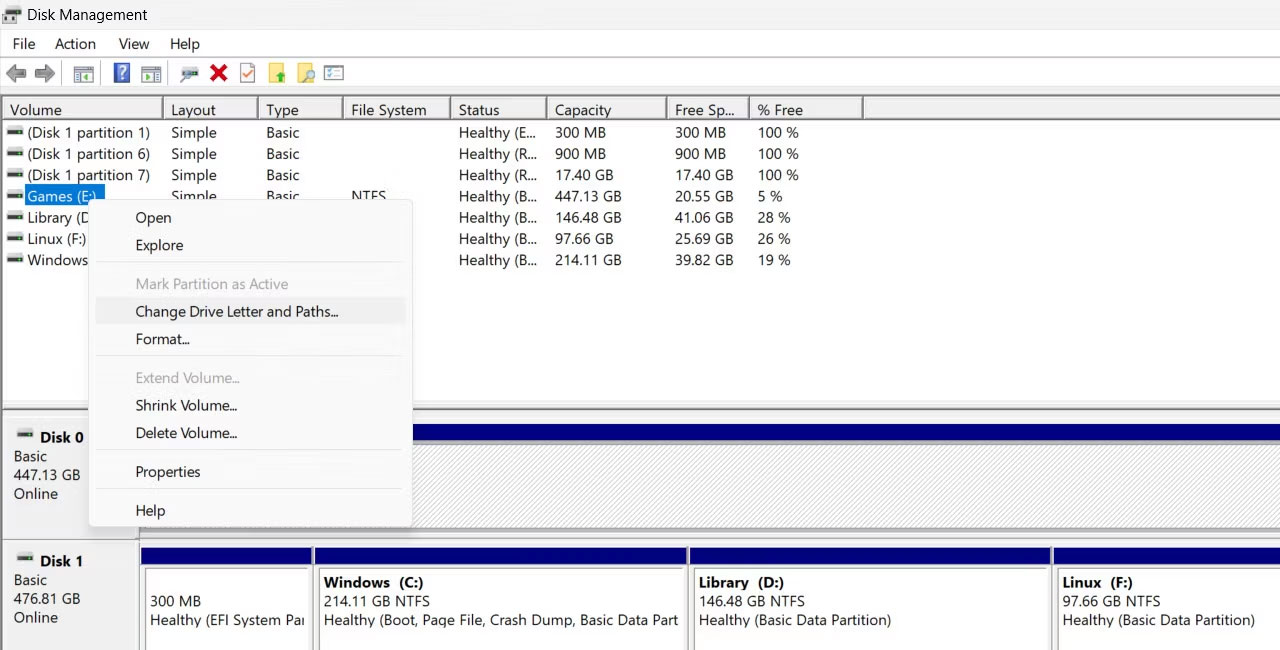
3. Nhấp vào nút Change.
4. Chọn ký tự ổ bạn muốn từ danh sách drop-down và nhấp vào OK.
Giống như mọi phần cứng khác trên PC, USB cũng yêu cầu driver hoạt động bình thường. Trong trường hợp các driver này bị thiếu, lỗi thời hoặc bị hỏng, bạn có thể gặp sự cố.
1. Nhấp chuột phải vào nút menu Start trên thanh tác vụ và nhấp vào Device Manager.
2. Trong ổ, nhấp chuột phải vào USB và chọn Update driver.
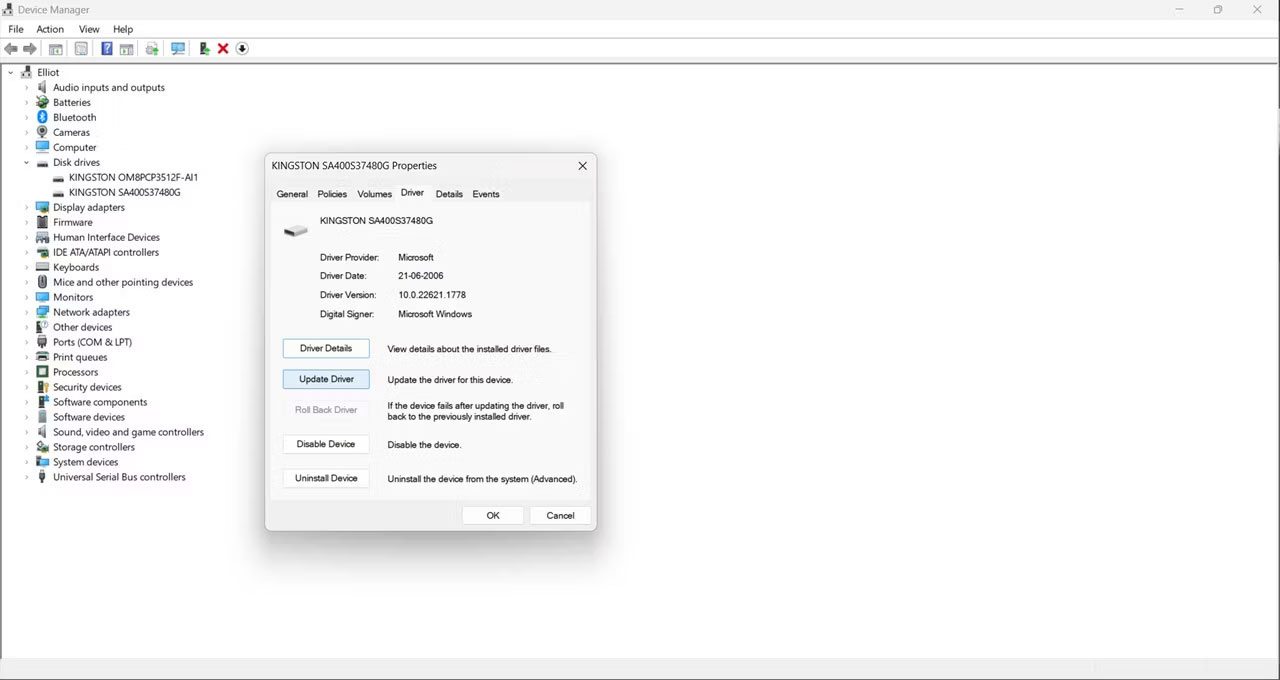
3. Nhấp vào Search automatically for drivers và Windows sẽ tự động tìm và cài đặt mọi driver có liên quan.
Trình khắc phục sự cố phần cứng Windows rất hữu ích để xử lý các sự cố phần cứng có vẻ ngẫu nhiên trên PC của bạn.
Cuối cùng, các chương trình khôi phục dữ liệu của bên thứ ba như EaseUS, Recuva, Disk Drill hoặc Puran File Recovery cũng là những lựa chọn tốt. Tuy nhiên, xin lưu ý rằng chúng thường yêu cầu trả tiền và có thể không đáng tin cậy do tình trạng hư hỏng của USB hoặc tính toàn vẹn của dữ liệu được lưu trữ.
Nguồn tin: Quantrimang.com
Ý kiến bạn đọc
Những tin mới hơn
 Regular Expression (RegEx) trong Python (12/07/2023)
  Sửa lỗi tính năng Split Screen không hoạt động trên Windows (12/07/2023)
  Kết hợp điều kiện AND và OR trong SQL Server (13/07/2023)
  Hướng dẫn chèn checkmark trong PowerPoint (13/07/2023)
  Cách viết lệnh, thụt lề và chú thích trong Python (13/07/2023)
  Hướng dẫn chèn checkbox trong PowerPoint (13/07/2023)
  7 cách dọn dẹp dữ liệu trong Microsoft Excel (13/07/2023)
 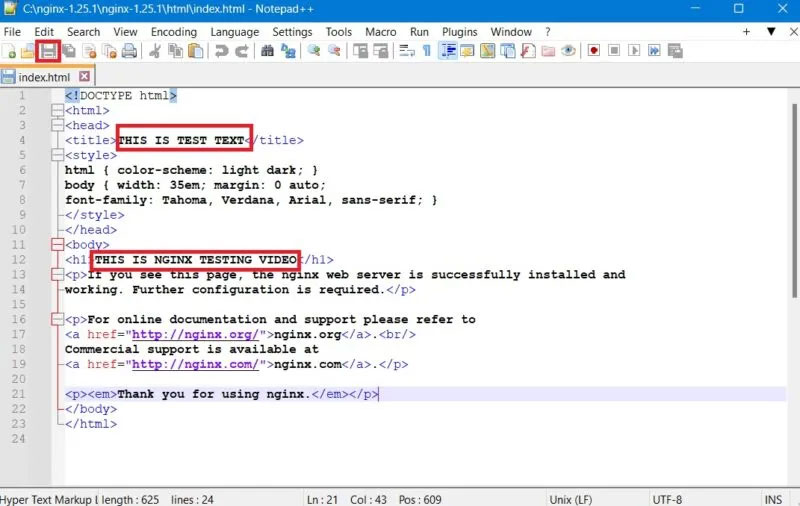 Cách cài đặt và chạy Nginx Server trên Windows (13/07/2023)
 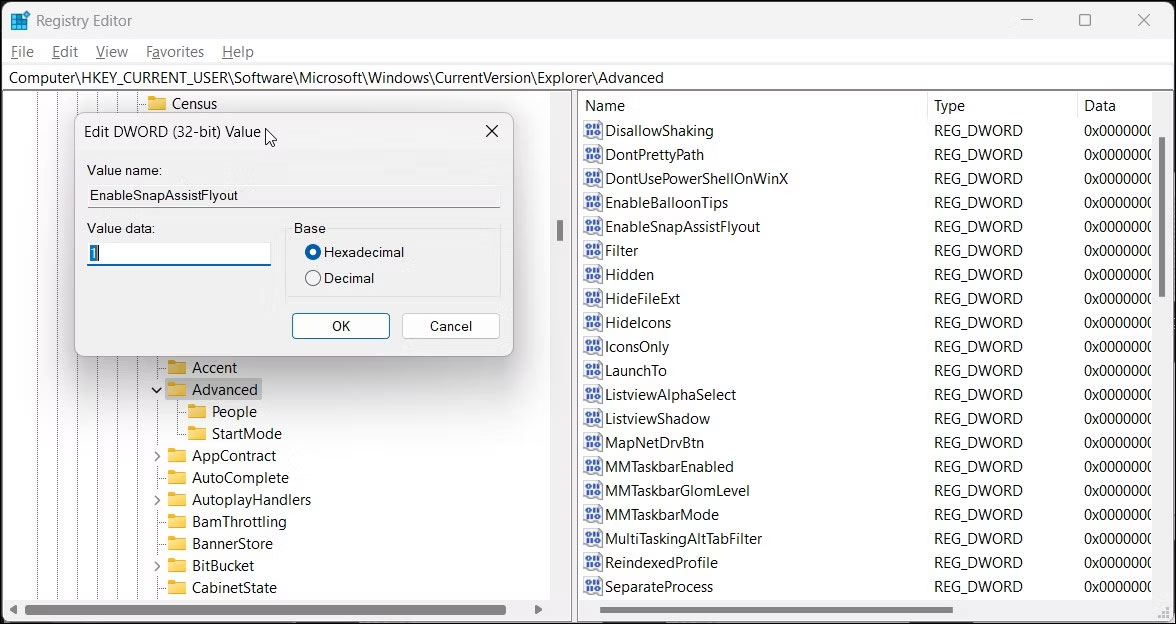 Cách khắc phục lỗi Snap Layouts không hoạt động trong Windows 11 (13/07/2023)
 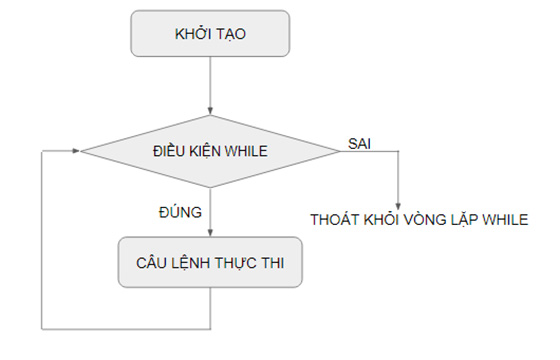 Vòng lặp WHILE trong SQL Server (14/07/2023)
 Những tin cũ hơn
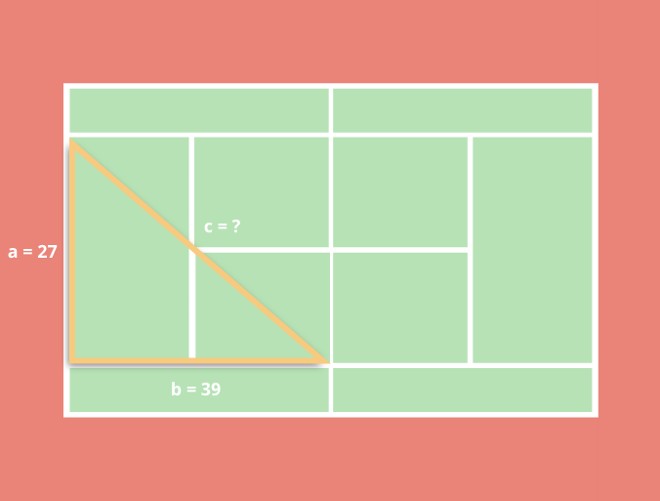 Viết chương trình tính căn bậc hai của một số bằng Python (12/07/2023)
  Cách kích hoạt Dynamic Lighting trên Windows 11 (11/07/2023)
  Cách vô hiệu hóa khu vực thông báo trong Windows 10 (11/07/2023)
  Cách khắc phục lỗi Aw Snap trên Google Chrome (11/07/2023)
  Cách sửa lỗi "Speech Recognition Could Not Start" trên Windows (11/07/2023)
  Cách dùng hàm WRAPCOLS trong Excel (11/07/2023)
  Hàm REPLACE trong SQL Server (07/07/2023)
  Cách khắc phục mic headset không hoạt động trên Windows (07/07/2023)
  Cách cài đặt và thiết lập Snap trên Arch Linux (07/07/2023)
  Cách tạo hiệu ứng Orton trong Photoshop (07/07/2023)
  Hướng dẫn sử dụng Canva Grow tạo quảng cáo với AI
 TOP phần mềm quay màn hình có hỗ trợ AI
 Khóa chat trong ChatGPT: cách bật mã PIN, mở khóa và những giới hạn cần biết
 4 lầm tưởng về AI trong công việc và cách kiểm chứng
 Mẹo giao việc nhiều bước cho ChatGPT Agent và kịch bản bạn có thể thử
 Những lời chúc đầu tuần hay cho cả 7 ngày may mắn
 ChatGPT Dots là gì? Cách hoạt động, giá và những điều cần cân nhắc
 Karaoke Khóc (Midi)
 TOP công cụ AI viết truyện ma, truyện kinh dị hay nhất
 Hướng dẫn kết nối Claude với ElevenLabs xây dựng trợ lý giọng nói
 Cách sử dụng tiện ích ChatGPT trên Chrome hiệu quả
 Dùng tiện ích ChatGPT trong Chrome để so sánh bảng giá và gom tab
 So sánh Gemini CLI và Claude Code: Nên sử dụng CLI hỗ trợ lập trình bằng AI nào?
 Các biến động (Dynamic variable) trong ElevenAgents
 Cách khắc phục sự cố click chuột trái trên Windows
 Cách sử dụng Adobe trong Claude tạo thiết kế
 Hướng dẫn kết nối Google Docs với Claude phân tích tài liệu
 Hướng dẫn ngắt kết nối ứng dụng trên Canva AI
 10 nền tảng Agentic AI tốt nhất cho doanh nghiệp năm 2026
 Canvas trong Google Search: Viết, lập kế hoạch và lập trình ứng dụng
 Hướng dẫn cài đặt và sử dụng n8n trên Windows 11
 Cách lập trình chuyên nghiệp hơn, dễ dàng hơn với tính năng Tệp trên Grok
 Công thức tính diện tích hình Elip
 Hướng dẫn ngắt kết nối ứng dụng trên ChatGPT
 Hướng dẫn tạo đoạn hội thoại cho topic trên Twee
 Bức tranh tổng quan về hỗ trợ khách hàng tích hợp AI
 Cách sửa lỗi There Are Currently No Power Options Available Windows
 Hướng dẫn 8 cách mở bàn phím ảo trên Windows 10
 Claude Code thực sự có giá bao nhiêu?
 Hướng dẫn tạo flashcard trên Canva AI