Thông tin liên hệ
- 036.686.3943
- admin@nguoicodonvn2008.info

Tích hợp Outlook với các ứng dụng Python để tạo, soạn thảo và gửi email theo kế hoạch. Dưới đây là cách tự động hóa email Outlook bằng Python.

Python có thể tự động hóa nhiều hoạt động và bạn có thể đạt được những chức năng mong muốn chỉ bằng vài dòng code. Ngôn ngữ này đã phổ biến ở nhiều lĩnh vực, từ phân tích dữ liệu tới quản trị hệ thống.
Outlook là một client email phổ biến. Bạn có thể dùng các tính năng tự động Outlook của Python để gửi email nhanh chóng mà không cần phải tốn quá nhiều công sức.
Sau đây là chi tiết cách gửi email tự động từ Python bằng Microsoft Outlook.
Để bắt đầu, tải và cài những chương trình sau:
Win32com.client là một phần không thể thiếu của code này. Bạn cần một thư viện đầy đủ tính năng để thiết lập kết nối giữa Microsoft Outlook và Python.
Trước khi cài đặt, bạn có thể kiểm tra xem liệu win32com đã cài trên máy. Một số phiên bản IDE mặc định cung cấp gói này. Bạn có thể kiểm tra xem liệu nó có sẵn với lệnh sau:
python -m pip show pywin32
Sau khi chạy lệnh trên, nếu nhận được một số phiên bản, bạn không cần cài đặt lại nó.
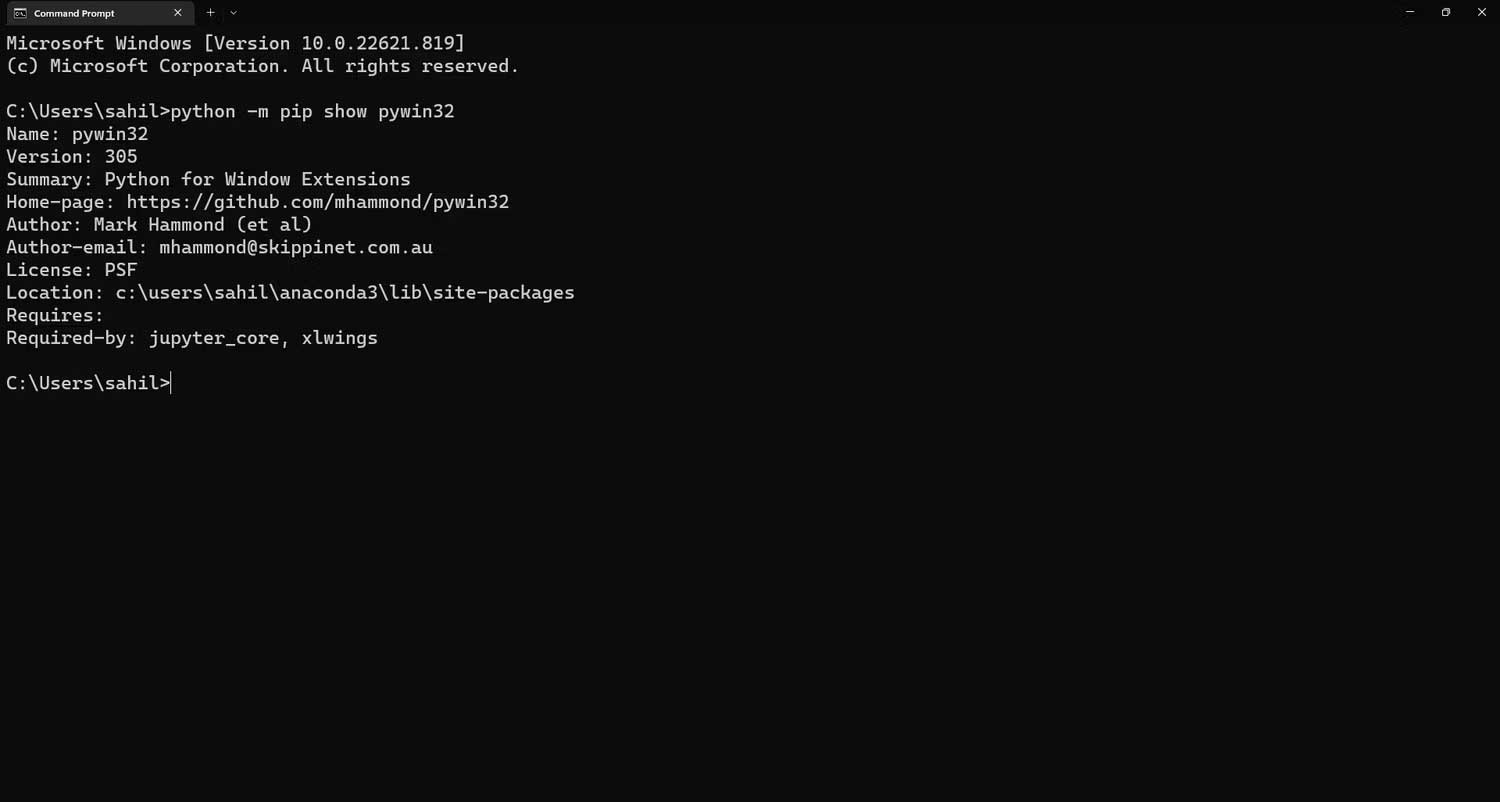
Sau đó, nếu nhận được thông báo lỗi sau, bạn cần cài đặt thư viện win32com trên hệ thống:
'pywin32' is not recognized as an internal or external command, operable program, or batch file.
Mở thông báo nhắc nhở và nhập lệnh pip để cài đặt thư viện từ cửa sổ terminal.
python -m pip install pywin32
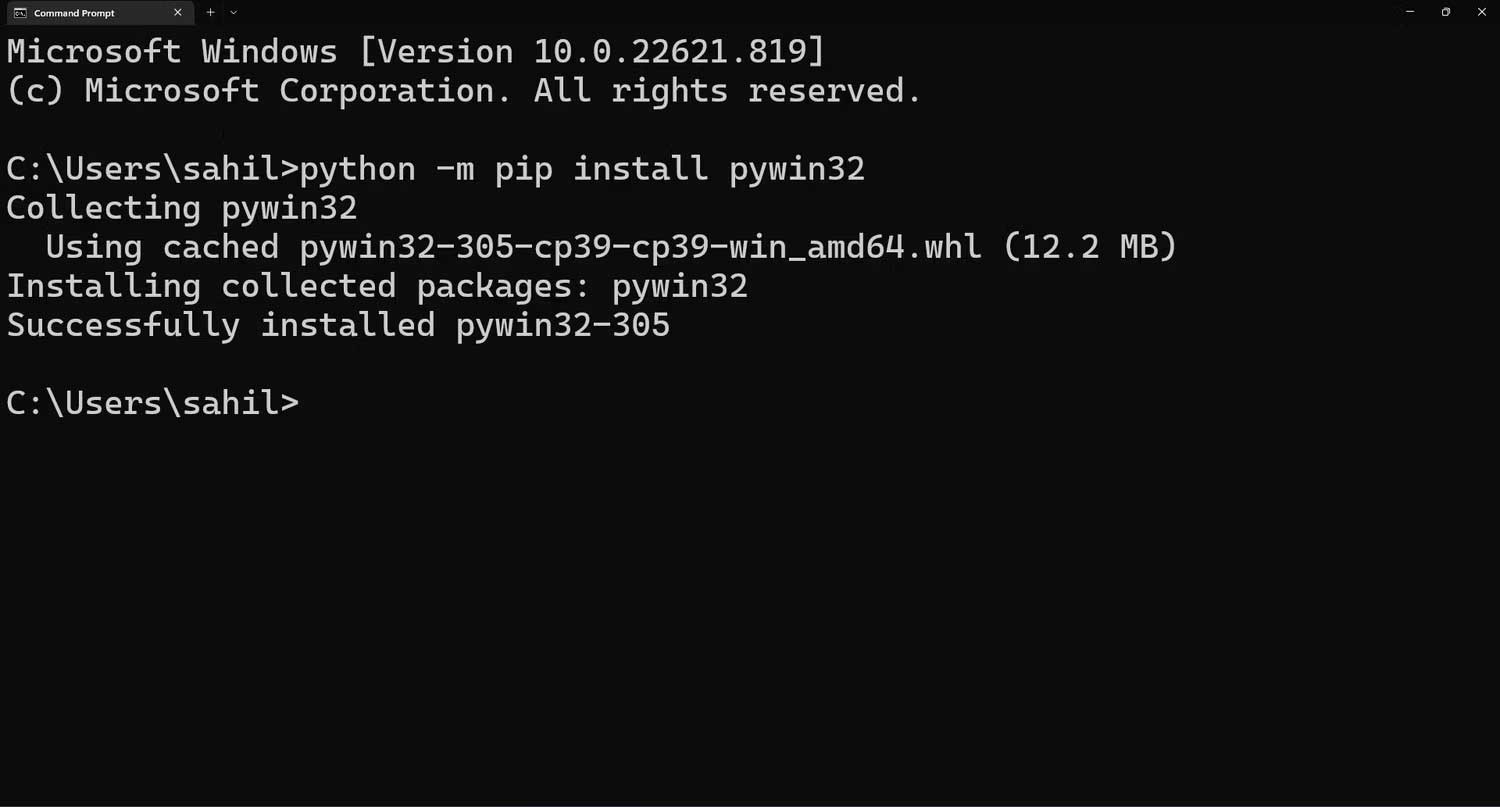
Làm theo hướng dẫn trên màn hình để hoàn tất quá trình này. Bạn có thể dùng lệnh show cài đặt trước để xác minh xem win32com đã được cài thành công trên hệ thống hay chưa.
python -m pip show pywin32
Microsoft Outlook là một trong số email client lâu đời và được sử dụng rộng rãi nhất. Nó nằm trong top nhà cung cấp email phổ biến nhất hiện nay, chỉ sau Gmail và Yahoo. Không có gì đáng ngạc nhiên với mối liên kết tự động giữa Outlook và Python. Chỉ bằng một số tinh chỉnh cơ bản, bạn có thể dễ dàng gửi email nhanh chóng.
Sau khi đáp ứng đủ điều kiện trên, giờ là lúc bắt đầu viết code để tự động gửi email từ Outlook bằng Python. Để bắt đầu, bạn cần nhập thư viện win32com.client bằng lệnh import.
import win32com.client
Giờ bạn có thể viết code kết nối Python và ứng dụng email Microsoft Outlook.
ol = win32com.client.Dispatch('Outlook.Application')
Trong đó:

Tiếp theo, bạn cần xác định kích thước của thông báo email mới để python hiểu nơi nội dung cần được cập nhật.
# kích thước của email mới
olmailitem = 0x0
Trong đó:
Olmailitem: Biến mới để chứa các kích thước.
0x0: Kích thước của thông báo email mới trong bộ nhớ của Python.
Các hàm của Python sẽ mở một mục email mới, ngay khi bạn xác định kích thước nội dung email.
newmail = ol.CreateItem(olmailitem)
Trong đó:
Mỗi email cần một dòng chủ đề. Bạn có thể xác định nó trong code để Python tự động thêm nó trước khi gửi email tới người nhận.
newmail.Subject = 'Testing Mail'
Trong đó:
Bạn có thể thêm người nhận mong muốn trong phần To và CC như sau:
newmail.To = 'xyz@example.com'
newmail.CC = 'xyz@example.com'
Trong đó:
Tương tự, thậm chí bạn có thể thêm tên BCC, trong trường hợp bạn muốn gửi email ẩn danh tới người nhận. Toàn bộ việc bạn phải làm là chuyển lệnh sau ra đằng sau lệnh CC:
newmail.BCC = 'xyz@example.com'
Outlook của Python không hạn chế các khả năng và tính năng vốn có của Outlook. Ví dụ, ngay cả khi bạn đang dùng Python để quản lý các phản hồi của client email, bạn vẫn có thể gửi email tới nhiều người nhận. Chỉ cần thêm dấu phân tách (;) giữa ID email trong cột To/CC/BCC. Thế là xong!
Cuối cùng, sau khi xác định chủ đề và người nhận, bạn có thể thêm nội dung email vào mục mail mới trước khi gửi nó tới người nhận trong cột To và CC.
= 'Hello, this is a test email to showcase how to send emails from Python and Outlook.'
Để thêm các tệp đính kèm vào email, bạn có thể dùng lệnh sau:
attach = 'C:\\Users\\admin\\Desktop\\Python\\Sample.xlsx'
newmail.Attachments.Add(attach)
Giờ email đã sẵn sàng gửi đi. Bạn có hai lựa chọn để sử dụng. Nếu muốn xem trước email trước khi gửi nó tới người nhận, bạn có thể dùng lệnh Display() như sau:
newmail.Display()
Ngoài ra, nếu không muốn xem trước email và gửi nó trực tiếp, bạn có thể thay lệnh Display() bằng Send().
newmail.Send()
Đây là code hoàn thiện:
import win32com.client
ol=win32com.client.Dispatch("outlook.application")
olmailitem=0x0 #size of the new email
newmail=ol.CreateItem(olmailitem)
newmail.Subject= 'Testing Mail'
newmail.To='xyz@example.com'
newmail.CC='xyz@example.com'
newmail.Body= 'Hello, this is a test email.'

# attach='C:\\Users\\admin\\Desktop\\Python\\Sample.xlsx'
# newmail.Attachments.Add(attach)

# Hiện mail trước khi gửi nó đi
# newmail.Display()

newmail.Send()
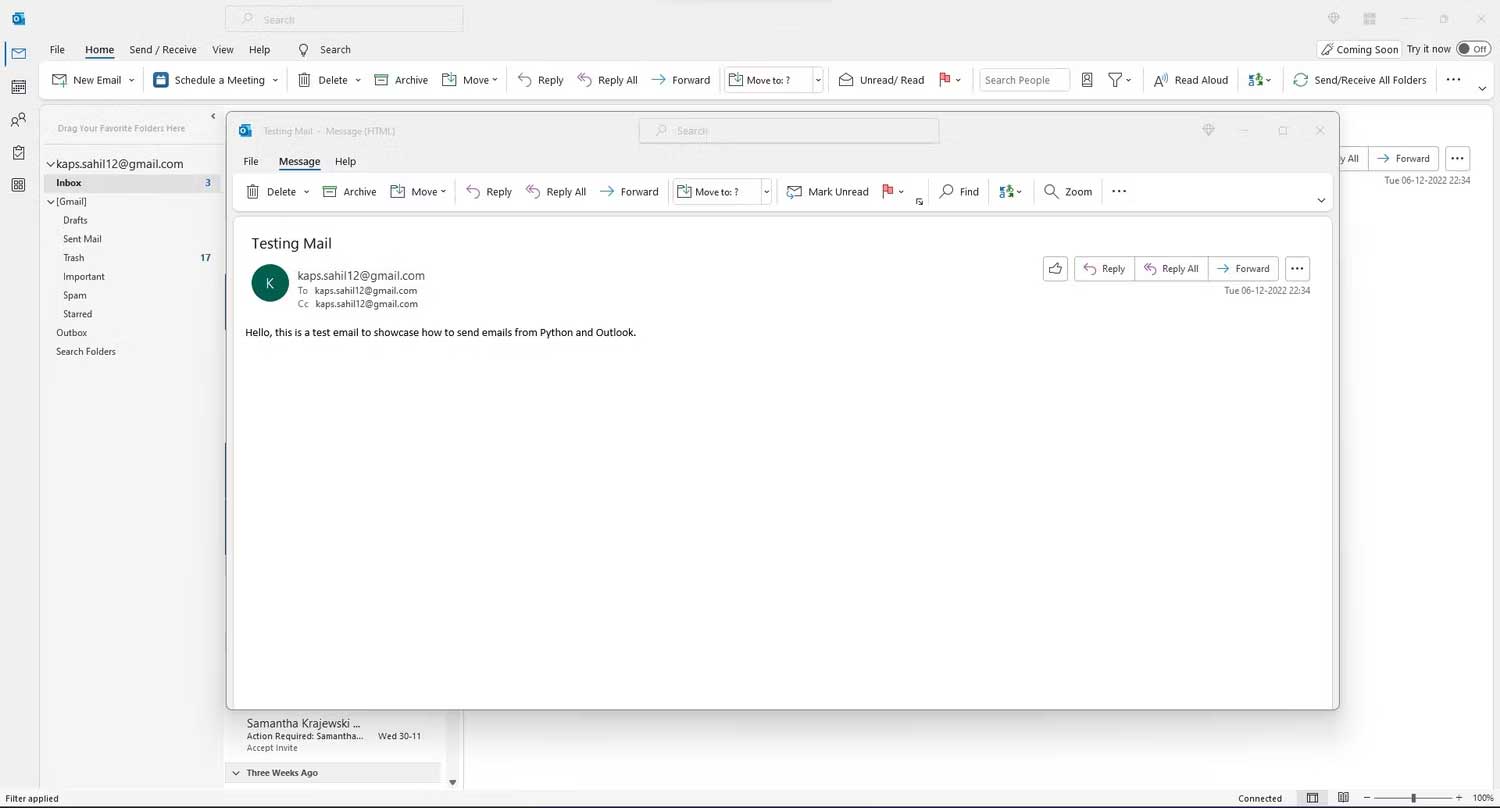
Sau khi triển khai code thành công, bạn có thể tự động gửi email. Trong trường hợp phát sinh lỗi, bạn sẽ thấy thông báo ngay thời điểm gửi email. Lúc này, bạn nên tìm hiểu nguyên nhân để có giải pháp khắc phục phù hợp.
Nguồn tin: Quantrimang.com
Ý kiến bạn đọc
Những tin mới hơn
 Cách sửa lỗi "No Audio Output Device Is Installed" trên Windows (03/11/2023)
 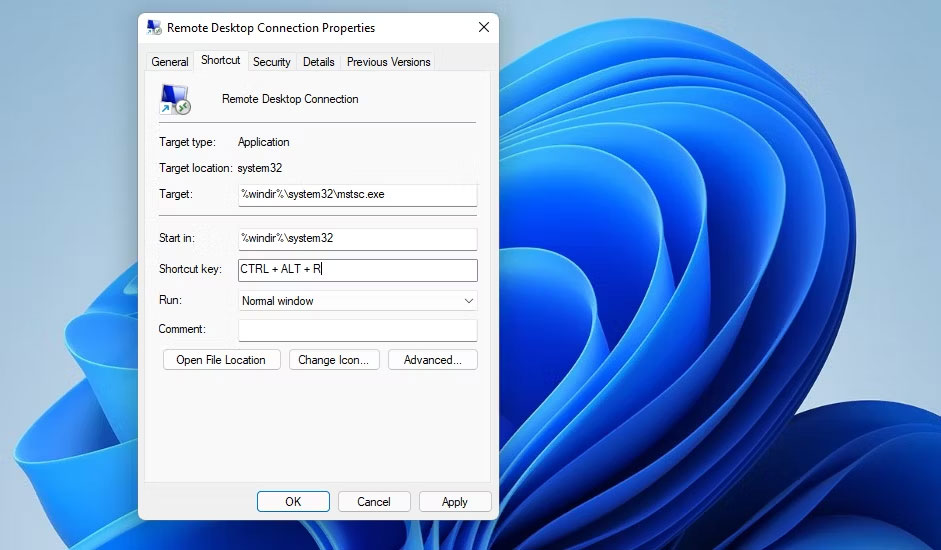 10 cách mở công cụ Remote Desktop Connection trong Windows 11 (03/11/2023)
  Nếu em biết mai là ngày cuối (06/11/2023)
  Hàm print() trong Python (06/11/2023)
 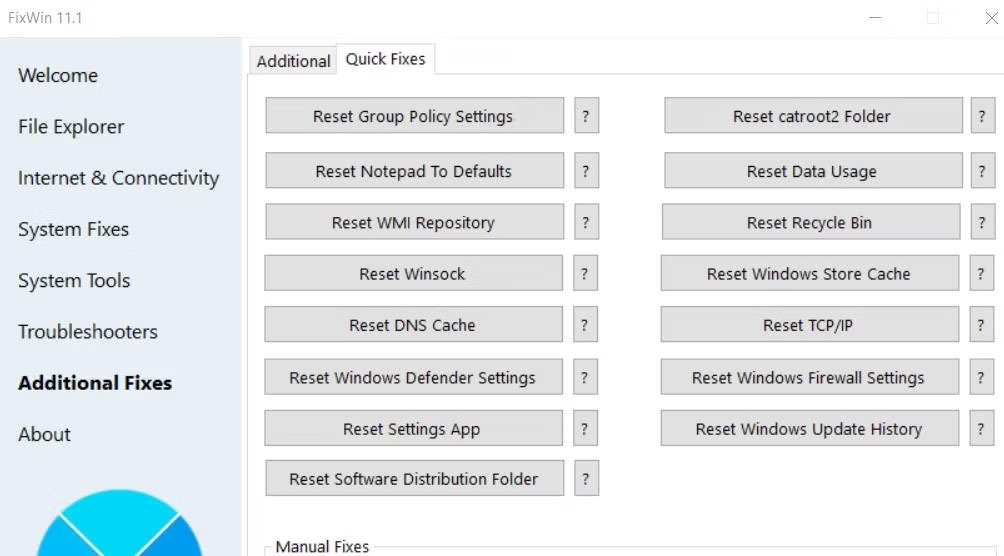 Cách reset thư mục SoftwareDistribution và Catroot2 trên PC Windows 11 (06/11/2023)
 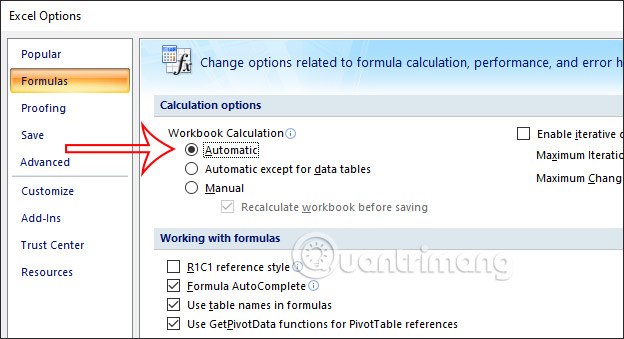 Cách sửa lỗi công thức Excel không nhảy (06/11/2023)
 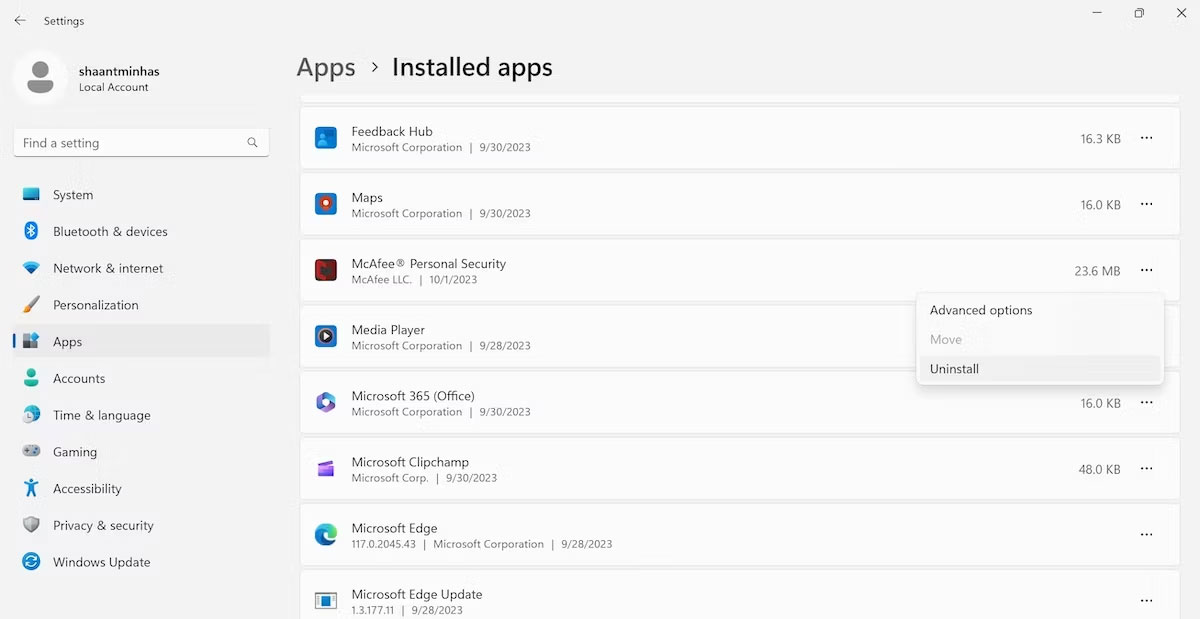 Cách loại bỏ hoàn toàn Norton hoặc McAfee khỏi Windows (06/11/2023)
  Cách chạy chương trình định kỳ bằng lệnh Watch trên Linux (06/11/2023)
  Cách cài đặt Java JDK trong Windows 11 (06/11/2023)
  Cách xóa slide trùng nhau trên PowerPoint rất đơn giản (06/11/2023)
 Những tin cũ hơn
 Lệnh INSERT trong SQL Server (03/11/2023)
  Cách tạo Docker image hiệu quả cho dự án Python (03/11/2023)
  5 dấu hiệu cho thấy bạn là người có tư duy sâu sắc (03/11/2023)
  https://st.quantrimang.com/photos/image/2023/10/31/Node-js-JSON-file-7.jpg (01/11/2023)
  Cách đọc và ghi file JSON trong Node.js (01/11/2023)
  Cách lưu file ảnh ở định dạng JPEG 2000 (01/11/2023)
  10 cách mở applet Control Panel Windows Firewall trong Windows 11 (01/11/2023)
  7 widget Windows 11 tốt nhất cho năng suất (01/11/2023)
  Tình cảm tuổi học trò phải chăng là thứ tình cảm đẹp đẽ nhất? (01/11/2023)
  Cách tạo khung viền trong PowerPoint (31/10/2023)
  Hướng dẫn giải phóng bộ nhớ lưu trữ ChatGPT
 TOP công cụ AI đáng thử nhất trong năm
 TOP Claude Connector giúp tăng năng suất làm việc
 Thơ về tháng 10 hay, lãng mạn và tâm trạng nhất
 TOP công cụ AI hỗ trợ lập trình tốt nhất
 TOP trang web chia sẻ torrent phổ biến nhất
 Cách xem live stream giải đua xe F1
 Tại sao agent đưa ra phản hồi kỳ lạ trong Microsoft Copilot Studio?
 Hướng dẫn xem lại thói quen sử dụng Claude AI
 TOP Claude Connector cho quảng cáo và marketing
 Webhook tools: Kết nối trợ lý của bạn với dữ liệu và hệ thống bên ngoài trong ElevenAgents
 Cách gỡ box Hoàn thành nhiều việc hơn với AI khỏi New Tab Chrome
 Cách thêm tài khoản vào plugin Google Calendar trên ChatGPT
 TOP công cụ quản lý prompt AI tốt nhất
 Cách áp dụng feedback video với Claude hoặc ChatGPT, không cần chỉnh sửa lại toàn bộ
 Hướng dẫn tìm kiếm trò chuyện trên Gemini
 8 công cụ viết AI tốt nhất hiện nay
 Cách gỡ Gemini khỏi thanh tìm kiếm trong Google Photos
 Quản lý tài liệu trong kho kiến thức ElevenAgents
 Generative Orchestration trong Copilot Studio: Cách agent đưa ra quyết định
 Hướng dẫn cài đặt và sử dụng n8n trên Windows 11
 Cách lập trình chuyên nghiệp hơn, dễ dàng hơn với tính năng Tệp trên Grok
 Công thức tính diện tích hình Elip
 Hướng dẫn ngắt kết nối ứng dụng trên ChatGPT
 Hướng dẫn tạo đoạn hội thoại cho topic trên Twee
 Bức tranh tổng quan về hỗ trợ khách hàng tích hợp AI
 Đừng chia sẻ ảnh cho đến khi bạn chạy kiểm tra siêu dữ liệu này!
 6 cách mở Computer/System Properties trong Windows 10
 Cách sửa lỗi There Are Currently No Power Options Available Windows
 Hướng dẫn 8 cách mở bàn phím ảo trên Windows 10