Thông tin liên hệ
- 036.686.3943
- admin@nguoicodonvn2008.info

Khi bạn nhập công thức vào bảng tính Excel và nhấn Enter thì cơ bản sẽ hiển thị luôn kết quả, nếu bạn nhập đúng công thức. Tuy nhiên có rất nhiều trường hợp lỗi công thức Excel không nhảy kết quả khi nhập, khiến quá trình xử lý dữ liệu bảng gặp khó khăn. Vậy lý do công thức Excel không nhảy là gì và làm sao khắc phục được lỗi Excel không hiện kết quả khi nhập công thức?
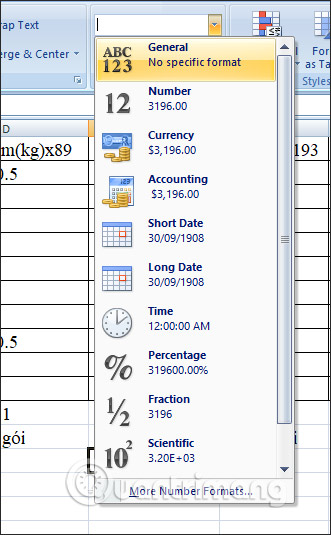
Khi bạn nhập công thức Excel và nhấn Enter nhưng không hiển thị kết quả thì do bạn đang để ô đó ở định dạng Text, định dạng chữ nên khi chúng ta điền đầy đủ các ký tự trong công thức Excel thì sẽ chỉ nhận dạng như ký tự chữ mà thôi.
Tốt nhất bạn nên để định dạng là General để Excel tự động nhận dạng công thức hàm trong Excel và xác định luôn định dạng cho đúng.
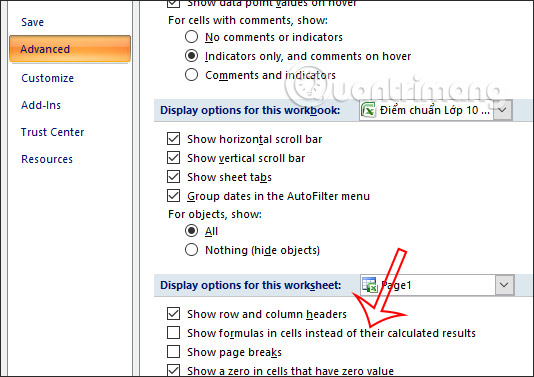
Excel có chế độ hiện công thức Excel để in ấn hoặc để người khác biết được hàm, công thức bạn đã sử dụng là gì mà không cần biết tới kết quả. Nếu bạn vô tình bật chế độ hiện công thức trong bảng Excel mà không nhớ tắt chúng đi thì khi nhập công thức, hàm sẽ không hiện kết quả.
Để tắt chế độ hiện công thức Excel, bạn nhấn vào mục biểu tượng Office > Excel Options. Sau đó hiển thị giao diện mới bạn nhấn vào mục Advanced.
Nhìn tiếp sang nội dung bên cạnh tại nhóm Display options for this worksheet bạn bỏ tích tại Show formulas in cells instead of their calculated results đi. Cuối cùng bấm OK để xác nhận cài đặt.
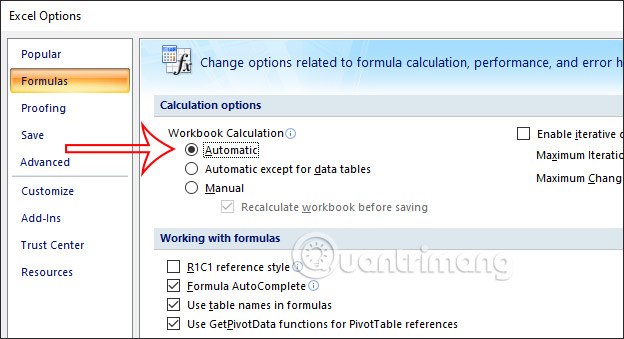
Trong Excel có chế độ tình toán thủ công Manual không cho file tự động tính toán. Nếu bạn vô tình kích hoạt chế độ tính toán thủ công trong Excel bằng cách nhấn phím F9 thì khi nhập công thức cũng không hiện kết quả.
Để thoát chế độ tính toán thủ công trong Excel, chúng ta nhấn vào Excel Options, sau đó nhấn tiếp vào mục Formulas. Nhìn sang nội dung bên cạnh nhóm Calculation options, bạn tích chọn chế độ Automatic trong Workbook Calculations là được. Nhấn OK để lưu lại.
Nguồn tin: Quantrimang.com
Ý kiến bạn đọc
Những tin mới hơn
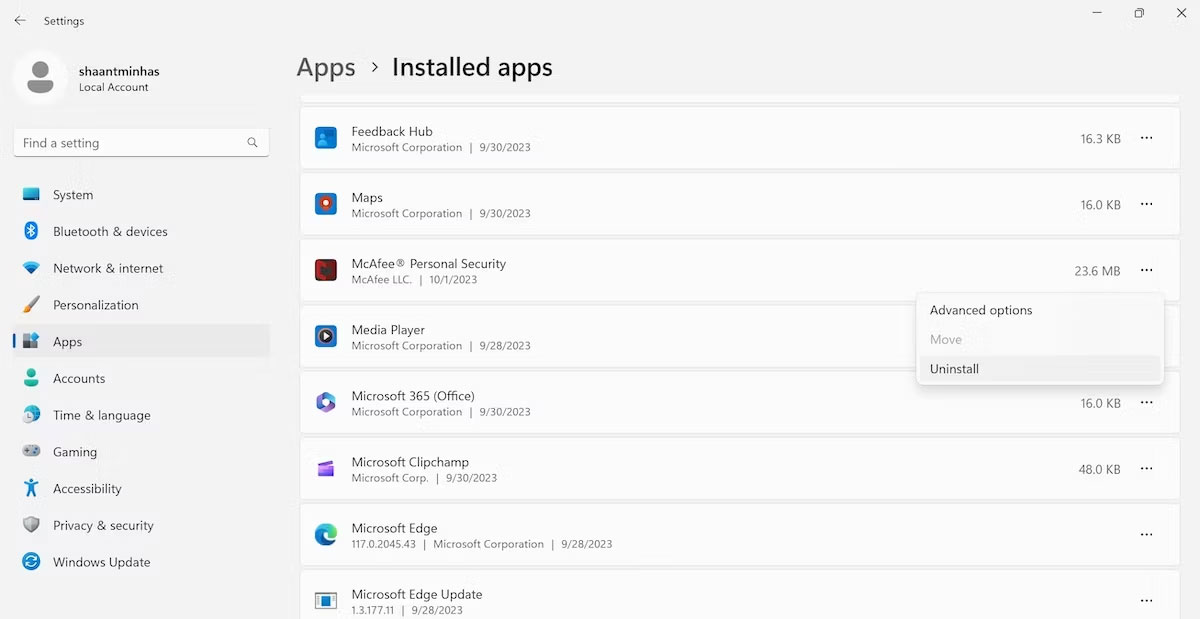 Cách loại bỏ hoàn toàn Norton hoặc McAfee khỏi Windows (06/11/2023)
 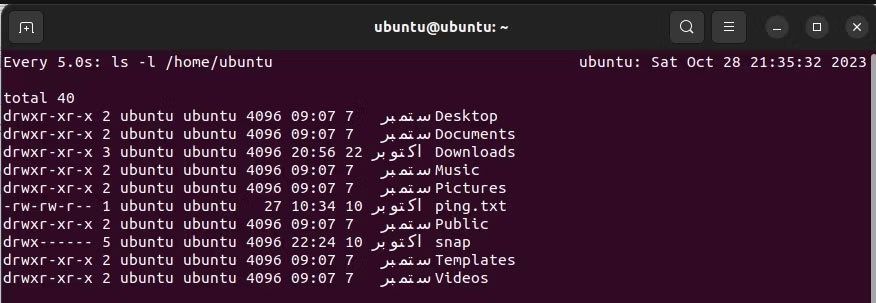 Cách chạy chương trình định kỳ bằng lệnh Watch trên Linux (06/11/2023)
  Cách cài đặt Java JDK trong Windows 11 (06/11/2023)
  Cách xóa slide trùng nhau trên PowerPoint rất đơn giản (06/11/2023)
  Cách tính thanh toán khoản vay trong Excel bằng hàm PMT (07/11/2023)
  Sử dụng chú thích trong SQL Server (07/11/2023)
  Thiết kế Layout - Bố cục website trong CSS (07/11/2023)
 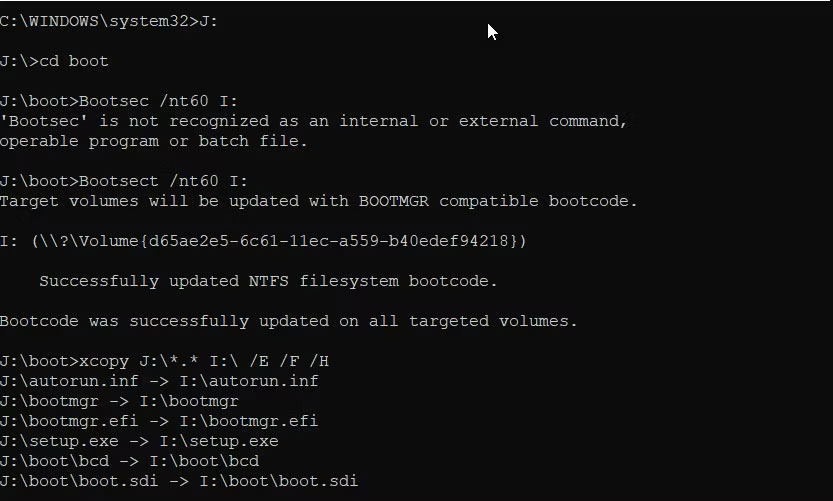 Cách tạo USB Boot bằng Command Prompt (07/11/2023)
  Cách khắc phục lỗi AMD Radeon Software không hoạt động trên Windows (07/11/2023)
  Lệnh UPDATE trong SQL (09/11/2023)
 Những tin cũ hơn
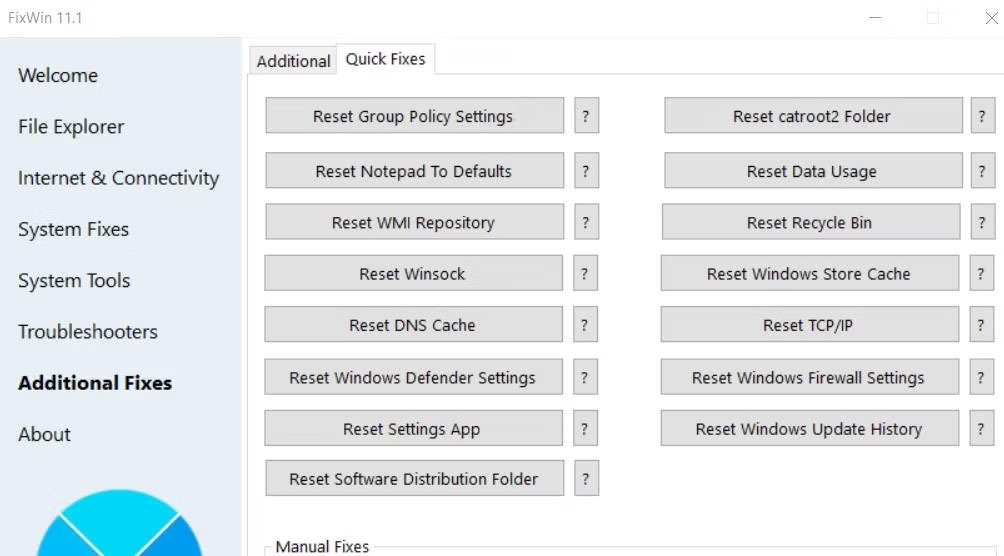 Cách reset thư mục SoftwareDistribution và Catroot2 trên PC Windows 11 (06/11/2023)
  Hàm print() trong Python (06/11/2023)
  Nếu em biết mai là ngày cuối (06/11/2023)
 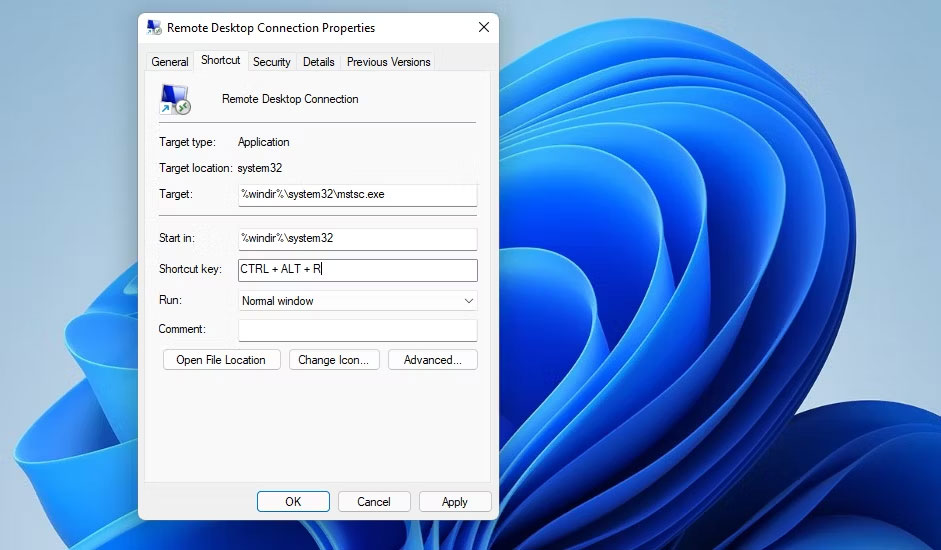 10 cách mở công cụ Remote Desktop Connection trong Windows 11 (03/11/2023)
  Cách sửa lỗi "No Audio Output Device Is Installed" trên Windows (03/11/2023)
  Cách tự động hóa email Outlook bằng Python (03/11/2023)
  Lệnh INSERT trong SQL Server (03/11/2023)
  Cách tạo Docker image hiệu quả cho dự án Python (03/11/2023)
  5 dấu hiệu cho thấy bạn là người có tư duy sâu sắc (03/11/2023)
  https://st.quantrimang.com/photos/image/2023/10/31/Node-js-JSON-file-7.jpg (01/11/2023)
  Cách phát triển sự nghiệp trong kỷ nguyên AI: 10 bước giúp bạn luôn giữ lợi thế
 TOP công cụ AI tạo danh sách công việc tốt nhất
 So sánh 27 mô hình Claude
So sánh 27 mô hình Claude
So sánh 27 mô hình Claude
 Thêm danh sách SharePoint vào Copilot Studio
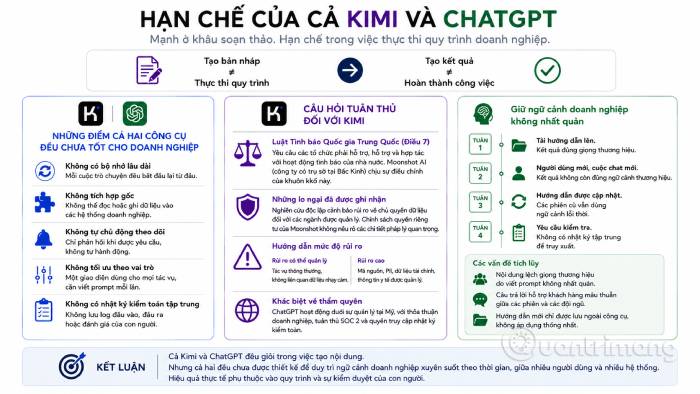 Kimi vs ChatGPT: Đâu là trợ lý AI tốt hơn?
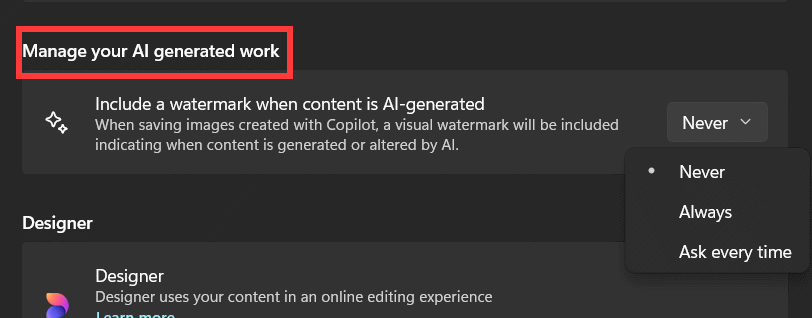 Cách thêm watermark AI trong Photos Windows
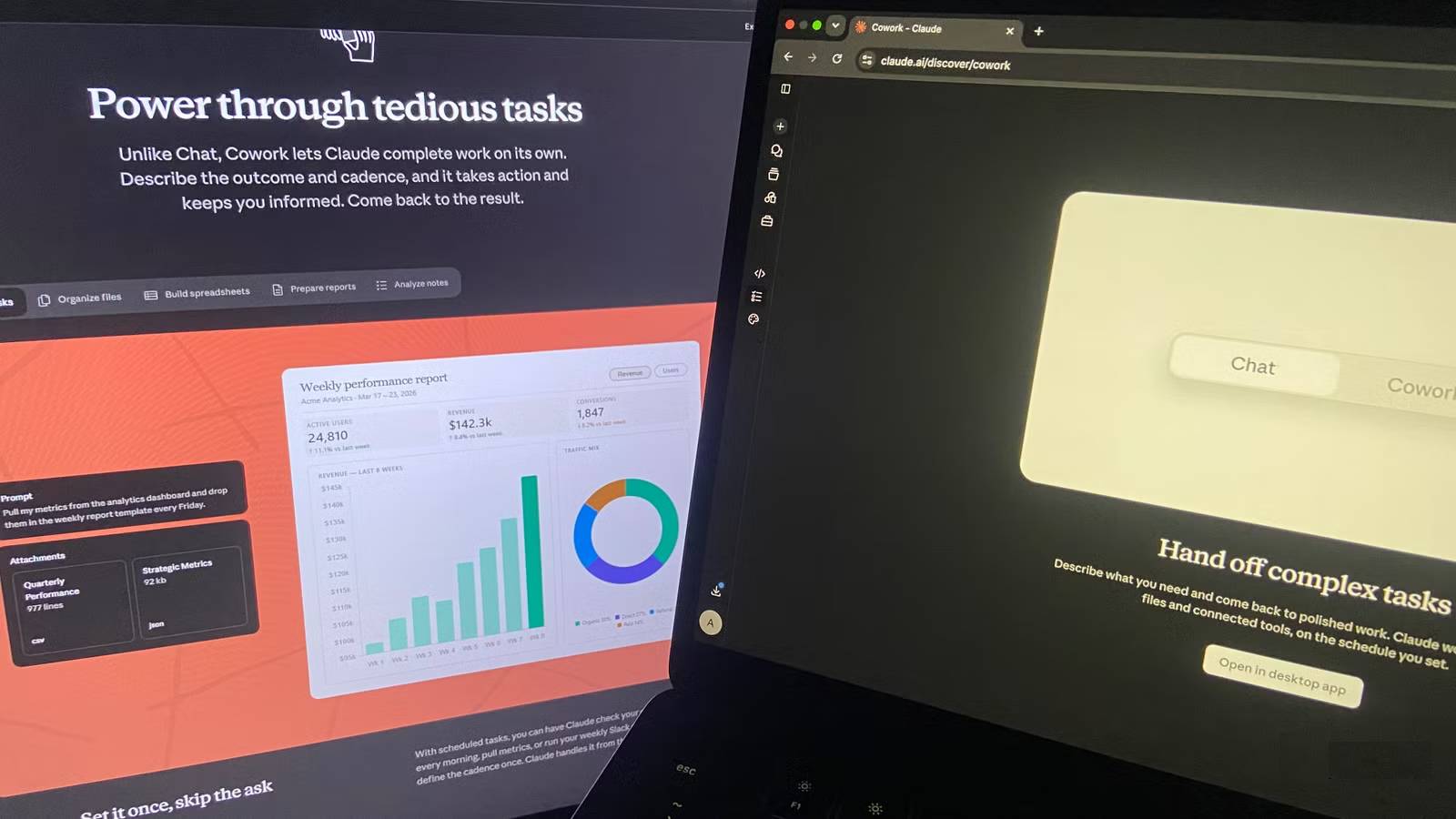 8 trường hợp sử dụng Claude Cowork tự động hóa doanh nghiệp giúp tiết kiệm nhiều giờ mỗi tuần
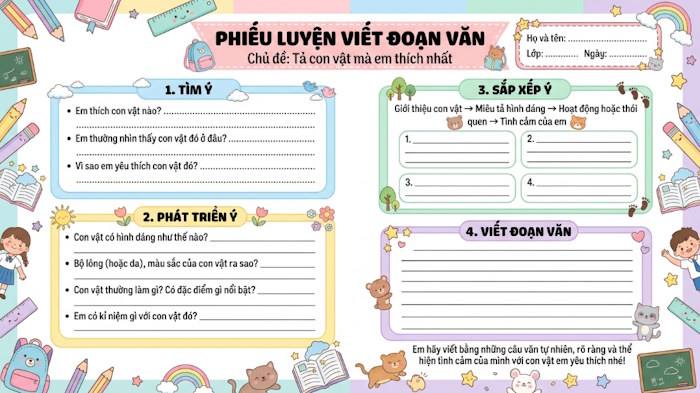 Prompt tạo phiếu luyện viết đoạn văn cho học sinh Tiểu học
 TOP công cụ nhân hóa văn bản AI tự nhiên nhất
 Cách thêm watermark AI trong Paint Windows 11
 9 Chrome extension hữu ích cho ChatGPT
 9 dấu hiệu nhận biết hình ảnh do AI tạo ra
 Cách tìm lại file, ảnh và tin nhắn cũ trên ChatGPT trong vài giây
 Cách chỉnh sửa video trên Google Vids bằng câu lệnh
 TOP phần mềm trợ lý bán hàng AI tốt nhất
 Prompt AI biến ảnh chân dung thành tranh biếm họa chuyên nghiệp cực đẹp
 TOP lựa chọn thay thế OpenClaw tốt nhất
 Hướng dẫn kiểm tra độ trùng lặp SKKN hiệu quả
 Hướng dẫn làm trò chơi nghiêng đầu chọn đáp án