Thông tin liên hệ
- 036.686.3943
- admin@nguoicodonvn2008.info

Để tự động điều chỉnh kích thước bảng Word mà không cần tự điều chỉnh kích thước ô trong bảng Word thì bạn có thể sử dụng ngay tính năng AutoFit. Với tính năng này thì người dùng không cần phải điều chỉnh bố cục bảng Word thủ công, vừa tiết kiệm thời gian và thao tác. Bài viết dưới đây sẽ hướng dẫn tự động đổi kích thước bảng Word tự động.
Bước 1:
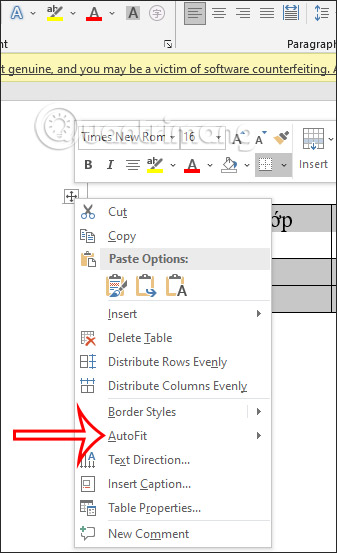
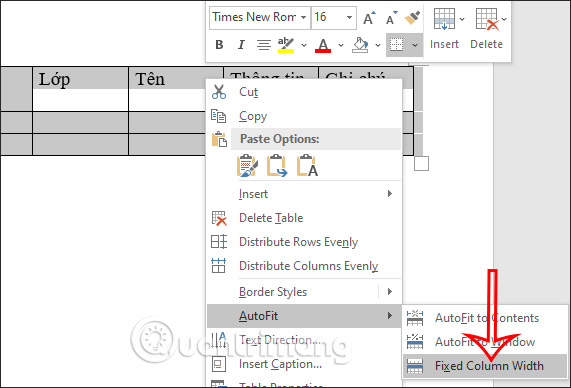
Trước hết chúng ta kẻ bảng Word như bình thường. Sau đó, tại giao diện bảng người dùng di chuột vào bảng rồi nhấn chuột vào biểu tượng mũi tên 4 cạnh, chuột phải chọn AutoFit như hình dưới đây.
Bước 2:
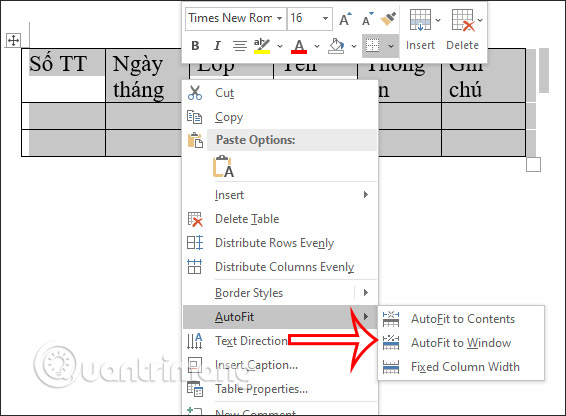
Trong danh sách hiển thị chúng ta nhấn vào AutoFit to Contents hoặc AutoFit to Window trong menu hiển thị.
Bước 3:
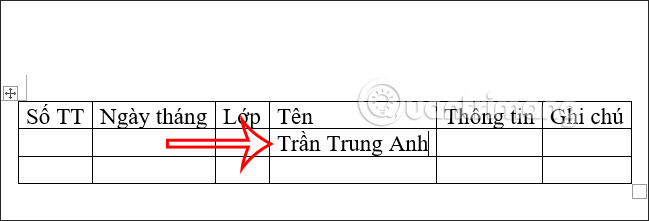
Nếu chọn AutoFit to Contents thì kích thước của bảng tự động được điều chỉnh phù hợp với nội dung có trong bảng.
Từng cột nội dung sẽ tự động thu nhỏ hoặc mở rộng để phù hợp với văn bản bạn đã nhập. Khi chúng ta nhập hoặc xóa dữ liệu thì các cột cũng tự động điều chỉnh để phù hợp với số lượng chữ nhập trong ô như hình dưới đây với cột Tên trong bảng ví dụ.
Bước 4:
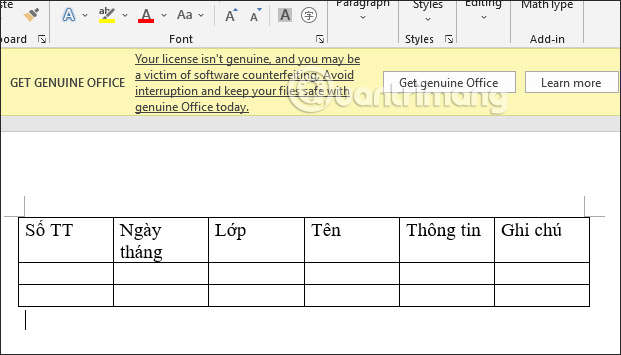
Nếu chúng ta lựa chọn AutoFit to Window thì các cột trong bảng Word sẽ được tự động dàn đều với kích thước bằng nhau về bên phải của bảng.
Sau khi đã chỉnh thích thước bảng Word tự động thì bạn tiếp tục điều chỉnh vị trí của nội dung chèn trong từng cột bảng Word.
Bước 5:
Ngoài ra chúng ta cũng có thể nhấn vào mục Fixed Column Width để cố định kích thước của bảng sau khi chúng ta đã điều chỉnh kích thước của bảng trong Word.
Nguồn tin: Quantrimang.com
Ý kiến bạn đọc
Những tin mới hơn
 9 cách để mở System Configuration trong Windows (03/01/2022)
  Cách khắc phục tính năng truyền file qua Bluetooth không hoạt động trên Windows 10 (03/01/2022)
  7 cách mở hộp thoại Run trong Windows (03/01/2022)
  Cách đóng tab trên Chrome, Firefox, Edge, Safari bằng phím tắt (03/01/2022)
  Công cụ WSATools Backups giúp bạn sao lưu ứng dụng Windows SubSystem for Android trên Windows 11 (03/01/2022)
  Cách bật chế độ Hibernate trên Windows 11 (04/01/2022)
  Cách khắc phục mã lỗi Microsoft Store 0x80004003 trong Windows 10/11 (04/01/2022)
  Hướng dẫn cách sử dụng System Restore trên Windows (04/01/2022)
  File SRT là gì? (04/01/2022)
  7 cách mở ứng dụng Services trong Windows 11 (05/01/2022)
 Những tin cũ hơn
 Cách sửa lỗi "The Installer Has Encountered an Unexpected Error 2203" trên Windows (02/01/2022)
  Lỗi đã biết của Windows 11, lỗi đã sửa của Windows 11 (02/01/2022) Cách tự động chỉnh kích thước bảng Word (02/01/2022)
  Cách kích hoạt/vô hiệu hóa Turbo Boost trên máy Mac (30/12/2021)
  Hướng dẫn chèn PDF vào Excel (29/12/2021)
  Khắc phục sự cố ứng dụng Mail không hoạt động trên Windows 10 (29/12/2021)
  Việc sao chép đường dẫn tệp, thư mục trong File Explorer hiện đã đơn giản hơn nhiều trên Windows 11 (28/12/2021)
  Mời tải 15 game miễn phí từ Epic Games Store, hôm nay là Mages of Mystralia (28/12/2021)
  Cách dùng AdLock chặn quảng cáo trên máy tính (27/12/2021)
  Cách bật Find my device trên Windows 11, cách tìm laptop trên Windows 11 (27/12/2021)
  Hướng dẫn chuyển SKKN thành slide thuyết trình
 Cách tích hợp Canva vào Claude AI: Tự động hóa thiết kế trong một nốt nhạc
 Cách dùng Claude Cowork để tự động audit và tối ưu skill cá nhân theo tuần
 SWE-bench là gì? Hướng dẫn đọc benchmark AI Coding Agent đúng cách
 Cách kết nối ChatGPT với Google Sheets
 Sự khác biệt giữa tự động hóa và AI Agent
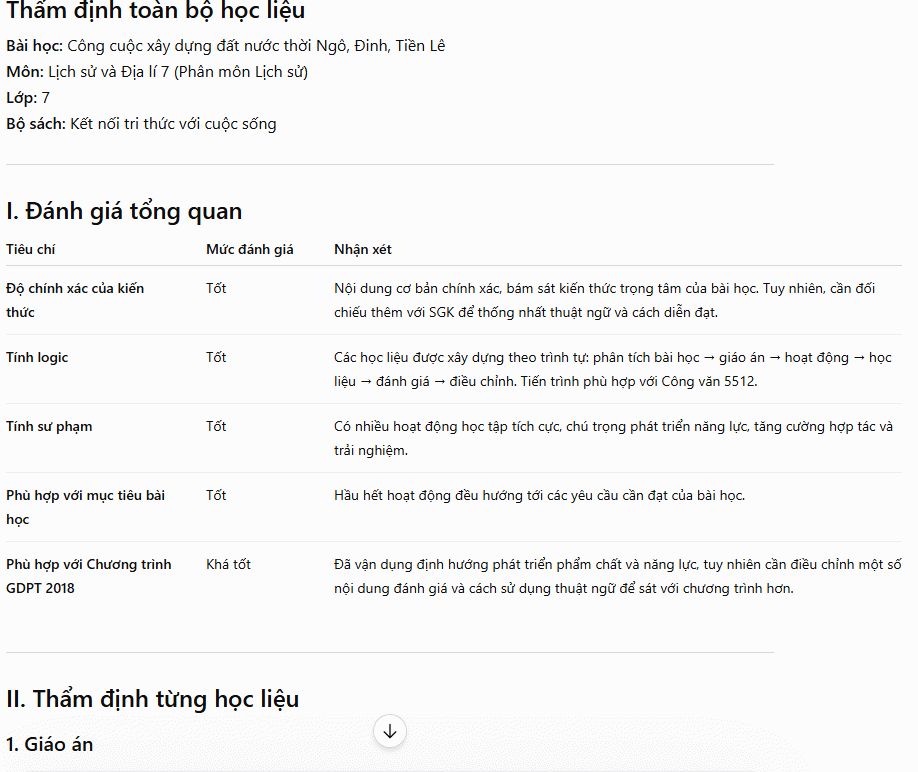 Prompt xây dựng bài giảng hoàn chỉnh theo GDPT 2018
 Xây dựng agent trong Copilot Studio
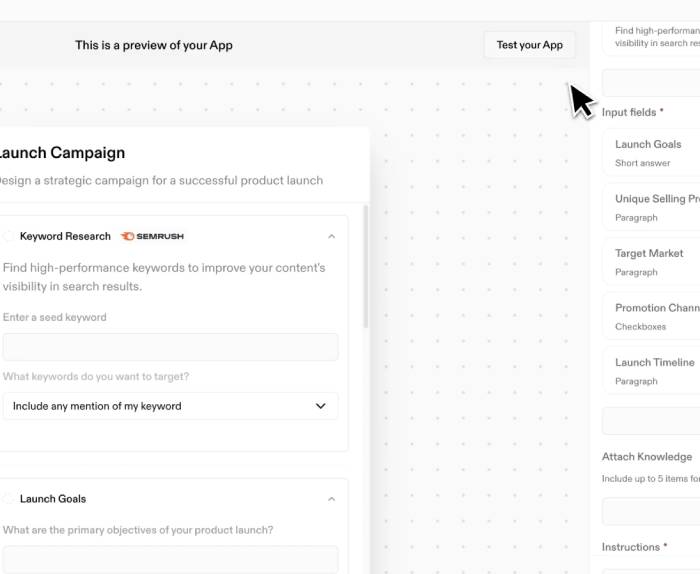 Jasper vs Copy.ai: Công cụ AI nào tốt hơn?
 5 công cụ AI trong Photoshop tuyệt vời cho người mới bắt đầu chỉnh sửa ảnh
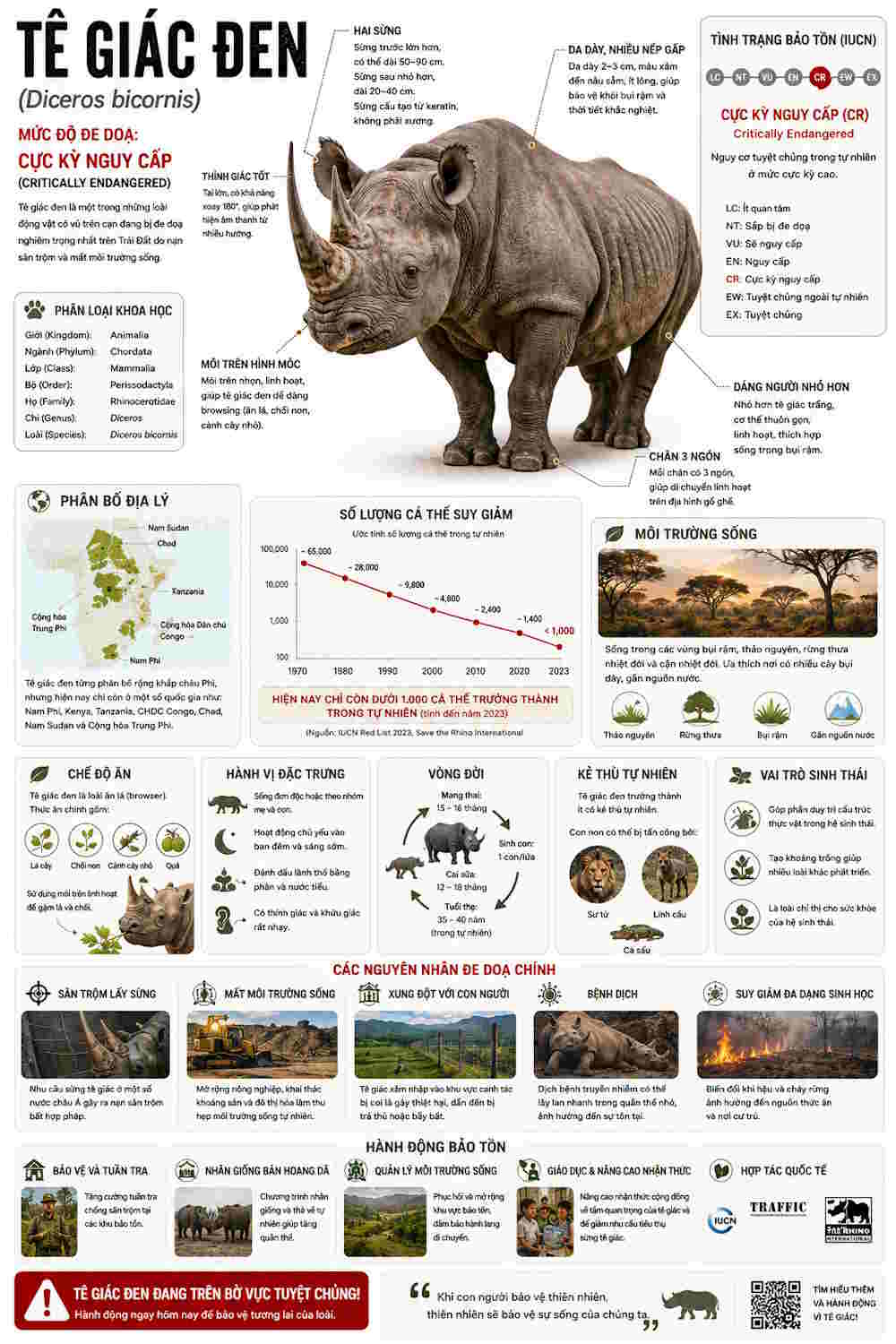 Prompt tạo infographic khoa học về các loài động vật hoang dã
 Tìm hiểu về Seedream 5.0 Pro: Mô hình xử lý hình ảnh AI của ByteDance với khả năng chỉnh sửa dựa trên layer
 Prompt tạo ảnh chân dung phong cách bìa tạp chí nghệ thuật tối giản
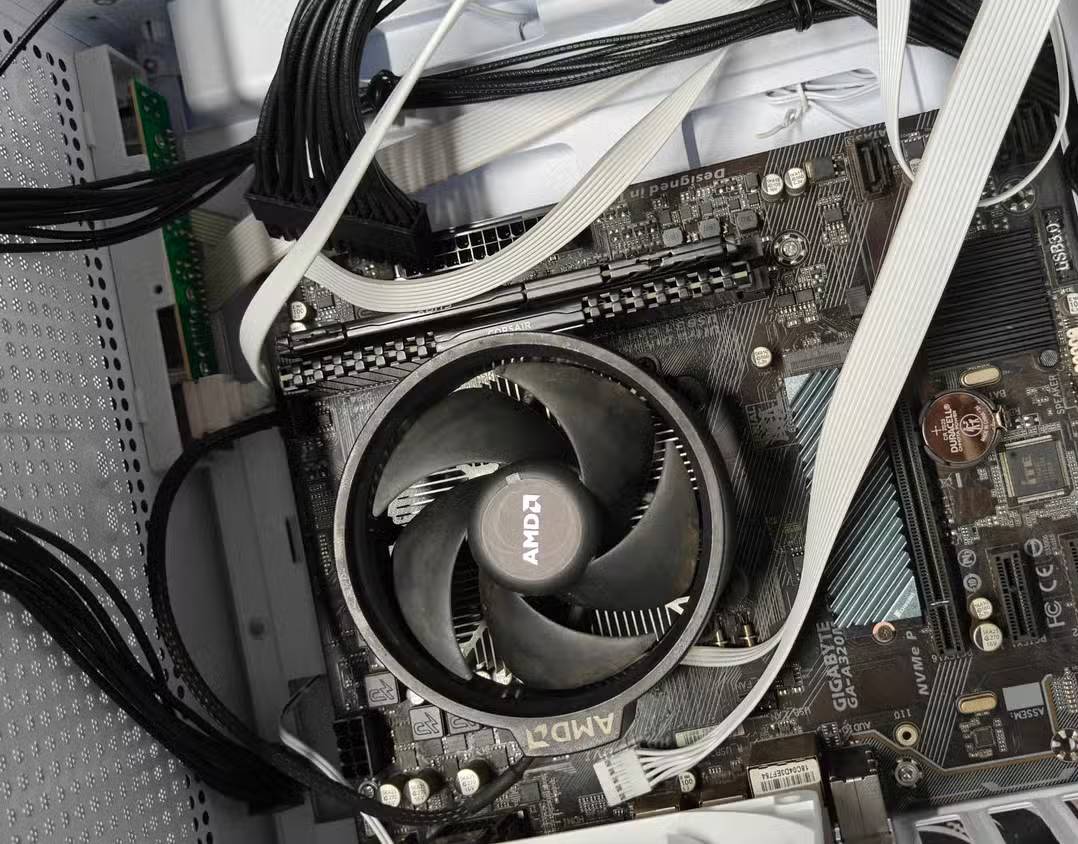 ChatGPT, Claude hay Gemini làm tốt hơn khi trợ giúp build PC?
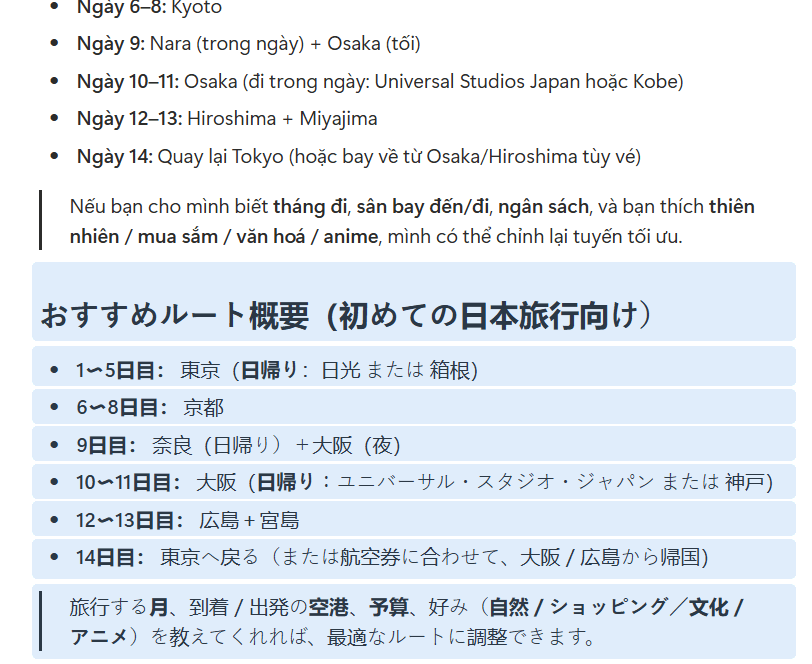 Hướng dẫn dịch nội dung trên Notion AI
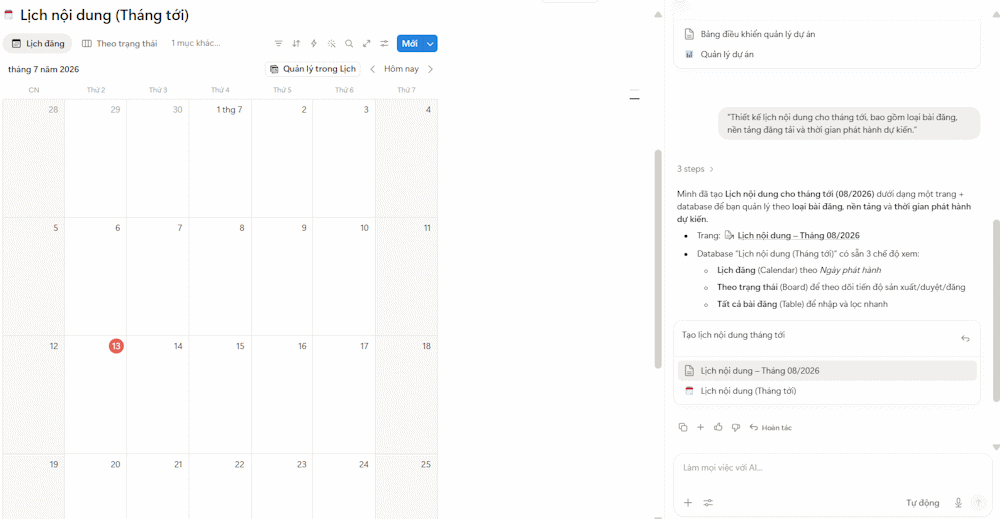 15 prompt quản lý công việc bằng Notion AI
 Các mô hình AI tốt nhất cho Agentic Workflow năm 2026
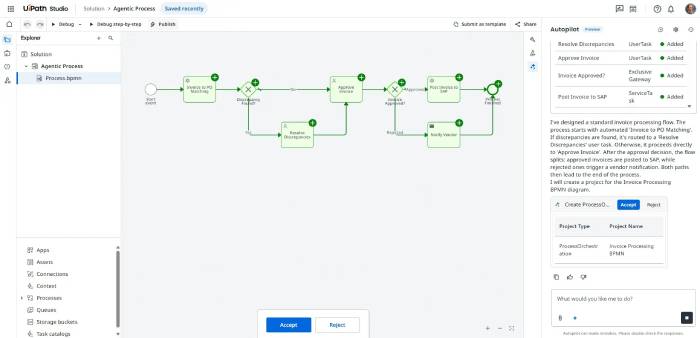 Power Automate vs UiPath: Nên chọn công cụ nào?
 Tìm hiểu về Muse Spark 1.1: LLM cạnh tranh mới của Meta
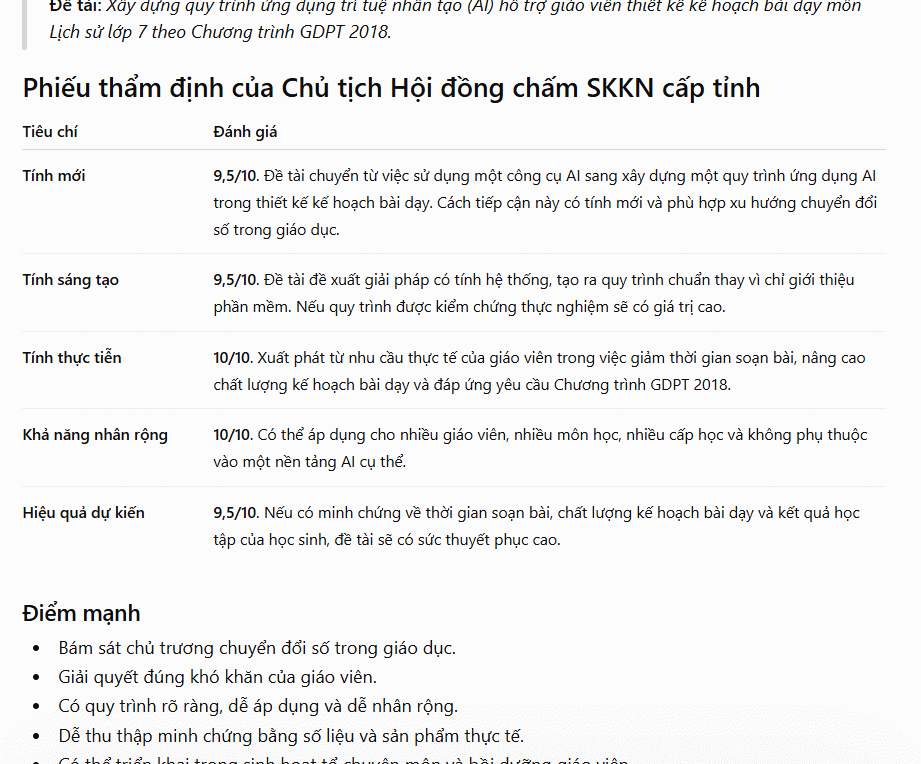 Hướng dẫn lựa chọn và xây dựng đề tài SKKN