Thông tin liên hệ
- 036.686.3943
- admin@nguoicodonvn2008.info

Công cụ System Configuration còn được biết đến là file thực thi msconfig.exe. Ứng dụng này hữu ích cho những người muốn quản lý các tùy chọn khởi động Windows, cũng như khắc phục sự cố về tính ổn định và hiệu suất.
Bạn có thể làm tất cả những điều đó từ công cụ nhỏ bé tiện dụng này, nhưng trước tiên, bạn phải biết cách mở System Configuration đã. Trong bài viết này, Quantrimang.com sẽ chỉ cho bạn 9 cách để mở System Configuration (msconfig.exe) trong Windows.
LƯU Ý: Hướng dẫn này áp dụng cho Windows 11, Windows 10, Windows 7 và Windows 8.1. Một số phương pháp hoạt động trong cả 4 phiên bản Windows, những tùy chọn khác chỉ có thể sử dụng trong một hoặc hai phiên bản Windows.
Đối với mỗi phương pháp, bài viết sẽ đề cập đến phiên bản Windows mà nó hoạt động. Nếu bạn không biết mình đang dùng phiên bản Windows nào, hãy đọc hướng dẫn: Xác định phiên bản Windows trên hệ thống.
(Áp dụng cho tất cả các phiên bản Windows)
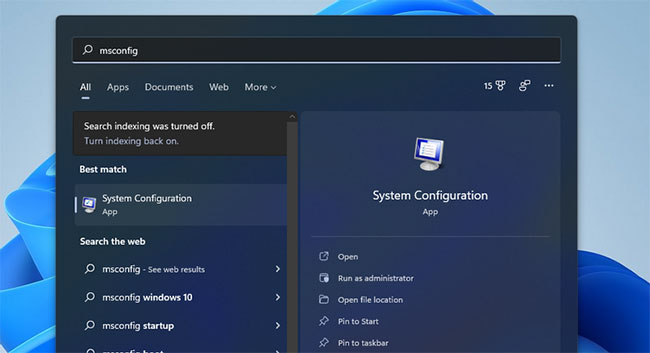
Như với hầu hết các công cụ Windows, bạn có thể khởi động tiện ích này theo nhiều cách:
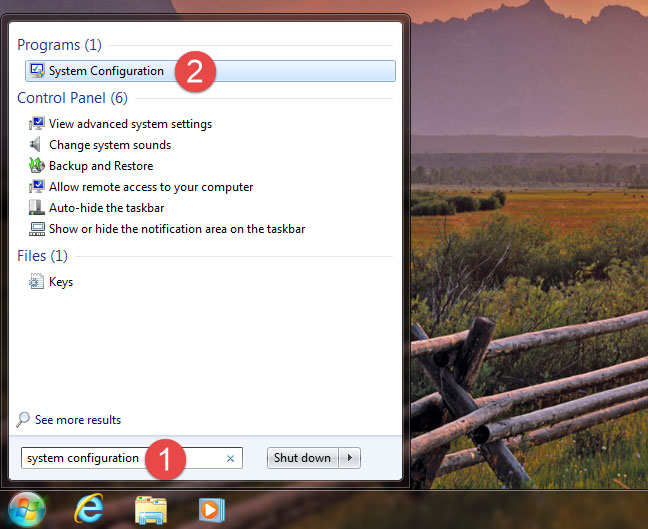
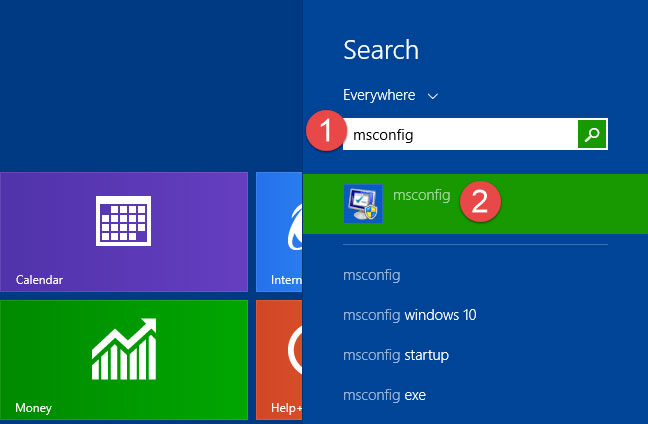
(Chỉ dành cho Windows 10)
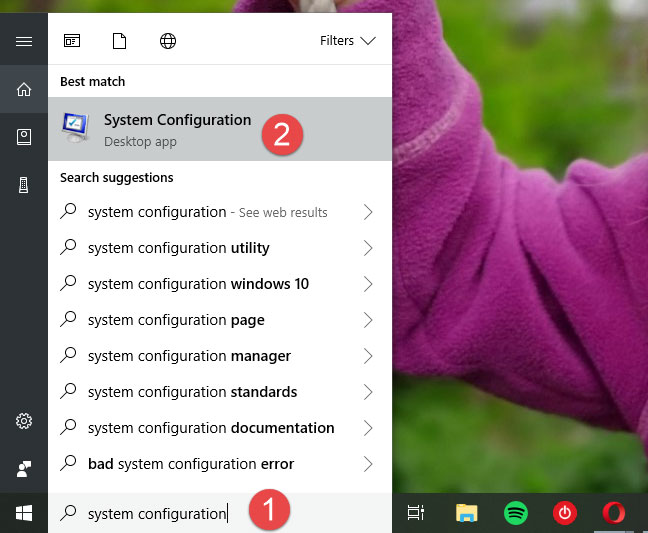
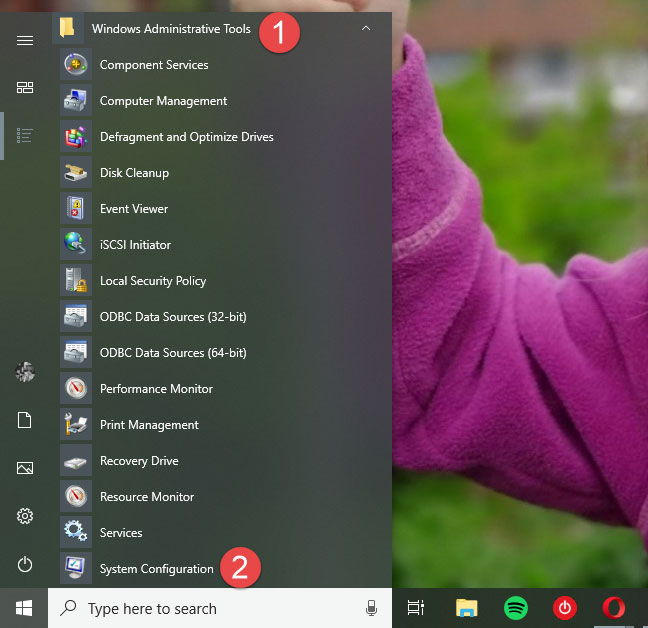
Không giống như Windows 7 và Windows 8.1, Windows 10 bao gồm một shortcut cho System Configuration trong menu Start. Mở menu Start và cuộn xuống Windows Administrative Tools. Trong thư mục này, bấm vào shortcut System Configuration.
(Áp dụng cho tất cả các phiên bản Windows)
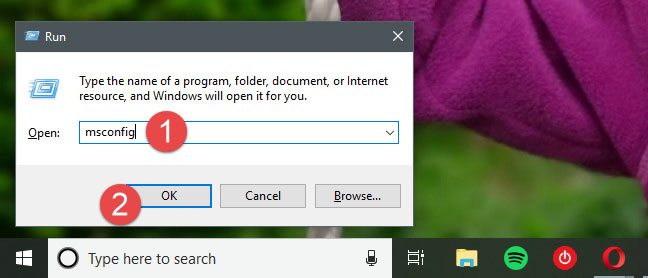
Cửa sổ Run cung cấp một trong những cách nhanh nhất để mở công cụ System Configuration.
Nhấn đồng thời các phím Win+R trên bàn phím để khởi chạy Run, gõ "msconfig", sau đó nhấn Enter hoặc nhấp vào OK. Công cụ System Configuration sẽ mở ngay lập tức.
(Áp dụng cho tất cả các phiên bản Windows)
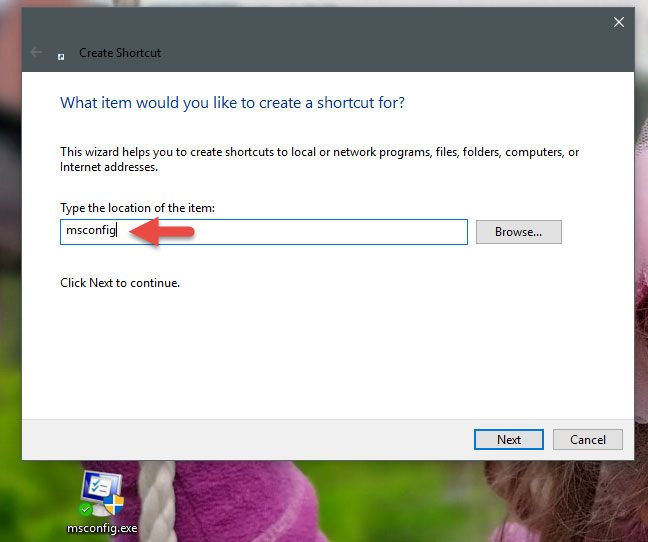
Bất kể phiên bản Windows bạn sử dụng là gì, bạn có thể tạo shortcut đến công cụ System Configuration và sau đó sử dụng nó. Shortcut có thể được đặt ở bất cứ đâu bạn muốn, như trên desktop hoặc trong thư mục Shortcuts. Khi tạo shortcut, hãy sử dụng msconfig làm vị trí đích.
Nếu bạn cần trợ giúp tạo shortcut, tham khảo bài viết: Tạo và tùy chỉnh shortcut ứng dụng trên win 10 để biết thêm chi tiết.
(Áp dụng cho tất cả các phiên bản Windows)
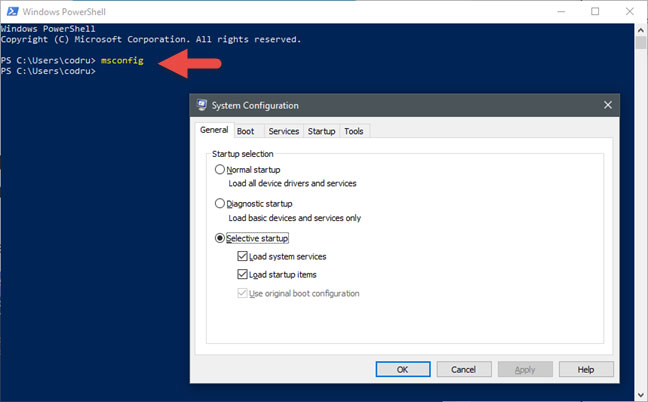
Công cụ System Configuration cũng có thể được khởi động từ Command Prompt hoặc PowerShell. Tất cả những gì bạn phải làm là khởi chạy một trong 2 công cụ này, nhập msconfig, sau đó nhấn Enter trên bàn phím.
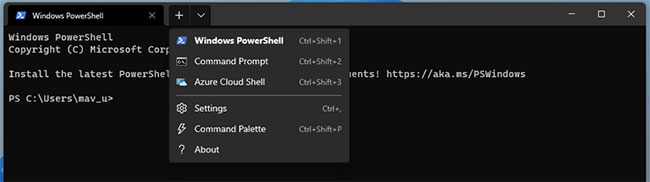
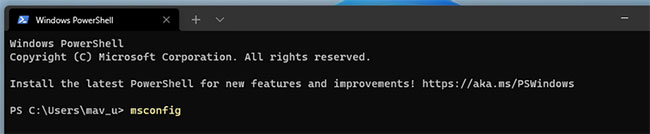
Windows Terminal là một ứng dụng kết hợp cả Command Prompt và PowerShell. Đây là cách bạn có thể mở MSConfig thông qua Windows Terminal trong Windows 11.
(Áp dụng cho tất cả các phiên bản Windows)
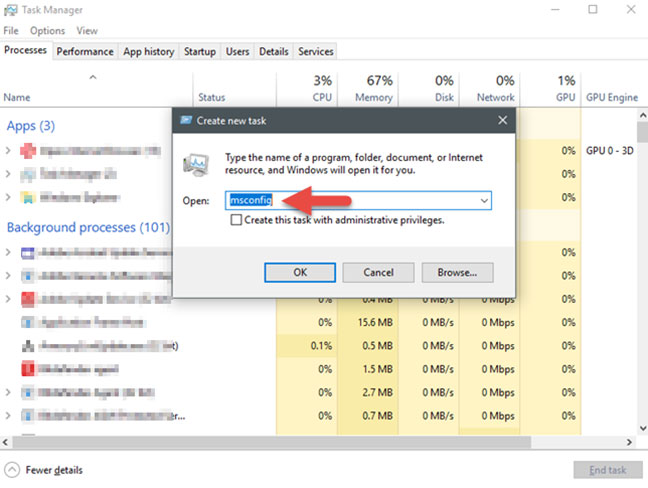
Bạn cũng có thể mở công cụ System Configuration bằng Task Manager. Nhấn đồng thời các phím Ctrl+Shift+Esc để khởi chạy Task Manager. Nếu bạn đang sử dụng thiết bị Windows 10 hoặc Windows 8.1 và Task Manager mở ở chế độ xem thu nhỏ, hãy nhấp vào More details.. Sau đó, mở menu File, nhấn vào Run new task và nhập lệnh msconfig trong cửa sổ Create new task. Cuối cùng, nhấn Enter trên bàn phím hoặc nhấp vào OK.
(Áp dụng cho tất cả các phiên bản Windows)
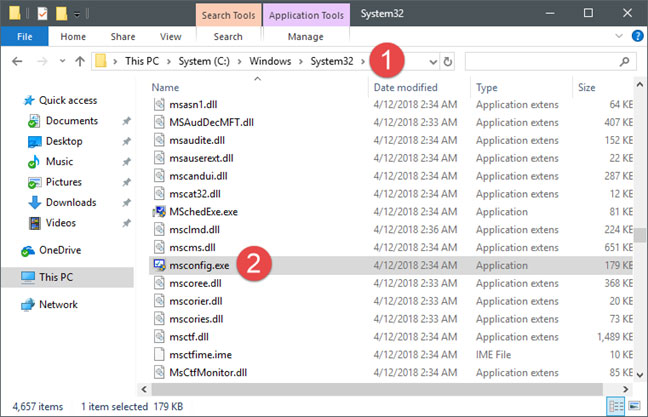
Trong tất cả các phiên bản Windows, công cụ System Configuration thực sự là một file thực thi có tên msconfig.exe, được tìm thấy trong thư mục "C:\Windows\System32". Nếu muốn, bạn có thể mở công cụ bằng cách nhấp đúp vào file thực thi này.
(Chỉ áp dụng cho Windows 11)
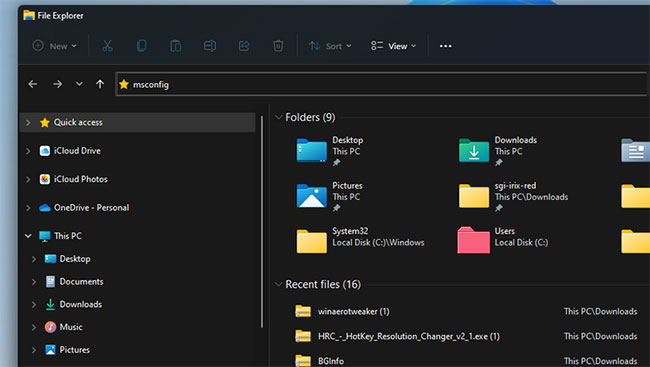
Explorer là tiện ích quản lý file tích hợp trong Windows mà từ đó bạn có thể khởi chạy phần mềm và công cụ. Bạn có thể mở MSConfig từ thư mục System32 của File Explorer hoặc bằng cách nhập một số văn bản trong hộp đường dẫn của Explorer. Dù bằng cách nào, đây là cách khởi động MSConfig thông qua File Explorer.
(Chỉ áp dụng cho Windows 11)
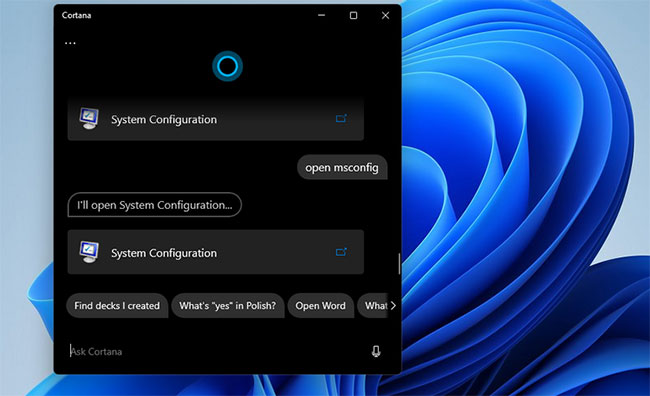
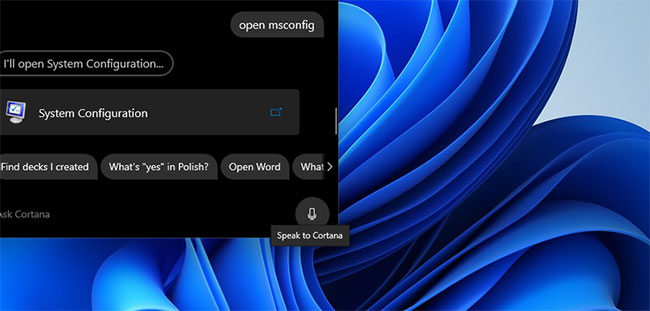
Cortana là trợ lý kỹ thuật số trong Windows 11 mà bạn có thể khởi chạy cả phần mềm của bên thứ ba và các công cụ hệ thống. Đây là một ứng dụng khá thú vị, chấp nhận cả lệnh văn bản và giọng nói để khởi chạy phần mềm và công cụ. Bạn có thể mở MSConfig bằng Cortana như sau.
Có nhiều cách khác nhau để bạn có thể mở MSConfig trong Windows. Dù chọn mở bằng phương pháp nào, bạn sẽ thấy MSConfig là một tiện ích khắc phục sự cố hữu ích để vô hiệu hóa các mục khởi động thừa của bên thứ ba và sửa đổi các tùy chọn khởi động.
Chúc bạn thực hiện thành công!
Nguồn tin: Quantrimang.com
Ý kiến bạn đọc
Những tin mới hơn
 Cách khắc phục tính năng truyền file qua Bluetooth không hoạt động trên Windows 10 (03/01/2022)
  7 cách mở hộp thoại Run trong Windows (03/01/2022)
  Cách đóng tab trên Chrome, Firefox, Edge, Safari bằng phím tắt (03/01/2022)
  Công cụ WSATools Backups giúp bạn sao lưu ứng dụng Windows SubSystem for Android trên Windows 11 (03/01/2022)
  Cách bật chế độ Hibernate trên Windows 11 (04/01/2022)
  Cách khắc phục mã lỗi Microsoft Store 0x80004003 trong Windows 10/11 (04/01/2022)
  Hướng dẫn cách sử dụng System Restore trên Windows (04/01/2022)
  File SRT là gì? (04/01/2022)
  7 cách mở ứng dụng Services trong Windows 11 (05/01/2022)
  Cách tải Hard Disk Manager miễn phí từ Paragon (05/01/2022)
 Những tin cũ hơn
 Cách tự động chỉnh kích thước bảng Word (03/01/2022)
 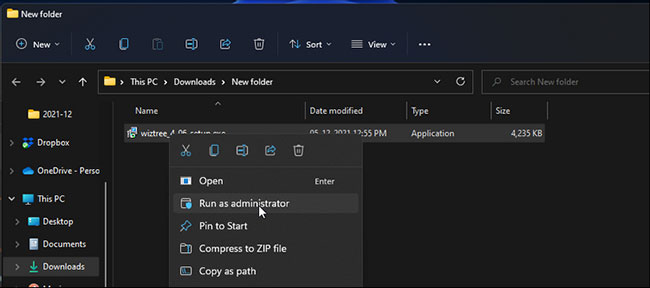 Cách sửa lỗi "The Installer Has Encountered an Unexpected Error 2203" trên Windows (02/01/2022)
  Lỗi đã biết của Windows 11, lỗi đã sửa của Windows 11 (02/01/2022)
 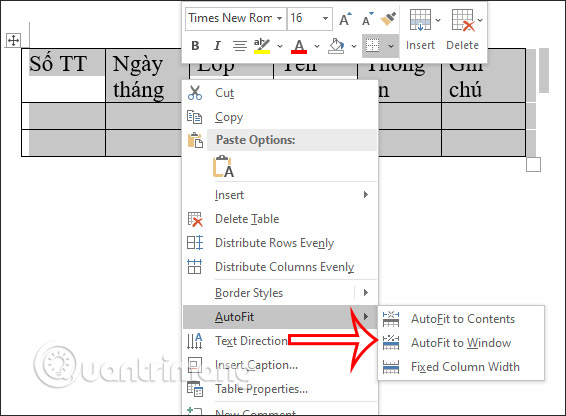 Cách tự động chỉnh kích thước bảng Word (02/01/2022)
 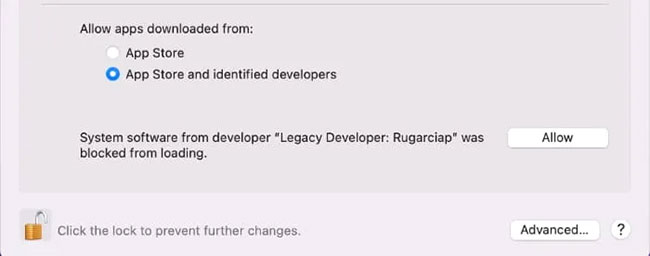 Cách kích hoạt/vô hiệu hóa Turbo Boost trên máy Mac (30/12/2021)
 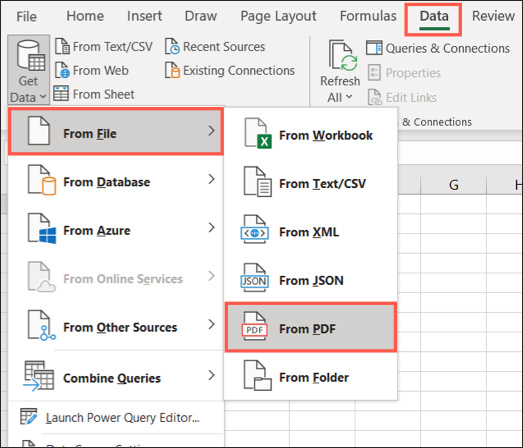 Hướng dẫn chèn PDF vào Excel (29/12/2021)
  Khắc phục sự cố ứng dụng Mail không hoạt động trên Windows 10 (29/12/2021)
  Việc sao chép đường dẫn tệp, thư mục trong File Explorer hiện đã đơn giản hơn nhiều trên Windows 11 (28/12/2021)
  Mời tải 15 game miễn phí từ Epic Games Store, hôm nay là Mages of Mystralia (28/12/2021)
  Cách dùng AdLock chặn quảng cáo trên máy tính (27/12/2021)
  5 công cụ AI giúp bạn thay đổi màu tóc
 TOP công cụ AI xóa nền ảnh tốt nhất
 TOP công cụ AI hỗ trợ Microsoft Word tốt nhất
 TOP công cụ AI quản lý mật khẩu tốt nhất
 Cách tự động quản lý chi phí từ Gmail sang Google Sheets bằng Claude For Chrome
 Cách cắt giảm 40% chi phí sử dụng Claude Code bằng subagent
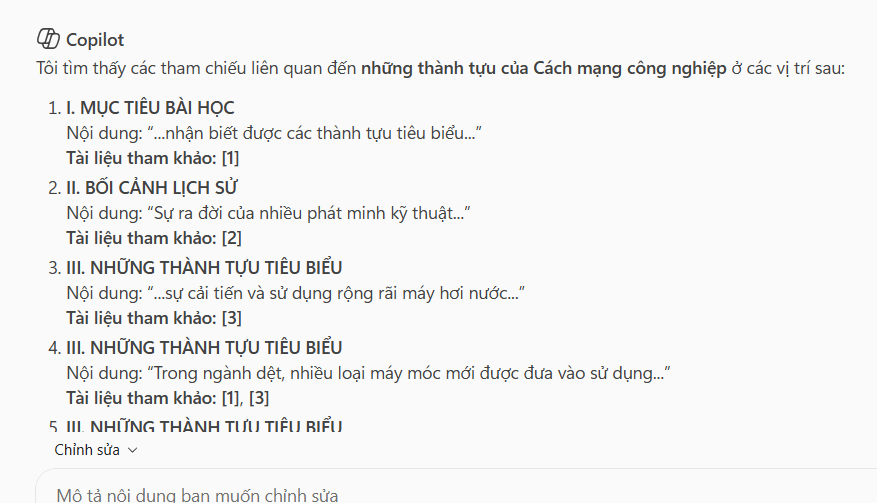 Hướng dẫn dùng Copilot tìm tài liệu tham khảo trong Word
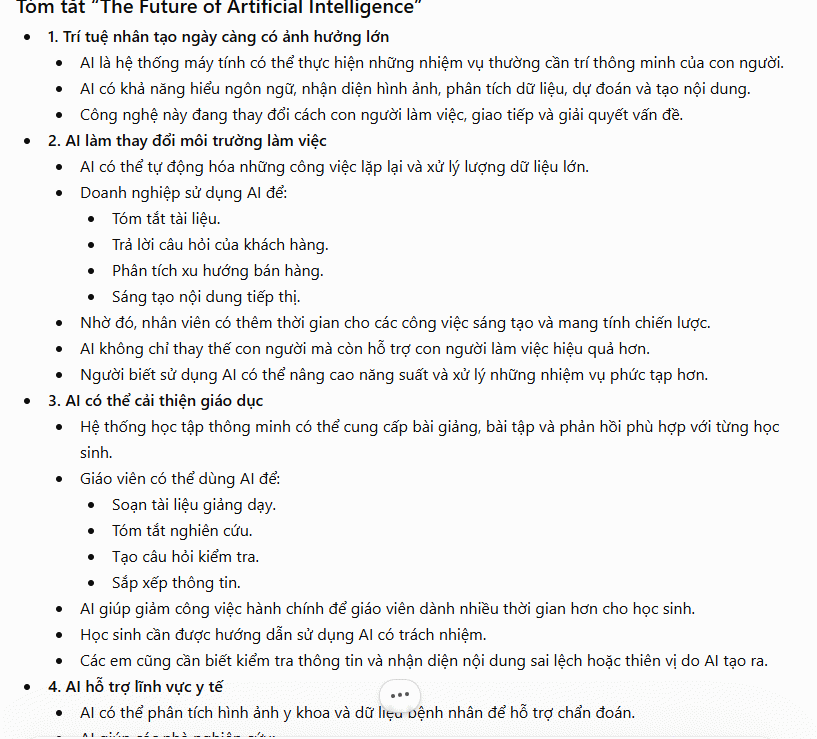 Cách mở Google Docs trực tiếp trong ChatGPT
 File Kiến thức: Biến GPT của bạn thành chuyên gia
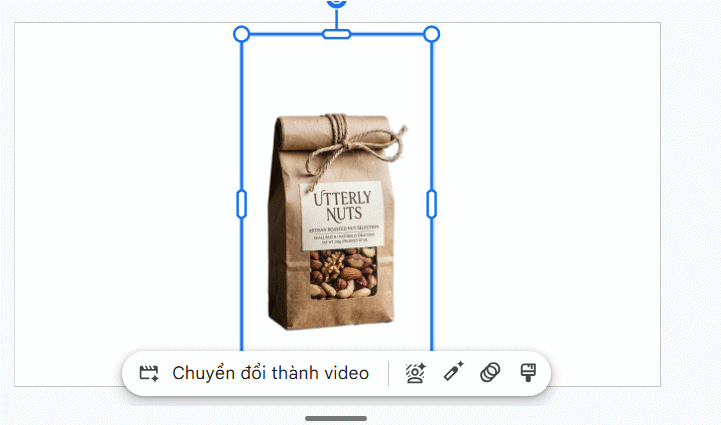 Cách tạo và chỉnh sửa hình ảnh AI trong Google Vids
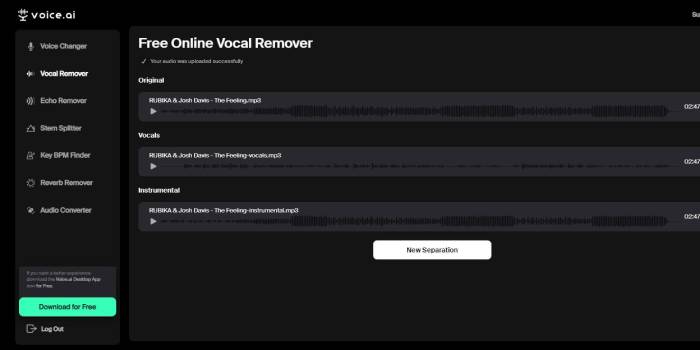 TOP công cụ AI tách giọng nói khỏi nhạc nền
 100 shortcut code ChatGPT cho học sinh, sinh viên
 Cách dùng FreeDiagram tạo 25+ loại sơ đồ AI cực nhanh
 TOP công cụ AI tạo trò chơi khăm hài hước nhất
 TOP ứng dụng AI xóa phông nền ảnh "ảo diệu" nên thử
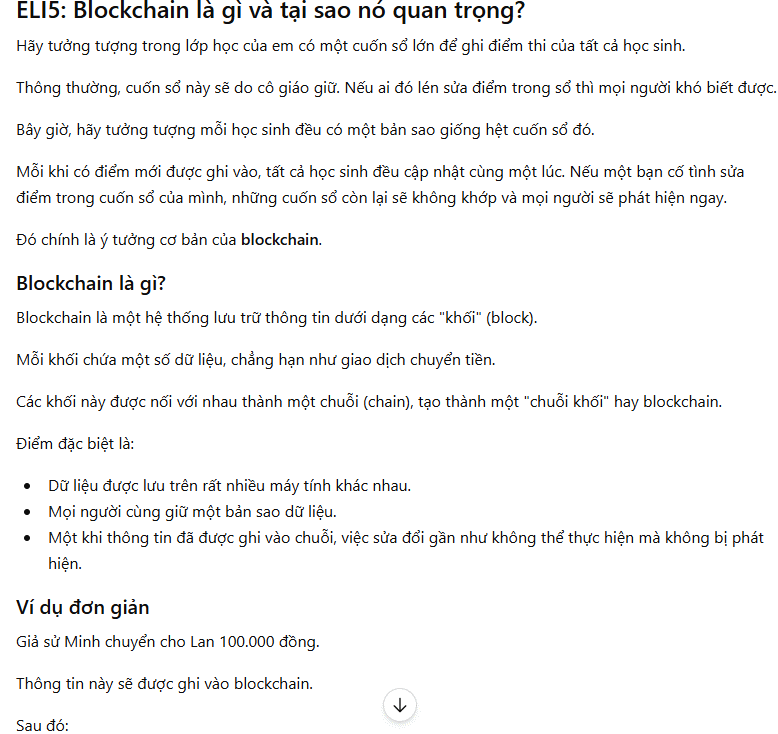 70+ cheat code ChatGPT xử lý nội dung nhanh hơn
 Hướng dẫn sử dụng GetLayers AI tạo website bằng AI
 Mẫu Prompt giúp bạn "giao trọn" dự án cho AI khi sử dụng ChatGPT-6 Astra
 TOP công cụ AI tạo sticker thú vị và độc đáo
 TOP ứng dụng theo dõi thói quen tích hợp AI