Thông tin liên hệ
- 036.686.3943
- admin@nguoicodonvn2008.info

Đôi khi trong quá trình sử dụng Windows, bạn cần sao chép đường dẫn đầy đủ của tệp hoặc thư mục trong hệ điều hành. Chẳng hạn, đây là yêu cầu bắt buộc khi bạn muốn dán đường dẫn trong cửa sổ dòng lệnh hay các công cụ như Windows Run. Hoặc đơn giản là bạn chỉ muốn sao chép vị trí chính xác của một tệp, thư mục cụ thế nào đó vào khay nhớ tạm (clipboard) của hệ thống.
Trên Windows 10, bạn có thể sao chép đường dẫn đầy đủ của một tệp hoặc thư mục bằng cách nhấn giữ phím Shift trên bàn phím và nhấp chuột phải vào tệp/thư mục đó. Khi bạn giữ phím Shift, menu ngữ cảnh sẽ có thêm một tùy chọn bổ được là “Copy As Path”. Chỉ cần nhấp vào tùy chọn này để sao chép đường dẫn đầy đủ của tệp/thư mục đã chọn vào khay nhớ tạm, sau đó “Paste” vào bất cứ đâu mà bạn muốn.
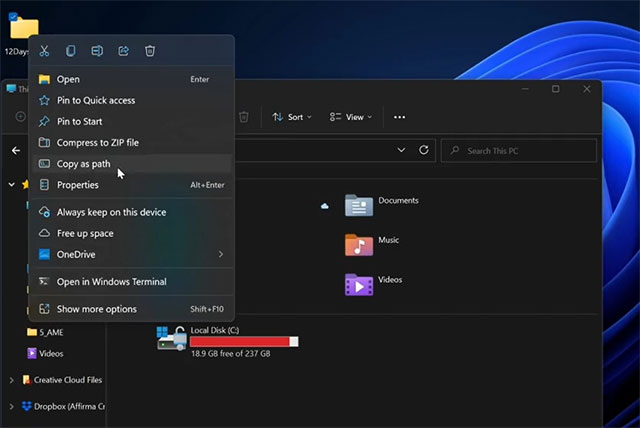
Tuy nhiên đối với Windows 11, quy trình này đã được đơn giản hóa hơn đáng kể. Menu ngữ cảnh của Windows 11 hiện đã bao gồm tùy chọn "Copy as path" theo mặc định. Tức là giờ đây, bạn chỉ cần nhấp chuột phải một tệp hoặc thư mục, sau đó bấm vào tùy chọn "Copy as path" trong menu ngữ cảnh hiện ra để sao chép đường dẫn đầy đủ của nó, thay vì phải nhấn Shift hay duyệt vị trí theo cách thủ công.
Không dừng lại ở đó, các báo cáo gần đây cho thấy trong một bản cập nhật tương lai gần, Microsoft sẽ giới bổ sung thêm một cụm phím tắt hỗ trợ hỗ trợ người dùng nhanh chóng sao chép đường dẫn tệp, thư mục chỉ với một thao tác nhấn phím đơn giản. Trên thực tế, tính năng này hiện đã khả dụng trên một số phiên bản preview build cho cộng đồng người dùng thử nghiệm. Bạn chỉ cần chọn một tệp hoặc thư mục trong File Explorer, sau đó nhấn tổ hợp phím CTRL + Shift + C để sao chép đường dẫn đầy đủ của nó.
Tương tự như tùy chọn “Copy as path” trong menu ngữ cảnh, cụm phím tắt này cũng sẽ sao chép đường dẫn Windows Clipboard. Nếu sử dụng Windows Clipboard Cloud, bạn sẽ có thể đồng bộ hóa loại dữ liệu này trên các thiết bị của mình, bao gồm cả điện thoại Android khi sử dụng ứng dụng SwiftKey hoặc Your Phone (hiện chỉ dành cho thiết bị Samsung).
Cần lưu rằng vị trí của tùy chọn “Copy As Path” sẽ phụ thuộc vào cấu hình hệ thống và đường dẫn sao chép sẽ vẫn bao gồm dấu ngoặc kép. Nếu bạn muốn dán đường dẫn trong địa chỉ Explorer để điều hướng trực tiếp đến tệp/thư mục, hãy đảm bảo rằng bạn đã xóa dấu ngoặc kép trước khi nhấn phím enter.
Nguồn tin: Quantrimang.com
Ý kiến bạn đọc
Những tin mới hơn
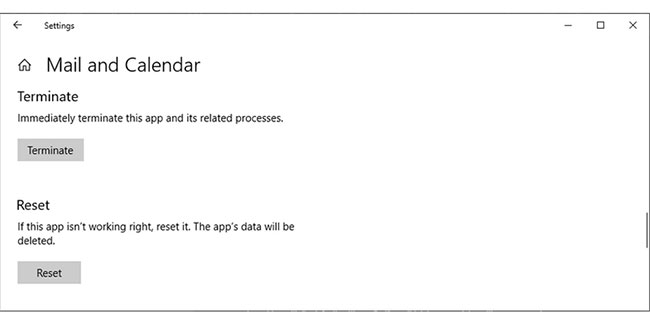 Khắc phục sự cố ứng dụng Mail không hoạt động trên Windows 10 (29/12/2021)
 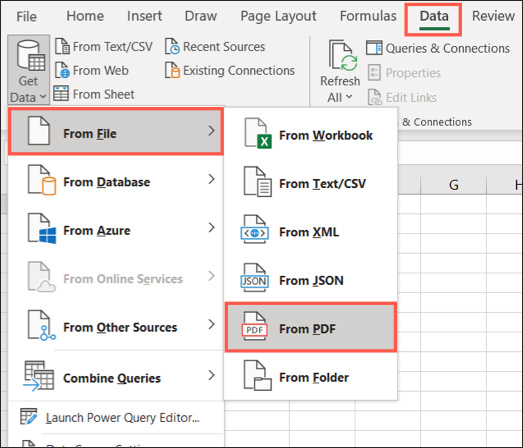 Hướng dẫn chèn PDF vào Excel (29/12/2021)
 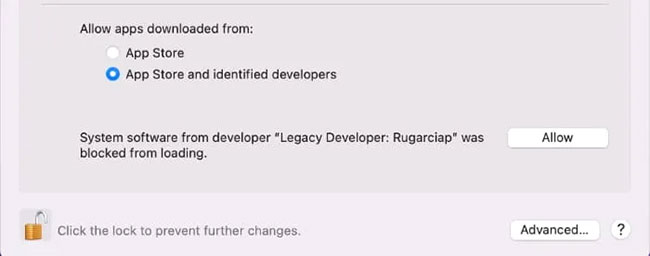 Cách kích hoạt/vô hiệu hóa Turbo Boost trên máy Mac (30/12/2021)
 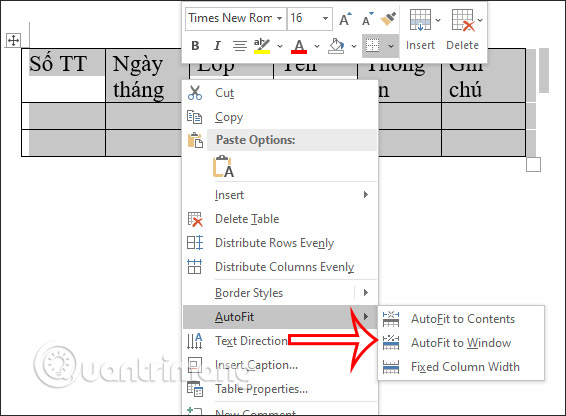 Cách tự động chỉnh kích thước bảng Word (02/01/2022)
  Lỗi đã biết của Windows 11, lỗi đã sửa của Windows 11 (02/01/2022)
  Cách sửa lỗi "The Installer Has Encountered an Unexpected Error 2203" trên Windows (02/01/2022)
  Cách tự động chỉnh kích thước bảng Word (03/01/2022)
  9 cách để mở System Configuration trong Windows (03/01/2022)
  Cách khắc phục tính năng truyền file qua Bluetooth không hoạt động trên Windows 10 (03/01/2022)
  7 cách mở hộp thoại Run trong Windows (03/01/2022)
 Những tin cũ hơn
 Mời tải 15 game miễn phí từ Epic Games Store, hôm nay là Mages of Mystralia (28/12/2021)
  Cách dùng AdLock chặn quảng cáo trên máy tính (27/12/2021)
  Cách bật Find my device trên Windows 11, cách tìm laptop trên Windows 11 (27/12/2021)
  Cách tự động tải lại trang trên Microsoft Edge (27/12/2021)
  Cách tắt tính năng thay đổi độ sáng màn hình tự động (Auto Brightness) trên Windows 11 (27/12/2021)
  Cách sử dụng layer trong PaintTool SAI (26/12/2021)
  Cách sao chép file giữa các tài khoản người dùng khác nhau trong Windows 10 (26/12/2021)
  Top những phím tắt Safari bạn nên biết (25/12/2021)
  Cách lưu file LibreOffice ở định dạng Microsoft Office (23/12/2021)
  Cách gộp dữ liệu từ các sheet trong Excel (23/12/2021)
  TOP công cụ AI viết truyện ma, truyện kinh dị hay nhất
 Hướng dẫn kết nối Claude với ElevenLabs xây dựng trợ lý giọng nói
 Cách sử dụng tiện ích ChatGPT trên Chrome hiệu quả
 Dùng tiện ích ChatGPT trong Chrome để so sánh bảng giá và gom tab
 So sánh Gemini CLI và Claude Code: Nên sử dụng CLI hỗ trợ lập trình bằng AI nào?
 Các biến động (Dynamic variable) trong ElevenAgents
 Cách khắc phục sự cố click chuột trái trên Windows
 Cách sử dụng Adobe trong Claude tạo thiết kế
 Hướng dẫn kết nối Google Docs với Claude phân tích tài liệu
 Hướng dẫn ngắt kết nối ứng dụng trên Canva AI
 10 nền tảng Agentic AI tốt nhất cho doanh nghiệp năm 2026
 Canvas trong Google Search: Viết, lập kế hoạch và lập trình ứng dụng
 GitHub Copilot vs Claude Code: So sánh tính năng, giá và khả năng AI coding
 Các workflow và giới hạn thực tế trong OpenAI Decisions API
 6 trình duyệt có những tính năng AI tốt nhất
 TOP những trợ lý email AI tốt nhất
 TOP phần mềm quay màn hình có hỗ trợ AI
 Cách cá nhân hóa hành vi agent trong ElevenAgents
 Hướng dẫn tìm lịch sử trò chuyện với Canva AI
 Hướng dẫn dùng HyperFrames & ChatGPT tạo kịch bản làm video từ dữ liệu tải lên
 Hướng dẫn cài đặt và sử dụng n8n trên Windows 11
 Cách lập trình chuyên nghiệp hơn, dễ dàng hơn với tính năng Tệp trên Grok
 Công thức tính diện tích hình Elip
 Hướng dẫn ngắt kết nối ứng dụng trên ChatGPT
 Hướng dẫn tạo đoạn hội thoại cho topic trên Twee
 Bức tranh tổng quan về hỗ trợ khách hàng tích hợp AI
 Cách sửa lỗi There Are Currently No Power Options Available Windows
 Hướng dẫn 8 cách mở bàn phím ảo trên Windows 10
 Claude Code thực sự có giá bao nhiêu?
 Hướng dẫn tạo flashcard trên Canva AI