
Thông tin liên hệ
- 036.686.3943
- admin@nguoicodonvn2008.info

Turbo Boost là một tính năng được tích hợp trên nhiều máy Mac sử dụng bộ vi xử lý Intel. Bạn thậm chí có thể không biết rằng tính năng này tồn tại. Khi bạn cần thêm hiệu suất, macOS sẽ bật Turbo Boost. Khi máy tính ở chế độ chạy không tải hoặc làm một việc gì đó tương tự không làm tốn nhiều năng lượng, macOS sẽ tắt Turbo Boost.
Khả năng tự điều chỉnh này nói chung là ổn trong đa số các trường hợp, nhưng không phải lúc nào cũng vậy. Nếu máy tính của bạn ngày càng cũ và bạn muốn sử dụng pin lâu hơn, bạn có thể điều khiển Turbo Boost theo cách thủ công để sử dụng ít năng lượng hơn.
Trước khi tiếp tục, bạn nên xác minh rằng máy Mac của mình thực sự hỗ trợ tính năng Turbo Boost:
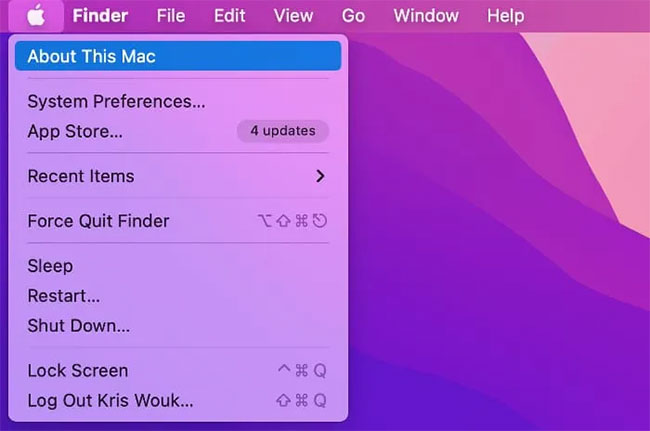
1. Chọn logo Apple trong thanh menu của máy Mac và nhấp vào About This Mac.
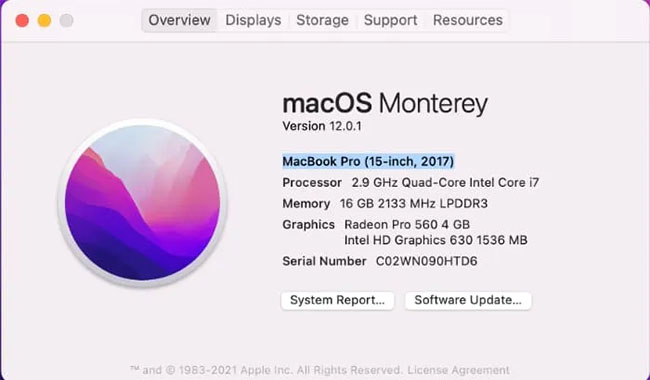
2. Trong tab Overview, bạn sẽ tìm thấy tên model đầy đủ của máy Mac. Sao chép thông tin này vào clipboard bằng cách chọn nó và nhấn Command + C.
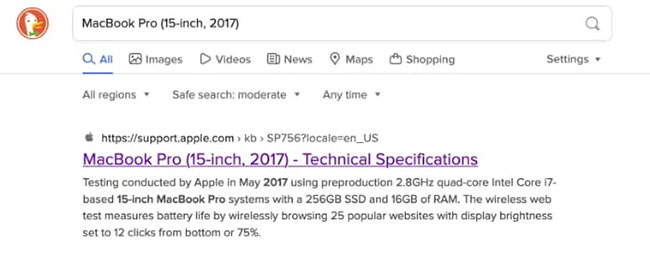
3. Mở công cụ tìm kiếm bạn chọn (ví dụ, Google hoặc DuckDuckGo) và dán thông tin này vào thanh tìm kiếm. Thêm cụm từ “technical specs” vào cuối và nhấn Enter.
4. Nhấp vào kết quả sẽ đưa bạn đến trang web support.apple.com.
5. Trên trang web hỗ trợ của Apple, hãy kiểm tra phần Processor. Nếu máy Mac của bạn hỗ trợ Turbo Boost, nó sẽ được đề cập ở đây.
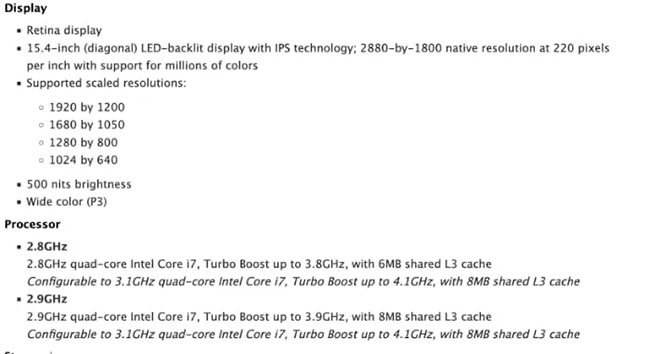
Nếu thông số kỹ thuật không đề cập đến Turbo Boost, máy Mac của bạn có thể không hỗ trợ tính năng này. Nếu bạn có máy Mac mới với chip M1, nó sẽ không hỗ trợ Turbo Boost.
Bạn có thể bật và tắt Turbo Boost theo cách thủ công bằng ứng dụng Turbo Boost Switcher. Turbo Switcher có sẵn dưới dạng ứng dụng miễn phí hoặc trả phí. Hướng dẫn này sẽ sử dụng phiên bản miễn phí. Tải phiên bản miễn phí tại đây:
http://tbswitcher.rugarciap.com/
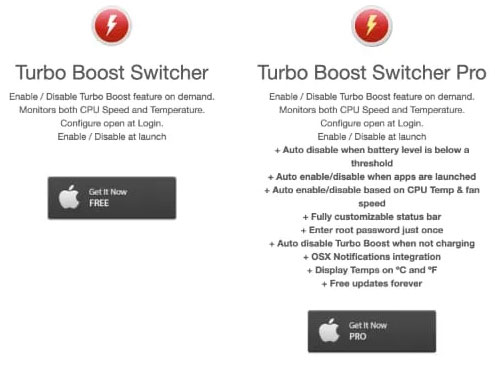
Sau khi bạn đã cài đặt Turbo Boost Switcher, hãy khởi chạy ứng dụng. Nhấp vào biểu tượng mà Turbo Boost đã tự động thêm vào thanh menu của máy Mac.
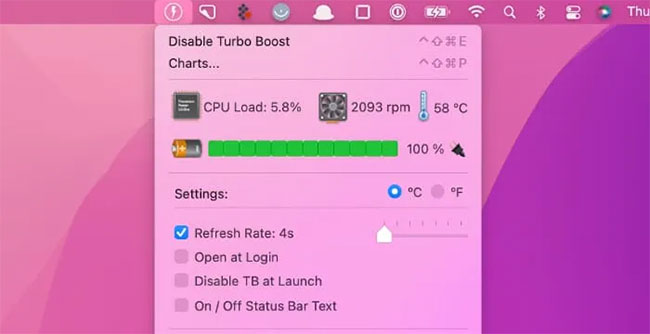
Nếu Turbo Boost đã được bật, bạn sẽ thấy thông báo Disable Turbo Boost. Ngược lại, nếu Turbo Boost bị tắt, bạn sẽ thấy thông báo Enable Turbo Boost. Bạn có thể sử dụng các cài đặt này để bật và tắt Turbo Boost theo cách thủ công.
Lần đầu tiên bạn cố gắng chuyển đổi Turbo Boost theo cách thủ công, macOS sẽ yêu cầu nhập tên người dùng và mật khẩu admin.
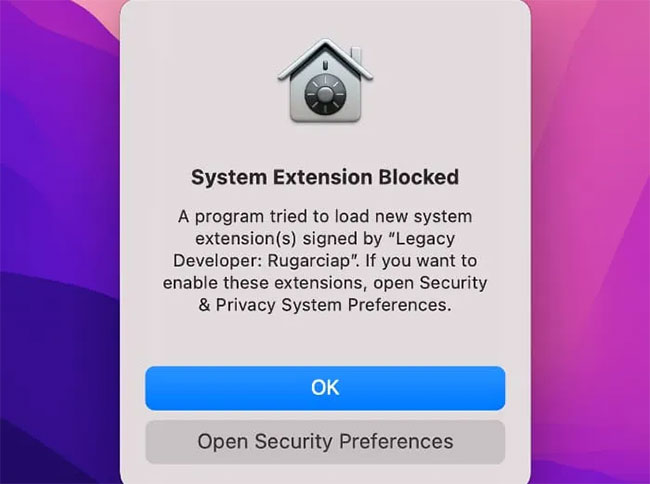
macOS cũng có thể chặn Turbo Boost Switcher chạy. Nếu bạn gặp thông báo Security & Privacy, hãy làm theo hướng dẫn trên màn hình để cho phép Turbo Boost Switcher chạy bình thường.
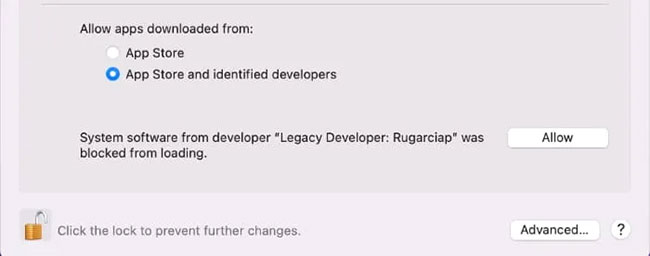
Ngoài ra, bạn có thể bỏ chặn Turbo Boost Switcher theo cách thủ công bằng cách điều hướng đến Apple > System Preferences… > Security & Privacy. Tại đây, bạn sẽ thấy một thông báo nhắc bạn bỏ chặn Turbo Boost Switcher.
Mặc dù giờ đây, bạn có thể điều khiển Turbo Boost theo cách thủ công, nhưng hãy nhớ rằng đây không phải là điều bạn cần làm mọi lúc. Tính năng này thường hoạt động tốt mà không cần bất kỳ sự can thiệp thủ công nào.
Nếu bạn chủ yếu muốn tắt Turbo Boost vì pin cạn kiệt quá nhanh, hãy nhớ rằng đây không phải là thủ phạm duy nhất. Ví dụ, hãy thử buộc thoát ứng dụng bạn không sử dụng để xem liệu điều này có cải thiện thời lượng pin của bạn hay không, sau đó tắt Turbo Boost nếu việc thoát ứng dụng không tạo ra sự khác biệt.
Nguồn tin: Quantrimang.com
Ý kiến bạn đọc
Những tin mới hơn
 Cách tự động chỉnh kích thước bảng Word (02/01/2022)
  Lỗi đã biết của Windows 11, lỗi đã sửa của Windows 11 (02/01/2022)
  Cách sửa lỗi "The Installer Has Encountered an Unexpected Error 2203" trên Windows (02/01/2022)
  Cách tự động chỉnh kích thước bảng Word (03/01/2022)
  9 cách để mở System Configuration trong Windows (03/01/2022)
  Cách khắc phục tính năng truyền file qua Bluetooth không hoạt động trên Windows 10 (03/01/2022)
  7 cách mở hộp thoại Run trong Windows (03/01/2022)
  Cách đóng tab trên Chrome, Firefox, Edge, Safari bằng phím tắt (03/01/2022)
  Công cụ WSATools Backups giúp bạn sao lưu ứng dụng Windows SubSystem for Android trên Windows 11 (03/01/2022)
 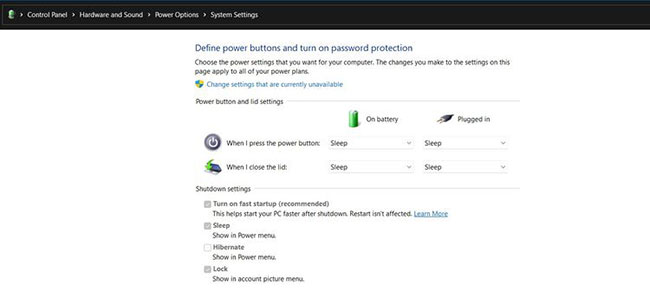 Cách bật chế độ Hibernate trên Windows 11 (04/01/2022)
 Những tin cũ hơn
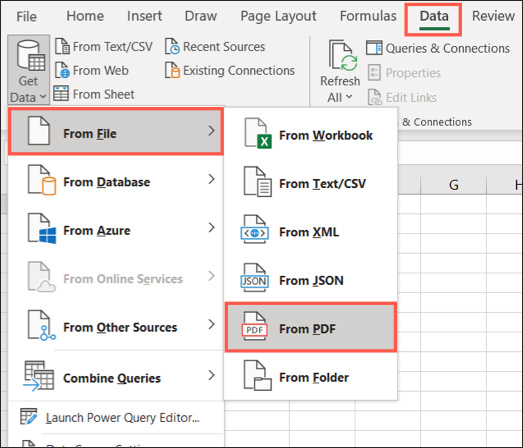 Hướng dẫn chèn PDF vào Excel (29/12/2021)
 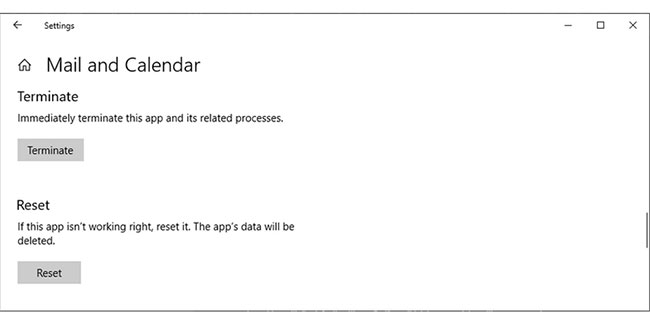 Khắc phục sự cố ứng dụng Mail không hoạt động trên Windows 10 (29/12/2021)
 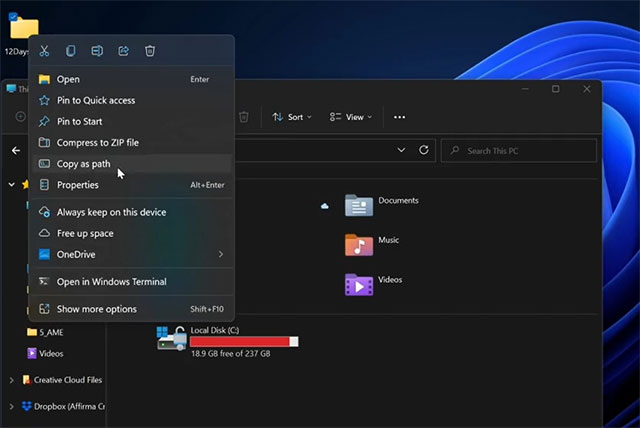 Việc sao chép đường dẫn tệp, thư mục trong File Explorer hiện đã đơn giản hơn nhiều trên Windows 11 (28/12/2021)
  Mời tải 15 game miễn phí từ Epic Games Store, hôm nay là Mages of Mystralia (28/12/2021)
  Cách dùng AdLock chặn quảng cáo trên máy tính (27/12/2021)
  Cách bật Find my device trên Windows 11, cách tìm laptop trên Windows 11 (27/12/2021)
  Cách tự động tải lại trang trên Microsoft Edge (27/12/2021)
  Cách tắt tính năng thay đổi độ sáng màn hình tự động (Auto Brightness) trên Windows 11 (27/12/2021)
  Cách sử dụng layer trong PaintTool SAI (26/12/2021)
  Cách sao chép file giữa các tài khoản người dùng khác nhau trong Windows 10 (26/12/2021)
  TOP công cụ AI viết truyện ma, truyện kinh dị hay nhất
 Hướng dẫn kết nối Claude với ElevenLabs xây dựng trợ lý giọng nói
 Cách sử dụng tiện ích ChatGPT trên Chrome hiệu quả
 Dùng tiện ích ChatGPT trong Chrome để so sánh bảng giá và gom tab
 So sánh Gemini CLI và Claude Code: Nên sử dụng CLI hỗ trợ lập trình bằng AI nào?
 Các biến động (Dynamic variable) trong ElevenAgents
 Cách khắc phục sự cố click chuột trái trên Windows
 Cách sử dụng Adobe trong Claude tạo thiết kế
 Hướng dẫn kết nối Google Docs với Claude phân tích tài liệu
 Hướng dẫn ngắt kết nối ứng dụng trên Canva AI
 10 nền tảng Agentic AI tốt nhất cho doanh nghiệp năm 2026
 Canvas trong Google Search: Viết, lập kế hoạch và lập trình ứng dụng
 GitHub Copilot vs Claude Code: So sánh tính năng, giá và khả năng AI coding
 Các workflow và giới hạn thực tế trong OpenAI Decisions API
 6 trình duyệt có những tính năng AI tốt nhất
 TOP những trợ lý email AI tốt nhất
 TOP phần mềm quay màn hình có hỗ trợ AI
 Cách cá nhân hóa hành vi agent trong ElevenAgents
 Hướng dẫn tìm lịch sử trò chuyện với Canva AI
 Hướng dẫn dùng HyperFrames & ChatGPT tạo kịch bản làm video từ dữ liệu tải lên
 Hướng dẫn cài đặt và sử dụng n8n trên Windows 11
 Cách lập trình chuyên nghiệp hơn, dễ dàng hơn với tính năng Tệp trên Grok
 Công thức tính diện tích hình Elip
 Hướng dẫn ngắt kết nối ứng dụng trên ChatGPT
 Hướng dẫn tạo đoạn hội thoại cho topic trên Twee
 Bức tranh tổng quan về hỗ trợ khách hàng tích hợp AI
 Cách sửa lỗi There Are Currently No Power Options Available Windows
 Hướng dẫn 8 cách mở bàn phím ảo trên Windows 10
 Claude Code thực sự có giá bao nhiêu?
 Hướng dẫn tạo flashcard trên Canva AI





















