Thông tin liên hệ
- 036.686.3943
- admin@nguoicodonvn2008.info

Thỉnh thoảng, bạn sẽ gặp phải một ứng dụng hoặc game yêu cầu bạn thực hiện một việc gọi là “Port Forwarding” (chuyển tiếp cổng). Nếu không có Port Forwarding, lưu lượng “inbound” và dữ liệu đến từ Internet sẽ không thể giao tiếp với ứng dụng/game và bạn sẽ không thể thực hiện một số chức năng dựa trên Internet của phần mềm đó. Hướng dẫn này sẽ chỉ cho bạn cách thiết lập Port Forwarding trong Windows.
Đầu tiên, nhấn phím Win trên bàn phím, sau đó nhập firewall vào menu tìm kiếm Start và nhấp vào Windows Defender Firewall.
Ở bên trái, nhấp vào Advanced settings để mở cửa sổ Firewall rules. Vì chuyển tiếp cổng thường liên quan đến lưu lượng inbound (tức là lưu lượng đến PC từ các trung tâm dữ liệu hoặc máy chủ của công ty), nên hãy nhấp vào Inbound Rules ở bên trái.
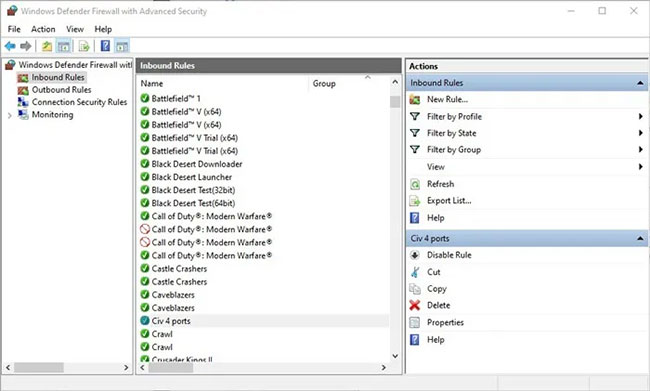
Nếu đã sử dụng PC một thời gian, bạn sẽ thấy một danh sách dài các "quy tắc" ở giữa, áp dụng cho các ứng dụng, dịch vụ và phần mềm khác nhau mà bạn cho phép cung cấp lưu lượng truy cập đến PC của mình.
Để biết cách hoạt động của các cổng, hãy bấm chuột phải vào một mục nhập trong danh sách và chọn Properties.
Bạn sẽ thấy loại giao thức (thường là TCP hoặc UDP, mặc dù có nhiều lựa chọn thay thế khác nhau) cũng như Local port - cổng trong tường lửa mà bạn đang cho phép kết nối.
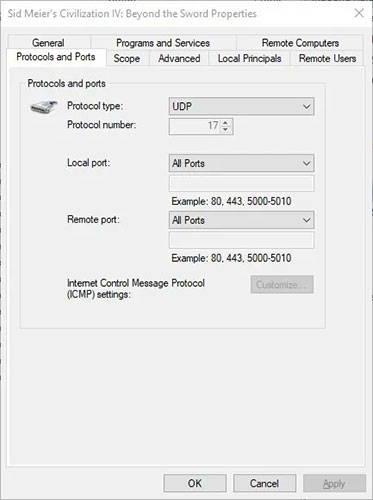
Điều thực sự quan trọng ở đây là Remote port, là cổng mà client (ứng dụng, phần mềm đang cố gắng kết nối với bạn) sử dụng để kết nối.
Với hầu hết các ứng dụng, như hình trên, một cổng từ xa được client chỉ định ngẫu nhiên, vì vậy nó mặc định là All ports trên tường lửa của Windows.
Nhấp vào New Rule ở bên phải, sau đó trong cửa sổ mới nhấp vào Port. Chọn xem kết nối sẽ sử dụng giao thức TCP hay UDP (bất kỳ ứng dụng nào yêu cầu bạn chuyển tiếp đều nên được chỉ định giao thức), sau đó chọn các cổng bạn muốn mở.
Bạn có thể cho phép “All local ports” hoặc chỉ định cổng cục bộ nào muốn mở. Bạn có thể chỉ định một cổng, một loạt cổng hoặc chọn một số cổng (phân tách bằng dấu phẩy).
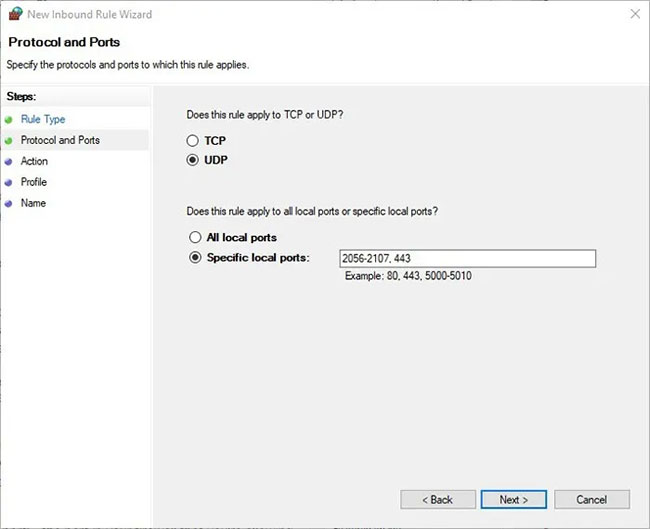
Nhấp vào Next, sau đó nhấp vào Allow the Connection. Chọn xem kết nối sẽ áp dụng trên domain, mạng gia đình riêng của bạn hay một vị trí mạng công cộng (không được khuyến nghị vì lợi ích bảo mật). Trên màn hình tiếp theo, hãy đặt tên cho quy tắc.
Sau khi được tạo, quy tắc sẽ nằm trong danh sách Inbound Rules lớn thuộc cửa sổ Advanced Security.
Quy tắc mới bây giờ sẽ nằm trong danh sách các quy tắc đến, nơi bạn có thể nhấp đúp vào quy tắc đó để sửa đổi, khiến cho quy tắc này chỉ áp dụng với các chương trình và dịch vụ cụ thể, v.v...
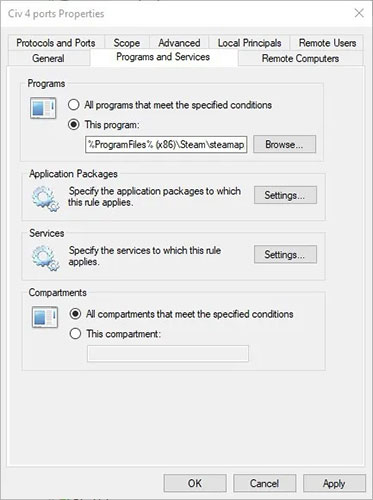
Tại bất kỳ thời điểm nào, bạn cũng có thể nhấp chuột phải vào quy tắc và chọn Disable hoặc Delete.
Bây giờ, bạn đã biết cách thiết lập Port Forwarding trong Windows rồi đấy!
Chúc bạn thực hiện thành công
Nguồn tin: Quantrimang.com
Ý kiến bạn đọc
Những tin mới hơn
 Cách reset modem WiFi (29/07/2021)
  Cách cài đặt Windows Subsystem for Linux 2 trên Windows 10 (31/07/2021)
  Cách ẩn biểu tượng âm thanh chèn trong PowerPoint (31/07/2021)
  Cách reset mật khẩu người dùng WSL (31/07/2021)
  Cách sử dụng hàm WORKDAY trong Microsoft Excel (31/07/2021)
  Cách chỉnh sửa mật khẩu đã lưu trên Google Chrome (01/08/2021)
  Cách chuyển tất cả website Chrome sang ẩn danh (01/08/2021)
  Cách "Cắt và Dán" Tệp trên Mac (01/08/2021)
  Cách tắt hiệu ứng trong suốt trên Windows 11 (03/08/2021) Cách thiết lập Port Forwarding trong Windows (08/08/2021)
 Những tin cũ hơn
 Cách bật/tắt lời nhắc trên màn hình khóa và thông báo cuộc gọi VoIP trong Windows 10 (29/07/2021)
  Cách bật/tắt thông báo từ ứng dụng và người gửi khác trong Windows 10 (29/07/2021)
  Cách nhận lời mời sự kiện đã từ chối trên Microsoft Outlook (29/07/2021)
  Cách nhóm và tạo hoạt ảnh cho nhiều đối tượng cùng lúc trong MS PowerPoint (29/07/2021)
  Cách cài đặt driver MIDI trên Windows 10 (27/07/2021)
  Cách thiết lập PC Windows luôn ở trạng thái thức (27/07/2021)
 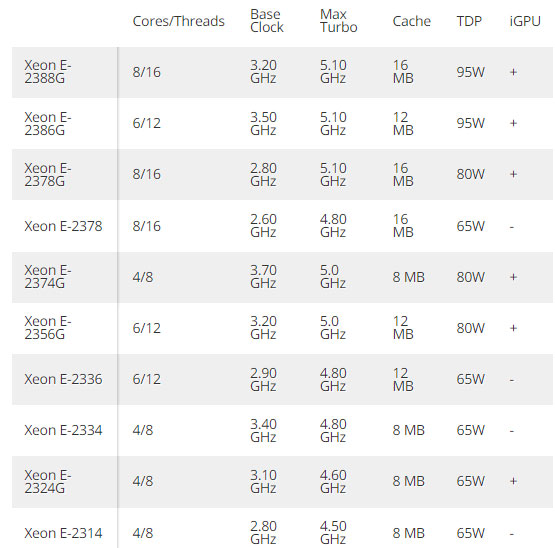 Rò rỉ danh sách CPU Intel Xeon E 'Rocket Lake' (27/07/2021)
 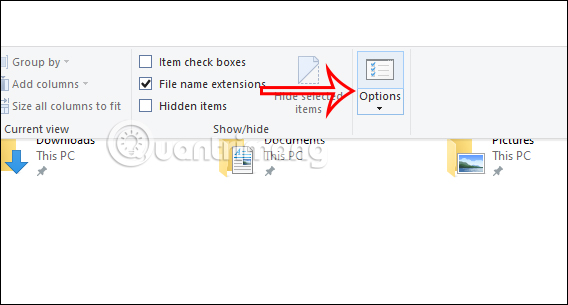 Cách thay đổi Quick Access trong File Explorer (23/07/2021)
 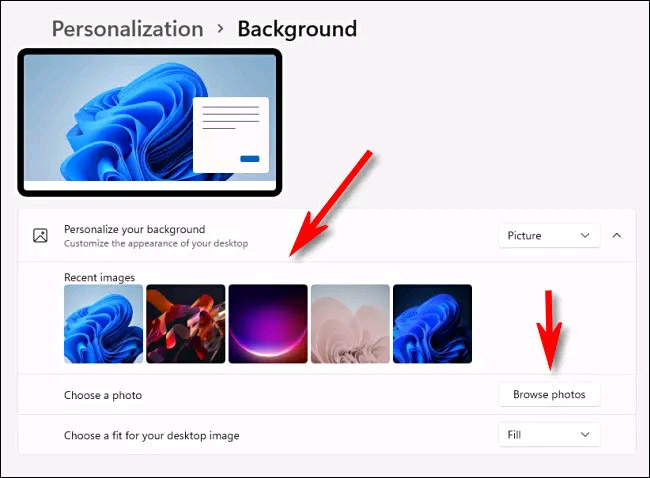 Cách đặt hình nền khác nhau cho các desktop ảo trên Windows 11 (23/07/2021)
 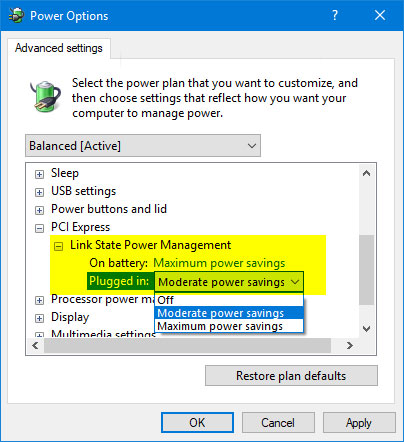 Cách thêm/xóa "Link State Power Management" khỏi Power Options trong Windows 10 (23/07/2021)
  Xây dựng hệ thống social media hoàn chỉnh với AI
 AI: Người đồng hành phát triển web không thể thiếu của bạn
 Prompt tạo infographic kiến trúc nhà ở cao cấp cực kỳ ấn tượng bằng AI
Cấu trúc HTML với AI
Prompt tạo infographic kiến trúc nhà ở cao cấp cực kỳ ấn tượng bằng AI
Cấu trúc HTML với AI
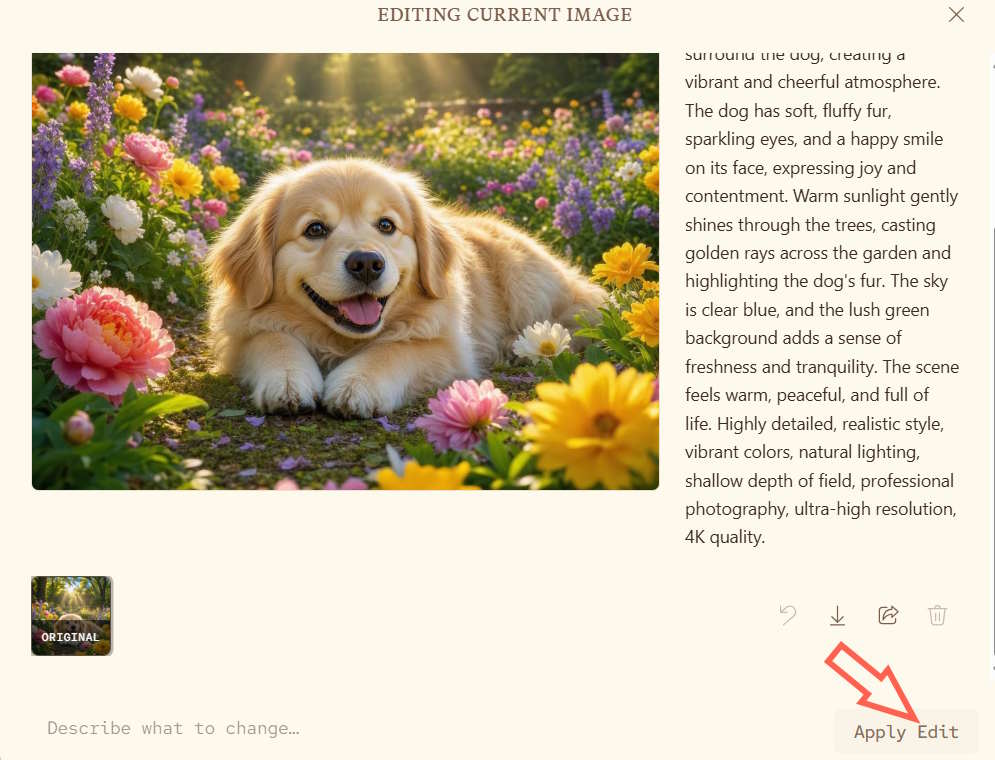 Cách tạo ảnh AI trên Microsoft AI Playground
 Kiến thức cơ bản về JavaScript với AI
 Prompt tạo infographic sản phẩm với 7 góc nhìn chuyên nghiệp bằng AI
 Cách tạo mô hình 3D trên Canva bằng AI
 Cách biến ảnh thật thành nghệ thuật cắt giấy 3D nhiều lớp bằng AI
 Prompt tạo ảnh chân dung nghệ thuật đen trắng cực chất bằng AI
 Viết bài đăng mạng xã hội thu hút sự chú ý với sự hỗ trợ của AI
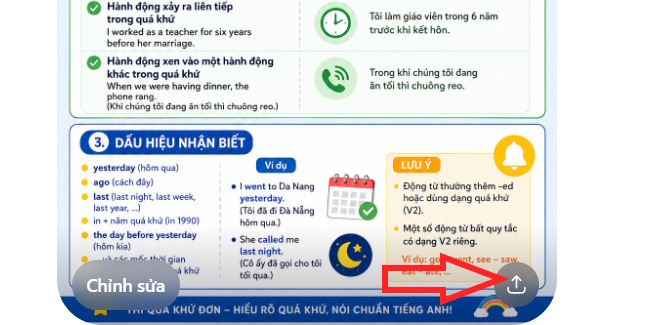 Cách chuyển ghi chú viết tay thành infographic
 20+ câu lệnh AI biến ảnh gốc thành nghệ thuật cắt giấy 3D nhiều lớp
 Lên lịch và tạo hàng loạt bài đăng với sự trợ giúp của AI
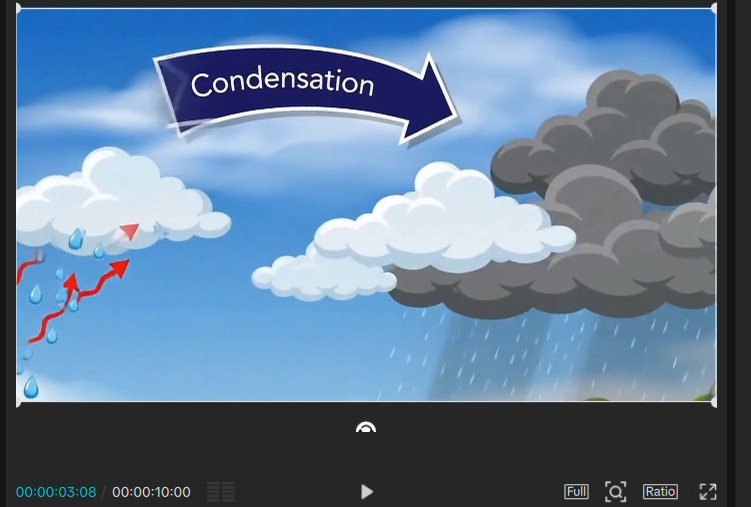 Hướng dẫn xóa logo trong video bằng CapCut
 Gắn kết và xây dựng cộng đồng trên mạng xã hội với AI
 Phân tích và quyết định dựa trên dữ liệu với AI
 Đo lường hiệu quả đào tạo: Mô hình Kirkpatrick
 Xây dựng hệ thống đào tạo doanh nghiệp với AI