Thông tin liên hệ
- 036.686.3943
- admin@nguoicodonvn2008.info

Quá trình reset sẽ khôi phục modem về cài đặt mặc định ban đầu. Việc này cũng sẽ xóa mọi cài đặt tùy chỉnh mà bạn có thể đã thay đổi, bao gồm thiết lập địa chỉ IP tĩnh, DNS, mật khẩu được cá nhân hóa, cài đặt WiFi, cài đặt định tuyến và DHCP. Nếu bạn có cài đặt tùy chỉnh, bạn có thể sao lưu cài đặt của mình trước khi thực hiện reset lại modem và sau đó khôi phục lại chúng sau khi quá trình reset hoàn tất.
Trước khi khám phá cách reset lại modem WiFi, điều quan trọng là phải thảo luận về thời điểm thích hợp để thực hiện khôi phục cài đặt gốc. Nếu modem của bạn không hoạt động bình thường hoặc nếu bạn đã thay đổi một số cài đặt mà không thể hoàn tác, thì có thể đã đến lúc reset modem về cài đặt mặc định.
Tuy nhiên, trước khi thực hiện việc này, bạn nên khởi động lại thiết bị trước.
Khôi phục cài đặt gốc hoàn toàn sẽ đưa modem trở về cài đặt xuất xưởng và có thể khắc phục các sự cố sau:
Phương pháp ưa thích để reset modem là đăng nhập vào giao diện cài đặt người dùng. Nếu không muốn sử dụng tùy chọn này, bạn có thể thực hiện theo cách thủ công thông qua nút Reset ở mặt sau của modem.
1. Kết nối một thiết bị, chẳng hạn như máy tính hoặc máy tính bảng, với Internet thông qua WiFi hoặc sử dụng cáp Ethernet được kết nối với modem.
2. Mở trình duyệt web và nhập http://192.168.0.1 vào trường địa chỉ web.

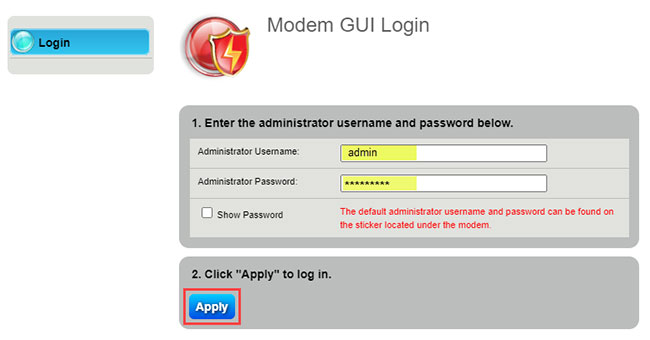
3. Đăng nhập vào giao diện cài đặt của modem (Modem GUI) bằng tên người dùng và mật khẩu admin. Lưu ý rằng chúng khác với tên mạng không dây (SSID) và mật khẩu WiFi (khóa bảo mật).
Lưu ý: Tìm tên người dùng và mật khẩu admin trên nhãn dán modem.
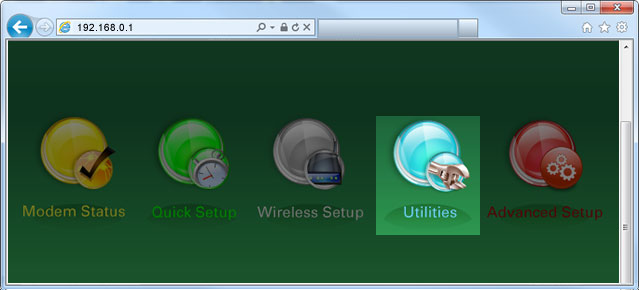
4. Chọn biểu tượng Utilities trong menu chính.
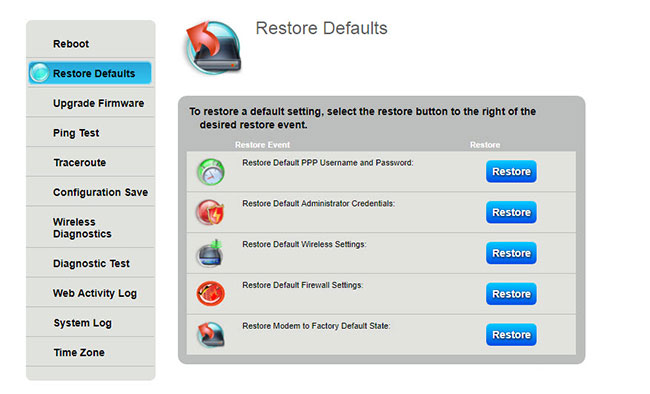
5. Chọn "Restore Defaults" từ menu ở phía bên trái.
6. Chọn "Restore Modem to Factory Default State".
Người dùng nâng cao cũng có thể chọn chỉ khôi phục một tập hợp con các cài đặt ở đây, chẳng hạn như thông tin xác thực admin, thông tin xác thực PPP, cài đặt không dây, v.v...
7. Chờ từ 3 đến 5 phút trong khi modem hoàn tất quá trình khôi phục cài đặt gốc.
8. Khi hoàn tất, đèn nguồn sẽ lại chuyển sang màu cam và bạn sẽ phải thực hiện quá trình kích hoạt modem như khi thiết lập nó lần đầu tiên. Bạn có thể được yêu cầu cung cấp thông tin đăng nhập tài khoản để cấu hình modem của mình.
9. Khi đèn Internet chuyển sang màu xanh lục, bạn sẽ có thể truy cập Internet.
10. Tất cả các thiết bị đã kết nối trước đây sẽ cần được kết nối lại với mạng WiFi.
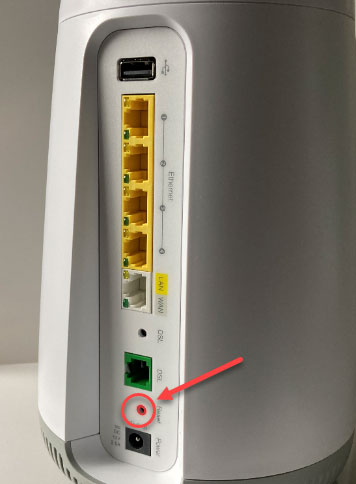
Nút Reset thường có màu đỏ và có thể được tìm thấy ở mặt sau của modem. Để reset lại modem bằng nút này, hãy làm theo các bước sau:
1. Sau khi cắm và bật nguồn modem, nhấn vào nút Reset (sử dụng kẹp giấy hoặc đầu bút uốn cong) cho đến khi bạn cảm thấy hoặc nghe thấy tiếng tách nhẹ. Giữ nó trong 10 giây.
2. Nhả nút khi đèn nguồn chuyển sang màu cam.
Lưu ý rằng nếu bạn tiếp tục nhấn nút Reset trong 15 giây, thì đèn nguồn sẽ chuyển sang màu đỏ và modem của bạn sẽ khởi động lại. Nếu điều này xảy ra, bạn sẽ cần đợi cho quá trình khởi động lại hoàn tất, sau đó thử reset lại.
3. Chờ từ 3 đến 5 phút trong khi modem hoàn tất quá trình khôi phục cài đặt gốc.
4. Khi hoàn tất, đèn nguồn sẽ lại chuyển sang màu cam và bạn sẽ phải thực hiện quá trình kích hoạt modem như khi thiết lập nó lần đầu tiên. Bạn có thể được yêu cầu cung cấp thông tin đăng nhập tài khoản để cấu hình modem của mình.
5. Khi đèn internet chuyển sang màu xanh lục, bạn sẽ có thể truy cập Internet.
6. Tất cả các thiết bị đã kết nối trước đó sẽ cần được kết nối lại với mạng WiFi.
Lưu ý quan trọng: Nếu bạn đã tùy chỉnh thông tin đăng nhập modem của mình tại bất kỳ thời điểm nào, việc thực hiện khôi phục cài đặt gốc sẽ khiến tên mạng (SSID) và mật khẩu trở lại như khi bạn nhận được modem lần đầu tiên. Chúng được hiển thị trên nhãn dán modem và bạn sẽ cần sử dụng các thông tin đăng nhập ban đầu này vào lần đầu tiên đăng nhập lại mạng.
Chúc bạn thực hiện thành công!
Nguồn tin: Quantrimang.com
Ý kiến bạn đọc
Những tin mới hơn
 Cách cài đặt Windows Subsystem for Linux 2 trên Windows 10 (31/07/2021)
  Cách ẩn biểu tượng âm thanh chèn trong PowerPoint (31/07/2021)
  Cách reset mật khẩu người dùng WSL (31/07/2021)
  Cách sử dụng hàm WORKDAY trong Microsoft Excel (31/07/2021)
  Cách chỉnh sửa mật khẩu đã lưu trên Google Chrome (01/08/2021)
  Cách chuyển tất cả website Chrome sang ẩn danh (01/08/2021)
  Cách "Cắt và Dán" Tệp trên Mac (01/08/2021)
  Cách tắt hiệu ứng trong suốt trên Windows 11 (03/08/2021)
  Cách thiết lập Port Forwarding trong Windows (08/08/2021)
  Cách hiển thị file hệ điều hành được bảo vệ trong Windows 11 (08/08/2021)
 Những tin cũ hơn
Cách thiết lập Port Forwarding trong Windows (29/07/2021)  Cách bật/tắt lời nhắc trên màn hình khóa và thông báo cuộc gọi VoIP trong Windows 10 (29/07/2021)
  Cách bật/tắt thông báo từ ứng dụng và người gửi khác trong Windows 10 (29/07/2021)
 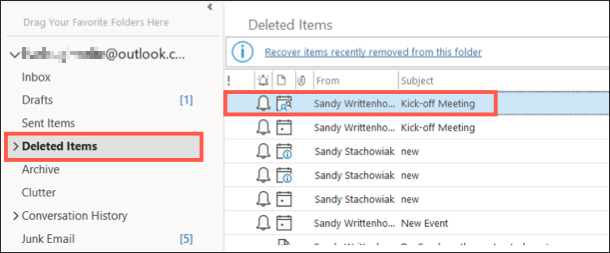 Cách nhận lời mời sự kiện đã từ chối trên Microsoft Outlook (29/07/2021)
  Cách nhóm và tạo hoạt ảnh cho nhiều đối tượng cùng lúc trong MS PowerPoint (29/07/2021)
 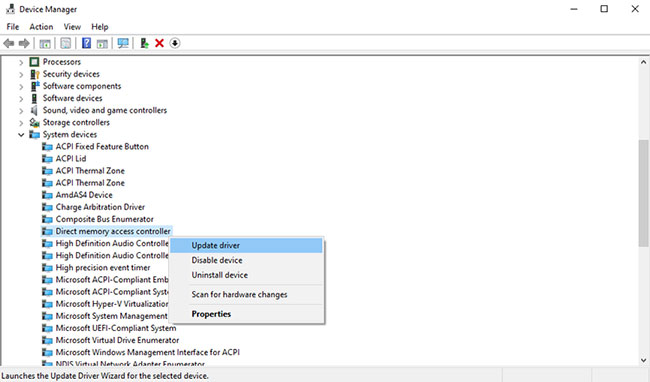 Cách cài đặt driver MIDI trên Windows 10 (27/07/2021)
  Cách thiết lập PC Windows luôn ở trạng thái thức (27/07/2021)
 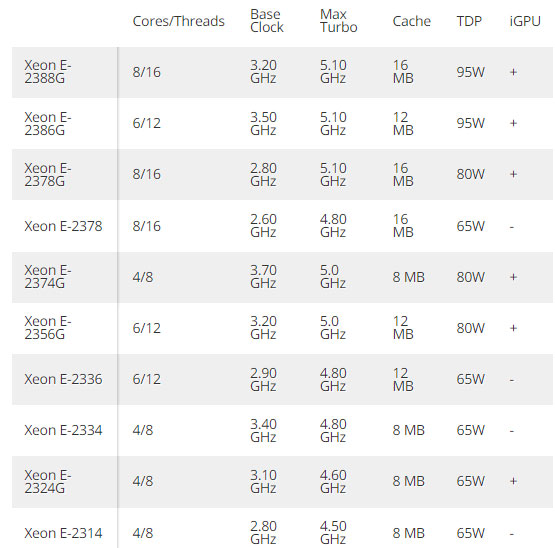 Rò rỉ danh sách CPU Intel Xeon E 'Rocket Lake' (27/07/2021)
  Cách thay đổi Quick Access trong File Explorer (23/07/2021)
  Cách đặt hình nền khác nhau cho các desktop ảo trên Windows 11 (23/07/2021)
  TOP công cụ tìm kiếm AI đáng dùng nhất
 Meta AI có thể tạo deepfake từ ảnh Instagram: Cách bảo vệ tài khoản của bạn
 Anticipation Gap là gì? Tại sao các Consumer AI Agent vẫn mang tính phản ứng?
 Cách lấy prompt AI chuyển động của camera
 Hướng dẫn mở rộng ảnh trên Story Instagram
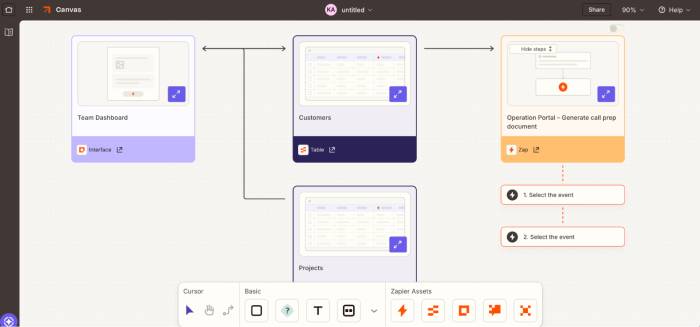 TOP công cụ AI quản lý dự án tốt nhất
 Những nguồn kiến thức sẵn có cho agent trong Copilot Studio
Những nguồn kiến thức sẵn có cho agent trong Copilot Studio
Những nguồn kiến thức sẵn có cho agent trong Copilot Studio
 Cách sử dụng Deep Research với Gemini API
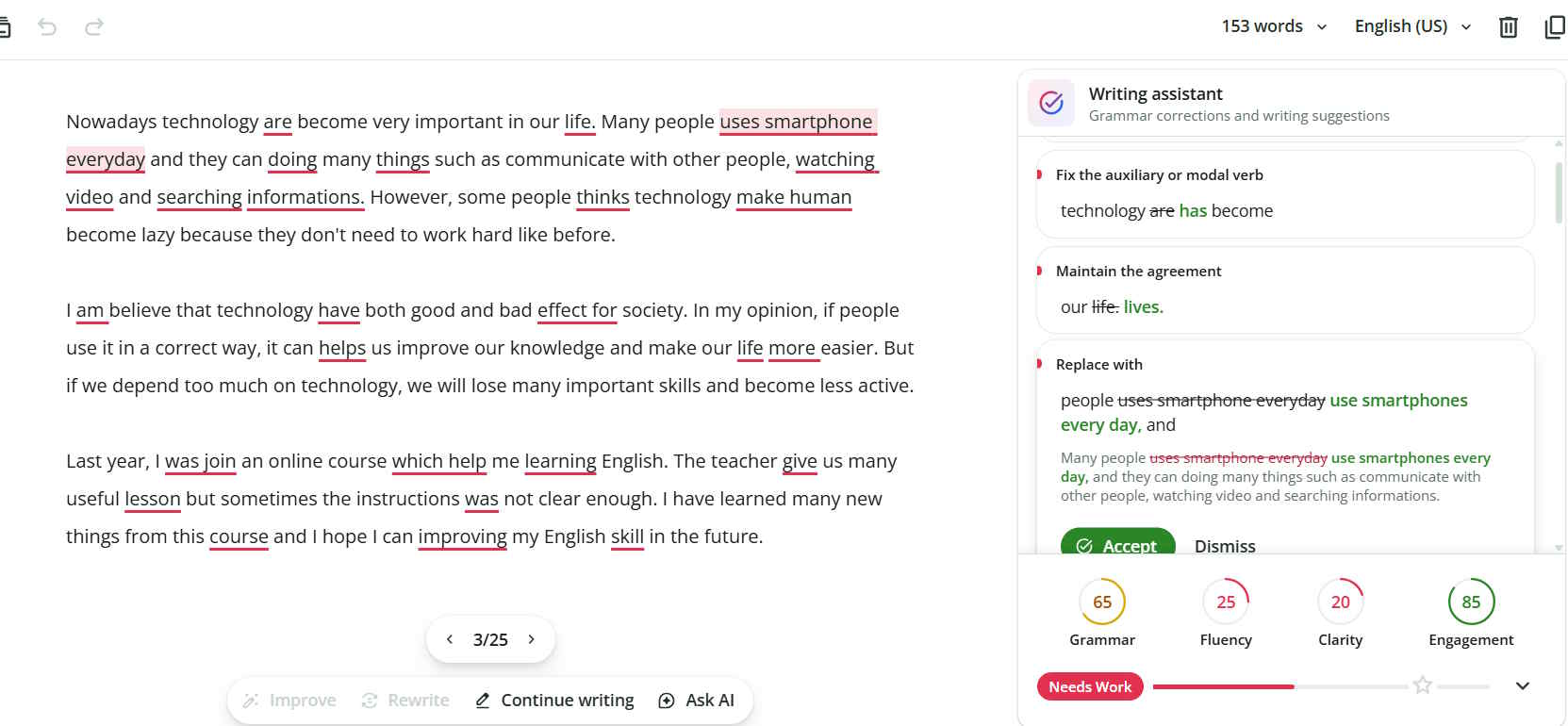 Hướng dẫn dùng QuillBot viết lại văn bản
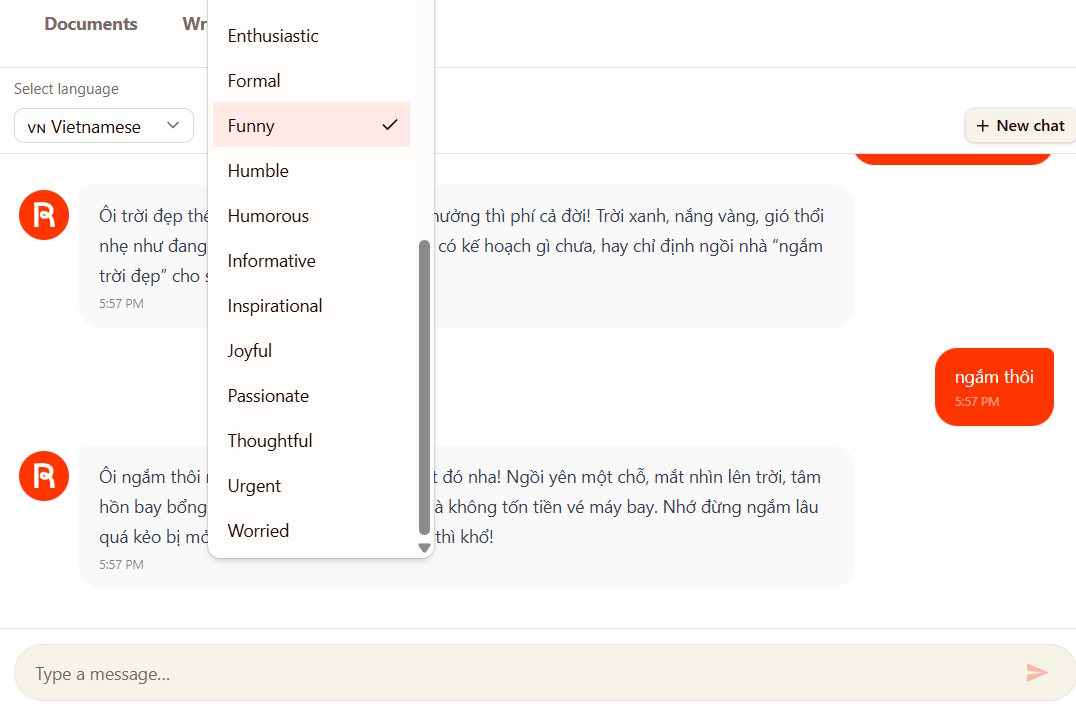 Hướng dẫn sáng tạo văn bản AI bằng Rytr AI
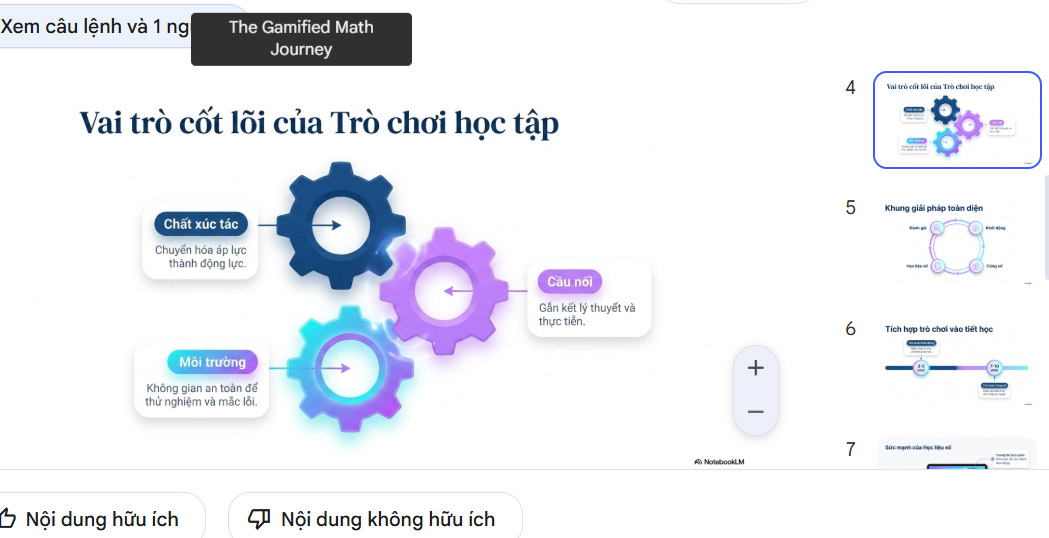 Hướng dẫn chuyển SKKN thành slide thuyết trình
 Cách tích hợp Canva vào Claude AI: Tự động hóa thiết kế trong một nốt nhạc
 Cách dùng Claude Cowork để tự động audit và tối ưu skill cá nhân theo tuần
 SWE-bench là gì? Hướng dẫn đọc benchmark AI Coding Agent đúng cách
 Cách kết nối ChatGPT với Google Sheets
 Sự khác biệt giữa tự động hóa và AI Agent
 Prompt xây dựng bài giảng hoàn chỉnh theo GDPT 2018
 Xây dựng agent trong Copilot Studio
 Jasper vs Copy.ai: Công cụ AI nào tốt hơn?