Thông tin liên hệ
- 036.686.3943
- admin@nguoicodonvn2008.info

Windows Subsystem for Linux, thường được gọi là WSL, là một tính năng cho phép người dùng chạy các bản phân phối Linux được hỗ trợ trong Windows. Không giống như khởi động kép, WSL chạy bên trong Windows giống như một ứng dụng Windows thông thường. Trên WSL, việc quên mật khẩu được xử lý khác với môi trường Linux bình thường, vì không có bootloader có thể chỉnh sửa. Nó cũng không có hệ thống init mà bạn có thể chiếm quyền điều khiển để khởi chạy root shell. Hướng dẫn này sẽ chỉ cho bạn các bước để reset mật khẩu người dùng WSL.
Một cách đơn giản để khôi phục hoặc reset mật khẩu đã quên cho người dùng WSL là sử dụng tài khoản root. Trong hầu hết các bản phân phối WSL, tài khoản root được kích hoạt và không cần đặt mật khẩu.
Vì WSL tự động đăng nhập vào tài khoản mặc định đã đặt mà không có lời nhắc mật khẩu, nên bạn có thể thay đổi file cấu hình và đặt tài khoản mặc định làm tài khoản root.
Để thay đổi cấu hình, cần sử dụng file thực thi phiên bản WSL. Theo mặc định, file thực thi nằm trong C:\users\username\appdata\Local\Microsoft\WindowsApps\<distroname.exe>.
Thay thế username bằng tên tài khoản người dùng và distroname bằng bản phân phối WSL của bạn. Ví dụ, file thực thi openSUSE 15.3 Leap sẽ là C:\Users\mte\AppData\Local\Microsoft\WindowsApps\openSUSE-Leap-15.3.exe.
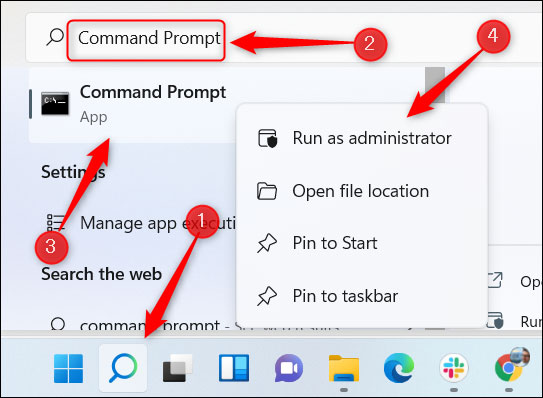
Để thay đổi cấu hình cho bản phân phối, hãy khởi chạy Command Prompt và nhập lệnh khớp với tên bản phân phối của bạn. Ví dụ, đối với openSUSE, hãy đặt người dùng mặc định thành root bằng lệnh:
opensuse-leap-15.3 config --default-user root
Lệnh trên sẽ thay đổi người dùng mặc định thành root cho phiên bản WSL openSUSE.
Đối với các bản phân phối khác, lệnh sẽ là:
Ubuntu
ubuntu config --default-user root
Ubuntu 18.04
ubuntu18004 config --default-user root
Ubuntu 20.04
ubuntu2004 config --default-user root
Kali Linux
kali config --default-user root
Debian
debian config --default-user root
Arch Linux
arch config --default-user root
Bước cuối cùng là đăng nhập vào bản phân phối và thay đổi mật khẩu cho tên người dùng mục tiêu. Bạn có thể khởi chạy bản phân phối của mình bằng cách sử dụng menu Start, Command Prompt hoặc chọn nó từ Windows Terminal.
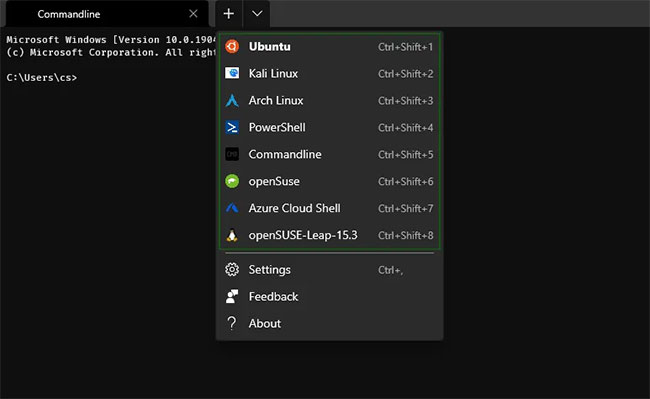
Sau khi khởi chạy, bạn nên đăng nhập với quyền root.
Cuối cùng, sử dụng lệnh passwd để thay đổi mật khẩu. Ví dụ, để thay đổi mật khẩu cho username cap, hãy đặt lệnh là:
passwd cap
Sau khi bạn reset mật khẩu cho người dùng cụ thể, tốt nhất nên thay đổi người dùng mặc định thay vì sử dụng tài khoản root.
Để làm điều đó, hãy sử dụng lệnh config và thay thế username bằng tài khoản mong muốn. Ví dụ:
opensuse-leap-15.3 config --default-user cap
Hãy nhớ thay thế nó bằng tên bản phân phối của bạn.
Chúc bạn thực hiện thành công!
Nguồn tin: Quantrimang.com
Ý kiến bạn đọc
Những tin mới hơn
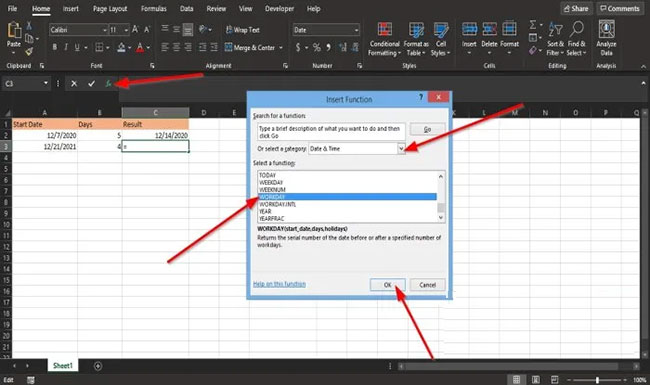 Cách sử dụng hàm WORKDAY trong Microsoft Excel (31/07/2021)
 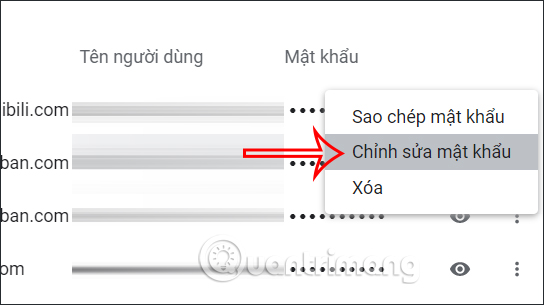 Cách chỉnh sửa mật khẩu đã lưu trên Google Chrome (01/08/2021)
  Cách chuyển tất cả website Chrome sang ẩn danh (01/08/2021)
  Cách "Cắt và Dán" Tệp trên Mac (01/08/2021)
  Cách tắt hiệu ứng trong suốt trên Windows 11 (03/08/2021)
  Cách thiết lập Port Forwarding trong Windows (08/08/2021)
  Cách hiển thị file hệ điều hành được bảo vệ trong Windows 11 (08/08/2021)
  Cách bo tròn thanh Taskbar, tạo lề thanh Taskbar (10/08/2021)
  File Zip là gì? File Zip hoạt động như thế nào? (11/08/2021)
  Taskbar trên Windows 10 không hoạt động, đây là cách khắc phục (11/08/2021)
 Những tin cũ hơn
 Cách ẩn biểu tượng âm thanh chèn trong PowerPoint (31/07/2021)
  Cách cài đặt Windows Subsystem for Linux 2 trên Windows 10 (31/07/2021)
  Cách reset modem WiFi (29/07/2021) Cách thiết lập Port Forwarding trong Windows (29/07/2021)
  Cách bật/tắt lời nhắc trên màn hình khóa và thông báo cuộc gọi VoIP trong Windows 10 (29/07/2021)
  Cách bật/tắt thông báo từ ứng dụng và người gửi khác trong Windows 10 (29/07/2021)
  Cách nhận lời mời sự kiện đã từ chối trên Microsoft Outlook (29/07/2021)
  Cách nhóm và tạo hoạt ảnh cho nhiều đối tượng cùng lúc trong MS PowerPoint (29/07/2021)
  Cách cài đặt driver MIDI trên Windows 10 (27/07/2021)
  Cách thiết lập PC Windows luôn ở trạng thái thức (27/07/2021)
  MCP server thực tế: Database, API và file
 Hướng dẫn bật phụ đề AI gọi video trên Zalo
 Bảo mật, xác thực và triển khai MCP
 Xây dựng và triển khai MCP server đa công cụ
 Cách quản lý hiệu quả nhiều Claude Code session chạy song song
 Promp thiết kế nhãn vở trên ChatGPT
 Tư duy phân tích có sự hỗ trợ của AI
 Đặt câu hỏi tốt hơn khi phân tích dữ liệu bằng AI
 Hướng dẫn tạo video quảng cáo sản phẩm trên Flow
 Hướng dẫn kết nối YouTube trên n8n
 Khám phá dữ liệu nhanh chóng khi phân tích bằng AI
 Hướng dẫn thiết kế trò chơi trên Educaplay bằng câu lệnh
 Cách tạo hội thoại ôn tập tiếng Anh trên Educaplay
 Mẫu prompt tạo kịch bản review sản phẩm dạng video ngắn
 Vibe Coding là gì?
 Lựa chọn công cụ Vibe Coding phù hợp
 Prompt tạo ảnh móc khóa đủ thể loại với AI
 Tạo prompt: Kỹ năng Vibe Coding cốt lõi
 Hướng dẫn tạo giọng nói AI trên OmniVoice
Xây dựng ứng dụng đầu tiên bằng Vibe Coding
Hướng dẫn tạo giọng nói AI trên OmniVoice
Xây dựng ứng dụng đầu tiên bằng Vibe Coding