Thông tin liên hệ
- 036.686.3943
- admin@nguoicodonvn2008.info

Trái với Windows, macOS không hỗ trợ tính năng trực tiếp cho phép bạn di chuyển các tệp hoặc thư mục từ vị trí này sang thư mục khác trên hệ thống. Tuy nhiên, vẫn có một vài mẹo nhỏ cho phép bạn “cắt và dán” dữ liệu của mình trên Mac tương tự như Windows. Hãy cùng tìm hiểu ngay sau đây.
Nghe có vẻ khó hiểu nhưng nếu đang quen sử dụng Windows sau đó chuyển sang Mac, bạn sẽ thấy rằng tùy chọn "Cut" của Finder nằm trong menu "Edit", và nó chỉ dành riêng cho văn bản. Nói cách khác, bạn sẽ không thể “cắt” (di chuyển) tệp hoặc thư mục bằng tùy chọn này.
Không rõ tại sao lại như vậy, nhưng “sự bất tiện” này là một phần của macOS và bạn cần học cách chấp nhật. Tất nhiên, sẽ vẫn có giải pháp giúp bạn có thể di chuyển tệp hoặc thư mục của mình tương tự như cách bạn “cắt” và “dán” tệp trong Windows.
Để di chuyển một hoặc nhiều tệp bằng phím tắt trên macOS, trước tiên, hãy mở Finder bằng cách nhấp vào biểu tượng Finder (hình khuôn mặt cười) trong Dock. Sau đó, điều hướng đến thư mục chứa các tệp mà bạn muốn di chuyển.
Bây giờ, nhấp chọn (những) mục mà bạn muốn di chuyển, và nhấn đồng thời tổ hợp phím Command + C trên bàn phím.
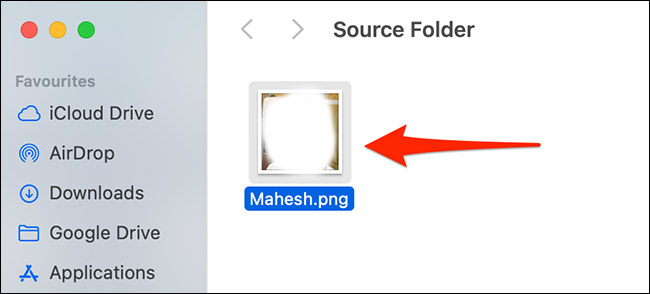
Tiếp theo, điều hướng đến vị trí mà bạn muốn “dán” các tệp của mình và nhấn tổ hợp phím Command + Option + V trên bàn phím.
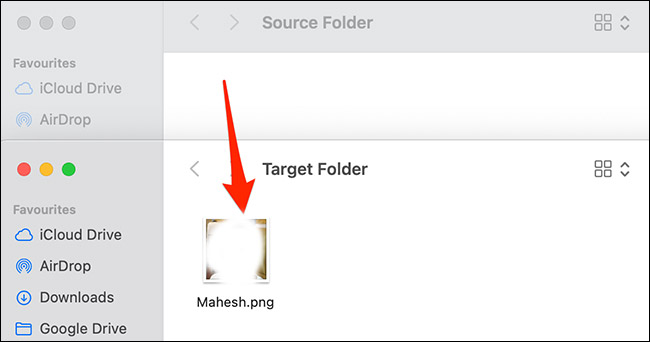
Finder sẽ di chuyển các mục đã chọn khỏi vị trí ban đầu và "dán" chúng vào thư mục hiện tại của bạn. Chỉ đơn giản có vậy.
Nếu bạn không muốn sử dụng phím tắt, có một tùy chọn trong thanh menu của Finder cho phép bạn “cắt và dán” dữ liệu nhanh chóng.
Để truy cập tùy chọn này, trước tiên, hãy điều hướng đến thư mục chứa các dữ liệu bạn muốn di chuyển. Tiếp theo, bấm chọn các mục cần di chuyển và từ thanh menu của Finder, hãy chọn Edit > Copy Items.
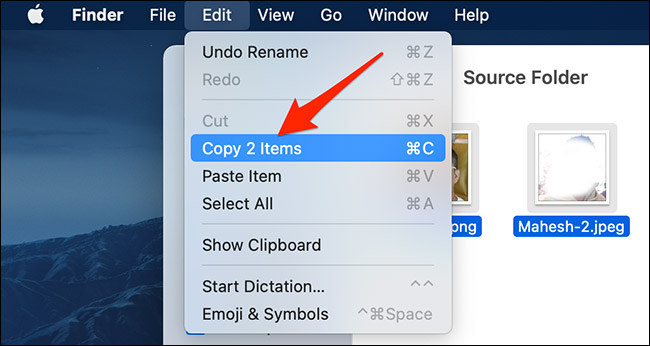
Điều hướng đến thư mục mà bạn muốn dán các tệp. Tại đây, hãy nhấn giữ phím Option và chọn Edit > Move Items Here từ thanh menu của Finder.
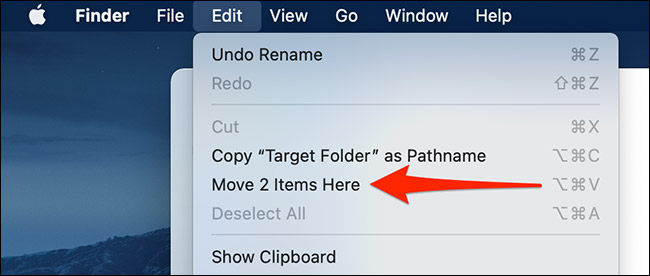
Hệ thống sẽ lập tức di chuyển các tệp mà bạn đã chọn từ thư mục gốc của chúng sang vị trí mới.
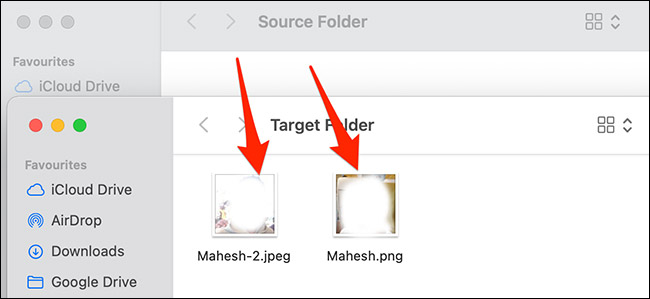
Trên đây là 2 cách để bạn di chuyển thư mục, tệp trên macOS. Chúc bạn thực hiện thành công!
Nguồn tin: Quantrimang.com
Ý kiến bạn đọc
Những tin mới hơn
 Cách tắt hiệu ứng trong suốt trên Windows 11 (03/08/2021)
  Cách thiết lập Port Forwarding trong Windows (08/08/2021)
  Cách hiển thị file hệ điều hành được bảo vệ trong Windows 11 (08/08/2021)
  Cách bo tròn thanh Taskbar, tạo lề thanh Taskbar (10/08/2021)
  File Zip là gì? File Zip hoạt động như thế nào? (11/08/2021)
  Taskbar trên Windows 10 không hoạt động, đây là cách khắc phục (11/08/2021)
  Bản cập nhật Windows 10 KB5003636 gây ra loạt vấn đề nghiêm trọng (11/08/2021)
  Cách chuyển sang băng tần WiFi 5GHz trên Windows 10 (11/08/2021)
  File INI là gì? (11/08/2021)
  Cách tìm thư mục Startup Windows 10 (13/08/2021)
 Những tin cũ hơn
 Cách chuyển tất cả website Chrome sang ẩn danh (01/08/2021)
  Cách chỉnh sửa mật khẩu đã lưu trên Google Chrome (01/08/2021)
  Cách sử dụng hàm WORKDAY trong Microsoft Excel (31/07/2021)
  Cách reset mật khẩu người dùng WSL (31/07/2021)
  Cách ẩn biểu tượng âm thanh chèn trong PowerPoint (31/07/2021)
  Cách cài đặt Windows Subsystem for Linux 2 trên Windows 10 (31/07/2021)
  Cách reset modem WiFi (29/07/2021) Cách thiết lập Port Forwarding trong Windows (29/07/2021)
  Cách bật/tắt lời nhắc trên màn hình khóa và thông báo cuộc gọi VoIP trong Windows 10 (29/07/2021)
  Cách bật/tắt thông báo từ ứng dụng và người gửi khác trong Windows 10 (29/07/2021)
  Karaoke Đơn côi (Beat Midi )
 Hướng dẫn dùng thư viện quản lý tập tin trên ChatGPT
 Hướng dẫn chuyển PPT/PDF thành video bằng HeyGen
 Giải thích những thuật ngữ ai phổ biến nhất hiện nay
 Định tuyến sub-agent và chế độ Think-Max
 Hướng dẫn cài đặt Tiện ích mở rộng trong Cursor
 Hướng dẫn tự lấy prompt hình ảnh bất kỳ
 Các giao thức và giao tiếp agent
 Điều phối trong hệ thống AI multi-agent: Tuần tự, song song và phân cấp
 Hướng dẫn ngắt kết nối ứng dụng trên ChatGPT
 Prompt tạo thư chia tay học sinh cuối năm học
 Hướng dẫn viết phiếu đánh giá viên chức cuối năm
 Cách chỉnh ảnh đồ ăn ảo diệu ngay trên Canva
 Cách chỉnh ảnh đồ ăn ảo diệu ngay trên Canva
 Kỹ thuật tạo ngữ cảnh cho AI Agent
 Các mô hình kỹ thuật tạo ngữ cảnh trong thực tế
 5 cuốn sách hay nhất giúp xây dựng Agentic AI system trong năm 2026
 Google Gemini Omni: Biến mọi thứ thành video
 Hướng dẫn viết phiếu đánh giá viên chức cuối năm
 Cách tạo ảnh nam châm tủ lạnh cực hot với AI