
Thông tin liên hệ
- 036.686.3943
- admin@nguoicodonvn2008.info

Ảo hóa là một cách dễ dàng để thử nhiều hệ điều hành mà không phải trải qua quá trình cài đặt và gỡ cài đặt phức tạp. Phần mềm ảo hóa hiện đại như VMware cung cấp nhiều tính năng tiên tiến giúp việc quản lý máy ảo dễ dàng hơn nhiều.
Một trong những tính năng đó là khả năng tạo snapshot máy ảo (VM). Hãy cùng tìm hiểu cách tạo snapshot VM trong VMware Workstation Player miễn phí.
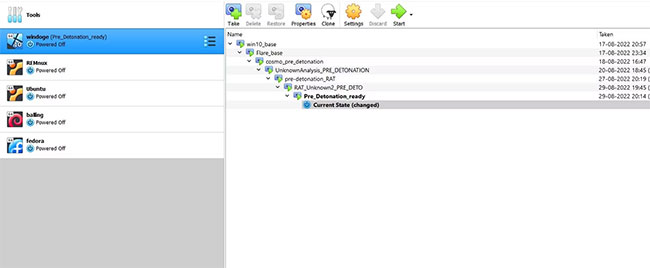
Snapshot VM là một trạng thái được bảo toàn của một máy ảo. Khi bạn tạo snapshot, phần mềm ảo hóa sẽ lưu trạng thái của máy ảo và tất cả dữ liệu trong đó. Điều này đặc biệt hữu ích khi phân tích phần mềm độc hại hoặc thử nghiệm với máy ảo. Nếu máy ảo bị hỏng, bạn có thể khôi phục nó về trạng thái khỏe mạnh bất kỳ lúc nào bằng cách khôi phục snapshot của nó từ một ngày trước đó.
Mặc dù người dùng có đăng ký trả phí có thể tận hưởng tính năng này trong VMware, nhưng những người dùng phiên bản miễn phí sẽ bị không thể tạo snapshot. Tuy nhiên, có một cách giải quyết dễ dàng để tạo snapshot. Việc này hơi mất thời gian và công sức, nhưng hoạt động rất tốt!
Khi bạn tạo snapshot, về cơ bản nó sẽ sao lưu dữ liệu và trạng thái của máy. Có hai bước cho quá trình này. Đầu tiên, tạo một bản sao lưu và thứ hai, thêm nó như một máy ảo riêng biệt trong VMware Workstation Player.
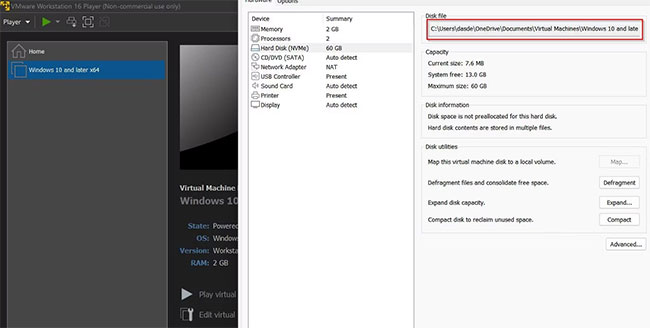
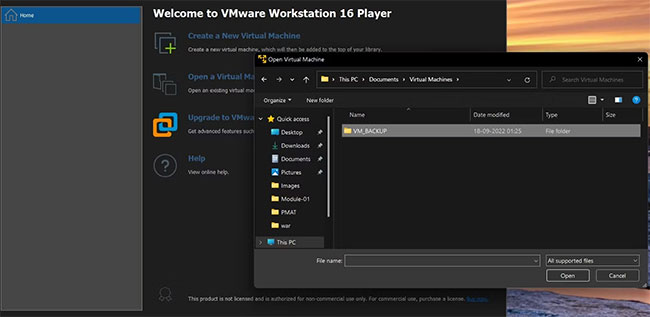
Bây giờ, bạn đã chuẩn bị xong một bản sao lưu, tức là một bản sao giống hệt của máy ảo đang sử dụng, đã đến lúc load nó lên VMware để sử dụng như một snapshot. Đây là cách bạn có thể thêm VM vào VMware Workstation Player:
Đó là tất cả những gì bạn cần làm để lưu trữ thủ công snapshot máy ảo trong VMware Workstation Player miễn phí. Lặp lại quy trình mỗi khi bạn cần tạo snapshot.
Mặc dù có một số tùy chọn để bắt đầu với ảo hóa, VMware và VirtualBox là những tùy chọn dẫn đầu thị trường vì tất cả các lý do phù hợp. Tuy nhiên, tùy thuộc vào ngân sách và quan trọng hơn là tính chất công việc của bạn, một trong hai phương án này có thể là lựa chọn tốt hơn. Nếu bạn không chắc nên lựa chọn cái nào, hãy xem hướng dẫn: VirtualBox và VMware: Phần mềm máy ảo nào tốt hơn? - nơi những ưu và nhược điểm của chúng đã được phân tích đầy đủ.
Nguồn tin: Quantrimang.com
Ý kiến bạn đọc
Những tin mới hơn
 Cách bật Enhanced Phishing Protection trên Windows 11 để hiện cảnh báo khi nhập mật khẩu vào Notepad và các trang web (27/09/2022)
  Cách khắc phục lỗi “Someone Else Is Still Using This PC” trên Windows (27/09/2022)
  Cách làm Windows 11 trông giống Ubuntu (27/09/2022)
  Cách sửa lỗi D3dcompiler_42.dll Not Found (29/09/2022)
  Cách mở Folder Options hay File Explorer Options trong Windows 10 (29/09/2022)
  Cách ghi chú trong Linux Terminal với tnote (29/09/2022)
  Hướng dẫn cơ bản về các cử chỉ touchpad trên Windows 11 (30/09/2022)
  Những cài đặt mặc định trong Excel nên thay đổi (30/09/2022)
  Cách bật/tắt các cử chỉ touchpad trên Windows 11 (30/09/2022)
  Cách chỉnh sửa hình ảnh trong Microsoft Edge trước khi tải xuống (01/10/2022)
 Những tin cũ hơn
 Khả năng tương thích ứng dụng của Windows Subsystem for Linux sắp được cải thiện đáng kể (27/09/2022)
  Cách mã hóa các file nhạy cảm bằng GnuPG trên Linux (24/09/2022)
  Cách khắc phục lỗi 0x800f0806 khi cập nhật Windows 11 22H2 (24/09/2022)
  Cách khắc phục lỗi “There Is a System Repair Pending” trong Windows (24/09/2022)
  Driver Talent 8 (24/09/2022)
  Cách cài đặt REMnux trên VirtualBox (24/09/2022)
  WPS Office 600.1027 (23/09/2022)
  7 cách khắc phục lỗi “No Battery Is Detected” trên Windows (22/09/2022)
  Tính năng kiểm tra chính tả nâng cao trên Chrome, Edge thu thập cả mật khẩu của bạn (22/09/2022)
  3 cách chạy ứng dụng với tư cách người dùng khác trên Windows 11 (22/09/2022)
  Cách tắt app chạy ngầm Windows 11, giảm ngốn RAM trên Win 11
 Câu nói hay nhất về tháng 11, chào tháng 11
 TOP công cụ AI tạo tài liệu tốt nhất
 Cách xây dựng plugin trong ChatGPT
 Hướng dẫn tự thiết kế website Portfolio bằng Claude
 5 thiết kế ChatGPT + Canva đáp ứng hầu hết các nhu cầu trong cuộc sống
 Những công cụ AI tốt nhất giúp giải toán dễ dàng
 Hướng dẫn kết nối Booking.com với ChatGPT lên kế hoạch du lịch
 15 prompt Gemini tạo ảnh sinh nhật đẹp nhất
 Cách tắt bộ nhớ an toàn trên Messenger
 Hướng dẫn kết nối Claude với Figma thiết kế giao diện website
 Hướng dẫn sử dụng Canva Grow tạo quảng cáo với AI
 TOP phần mềm quay màn hình có hỗ trợ AI
 Khóa chat trong ChatGPT: cách bật mã PIN, mở khóa và những giới hạn cần biết
 4 lầm tưởng về AI trong công việc và cách kiểm chứng
 Mẹo giao việc nhiều bước cho ChatGPT Agent và kịch bản bạn có thể thử
 Những lời chúc đầu tuần hay cho cả 7 ngày may mắn
 ChatGPT Dots là gì? Cách hoạt động, giá và những điều cần cân nhắc
 Karaoke Khóc (Midi)
 TOP công cụ AI viết truyện ma, truyện kinh dị hay nhất
 Hướng dẫn cài đặt và sử dụng n8n trên Windows 11
 Cách lập trình chuyên nghiệp hơn, dễ dàng hơn với tính năng Tệp trên Grok
 Công thức tính diện tích hình Elip
 Hướng dẫn ngắt kết nối ứng dụng trên ChatGPT
 Hướng dẫn tạo đoạn hội thoại cho topic trên Twee
 Bức tranh tổng quan về hỗ trợ khách hàng tích hợp AI
 Cách sửa lỗi There Are Currently No Power Options Available Windows
 Claude Code thực sự có giá bao nhiêu?
 Hướng dẫn 8 cách mở bàn phím ảo trên Windows 10
 Hướng dẫn tạo flashcard trên Canva AI






















