Thông tin liên hệ
- 036.686.3943
- admin@nguoicodonvn2008.info

Không phải mọi hình ảnh bạn nhìn thấy trên Internet đều phù hợp với mong muốn của bạn. Phần đáng buồn là để chỉnh sửa một hình ảnh từ Internet, bạn phải tải xuống trước. Tuy nhiên, điều này không đúng trên trình duyệt Edge của Microsoft.
Edge cho phép bạn nhanh chóng chỉnh sửa hình ảnh trước khi tải xuống, giúp bạn làm việc với hình ảnh dễ dàng hơn. Ngoài ra, bạn không cần phải sử dụng một công cụ khác để chỉnh sửa hình ảnh sau này, trừ khi bạn muốn thực hiện những thay đổi lớn mà công cụ chỉnh sửa của Microsoft Edge không có.
Phiên bản công khai của Microsoft Edge thiếu trình chỉnh sửa hình ảnh. Do đó, bạn sẽ phải tải xuống phiên bản beta của trình duyệt.
Bạn có thể tải xuống bản beta bằng cách truy cập trang Microsoft Edge Insider Channels, sau đó chọn một trong các tùy chọn có sẵn và nhấn Download. Bài viết khuyên bạn nên tải xuống Edge từ kênh Canary vì đây là phiên bản duy nhất có tính năng ghi.
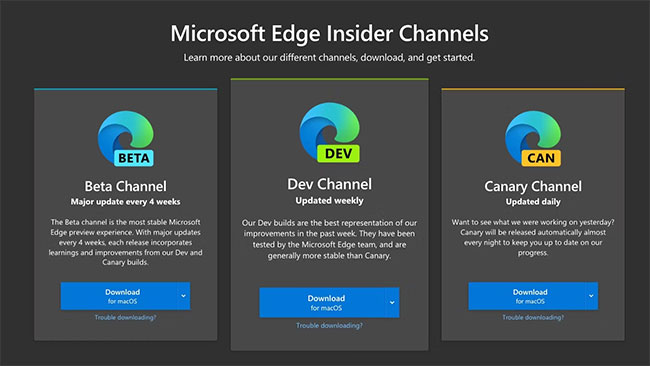
Cửa sổ pop-up sẽ hiển thị các tùy chọn khác nhau dựa trên hệ điều hành của bạn. Chọn lựa chọn thích hợp và nhấp vào Accept and Download trên trang tiếp theo. Quá trình tải xuống sẽ bắt đầu trong thời gian ngắn. Sau khi hoàn tất, hãy cài đặt ứng dụng và mở nó.
Đây là cách thực hiện:
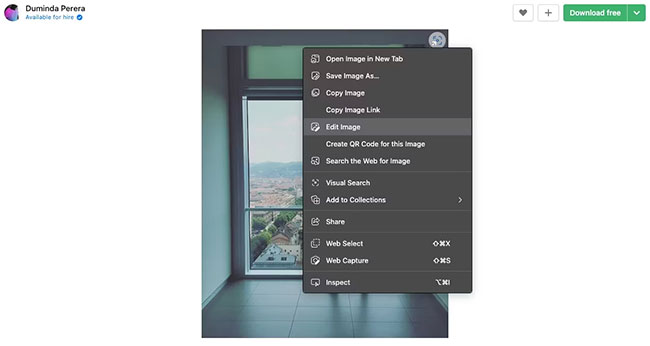
1. Nhấp chuột phải vào hình ảnh bạn muốn chỉnh sửa. Trên Mac, bạn cần nhấp đúp vào touchpad. Từ menu ngữ cảnh, chọn Edit image.
2. Edge sẽ mở một cửa sổ chỉnh sửa từ đó bạn có thể điều chỉnh hình ảnh. Có 4 tab Crop, Adjustment, Filter và Markup. Vì vậy, nếu cần làm nhiều việc hơn, bạn sẽ phải sử dụng một trong những phần mềm chỉnh sửa ảnh tốt nhất.
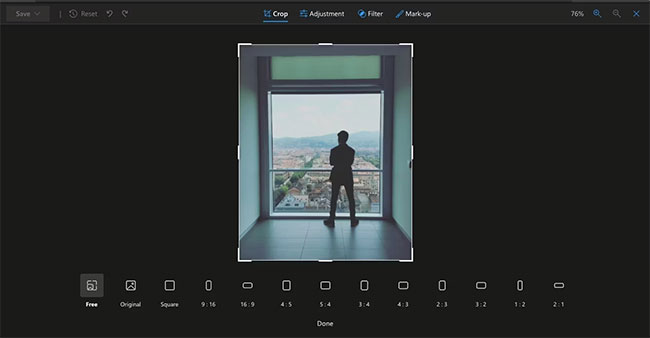
3. Bắt đầu bằng cách cắt hình ảnh của bạn theo kích thước ưa thích. Để chính xác hơn, hãy chọn Free ở dưới cùng, sau đó chọn tỷ lệ khung hình ưa thích. Trong tab Cropping, bạn cũng có thể xoay hoặc lật ảnh. Để có kết quả tốt nhất, điều quan trọng là phải ghi nhớ các mẹo chính để cắt ảnh.
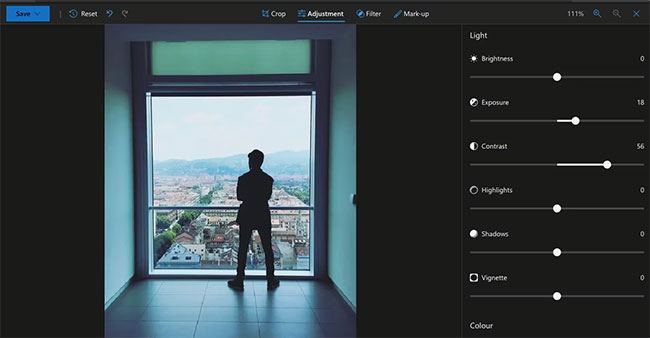
4. Khi bạn hài lòng với kết quả, hãy chuyển sang tab Adjustment, nơi bạn có thể điều chỉnh độ sáng, độ phơi sáng, độ tương phản, vùng sáng, bóng, màu, v.v... Hãy nhớ rằng, bạn có thể nhấp và giữ hình ảnh tại bất kỳ điểm nào để xem phiên bản gốc.
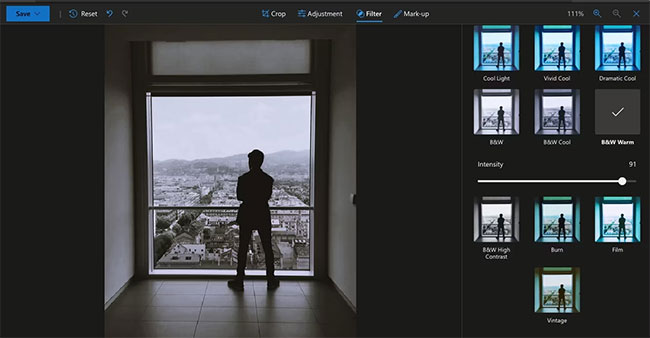
5. Để điều chỉnh nhanh, bạn nên sử dụng tab Filter, tab này cung cấp các bộ lọc preset mà bạn có thể áp dụng cho hình ảnh. Công cụ này cũng cho phép bạn điều chỉnh cường độ của các bộ lọc.
6. Tiếp theo, nhấp vào tab Markup nếu bạn muốn chú thích hình ảnh.
7. Sau khi bạn chỉnh sửa xong, hãy nhấp vào nút Save và chọn Save để tải xuống hình ảnh hoặc Save to clipboard nếu bạn muốn sao chép hình ảnh và dán vào nơi khác.
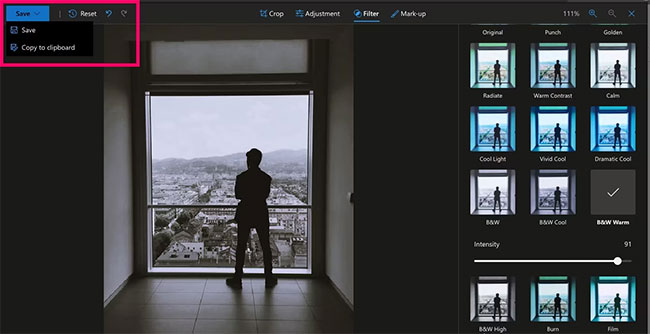
8. Nhấp vào nút X ở trên cùng bên phải và chọn Quit để đóng trình chỉnh sửa.
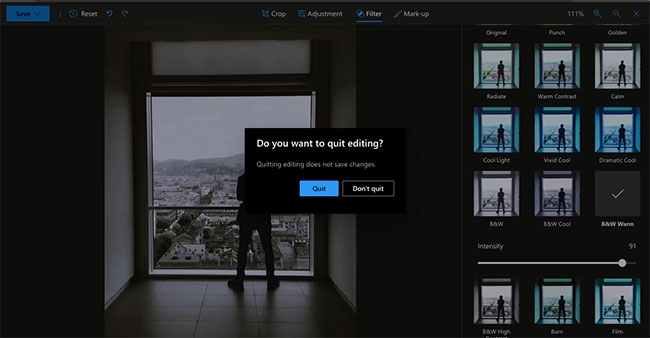
Nếu tại bất kỳ thời điểm nào bạn muốn hoàn tác hoặc thực hiện lại một hành động, hãy sử dụng nút Undo và Redo gần nút Reset. Nút Reset là giải pháp cần thiết nếu bạn muốn bắt đầu lại.
Trình chỉnh sửa hình ảnh tích hợp của Microsoft Edge là một công cụ đóng vai trò thay đổi cuộc chơi bằng cách cho phép bạn thực hiện các chỉnh sửa nhanh chóng trên hình ảnh trước khi tải xuống. Nó đơn giản và rất dễ sử dụng.
Ngay cả khi bạn vẫn trung thành với trình duyệt yêu thích khác của mình, trình chỉnh sửa tích hợp sẵn sẽ thuyết phục bạn ít nhất nên sử dụng trình duyệt Edge bất cứ khi nào bạn muốn chỉnh sửa hình ảnh trước khi tải xuống.
Nguồn tin: Quantrimang.com
Ý kiến bạn đọc
Những tin mới hơn
 9 tiến trình Windows có thể kết thúc an toàn để cải thiện hiệu suất (01/10/2022)
  Malware BBBW là gì? Cách loại bỏ và khôi phục dữ liệu ra sao? (01/10/2022)
 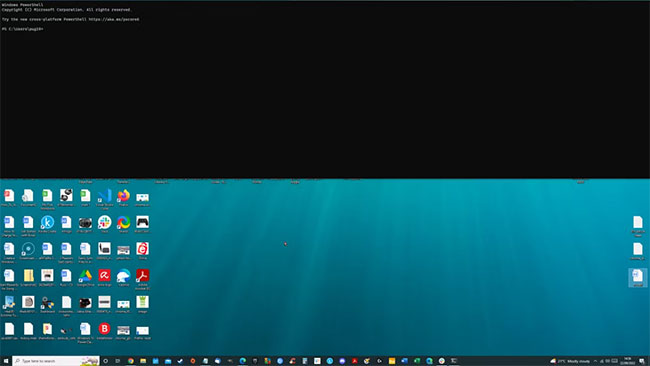 Cách mở và sử dụng Windows Terminal ở chế độ Quake Mode (03/10/2022)
 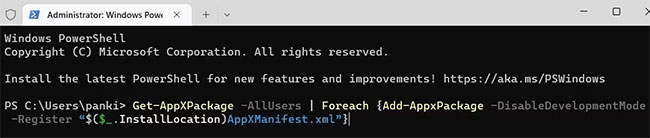 Cách khắc phục Windows 10 Taskbar không ẩn khi phóng to màn hình (05/10/2022)
 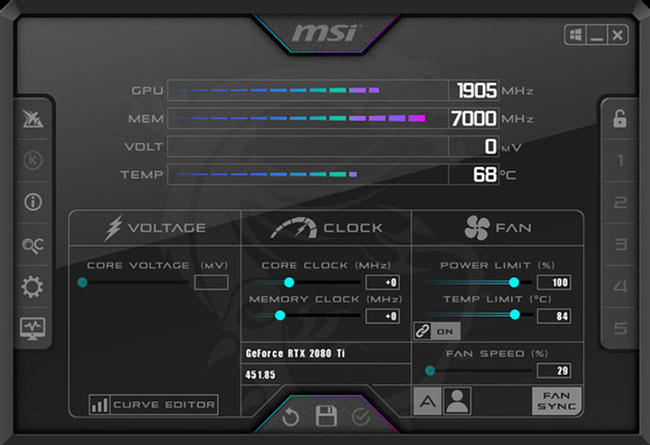 10 phần mềm benchmark miễn phí tốt nhất dành cho Windows (06/10/2022)
 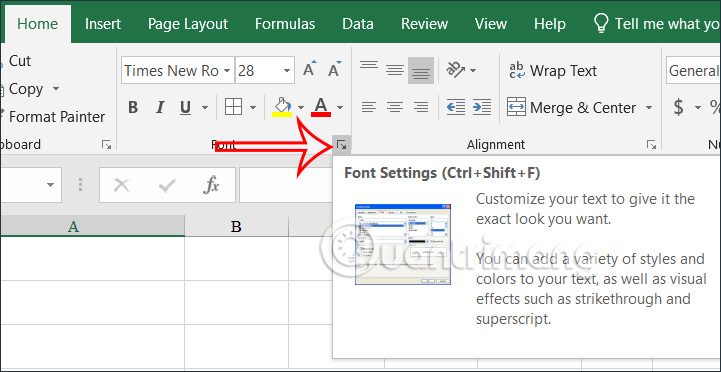 Hướng dẫn cách kẻ chéo ô trong Excel (07/10/2022)
  Cách vô hiệu hóa hoặc xóa Hyper-V trên Windows 11 (07/10/2022)
  Cuối cùng Microsoft cũng sửa lỗi Outlook bị treo ngay sau khi khởi chạy (08/10/2022)
  Hướng dẫn sử dụng Xingtu 醒图 trên máy tính (08/10/2022)
  Cách lặp lại tiêu đề trong Excel rất đơn giản (08/10/2022)
 Những tin cũ hơn
 Cách bật/tắt các cử chỉ touchpad trên Windows 11 (30/09/2022)
  Những cài đặt mặc định trong Excel nên thay đổi (30/09/2022)
  Hướng dẫn cơ bản về các cử chỉ touchpad trên Windows 11 (30/09/2022)
  Cách ghi chú trong Linux Terminal với tnote (29/09/2022)
  Cách mở Folder Options hay File Explorer Options trong Windows 10 (29/09/2022)
  Cách sửa lỗi D3dcompiler_42.dll Not Found (29/09/2022)
  Cách làm Windows 11 trông giống Ubuntu (27/09/2022)
  Cách khắc phục lỗi “Someone Else Is Still Using This PC” trên Windows (27/09/2022)
  Cách bật Enhanced Phishing Protection trên Windows 11 để hiện cảnh báo khi nhập mật khẩu vào Notepad và các trang web (27/09/2022)
  Cách tạo snapshot trong VMware Workstation Player miễn phí (27/09/2022)
  Hướng dẫn sử dụng Canva Grow tạo quảng cáo với AI
 TOP phần mềm quay màn hình có hỗ trợ AI
 Khóa chat trong ChatGPT: cách bật mã PIN, mở khóa và những giới hạn cần biết
 4 lầm tưởng về AI trong công việc và cách kiểm chứng
 Mẹo giao việc nhiều bước cho ChatGPT Agent và kịch bản bạn có thể thử
 Những lời chúc đầu tuần hay cho cả 7 ngày may mắn
 ChatGPT Dots là gì? Cách hoạt động, giá và những điều cần cân nhắc
 Karaoke Khóc (Midi)
 TOP công cụ AI viết truyện ma, truyện kinh dị hay nhất
 Hướng dẫn kết nối Claude với ElevenLabs xây dựng trợ lý giọng nói
 Cách sử dụng tiện ích ChatGPT trên Chrome hiệu quả
 Dùng tiện ích ChatGPT trong Chrome để so sánh bảng giá và gom tab
 So sánh Gemini CLI và Claude Code: Nên sử dụng CLI hỗ trợ lập trình bằng AI nào?
 Các biến động (Dynamic variable) trong ElevenAgents
 Cách khắc phục sự cố click chuột trái trên Windows
 Cách sử dụng Adobe trong Claude tạo thiết kế
 Hướng dẫn kết nối Google Docs với Claude phân tích tài liệu
 Hướng dẫn ngắt kết nối ứng dụng trên Canva AI
 10 nền tảng Agentic AI tốt nhất cho doanh nghiệp năm 2026
 Canvas trong Google Search: Viết, lập kế hoạch và lập trình ứng dụng
 Hướng dẫn cài đặt và sử dụng n8n trên Windows 11
 Cách lập trình chuyên nghiệp hơn, dễ dàng hơn với tính năng Tệp trên Grok
 Công thức tính diện tích hình Elip
 Hướng dẫn ngắt kết nối ứng dụng trên ChatGPT
 Hướng dẫn tạo đoạn hội thoại cho topic trên Twee
 Bức tranh tổng quan về hỗ trợ khách hàng tích hợp AI
 Cách sửa lỗi There Are Currently No Power Options Available Windows
 Claude Code thực sự có giá bao nhiêu?
 Hướng dẫn 8 cách mở bàn phím ảo trên Windows 10
 Hướng dẫn tạo flashcard trên Canva AI