Thông tin liên hệ
- 036.686.3943
- admin@nguoicodonvn2008.info

Bạn có thể sử dụng File Explorer Options (hay còn gọi là Folder Options) để thay đổi cách file và thư mục hoạt động, cũng như cách các mục được hiển thị trên máy tính.
Hướng dẫn này sẽ chỉ cho bạn các cách khác nhau về cách mở Folder Options hay File Explorer Options trong Windows 10.
Lưu ý: Tùy chọn Apply to Folders sẽ chuyển sang màu xám, trừ khi bạn mở File Explorer Options từ cùng một cửa sổ thư mục trong File Explorer mà bạn muốn áp dụng cho các thư mục khác, sử dụng cùng một template thư mục.
Folder Options (còn được gọi là File Explorer Options) bao gồm nhiều cài đặt file và thư mục khác nhau. Có 3 tab trên cửa sổ Windows Folder Options: Tab General, View và Search.
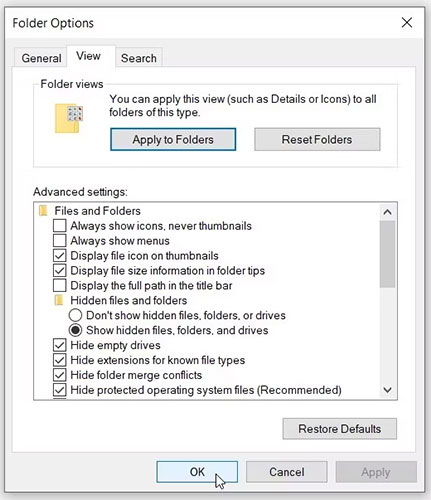
Vậy làm thế nào để mở Windows Folder Options?
Cách đơn giản nhất để mở Folder Options là sử dụng thanh tìm kiếm trên menu Start. Trên thực tế, bạn có thể dễ dàng truy cập cài đặt hệ thống và nhiều ứng dụng khác bằng cách sử dụng thanh tìm kiếm trên menu Start.
Vì vậy, đây là cách mở Folder Options qua thanh tìm kiếm của menu Start:
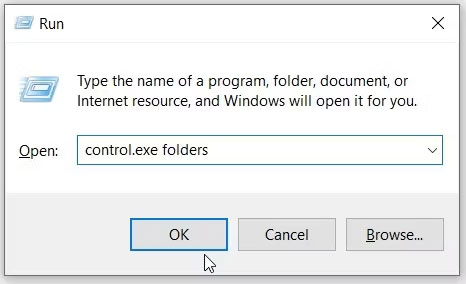
Ngoài ra, bạn có thể sử dụng hộp thoại lệnh Run. Công cụ mạnh mẽ này cũng giúp bạn dễ dàng mở hầu hết mọi chương trình trên Windows.
Đây là cách mở Folder Options bằng hộp thoại lệnh Run:
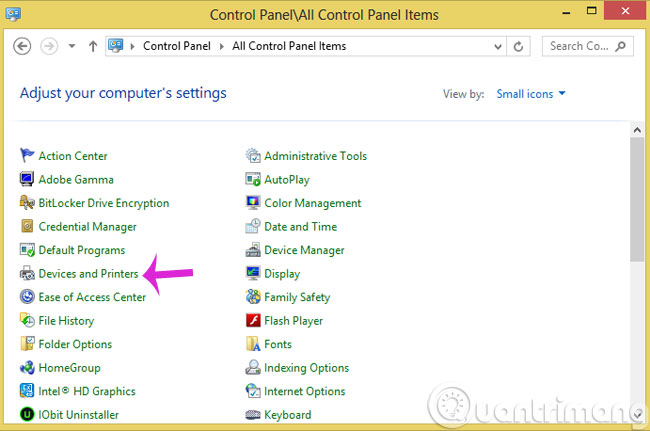
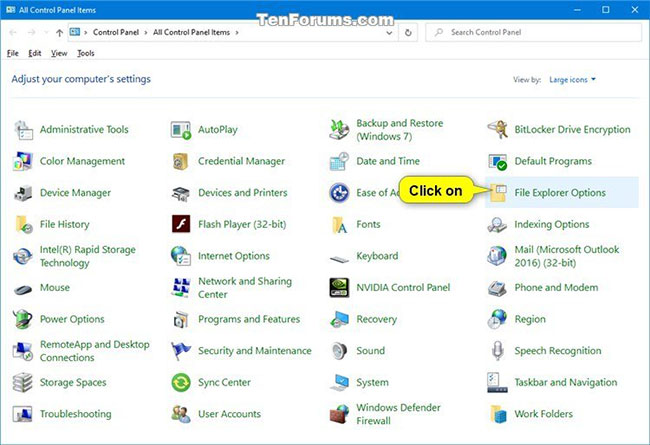
Mở Control Panel (chế độ xem biểu tượng) và nhấp vào biểu tượng File Explorer Options.
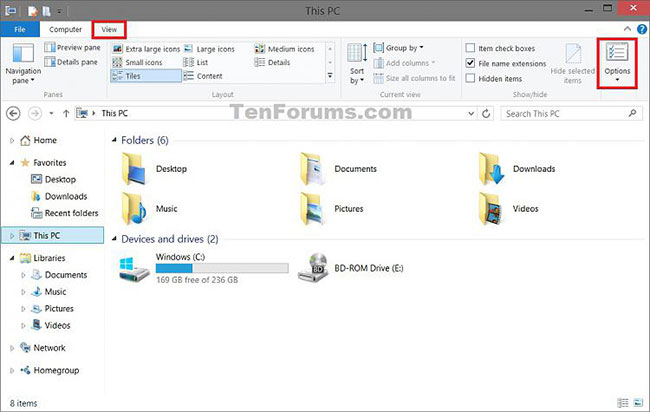
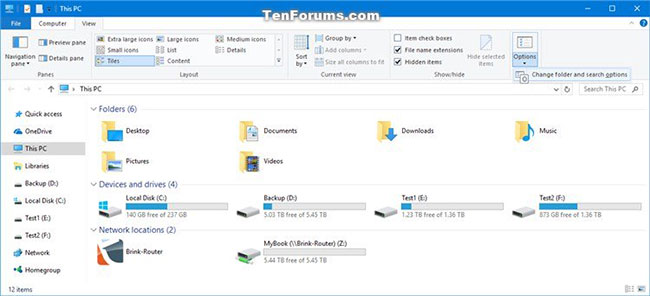
1. Mở File Explorer (Win + E).
2. Nhấp vào tab View và nhấn vào Options trong ribbon.
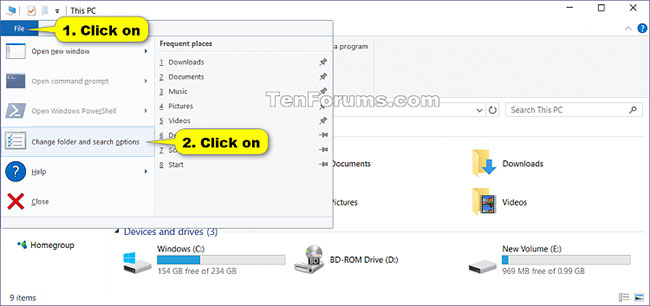
1. Mở File Explorer (Win + E).
2. Nhấp vào tab File và nhấn vào Change folder and search options trong menu File.
1. Mở File Explorer (Win + E).
2. Nhấn các phím Alt + V để xem các phím tắt khả dụng trong tab View của ribbon, rồi nhấn các phím Y và O.
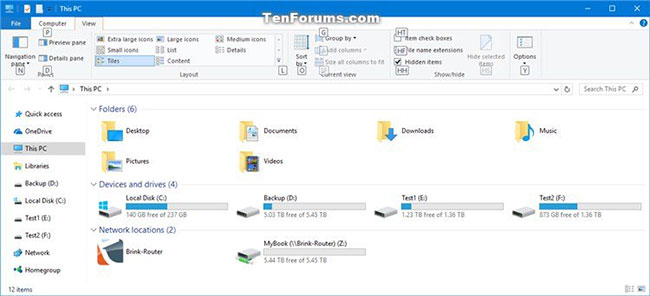
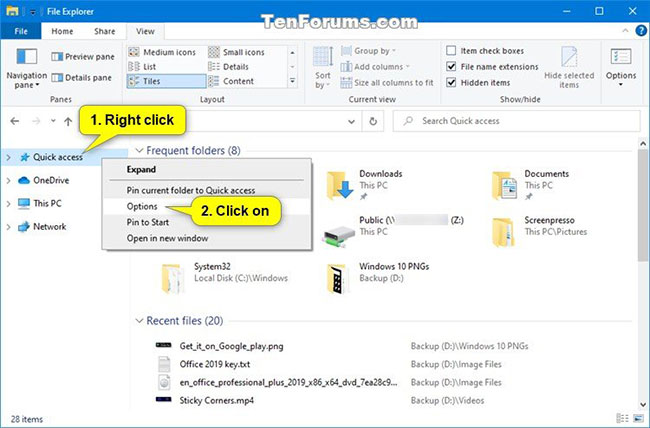
1. Mở File Explorer (Win + E).
2. Nhấp chuột phải hoặc nhấn và giữ vào Quick Access trong ngăn điều hướng và nhấp vào Options.
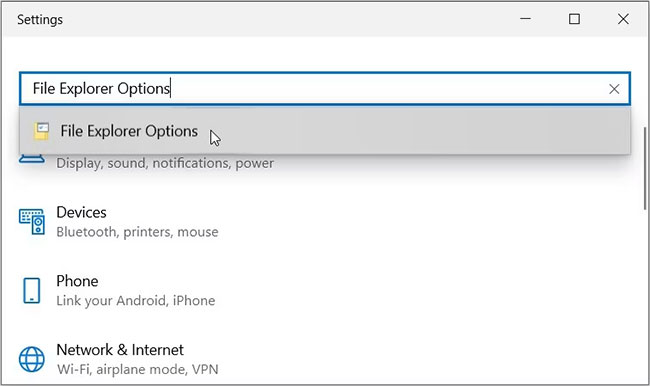
Cài đặt hệ thống đáng tin cậy khi tùy chỉnh hoặc sửa chữa các ứng dụng trên PC. Nhưng đó không phải là tất cả - cài đặt hệ thống cũng có thể giúp bạn mở các công cụ và ứng dụng khác nhau.
Đây là cách bạn có thể mở Folder Options bằng cách sử dụng cài đặt hệ thống:
Bạn có thể thường sử dụng Task Manager để đóng các chương trình hoặc phân tích hiệu suất của PC. Tin tốt là bạn cũng có thể sử dụng công cụ này để truy cập các ứng dụng của mình.
Vì vậy, hãy khám phá cách bạn có thể mở Folder Options bằng Task Manager:
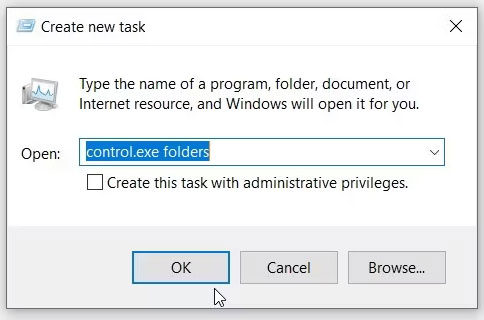
Command Prompt và PowerShell là những công cụ khá đáng kinh ngạc. Bạn thường có thể sử dụng chúng để định cấu hình một số cài đặt hoặc khắc phục sự cố hệ thống.
Bây giờ, hãy khám phá cách bạn có thể sử dụng các công cụ này để mở Folder Options:
Để bắt đầu, hãy xem cách mở Folder Options bằng Command Prompt:
control.exe folders
Bây giờ, hãy xem cách bạn có thể mở Folder Options qua PowerShell:
control.exe folders
Bạn cũng có thể truy cập Folder Options bằng cách sử dụng shortcut desktop. Nhưng trước tiên, bạn phải tạo shortcut thông qua các bước sau:
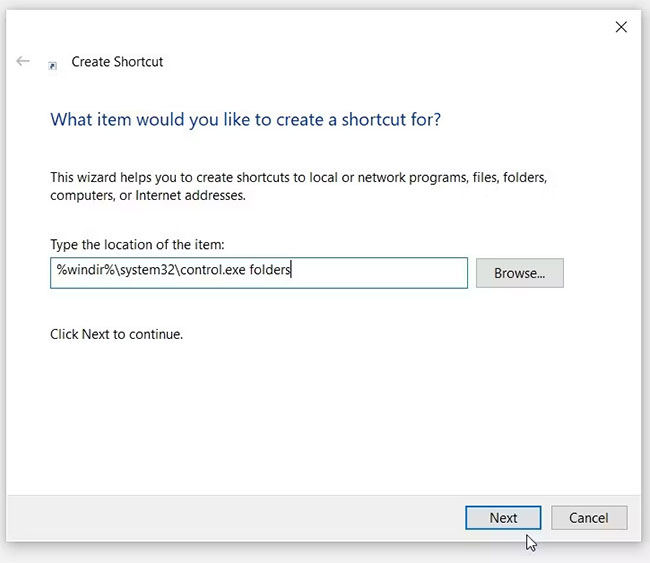
Tiếp theo, nhập Folder Options hoặc một cái gì đó tương tự vào hộp tên. Cuối cùng, nhấn nút Finish.
Bây giờ, bạn có thể dễ dàng truy cập Folder Options bằng cách nhấp vào shortcut trên desktop. Để dễ dàng truy cập shortcut, hãy ghim nó vào thanh tác vụ.
Nguồn tin: Quantrimang.com
Ý kiến bạn đọc
Những tin mới hơn
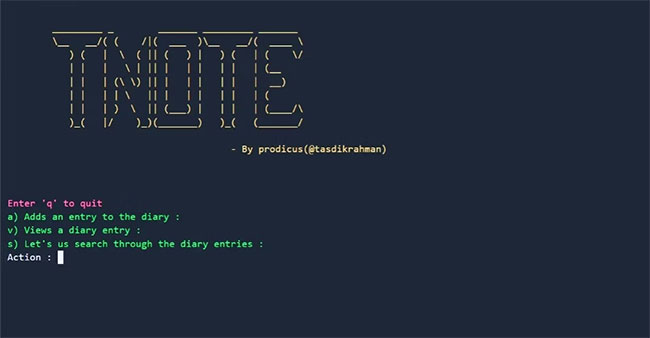 Cách ghi chú trong Linux Terminal với tnote (29/09/2022)
 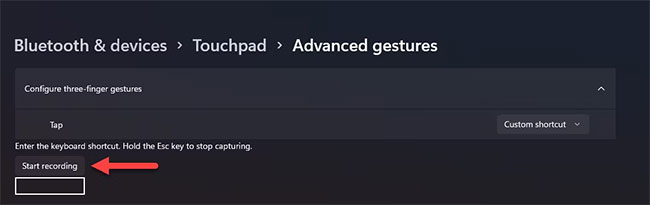 Hướng dẫn cơ bản về các cử chỉ touchpad trên Windows 11 (30/09/2022)
 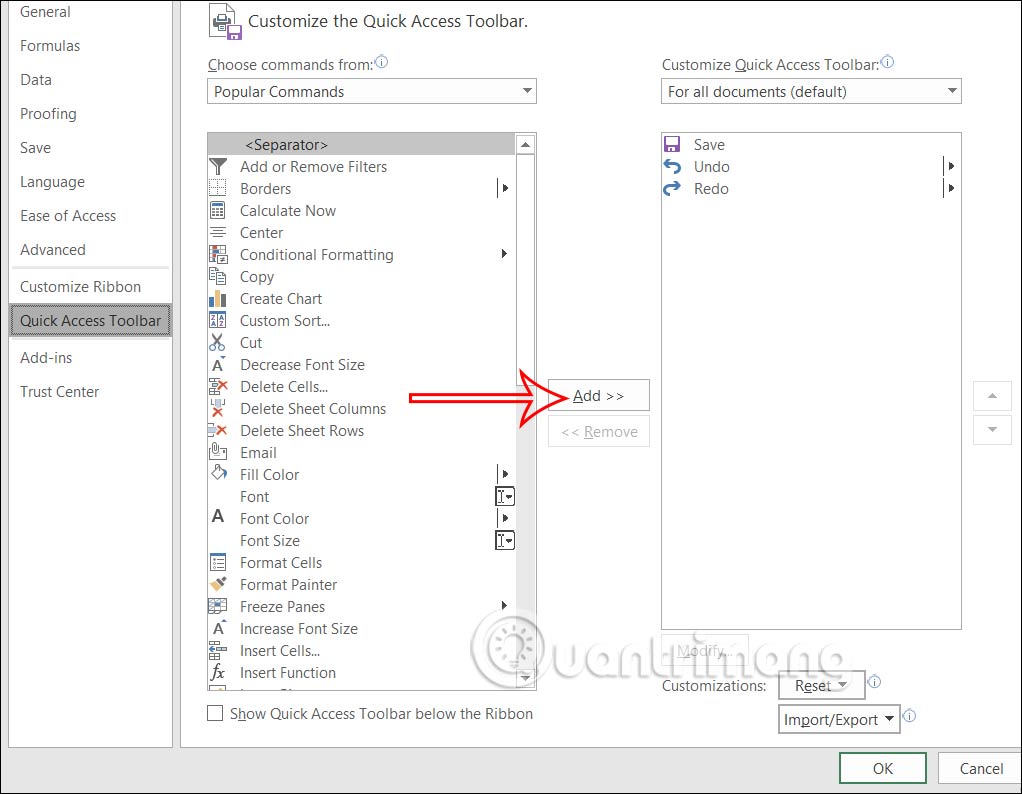 Những cài đặt mặc định trong Excel nên thay đổi (30/09/2022)
  Cách bật/tắt các cử chỉ touchpad trên Windows 11 (30/09/2022)
  Cách chỉnh sửa hình ảnh trong Microsoft Edge trước khi tải xuống (01/10/2022)
  9 tiến trình Windows có thể kết thúc an toàn để cải thiện hiệu suất (01/10/2022)
  Malware BBBW là gì? Cách loại bỏ và khôi phục dữ liệu ra sao? (01/10/2022)
  Cách mở và sử dụng Windows Terminal ở chế độ Quake Mode (03/10/2022)
  Cách khắc phục Windows 10 Taskbar không ẩn khi phóng to màn hình (05/10/2022)
  10 phần mềm benchmark miễn phí tốt nhất dành cho Windows (06/10/2022)
 Những tin cũ hơn
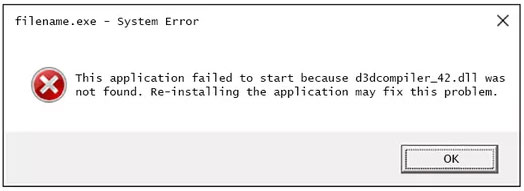 Cách sửa lỗi D3dcompiler_42.dll Not Found (29/09/2022)
  Cách làm Windows 11 trông giống Ubuntu (27/09/2022)
  Cách khắc phục lỗi “Someone Else Is Still Using This PC” trên Windows (27/09/2022)
 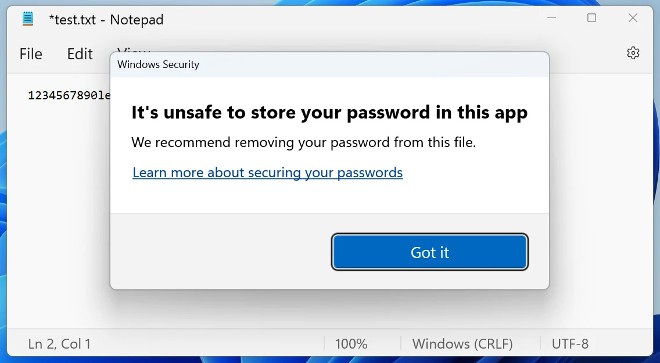 Cách bật Enhanced Phishing Protection trên Windows 11 để hiện cảnh báo khi nhập mật khẩu vào Notepad và các trang web (27/09/2022)
  Cách tạo snapshot trong VMware Workstation Player miễn phí (27/09/2022)
  Khả năng tương thích ứng dụng của Windows Subsystem for Linux sắp được cải thiện đáng kể (27/09/2022)
  Cách mã hóa các file nhạy cảm bằng GnuPG trên Linux (24/09/2022)
  Cách khắc phục lỗi 0x800f0806 khi cập nhật Windows 11 22H2 (24/09/2022)
 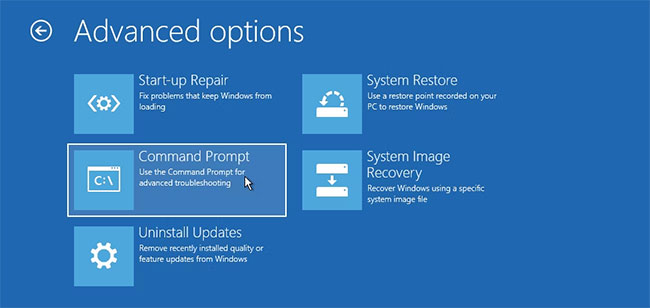 Cách khắc phục lỗi “There Is a System Repair Pending” trong Windows (24/09/2022)
 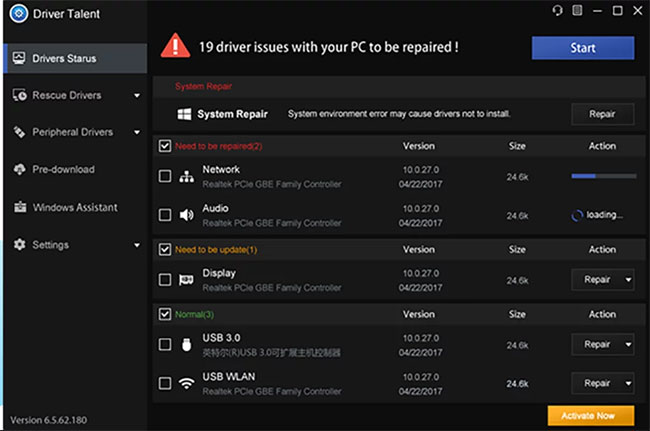 Driver Talent 8 (24/09/2022)
  TOP những dịch vụ thư điện tử tích hợp AI
 TOP lựa chọn thay thế Google Flow tốt nhất
 TOP công cụ AI thiết kế đồ họa trên trình duyệt web
 Hướng dẫn tạo và chia sẻ slide AI trên Gamma
 TOP ứng dụng AI chỉnh eo thon gọn đẹp nhất
 Cách thay đổi ngôn ngữ trong ChatGPT
 TOP công cụ AI pháp luật giúp tra cứu luật và giải đáp pháp lý
 Cursor là gì?
 Cách đồng bộ ngữ cảnh giữa ChatGPT, Claude, Gemini với ThreadPort
 Hướng dẫn dùng Gemini Live chat bằng giọng nói
 Hướng dẫn tạo ảnh thời khóa biểu chỉ bằng 1 câu lệnh
 TOP công cụ AI cải thiện chất lượng video
 Hướng dẫn chỉnh sửa video trong Google Flow
 5 lợi ích của Google AI Pro mà nhiều người chưa tận dụng
 7 ý tưởng prompt viết bài bằng AI giúp thúc đẩy quy trình sáng tạo nội dung
 5 cách sáng tạo để sử dụng LLM
 Tạo video AI đầu tiên của bạn trong 10 phút
 TOP công cụ hữu ích nên thử trên Quantrimang
 Prompt tạo poster nội quy lớp học các cấp
 Hướng dẫn lấy Gemini API Key và kết nối với n8n chi tiết