
Thông tin liên hệ
- 036.686.3943
- admin@nguoicodonvn2008.info

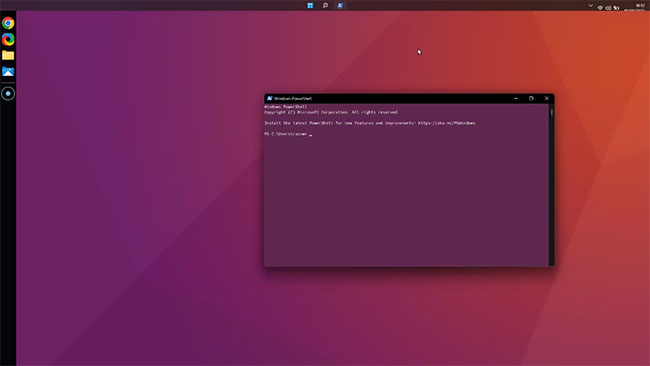
Windows 11 chứa rất nhiều tùy chọn tùy chỉnh được tích hợp sẵn. Bạn có thể dễ dàng thay đổi hình nền, màu nhấn, phông chữ và thậm chí cả phong cách của các biểu tượng. Nhưng ngay cả sau khi thực hiện những thay đổi đó, Windows vẫn cứ là Windows. Điều gì sẽ xảy ra nếu bạn muốn làm cho Windows trông giống như Linux?
Có rất nhiều bản phân phối Linux, mỗi distro có một phong cách thiết kế và giao diện người dùng riêng biệt. Ubuntu được coi là một trong những phiên bản hấp dẫn và có thể sử dụng được. Và chỉ với một chút thao tác và vài phần mềm của bên thứ ba, bạn có thể làm cho Windows 11 trông giống như Ubuntu.
Bạn nên tạo một điểm khôi phục hệ thống mới trước một dự án như thế này. Mặc dù việc tùy chỉnh giao diện người dùng và thêm theme là tương đối an toàn, nhưng vẫn có khả năng xảy ra sự cố.
Một vài phút thực hiện việc tạo điểm khôi phục ngay bây giờ có thể giúp bạn tiết kiệm hàng giờ đồng hồ về sau nếu sự cố xảy ra.
Có rất nhiều theme tốt có sẵn cho Windows 11 sẽ làm cho nó trông giống như Ubuntu chỉ với một vài cú nhấp chuột. Nhưng bạn sẽ phải trả tiền cho sự tiện lợi này.
Bạn có thể tìm thấy một số gói giao diện Ubuntu tuyệt vời trên DeviantArt và Skinpacks.com. Phương pháp cài đặt chính xác sẽ khác nhau, nhưng chúng thường có hướng dẫn rõ ràng. Giá trung bình là từ $4,99 đến $9,99, không phải là một số tiền lớn.
Bạn có thể làm cho Windows 11 giống Ubuntu hơn mà không tốn bất cứ thứ gì ngoài thời gian. Phương pháp này nhằm mục đích làm cho Windows 11 trông giống như một bản cài đặt mặc định của Ubuntu, không phải là một trong các biến thể Ubuntu như Budgie.
Hãy bắt đầu với sự thay đổi dễ dàng nhất: Màu nhấn. Ubuntu sử dụng một bộ màu cốt lõi, như được hiển thị trên trang web chính thức của Ubuntu.
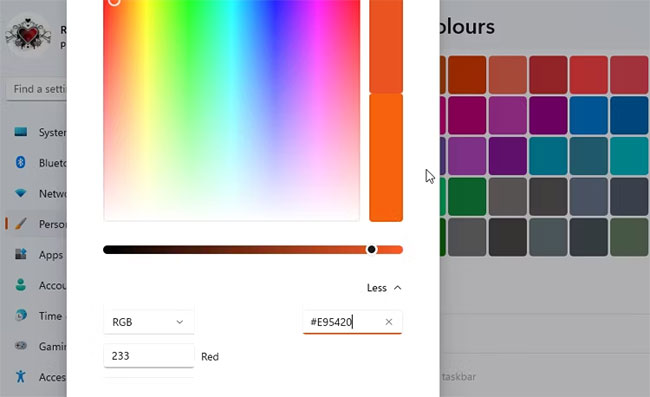
Bạn cũng có thể thay đổi sang Dark Mode, vì nó trông gần với giao diện của phiên bản Ubuntu hiện tại hơn.
Desktop Ubuntu nhìn chung gọn gàng hơn nhiều so với desktop Windows bình thường. Nó không có các biểu tượng ứng dụng và file.
Nhấp chuột phải vào bất kỳ đâu trên màn hình và chọn View > Show desktop icons. Khi tùy chọn này được bỏ chọn, các biểu tượng của bạn sẽ biến mất. Bạn có thể lấy lại chúng bằng cách lặp lại quy trình nếu cần.
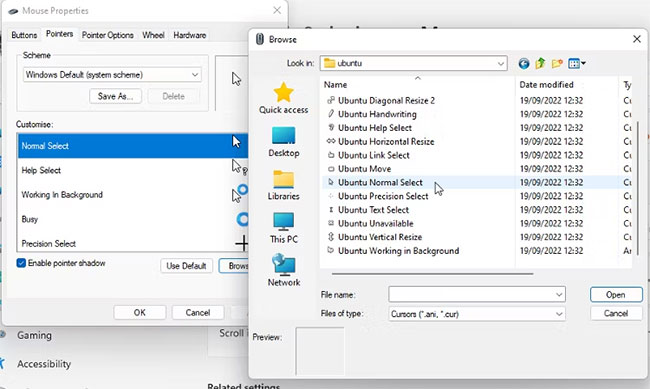
Kiểu con trỏ chuột có vẻ là một thay đổi nhỏ, nhưng nó giúp mang lại cho Windows 11 giao diện của Ubuntu. Tải xuống gói Ubuntu Cursors: http://www.rw-designer.com/cursor-set/ubuntu và giải nén các file từ thư mục nén.
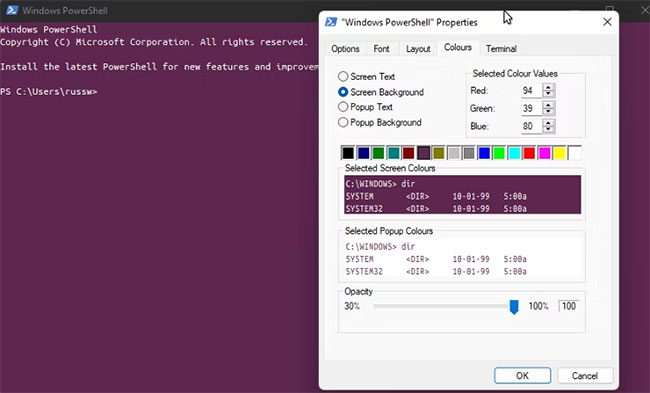
Terminal tiêu chuẩn trong Ubuntu sử dụng một phông chữ và bảng màu cụ thể. Bạn có thể thay đổi kiểu PowerShell để trông giống như Ubuntu terminal. Bạn có thể lấy phông chữ chính thức từ trang web Ubuntu. Tải xuống file và giải nén nội dung vào một thư mục.
Bây giờ để đối phó với Windows Taskbar. Bạn có thể làm điều này theo cách nhanh chóng và dễ dàng hoặc chọn cách đầy đủ hơn.
Cách dễ dàng là mở Settings > Personalization > Taskbar. Sau đó chọn Automatically hide the taskbar. Nó sẽ vẫn có sẵn nếu bạn cần, nhưng không hiển thị trên màn hình và làm hỏng giao diện Ubuntu.
Cách hoàn chỉnh hơn yêu cầu sử dụng thêm một phần mềm: Taskbar Hider.
Nếu muốn, bạn có thể di chuyển thanh tác vụ lên đầu màn hình để mô phỏng thanh trên cùng của Ubuntu. Bạn sẽ cần sử dụng một công cụ như Taskbar11, cho phép bạn thay đổi vị trí và kích thước của taskbar. Nó cũng cho phép bạn loại bỏ hầu hết các biểu tượng trên thanh tác vụ. Trông sẽ không giống hoàn toàn, nhưng có thể khá gần với phong cách Ubuntu.
Một trong những tính năng chính của Ubuntu là Linkbar. May mắn thay, bạn có thể tải xuống một công cụ Linkbar tương tự cho Windows.
Thay đổi hình nền desktop trên Windows 11 là một trong những cách nhanh nhất để làm cho nó giống Ubuntu. Có rất nhiều hình nền phù hợp có sẵn trực tuyến sử dụng bảng màu Ubuntu tím và cam dễ nhận biết. Bộ sưu tập yêu thích có thể được tìm thấy tại Wallpaper Access.
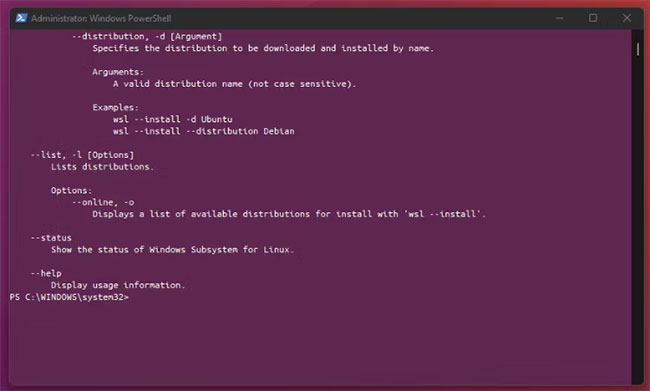
Bước cuối cùng này là hoàn toàn không bắt buộc. Nếu bạn hài lòng với những gì đã thực hiện, bạn không cần phải làm gì thêm. Nhưng để có trải nghiệm Ubuntu đầy đủ, bạn sẽ cần WSL.
Nếu muốn mang một số phong cách Ubuntu lên Windows 11, bạn có thể làm như vậy khá dễ dàng. Mua gói skin được tùy chỉnh sẵn là phương pháp nhanh chóng và đầy đủ nhất. Nhưng với một vài phần mềm miễn phí và một số thay đổi kiểu dáng dễ dàng, bất kỳ ai cũng có thể làm cho Windows 11 trông giống Ubuntu hơn mà không tốn một xu.
Nguồn tin: Quantrimang.com
Ý kiến bạn đọc
Những tin mới hơn
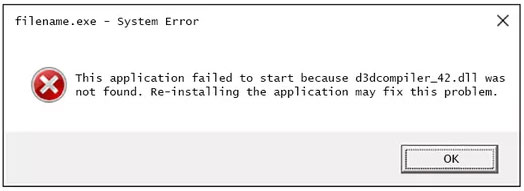 Cách sửa lỗi D3dcompiler_42.dll Not Found (29/09/2022)
 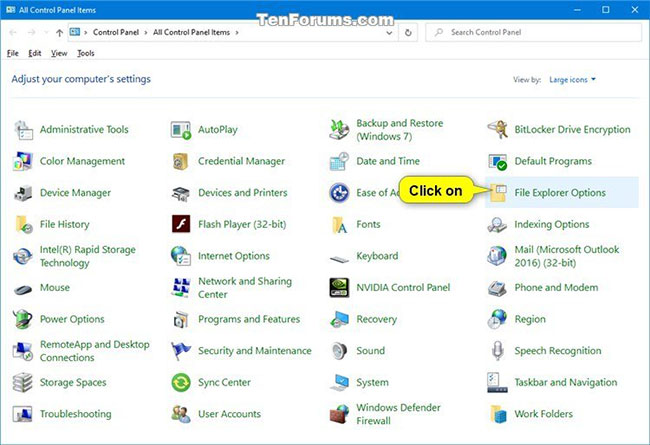 Cách mở Folder Options hay File Explorer Options trong Windows 10 (29/09/2022)
  Cách ghi chú trong Linux Terminal với tnote (29/09/2022)
  Hướng dẫn cơ bản về các cử chỉ touchpad trên Windows 11 (30/09/2022)
  Những cài đặt mặc định trong Excel nên thay đổi (30/09/2022)
  Cách bật/tắt các cử chỉ touchpad trên Windows 11 (30/09/2022)
 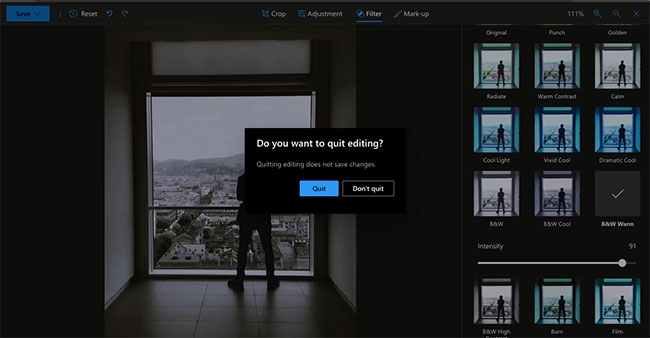 Cách chỉnh sửa hình ảnh trong Microsoft Edge trước khi tải xuống (01/10/2022)
 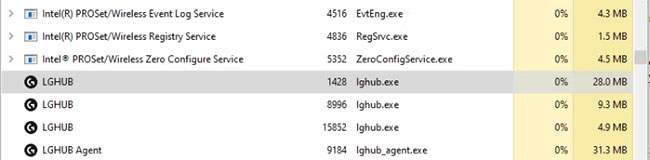 9 tiến trình Windows có thể kết thúc an toàn để cải thiện hiệu suất (01/10/2022)
  Malware BBBW là gì? Cách loại bỏ và khôi phục dữ liệu ra sao? (01/10/2022)
 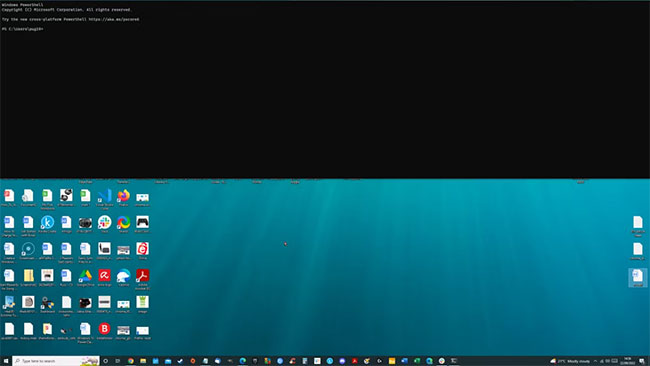 Cách mở và sử dụng Windows Terminal ở chế độ Quake Mode (03/10/2022)
 Những tin cũ hơn
 Cách khắc phục lỗi “Someone Else Is Still Using This PC” trên Windows (27/09/2022)
  Cách bật Enhanced Phishing Protection trên Windows 11 để hiện cảnh báo khi nhập mật khẩu vào Notepad và các trang web (27/09/2022)
  Cách tạo snapshot trong VMware Workstation Player miễn phí (27/09/2022)
  Khả năng tương thích ứng dụng của Windows Subsystem for Linux sắp được cải thiện đáng kể (27/09/2022)
 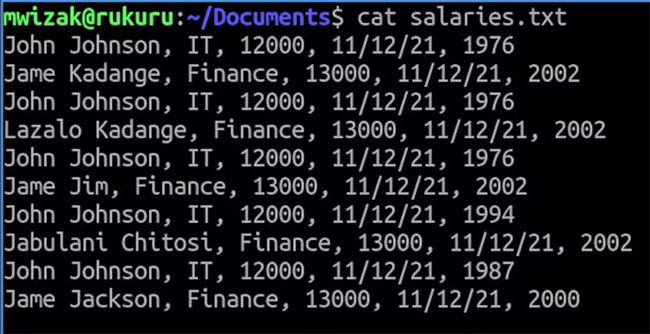 Cách mã hóa các file nhạy cảm bằng GnuPG trên Linux (24/09/2022)
  Cách khắc phục lỗi 0x800f0806 khi cập nhật Windows 11 22H2 (24/09/2022)
  Cách khắc phục lỗi “There Is a System Repair Pending” trong Windows (24/09/2022)
  Driver Talent 8 (24/09/2022)
  Cách cài đặt REMnux trên VirtualBox (24/09/2022)
  WPS Office 600.1027 (23/09/2022)
  10 phần mềm tạo nhạc bằng AI tốt nhất năm 2026
 Llama vs ChatGPT: Nền tảng AI nào tốt hơn?
 AI Voice Agent là gì? Tìm hiểu cách thức hoạt động của trợ lý thoại AI
 Hướng dẫn tạo câu hỏi trắc nghiệm trên Gemini
 TOP trang web tạo ảnh AI tốt nhất
 Hướng dẫn chi tiết cách tạo Data Table trên n8n: Tối ưu hóa hệ thống dữ liệu tự động
 8 câu lệnh Gemini xóa chi tiết thừa khỏi ảnh
 Cách sử dụng AI Video Remix trong Google Photos
 Mistral Vibe for Code, Claude Code, Cursor hay Codex: Đâu là coding agent tốt nhất hiện nay?
 5 Claude, OpenClaw và Hermes skill xứng đáng có trong bộ công cụ của bạn
 Cách phát triển sự nghiệp trong kỷ nguyên AI: 10 bước giúp bạn luôn giữ lợi thế
 TOP công cụ AI tạo danh sách công việc tốt nhất
 So sánh 27 mô hình Claude
So sánh 27 mô hình Claude
So sánh 27 mô hình Claude
 Thêm danh sách SharePoint vào Copilot Studio
 Kimi vs ChatGPT: Đâu là trợ lý AI tốt hơn?
 Cách thêm watermark AI trong Photos Windows
 8 trường hợp sử dụng Claude Cowork tự động hóa doanh nghiệp giúp tiết kiệm nhiều giờ mỗi tuần
 Prompt tạo phiếu luyện viết đoạn văn cho học sinh Tiểu học
 TOP công cụ nhân hóa văn bản AI tự nhiên nhất






















