Thông tin liên hệ
- 036.686.3943
- admin@nguoicodonvn2008.info

Nếu bạn muốn thêm khung viền trong PowerPoint, chúng ta có nhiều cách thực hiện khác nhau cũng như các kiểu khung viền đẹp trong PowerPoint để bạn lựa chọn. Việc tạo khung viền trong PowerPoint cũng mang lại những ấn tượng nhất định cho slide thuyết trình, như khi bạn tạo viền trong Word. Bài viết dưới đây sẽ hướng dẫn bạn tạo khung viền trong PowerPoint.
Bước 1:
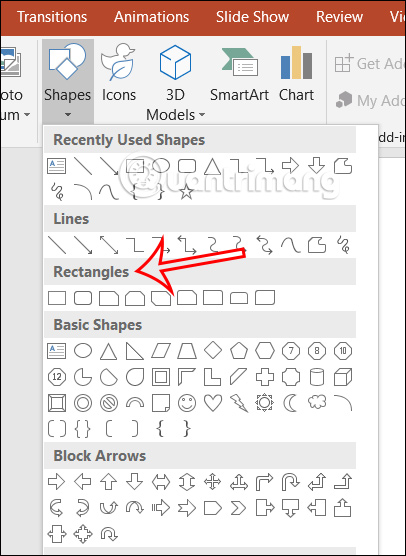
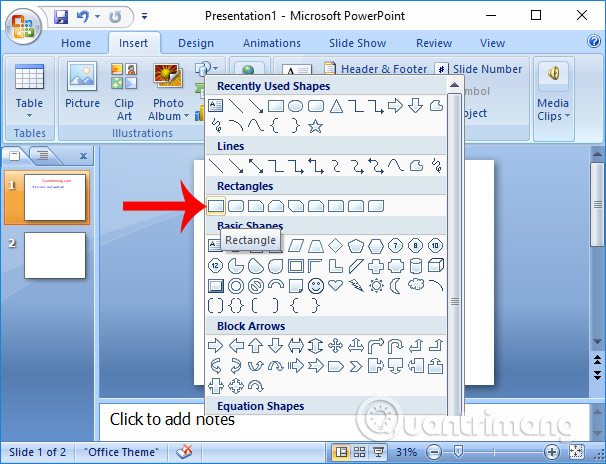
Tại slide muốn tạo khung viền, chúng ta nhấn vào mục Shapes rồi nhìn xuống nhóm Rectangles bạn lựa chọn kiểu hình muốn tạo khung viền cho slide.
Bước 2:
Chọn được kiểu hình chúng ta sẽ kẻ hình đó bao quanh trang slide thuyết trình.
Bước 3:
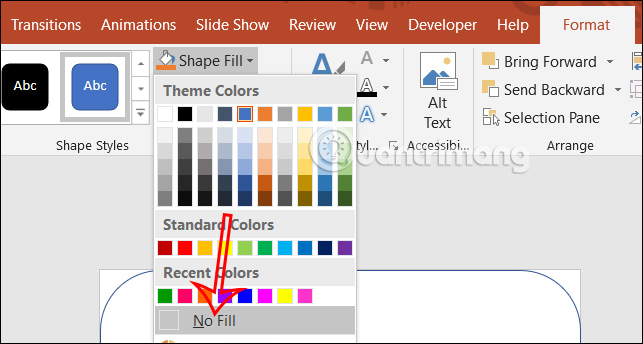
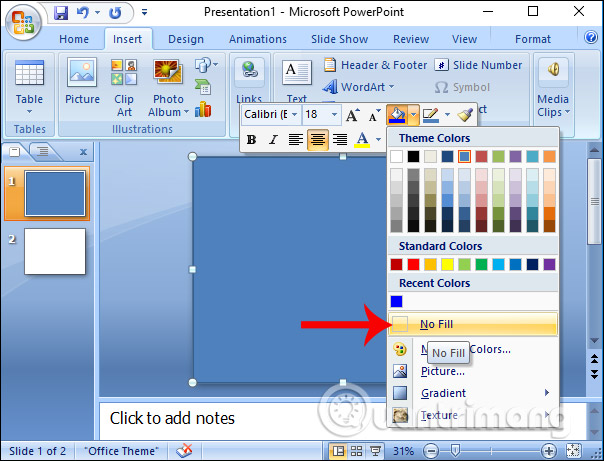
Tiếp đến, bạn nhấn vào mục Format rồi nhìn xuống bên dưới tại Shape Fil chọn No Fill để bỏ nền màu của khung viền đã chọn.
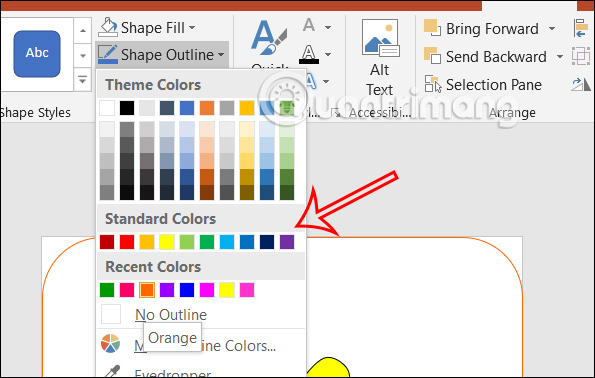
Trong phần Shape Outline bạn lựa chọn màu sắc cho đường viền trong slide PowerPoint.
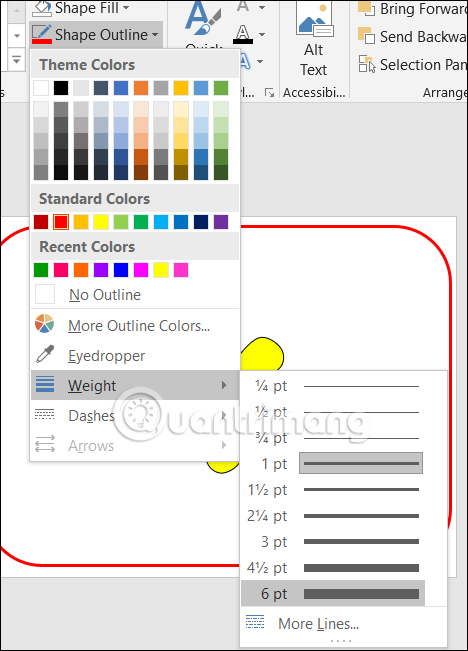
Bước 4:
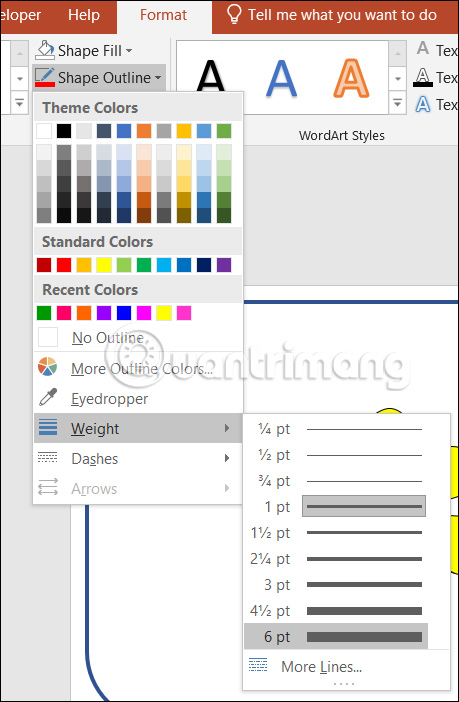
Bạn có thể điều chỉnh độ dày của đường viền hoặc kiểu của đường viền. Bạn nhấn vào Shape Outline rồi nhấn tiếp vào Weight để chọn độ dày đường viền.
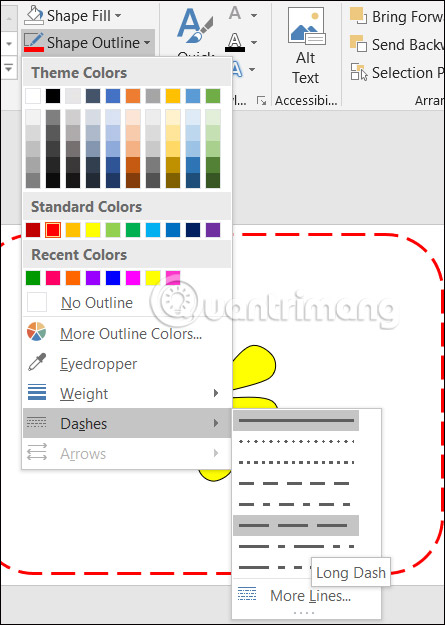
Tiếp đến bạn nhấn vào Dashes để chọn kiểu viền như hình.
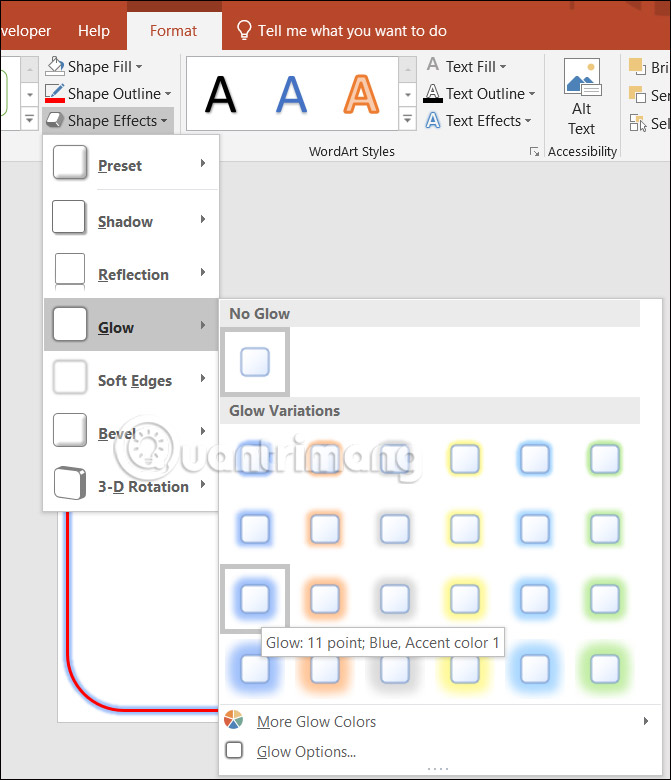
Nhấn vào Shape Effects để chọn hiệu ứng cho viền trong PowerPoint.
Bước 5:
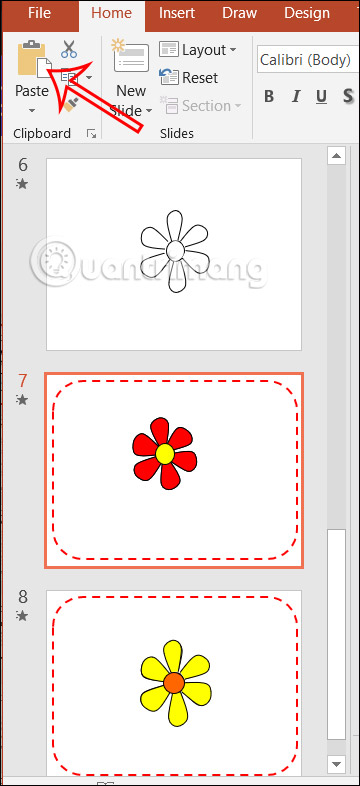
Để áp dụng khung viền PowerPoint này cho những trang slide khác thì bạn nhấn vào khung viền hiện tại, chọn Copy sau đó nhấn vào slide khác rồi nhấn Paste để áp dụng viền cho trang slide PowerPoint mới.
Bước 1:
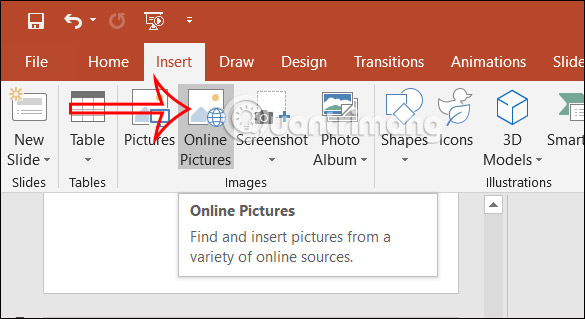
Đầu tiên chúng ta nhấn vào Insert chọn Online Pictures.
Bước 2:
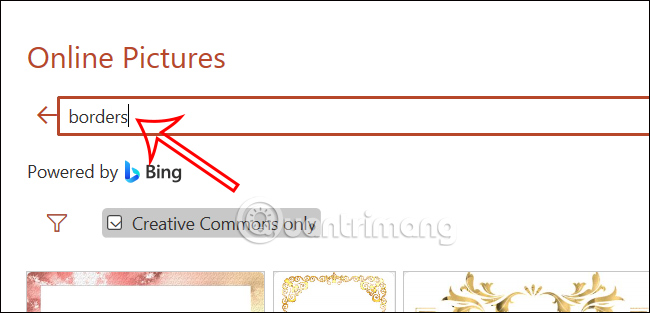
Hiển thị giao diện để chúng ta tìm kiếm hình ảnh. Tại giao diện này, người dùng nhập từ khóa borders rồi nhấn Enter để lựa chọn.
Kết quả chúng ta sẽ nhìn thấy các khung viền đẹp trong PowerPoint để bạn lựa chọn. Bạn muốn dùng khung viền cho slide PowerPoint nào thì nhấn vào khung viền đó, rồi chọn Insert.
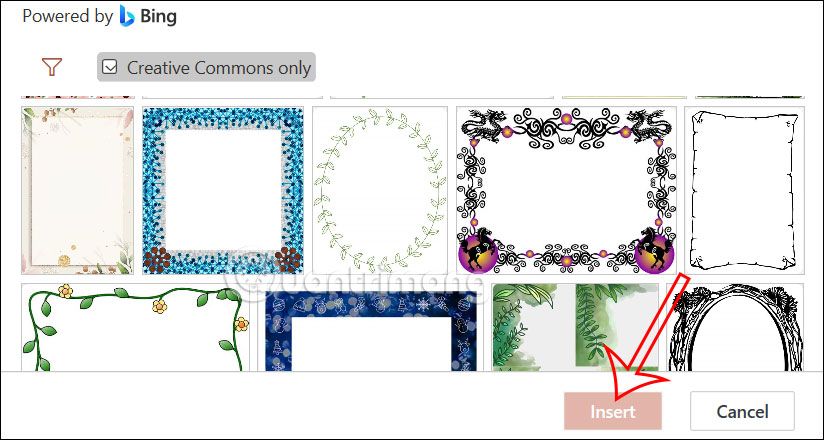
Ngay sau đó chúng ta được viền trong PowerPoint như hình.
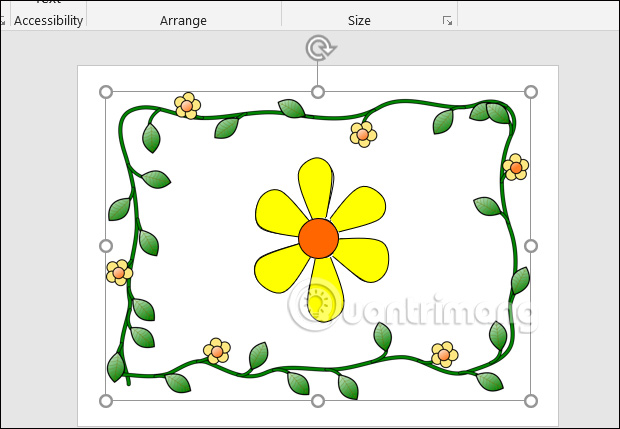
Bước 3:
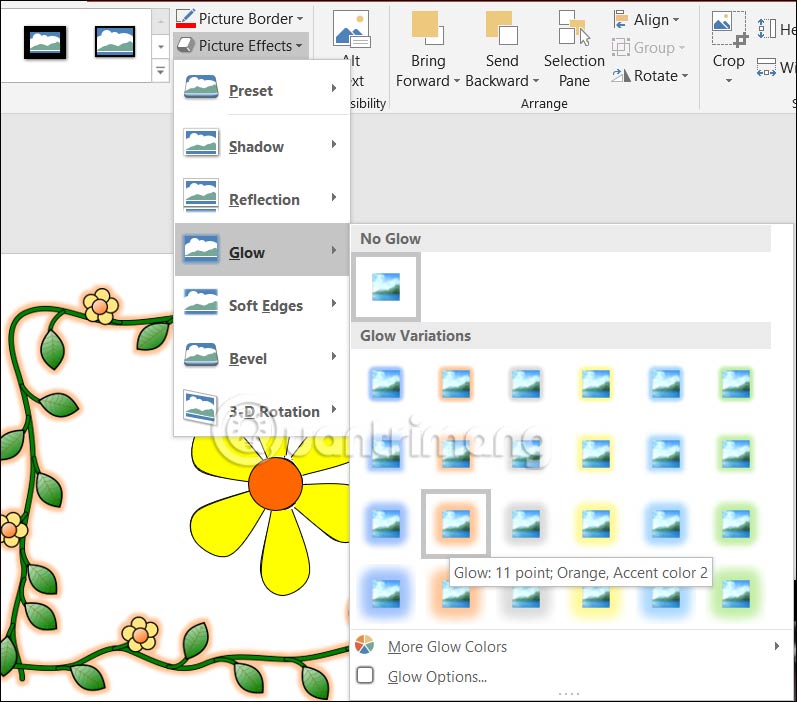
Bạn nhấn vào khung viền PowerPoint, sau đó nhấn tiếp vào Format rồi nhìn xuống phần Pictuer Effects để chỉnh hiệu ứng viền nếu cần.
Bước 1:
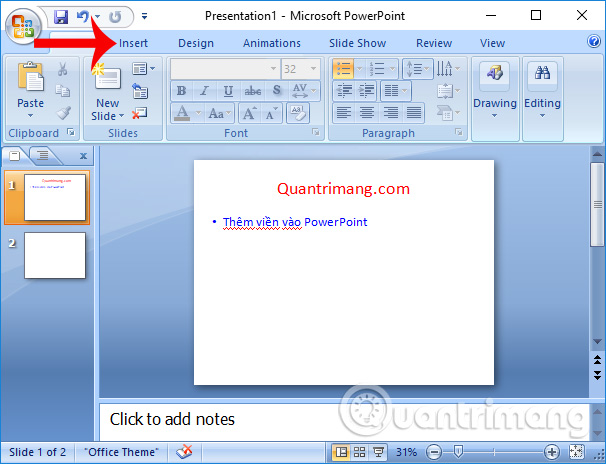
Trong giao diện slide trình chiếu trên PowerPoint, nhấn chọn vào tab Insert.
Bước 2:
Sau đó chọn mục Shapes rồi nhấn vào khung viền chữ nhật ở phần Retangles.
Bước 3:
Tiếp đến nhấn vào 1 điểm trên góc slide rồi kéo thanh khung viền mà bạn muốn tạo.
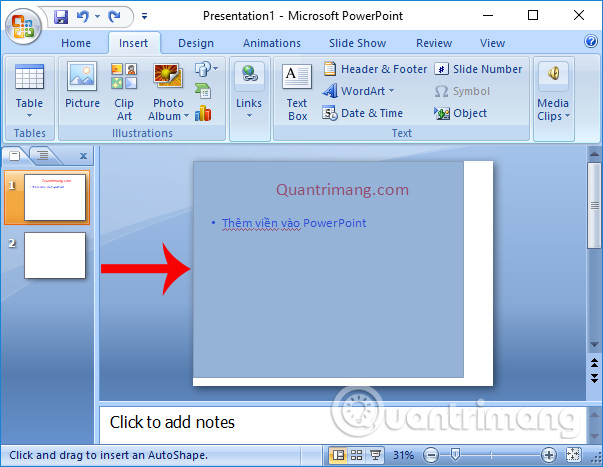
Sau khi kéo khung viền xong bạn sẽ thấy khung viền được mặc định màu xanh và che toàn bộ nội dung chữ trên slide trình chiếu. Nhấn chuột phải vào slide rồi chọn biểu tượng thùng sơn, sau đó click tiếp vào No Fill.
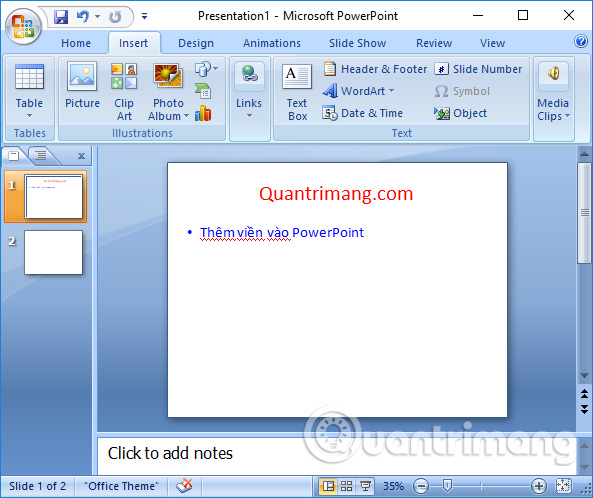
Như vậy màu nền xanh sẽ biến mất mà chỉ tạo viền cho trang chiếu PowerPoint mà thôi.
Bước 4:
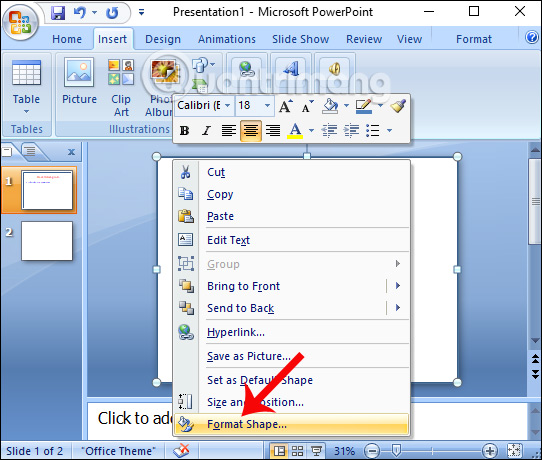
Trong trường hợp muốn thay đổi khung viền cho slide theo các dạng khác nhau, nhấn chuột phải vào khung viền và chọn Format Shape...
Bước 5:
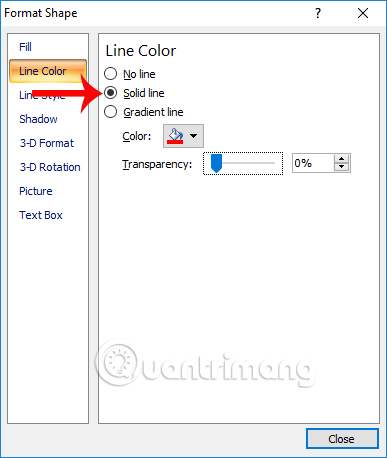
Trong hộp thoại Format Shape, có thể chọn Line Color > Solid line và nhấn vào Color để chọn màu cho đường viền Powerpoint. Bạn có thể thay đổi độ đậm nhạt cho đường viền khi điều chỉnh thanh ngang tại Transparency.
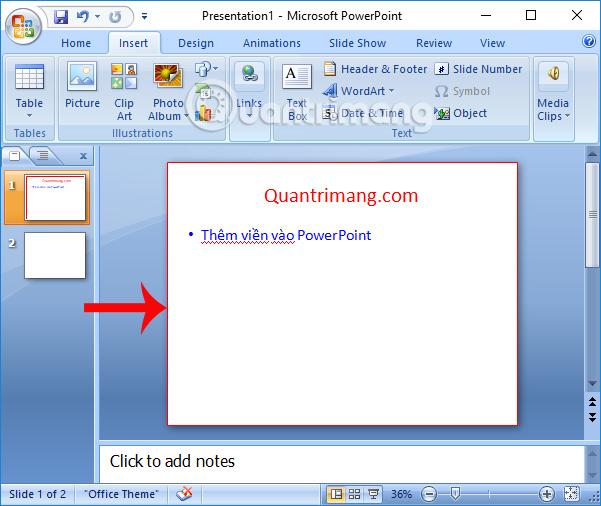
Viền trang chiếu PowerPoint sẽ được thêm màu như hình dưới đây.
Bước 6:
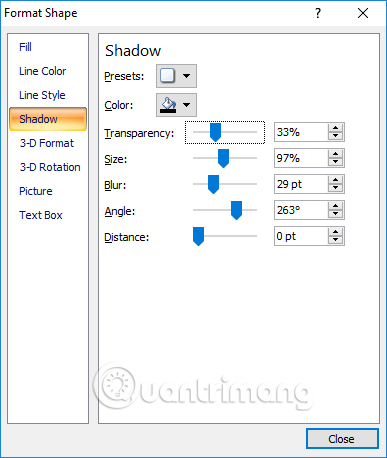
Cũng tại giao diện Format Shape chọn Shadow để tạo viền bóng và chỉnh mức độ bóng tại thanh ngang Transparency.
Cuối cùng chúng ta thêm hình nền vào slide trình chiếu là xong. Để xóa khung slide PowerPoint, người dùng chỉ cần click chuột vào khung viền rồi nhấn phím Delete để xóa khung viền là được.
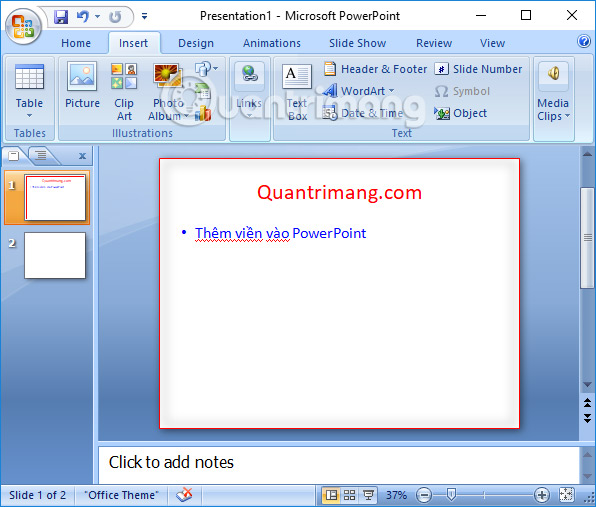
Với bài viết bên trên người dùng đã biết cách thêm viền vào trang chiếu trên PowerPoint, trước và sau khi thêm hình nền slide PowerPoint đều được. Bài thuyết trình sẽ trở nên thu hút người đọc hơn khi bạn tạo thêm viền cho từng slide, sau đó có thể tạo thêm màu viền hoặc đổ bóng cho màu viền.
Nguồn tin: Quantrimang.com
Ý kiến bạn đọc
Những tin mới hơn
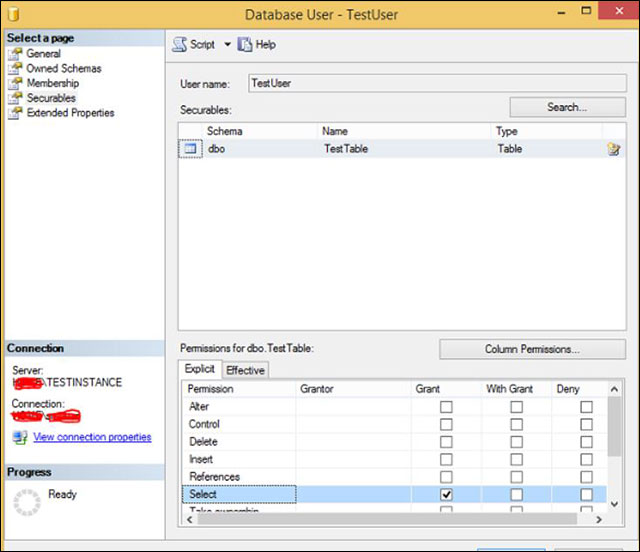 Cách phân quyền cho người dùng trong MS SQL Server (24/10/2023)
  Sự khác biệt giữa Zsh và Bash (24/10/2023)
 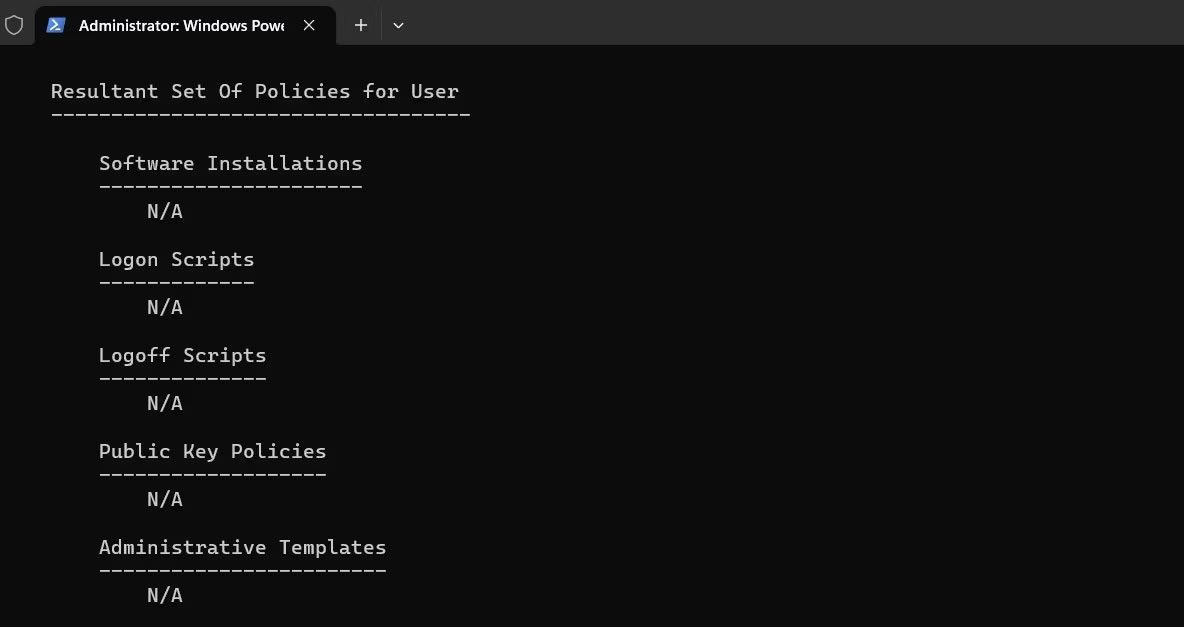 Cách xem tất cả các Group Policy được áp dụng trong Group Policy Editor (24/10/2023)
 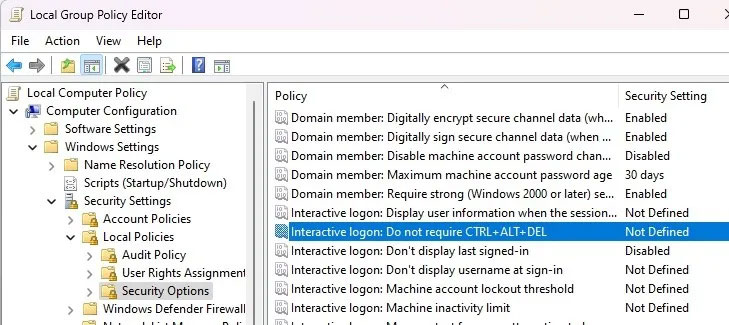 Nút Windows Security có tác dụng gì? Cách sử dụng ra sao? (24/10/2023)
  Thanh xuân ấy chúng ta có nhau (26/10/2023)
  Cách tính lãi suất bằng hàm RATE trong Excel (26/10/2023)
  Hàm input() trong Python (26/10/2023)
  20 bài học thực tế về cuộc sống giúp bạn sống tốt và ý nghĩa hơn (26/10/2023)
  Mệnh đề PIVOT trong SQL Server (26/10/2023)
  File CRDOWNLOAD là gì? (26/10/2023)
 Những tin cũ hơn
 Runtimebroker.exe hay Runtime Broker là gì và tại sao nó lại chạy trên máy tính? (24/10/2023)
  Giá trị NULL trong SQL (24/10/2023)
  Cách tạo viền ảnh trong PowerPoint (24/10/2023)
  Cách sao chép background trong PowerPoint (23/10/2023)
  Cách tạo wordlist tùy chỉnh trên Kali Linux với crunch (23/10/2023)
  Cách khắc phục lỗi service "Connected Devices Platform User" sử dụng hết RAM trên Windows (23/10/2023)
  Lệnh if, if...else, if...elif...else trong Python (23/10/2023)
  Chỉ mục (INDEX) trong SQL (23/10/2023)
  Cách cài đặt Proxmox trên Intel NUC hoặc PC x86 (23/10/2023)
  Cách giảm kích thước bảng tính Excel (23/10/2023)
  Hướng dẫn giải phóng bộ nhớ lưu trữ ChatGPT
 TOP công cụ AI đáng thử nhất trong năm
 TOP Claude Connector giúp tăng năng suất làm việc
 Thơ về tháng 10 hay, lãng mạn và tâm trạng nhất
 TOP công cụ AI hỗ trợ lập trình tốt nhất
 TOP trang web chia sẻ torrent phổ biến nhất
 Cách xem live stream giải đua xe F1
 Tại sao agent đưa ra phản hồi kỳ lạ trong Microsoft Copilot Studio?
 Hướng dẫn xem lại thói quen sử dụng Claude AI
 TOP Claude Connector cho quảng cáo và marketing
 Webhook tools: Kết nối trợ lý của bạn với dữ liệu và hệ thống bên ngoài trong ElevenAgents
 Cách gỡ box Hoàn thành nhiều việc hơn với AI khỏi New Tab Chrome
 Cách thêm tài khoản vào plugin Google Calendar trên ChatGPT
 TOP công cụ quản lý prompt AI tốt nhất
 Cách áp dụng feedback video với Claude hoặc ChatGPT, không cần chỉnh sửa lại toàn bộ
 Hướng dẫn tìm kiếm trò chuyện trên Gemini
 8 công cụ viết AI tốt nhất hiện nay
 Cách gỡ Gemini khỏi thanh tìm kiếm trong Google Photos
 Quản lý tài liệu trong kho kiến thức ElevenAgents
 Generative Orchestration trong Copilot Studio: Cách agent đưa ra quyết định
 Hướng dẫn cài đặt và sử dụng n8n trên Windows 11
 Cách lập trình chuyên nghiệp hơn, dễ dàng hơn với tính năng Tệp trên Grok
 Công thức tính diện tích hình Elip
 Hướng dẫn ngắt kết nối ứng dụng trên ChatGPT
 Hướng dẫn tạo đoạn hội thoại cho topic trên Twee
 Bức tranh tổng quan về hỗ trợ khách hàng tích hợp AI
 Đừng chia sẻ ảnh cho đến khi bạn chạy kiểm tra siêu dữ liệu này!
 6 cách mở Computer/System Properties trong Windows 10
 Cách sửa lỗi There Are Currently No Power Options Available Windows
 Hướng dẫn 8 cách mở bàn phím ảo trên Windows 10