
Thông tin liên hệ
- 036.686.3943
- admin@nguoicodonvn2008.info

Một trong những cách tạo điểm nhấn cho ảnh trong slide PowerPoint đó là tạo viền ảnh trong PowerPoint. Khi chúng ta chỉnh sửa ảnh trong PowerPoint sẽ có tùy chỉnh thêm viền ảnh. Bạn có thể lựa chọn nhiều kiểu viền ảnh khác nhau trong PowerPoint theo ý mình. Ngoài ra, viền ảnh trong PowerPoint còn có thêm hiệu ứng. Bài viết dưới đây sẽ hướng dẫn tạo viền ảnh trong PowerPoint.
Bước 1:
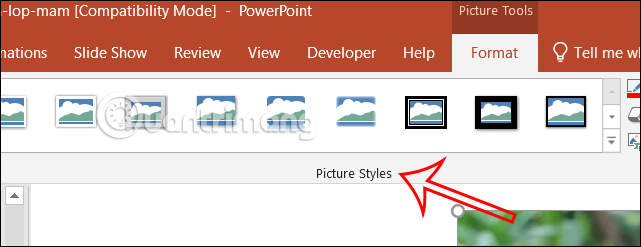
Đầu tiên bạn cũng tải ảnh lên slide PowerPoint như bình thường. Sau đó bạn nhấn vào Format rồi nhìn xuống nhóm Picture Styles để điều chỉnh kiểu hình ảnh.
Bước 2:
Lúc này người dùng sẽ thấy một số kiểu ảnh trong đó có kiểu viền ảnh để chúng ta lựa chọn.
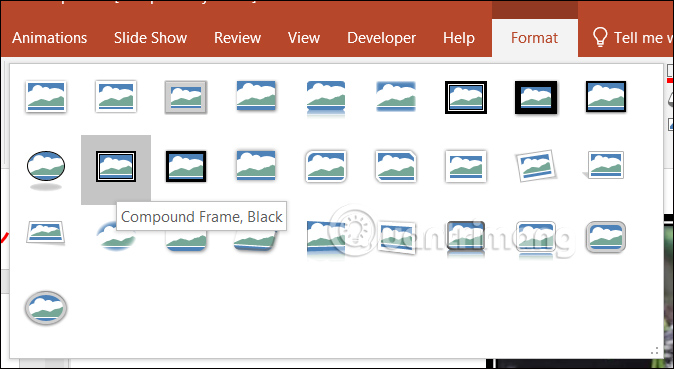
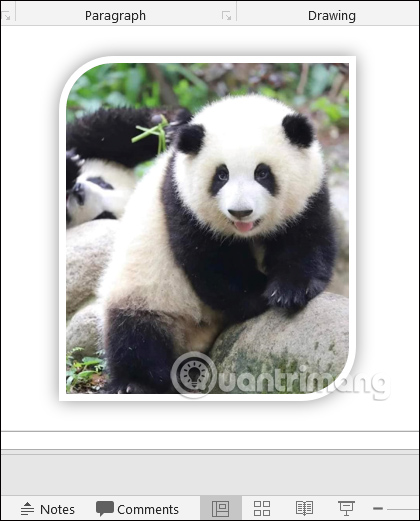
Bạn lựa chọn kiểu viền ảnh muốn sử dụng và sau đó sẽ hiển thị viền ảnh trong PowerPoint như hình dưới đây.
Bước 1:
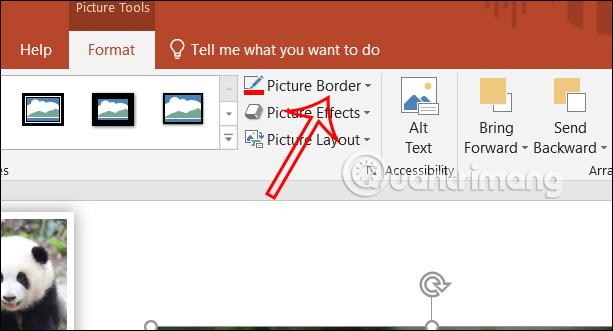
Sau khi tải ảnh lên PowerPoint, bạn nhấn vào hình ảnh rồi nhấn vào tab Format. Tiếp tục nhấn vào Picture Border để tạo viền ảnh.
Bước 2:
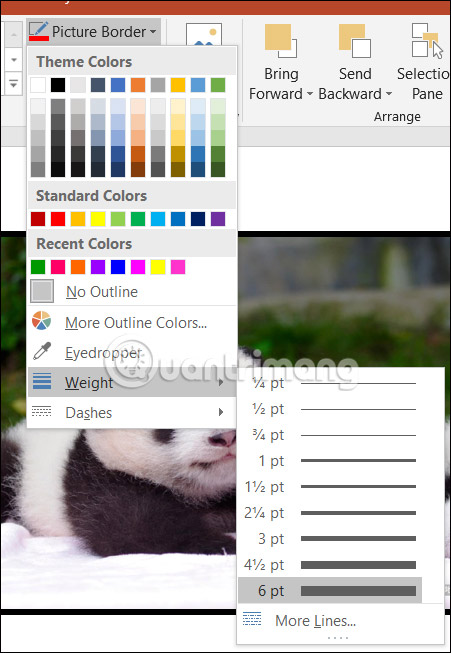
Trong tùy chọn Picture Border này, đầu tiên bạn nhấn vào Weight để chọn độ dày cho viền ảnh. Bạn nhấn vào kích thước viền mà mình cần.
Bước 3:
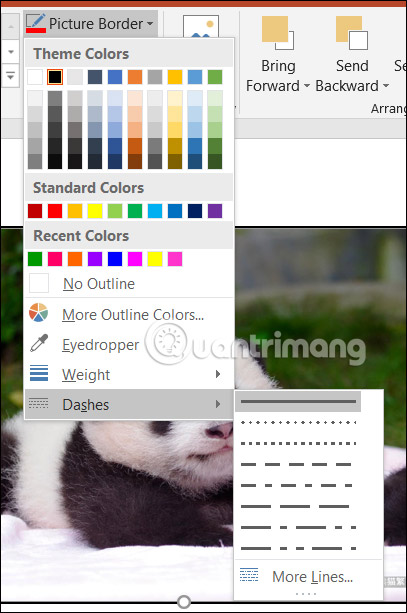
Tiếp đến nhấn vào Dashes để chọn loại đường viền ảnh.
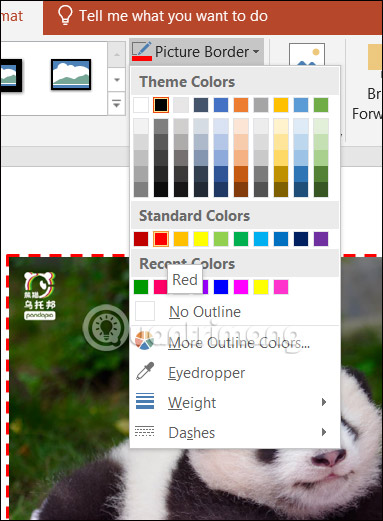
Tiếp tục bạn nhấn vào ô màu sắc để lựa chọn tiếp màu sắc cho viền ảnh.
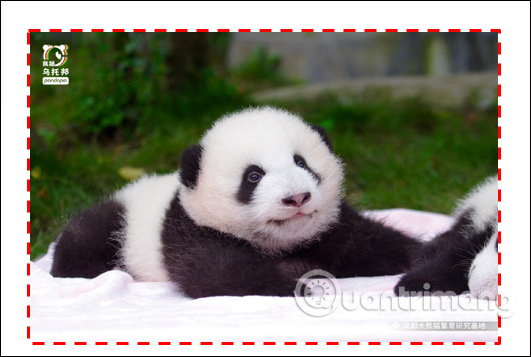
Kết quả chúng ta đã được viền ảnh trong PowerPoint như hình dưới đây.
Bước 4:
Trong trường hợp bạn muốn trang trí thêm cho hình ảnh bằng cách kẻ viền khác bao quanh viền ảnh đang có thì bạn nhấn vào Shape rồi chọn khung hình vừa với ảnh.
Tiếp đến kẻ khung hình bao quanh ảnh.
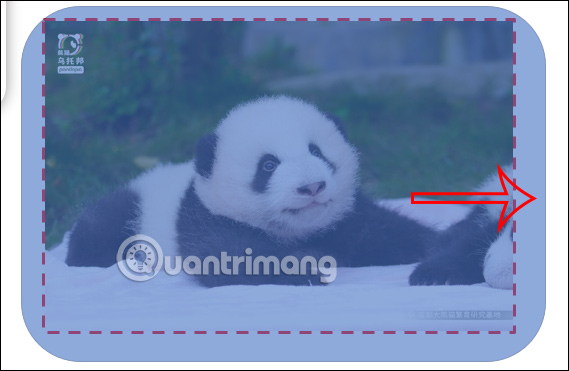
Bước 5:
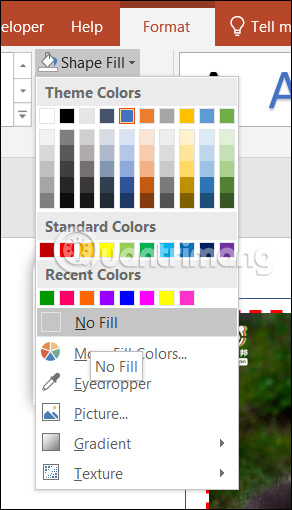
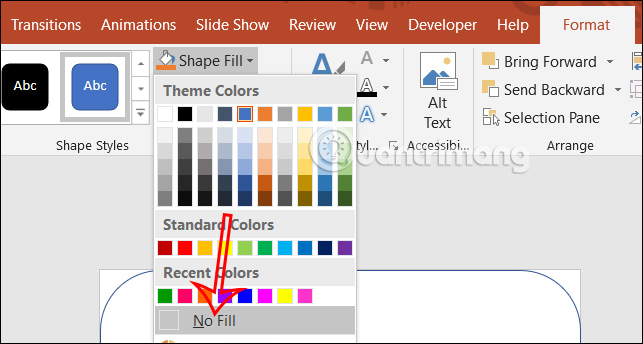
Bạn nhấn vào khung hình rồi chọn Format, chọn Shape Fill và nhấn vào No Fill.
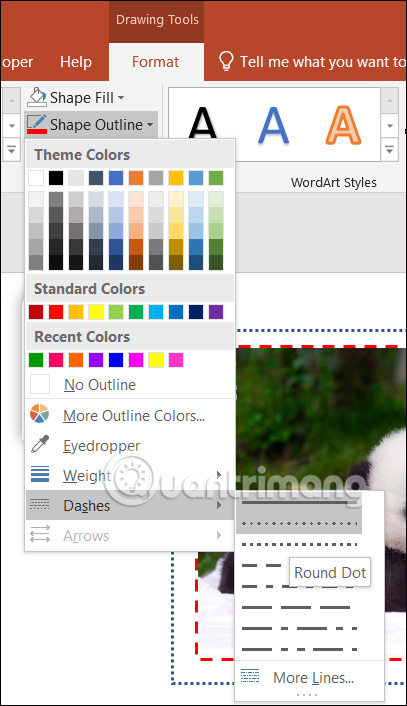
Sau đó người dùng cũng nhấn vào Shape Outline để chọn màu cho viền, chọn kiểu cho viền là xong.
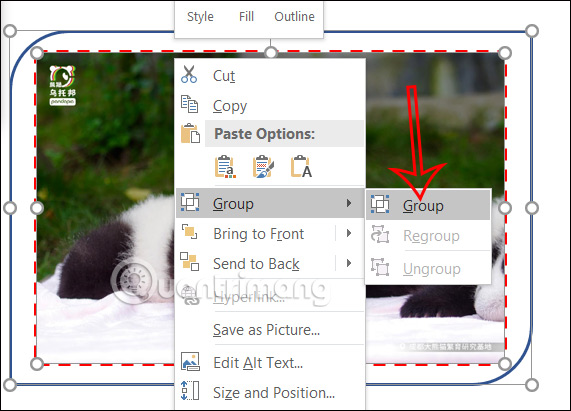
Cuối cùng bạn phải nhóm ảnh và khung viền tạo từ Shape, bằng cách click chuột vào ảnh rồi nhấn phím Ctrl sau đó nhấn tiếp vào khung viền. Tiếp tục nhấn chuột phải chọn Group để nhóm lại với nhau. Khi đó bạn di chuyển ảnh thì di chuyển cả khung viền.
Nguồn tin: Quantrimang.com
Ý kiến bạn đọc
Những tin mới hơn
 Giá trị NULL trong SQL (24/10/2023)
  Runtimebroker.exe hay Runtime Broker là gì và tại sao nó lại chạy trên máy tính? (24/10/2023)
  Cách tạo khung viền trong PowerPoint (24/10/2023)
  Cách phân quyền cho người dùng trong MS SQL Server (24/10/2023)
  Sự khác biệt giữa Zsh và Bash (24/10/2023)
  Cách xem tất cả các Group Policy được áp dụng trong Group Policy Editor (24/10/2023)
  Nút Windows Security có tác dụng gì? Cách sử dụng ra sao? (24/10/2023)
  Thanh xuân ấy chúng ta có nhau (26/10/2023)
  Cách tính lãi suất bằng hàm RATE trong Excel (26/10/2023)
  Hàm input() trong Python (26/10/2023)
 Những tin cũ hơn
 Cách sao chép background trong PowerPoint (23/10/2023)
  Cách tạo wordlist tùy chỉnh trên Kali Linux với crunch (23/10/2023)
  Cách khắc phục lỗi service "Connected Devices Platform User" sử dụng hết RAM trên Windows (23/10/2023)
  Lệnh if, if...else, if...elif...else trong Python (23/10/2023)
  Chỉ mục (INDEX) trong SQL (23/10/2023)
  Cách cài đặt Proxmox trên Intel NUC hoặc PC x86 (23/10/2023)
  Cách giảm kích thước bảng tính Excel (23/10/2023)
  7 cách khắc phục tính năng Memory Integrity bị chuyển sang màu xám trên Windows 11 (21/10/2023)
  Cách thêm nền tối trong app Vue bằng biến CSS (21/10/2023)
  Hướng dẫn chèn chữ vào ảnh trong Word (19/10/2023)
  Tự động hóa viết code và Review GitHub với OpenAI Codex và Cursor
 Trải nghiệm trợ lý AI giải bài tập trên Dola Chat
 Cách cài ứng dụng Google Gemini trên Windows
 Cách viết hướng dẫn hiệu quả cho GPT tùy chỉnh
 Các khả năng và thiết kế hội thoại khi xây dựng GPT tùy chỉnh
 Các khả năng và thiết kế hội thoại khi xây dựng GPT tùy chỉnh
 GPT Actions: Kết nối với các dịch vụ bên ngoài
 TOP những cách tận dụng AI để tạo bài đăng trên mạng xã hội
 TOP cách dùng Agentic AI hiệu quả trong thương mại điện tử và bán lẻ
 Cách tạo video AI bằng Seedance 2.5 trên Dola AI
 Quy trình kiểm thử, gỡ lỗi và tinh chỉnh GPT tùy chỉnh
 TOP công cụ phát hiện nội dung AI chính xác nhất
 TOP công cụ phát hiện nội dung AI chính xác nhất
 TOP mẹo dùng NotebookLM để làm chủ mọi dự án
 Cách tạo và chỉnh sửa ảnh bằng AI với Dola
 TOP cách sử dụng Claude Cowork để tối đa hóa hiệu suất
 Chào ngày mới thứ 6, lời chúc thứ 6 vui vẻ
 5 công cụ AI giúp bạn thay đổi màu tóc
 TOP công cụ AI xóa nền ảnh tốt nhất
 TOP công cụ AI hỗ trợ Microsoft Word tốt nhất






















