Thông tin liên hệ
- 036.686.3943
- admin@nguoicodonvn2008.info

Mỗi lần khởi động Windows, service Connected Devices Platform User sẽ upload lên dữ liệu cần thiết mà các thiết bị được kết nối trên máy tính của bạn cần. Nó cũng xác thực và tạo điều kiện giao tiếp giữa chúng.
Khi nó tiêu tốn quá nhiều RAM, điều đó có nghĩa là có thể xảy ra sự cố với tiến trình hoặc các thiết bị được kết nối của bạn. Bài viết dưới đây sẽ chỉ cho bạn cách ngăn service Connected Devices Platform User chiếm dụng bộ nhớ vật lý của bạn.
Cách đơn giản nhất để ngăn service Connected Devices Platform User sử dụng quá nhiều RAM là tắt nó. Tuy nhiên, điều này có thể gây ra một số hành vi không mong muốn trên máy tính của bạn. Và nếu điều đó xảy ra, bạn luôn có thể kích hoạt lại service.
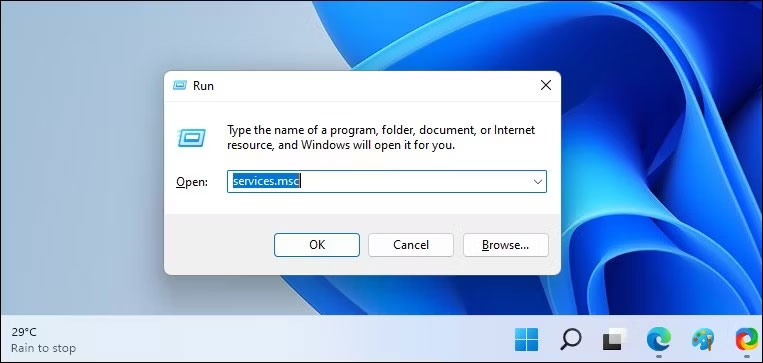
Để tắt service Connected Devices Platform User, nhấn Win + R để hiển thị Windows Run. Nhập services.msc vào hộp văn bản rồi nhấn phím Enter trên bàn phím của bạn.
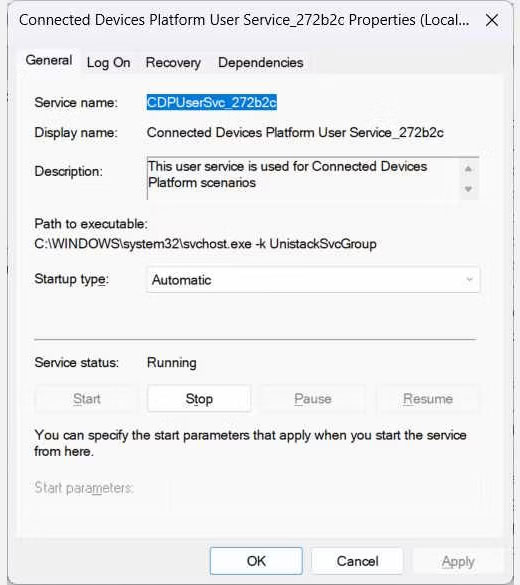
Tìm Disable Connected Devices Platform User Service trong danh sách service và nhấp đúp vào service đó. Nhấp vào menu drop-down Startup type và chọn Disabled. Sau đó, bên dưới Service status trong cùng cửa sổ, nhấp vào Stop.
Bây giờ, hãy kiểm tra Task Manager để xem service có còn tiêu tốn quá nhiều RAM hay không.
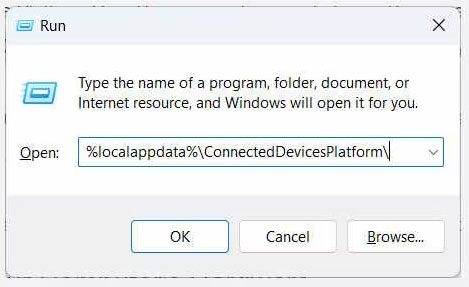
Một số người dùng đã báo cáo rằng việc xóa file ActivitiesCache.db trên máy tính của họ đã giúp giải quyết vấn đề. Để xóa nó, hãy bắt đầu bằng cách tắt service Connected Devices Platform User, như đã thảo luận ở trên. Sau đó, nhấn Win + R để mở Windows Run, sao chép và dán %localappdata%\ConnectedDevicesPlatform\ vào hộp văn bản, rồi nhấn phím Enter.
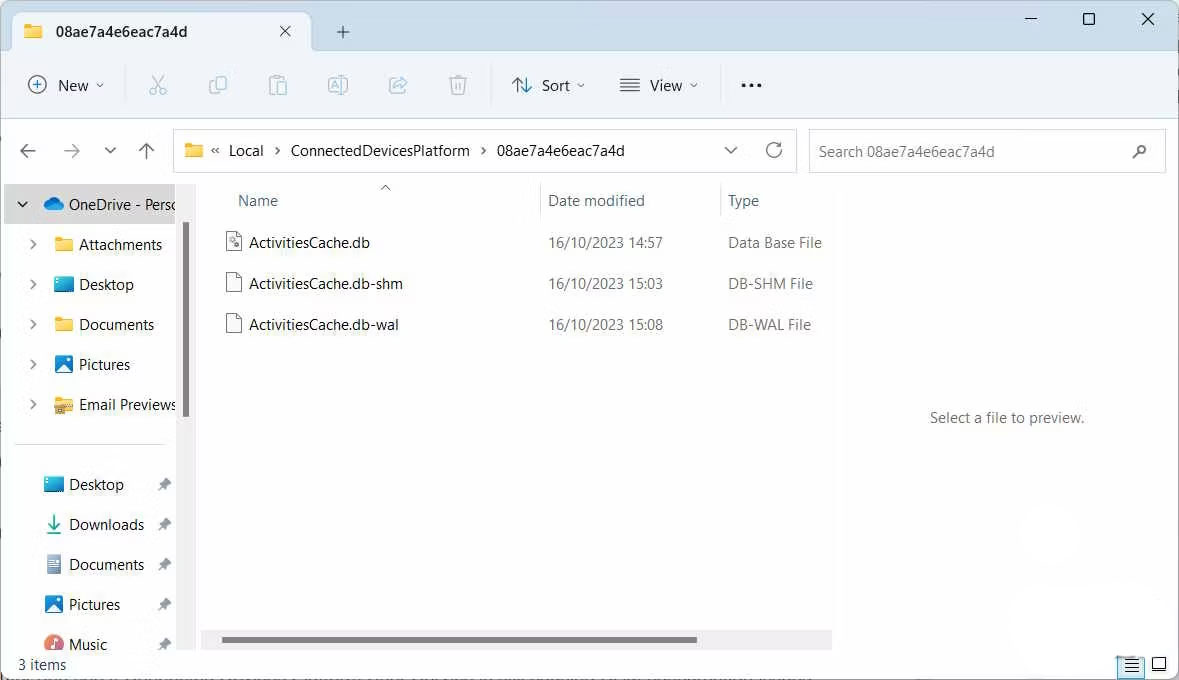
Thao tác này sẽ mở thư mục ConnectedDevicesPlatform. Bạn sẽ thấy một số file và thư mục trong đó, vì vậy hãy mở từng thư mục và xóa file ActivitiesCache.db trong tất cả chúng.
Sau khi thực hiện xong, hãy khởi động lại máy tính của bạn và xem liệu service Connected Devices Platform User có còn gây ra sự cố tiêu thụ RAM hay không.
Đôi khi, sự cố có thể phát sinh do một trong các thiết bị được kết nối của bạn gặp sự cố. Để kiểm tra xem các thiết bị được kết nối của bạn có hoạt động bình thường hay không, hãy mở Device Manager bằng cách nhấn Win + R, nhập devmgmt.msc vào hộp văn bản, sau đó nhấn phím Enter trên bàn phím.
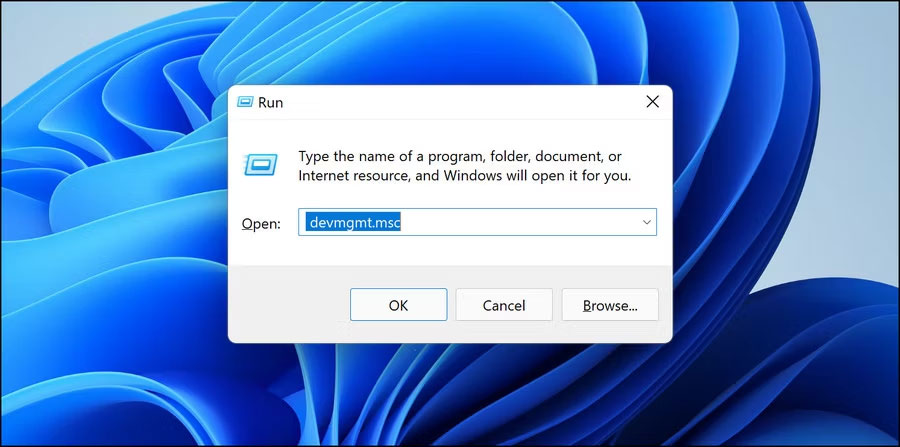
Trong Device Manager, nhấp đúp vào thiết bị mà bạn nghi ngờ đang gây ra sự cố. Điều này sẽ mở cửa sổ thuộc tính của nó.
Trong tab General của cửa sổ Properties, đảm bảo có thông báo This device is working properly trong Device status.
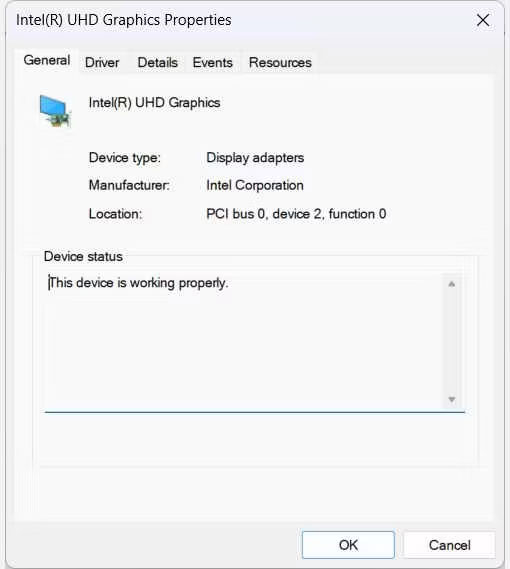
Nếu không, bạn sẽ thấy thông báo lỗi và mã đi kèm. Hãy ghi lại cả hai để có thể bắt đầu khắc phục sự cố. Bạn có thể bắt đầu bằng cách sử dụng một trong các trình khắc phục sự cố trên Windows để kiểm tra và khắc phục sự cố phần cứng mà bạn đang gặp phải.
Nếu tất cả các bước trên không hiệu quả thì bạn có thể cần sử dụng điểm khôi phục hệ thống mà bạn đã tạo trước khi hệ thống bắt đầu sử dụng quá nhiều RAM. Và nếu cách đó cũng không hiệu quả, bạn có thể phải reset máy tính Windows của mình.
Nguồn tin: Quantrimang.com
Ý kiến bạn đọc
Những tin mới hơn
 Cách tạo wordlist tùy chỉnh trên Kali Linux với crunch (23/10/2023)
  Cách sao chép background trong PowerPoint (23/10/2023)
  Cách tạo viền ảnh trong PowerPoint (24/10/2023)
  Giá trị NULL trong SQL (24/10/2023)
  Runtimebroker.exe hay Runtime Broker là gì và tại sao nó lại chạy trên máy tính? (24/10/2023)
  Cách tạo khung viền trong PowerPoint (24/10/2023)
  Cách phân quyền cho người dùng trong MS SQL Server (24/10/2023)
  Sự khác biệt giữa Zsh và Bash (24/10/2023)
  Cách xem tất cả các Group Policy được áp dụng trong Group Policy Editor (24/10/2023)
  Nút Windows Security có tác dụng gì? Cách sử dụng ra sao? (24/10/2023)
 Những tin cũ hơn
 Lệnh if, if...else, if...elif...else trong Python (23/10/2023)
  Chỉ mục (INDEX) trong SQL (23/10/2023)
  Cách cài đặt Proxmox trên Intel NUC hoặc PC x86 (23/10/2023)
  Cách giảm kích thước bảng tính Excel (23/10/2023)
  7 cách khắc phục tính năng Memory Integrity bị chuyển sang màu xám trên Windows 11 (21/10/2023)
  Cách thêm nền tối trong app Vue bằng biến CSS (21/10/2023)
  Hướng dẫn chèn chữ vào ảnh trong Word (19/10/2023)
  AggregatorHost.exe trên Windows là gì? Có an toàn không? (19/10/2023)
  Còn nhớ không em? (19/10/2023)
  Cách chèn, viết biểu tượng mũi tên (↑↓←↕↔→↘↗↙↖) trong Word (18/10/2023)
  Karaoke Lạnh (Midi)
 Cách kết nối ElevenLabs AI agent với Exa
 Thiết lập cách ChatGPT thông báo cho bạn khi có công việc cần chú ý
 TOP phần mềm OCR scan tài liệu có tích hợp AI tốt nhất
 6 trang web tạo mật khẩu ngẫu nhiên an toàn đáng tin cậy
 TOP nền tảng xây dựng công cụ nội bộ có tích hợp AI
 TOP phần mềm AI bảo mật Internet tốt nhất hiện nay
 Biến các ý tưởng thành giải thích trực quan, tương tác trong ChatGPT
 TOP tiện ích mở rộng AI cho VS Code tốt nhất
Cách tạo website Portfolio miễn phí bằng ChatGPT
TOP tiện ích mở rộng AI cho VS Code tốt nhất
Cách tạo website Portfolio miễn phí bằng ChatGPT
 6 lựa chọn thay thế Visual Studio Code tốt nhất có tích hợp AI
 Tạo form hỏi đáp tương tác trong vài phút và prompt chỉnh sửa
 Hướng dẫn sử dụng Google Slides trong Claude
 Hướng dẫn sử dụng Wolfram trong ChatGPT giải toán nâng cao
 15 prompt AI thú vị cho ngày lễ Halloween
 Hoàn thiện một thiết kế thực tế với ChatGPT + Canva
 Cách kết nối ElevenLabs agent với hệ thống lên lịch Calendly
 Cách tắt app chạy ngầm Windows 11, giảm ngốn RAM trên Win 11
 Câu nói hay nhất về tháng 11, chào tháng 11
 TOP công cụ AI tạo tài liệu tốt nhất
 Hướng dẫn cài đặt và sử dụng n8n trên Windows 11
 Cách lập trình chuyên nghiệp hơn, dễ dàng hơn với tính năng Tệp trên Grok
 Công thức tính diện tích hình Elip
 Hướng dẫn ngắt kết nối ứng dụng trên ChatGPT
 Hướng dẫn tạo đoạn hội thoại cho topic trên Twee
 Bức tranh tổng quan về hỗ trợ khách hàng tích hợp AI
 Cách sửa lỗi There Are Currently No Power Options Available Windows
 Claude Code thực sự có giá bao nhiêu?
 Hướng dẫn 8 cách mở bàn phím ảo trên Windows 10
 Hướng dẫn tạo flashcard trên Canva AI