Thông tin liên hệ
- 036.686.3943
- admin@nguoicodonvn2008.info

Với việc Windows 10 đã chính thức ngừng hỗ trợ, nhiều người bắt đầu tính chuyện nâng cấp lên Windows 11 . Tuy nhiên, phiên bản này lại nổi tiếng với yêu cầu phần cứng “khắt khe” hơn, đặc biệt là bắt buộc phải có Trusted Platform Module (TPM) và Secure Boot .
Trước đây, anh em đã có thể kiểm tra TPM bằng hướng dẫn riêng, còn giờ là lúc xem Secure Boot – yếu tố không thể thiếu nếu muốn lên Windows 11 hoặc chơi một số tựa game mới.
Secure Boot được giới thiệu lần đầu vào năm 2012 cùng Windows 8, là một phần của chuẩn UEFI. Nhiệm vụ của nó là đảm bảo máy tính chỉ khởi động bằng firmware và bootloader đã được xác thực, giúp ngăn chặn mã độc can thiệp từ giai đoạn khởi động.
Ngày nay, hầu hết các máy tính hiện đại đều hỗ trợ Secure Boot. Tuy nhiên, nhiều thiết bị vẫn bị tắt tính năng này mặc định, đặc biệt ở các máy cũ hoặc khi người dùng từng cài lại hệ điều hành.
Trên Windows 10, điều đó không gây ảnh hưởng, nhưng với Windows 11, nếu Secure Boot đang tắt, bạn có thể không thể nâng cấp được.
Không chỉ Windows, nhiều game hiện đại như Call of Duty hay Battlefield cũng yêu cầu bật Secure Boot và TPM để hoạt động bình thường, do hệ thống chống gian lận (anti-cheat) mới cần đến các tính năng bảo mật cấp thấp này.
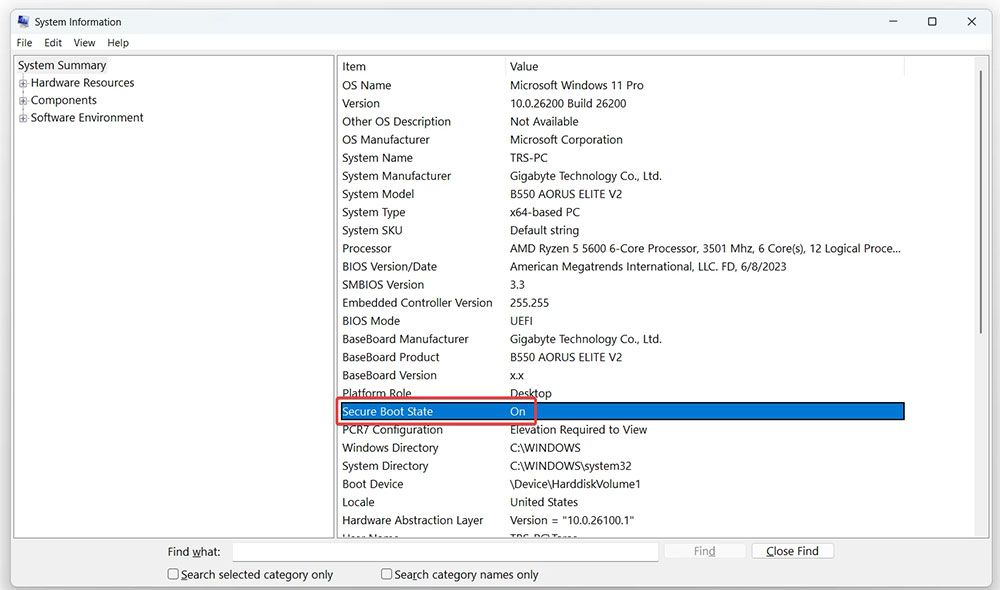
Cách 1: Dùng lệnh msinfo32
Cách 2: Dùng PowerShell
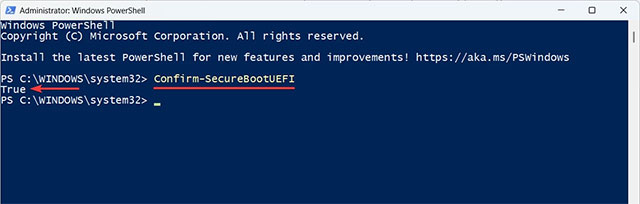
1. Mở PowerShell với quyền Administrator .
Nhập lệnh:
Confirm-SecureBootUEFI
2. Nếu kết quả là True, Secure Boot đã bật; nếu là False, nó đang tắt.
Cách 3: Dùng Steam
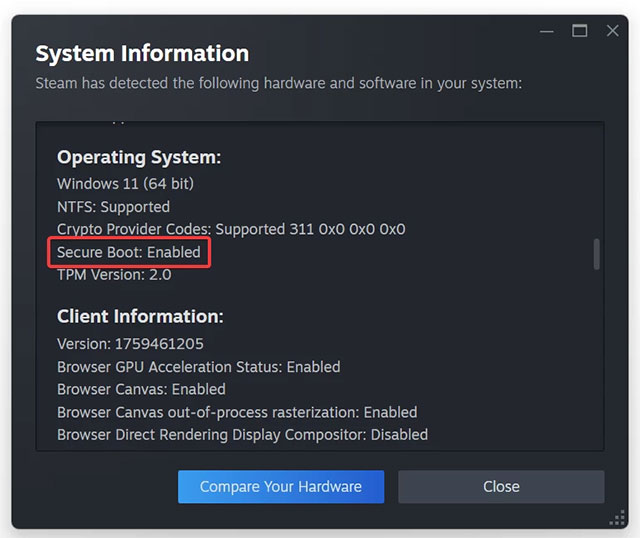
Nếu bạn có Steam , mở Steam > Help > System Information, cuộn xuống phần Operating System, sẽ thấy thông tin Secure Boot ở đó.
Cách 4: Dùng công cụ WhyNotWin11
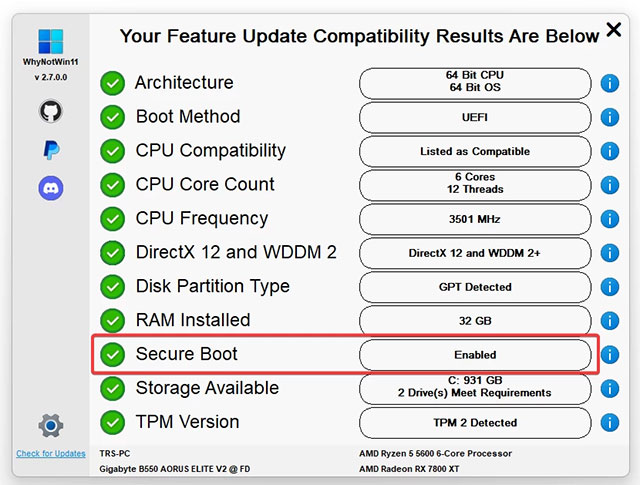
Công cụ miễn phí WhyNotWin11 (có trên GitHub) sẽ quét toàn bộ máy để xem có tương thích với Windows 11 không, bao gồm cả TPM và Secure Boot.
Điểm hay của ứng dụng này là nó không chỉ báo “có” hay “không”, mà còn giải thích nguyên nhân và gợi ý cách khắc phục – rất hữu ích với người dùng ít kinh nghiệm.
Nếu phát hiện Secure Boot đang bị tắt, bạn sẽ cần bật nó trong BIOS/UEFI của máy.
Lưu ý: Nếu bạn chỉ cài Windows gốc trên máy thì bật Secure Boot không ảnh hưởng gì. Nhưng nếu bạn đang chạy song song Windows và Linux, hoặc dùng bản Windows đã chỉnh sửa, thì việc bật Secure Boot có thể gây lỗi khởi động. Hãy sao lưu dữ liệu trước khi thực hiện.
Sau khi bật Secure Boot, bạn có thể kiểm tra lại bằng một trong các cách trên. Nếu đây là lý do duy nhất khiến bạn chưa cài được Windows 11 hoặc không mở được game mới, thì giờ mọi thứ sẽ hoạt động trơn tru.
Nguồn tin: Quantrimang.com:
Ý kiến bạn đọc
Những tin mới hơn
 WYSIWYG là gì? Top trình soạn thảo WYSIWYG tốt nhất (27/10/2025)
  Cách chỉnh sửa tệp hosts trên Windows 10 và Windows 11 để chặn trang web (27/10/2025)
  Hướng dẫn cài đặt macOS trên Windows 11 (27/10/2025)
  Cách sử dụng VPN trên trình duyệt Opera (27/10/2025)
  Icon trong CSS (27/10/2025)
  7 hiểu nhầm phổ biến nhất về VPN (27/10/2025)
  Tại sao tiện ích mở rộng Chrome Gistr hiệu quả hơn NotebookLM? (28/10/2025)
  Chuyển email tự động vào một thư mục trong Outlook (28/10/2025)
  Hướng dẫn đăng ký lại Start Menu Windows 11 (28/10/2025)
  Phải làm gì khi không thể thêm lịch vào Outlook? (28/10/2025)
 Những tin cũ hơn
 Quên Linux Mint đi! Zorin OS mới là giải pháp thay thế Windows mà bạn cần! (27/10/2025)
  Càng xa càng nhớ anh thêm (27/10/2025)
  Cách bật xác thực hai yếu tố trên Firefox (27/10/2025)
  Cách giãn dòng trong Word 2016, 2019, 2010, 2007, 2013 (24/10/2025)
  Hướng dẫn đọc to văn bản trên Windows 11 (24/10/2025)
  Tại sao bất kỳ ai sử dụng Windows Terminal đều nên sử dụng itmux? (24/10/2025)
  Hướng dẫn dùng Narrator trên Windows 11 (24/10/2025)
  4 cách xóa lịch sử bảo vệ của Windows Defender (24/10/2025)
  Sự thay thế tốt nhất cho Windows 10 không phải là Linux mà là Tiny11 25H2 (24/10/2025)
  6 lý do nên rời bỏ Windows (24/10/2025)
  Cách tạo video chuyển cảnh giữa 2 ảnh trên Google Flow
 Những điều cơ bản về viết câu lệnh (prompt) AI
 Các kỹ thuật tạo prompt AI nâng cao
 4 kỹ năng quan trọng giúp bạn "thành thạo AI"
 TOP công cụ AI tạo bài hát tốt nhất để sáng tác những bản nhạc ấn tượng
 Chuyển đổi danh sách sản phẩm thành dashboard hàng tồn kho trực tuyến bằng Google Sheets Canvas
 Tinh chỉnh bằng các prompt bổ sung trong Google Sheets Canvas
 Cách xuất phản hồi AI Mode sang Docs trên Google Search
 So sánh các gói Higgsfield - Nên lựa chọn gói nào để tạo video AI
 Chia sẻ an toàn: Quyền hạn, quyền riêng tư và những gì được giữ riêng tư trong Google Sheets Canvas
 Gemini vs Claude: Đâu là trợ lý AI tốt hơn?
 ChatGPT Work là gì? Sử dụng ChatGPT Work như thế nào?
 Lựa chọn ứng dụng doanh nghiệp đầu tiên để thực hiện bằng Google Sheets Canvas
 Cách chuyển phản hồi Google AI Mode thành email
 Claude vs Perplexity: Đâu là công cụ AI tốt hơn?
 4 phần mềm mã Morse miễn phí để gửi tin nhắn được mã hóa
 Tự xây dựng ứng dụng doanh nghiệp của riêng bạn bằng Google Sheets Canvas
 Cách đổi kích thước ảnh trên ChatGPT không cần prompt
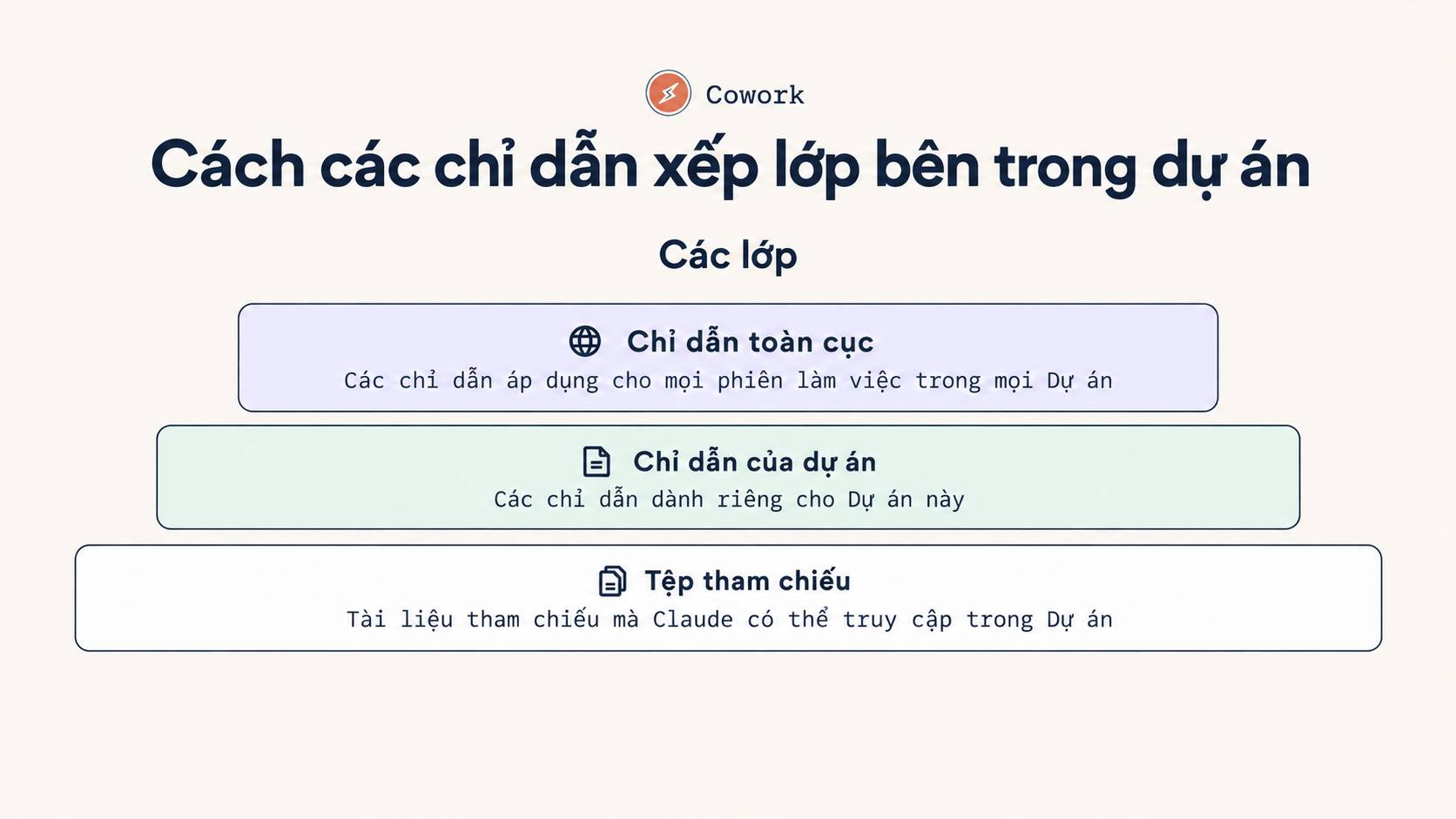 Cách sử dụng Claude Projects: Hướng dẫn thực tế
 Cách đánh dấu vùng cần sửa ảnh trên ChatGPT
 Cách lập trình chuyên nghiệp hơn, dễ dàng hơn với tính năng Tệp trên Grok
 Hướng dẫn cài đặt và sử dụng n8n trên Windows 11
 Công thức tính diện tích hình Elip
 Hướng dẫn ngắt kết nối ứng dụng trên ChatGPT
 Hướng dẫn tạo đoạn hội thoại cho topic trên Twee
 8 ứng dụng Microsoft Store miễn phí giúp Windows tốt hơ
 Bức tranh tổng quan về hỗ trợ khách hàng tích hợp AI
 6 cách mở Computer/System Properties trong Windows 10
 Đừng chia sẻ ảnh cho đến khi bạn chạy kiểm tra siêu dữ liệu này!
 Cách sửa lỗi There Are Currently No Power Options Available Windows