Thông tin liên hệ
- 036.686.3943
- admin@nguoicodonvn2008.info

Thông thường, trình duyệt kết nối trực tiếp đến các trang web, cho phép các trang web xác định địa chỉ IP và vị trí gần đúng của bạn. Với VPN có sẵn trên Opera, máy tính sẽ kết nối đến các trang web thông qua máy chủ VPN mạng riêng ảo. Do đó, vị trí hiển thị của bạn sẽ thay đổi theo vị trí của máy chủ. Dưới đây là hướng dẫn dùng VPN trên trình duyệt Opera.
Bước 1:
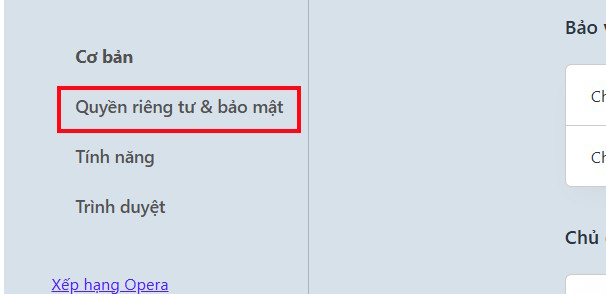
Tại giao diện Opera bạn nhấn vào biểu tượng Cài đặt sau đó nhấn vào mục Quyền riêng tư và Bảo mật.
Bước 2:
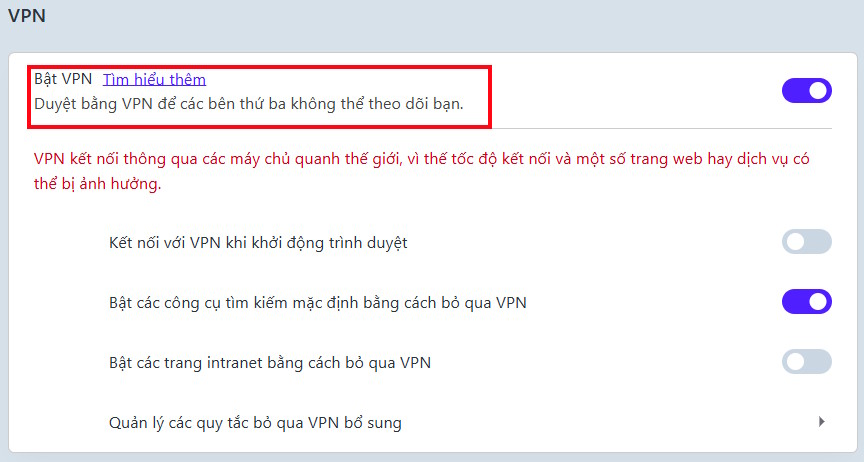
Chuyển sang giao diện mới, bạn kéo xuống dưới cùng rồi nhấn Nâng cao để mở rộng. Lúc này bạn sẽ thấy thiết lập VPN và hãy bật VPN trên Opera để sử dụng.
Bước 3:
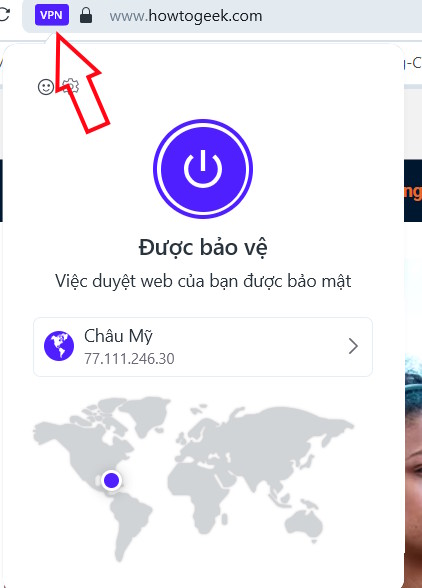
Sau khi bạn kích hoạt VPN, khi truy cập trang web trên trình duyệt chúng ta sẽ thấy biểu tượng VPN ở thanh địa chỉ. Bạn click chọn để kích hoạt VPN trên Firefox khi cần sử dụng cho trang web này. Chúng ta sẽ thấy vị trí ảo và địa chỉ IP ảo và trình duyệt của bạn hiện đang nằm trong khu vực được chỉ định bởi vị trí ảo.
Bước 4:
Để thay đổi vị trí ảo, hãy chọn một khu vực từ danh sách. Nếu bạn không chọn khu vực, máy tính sẽ tự động được chỉ định vị trí tối ưu.

Bước 1:
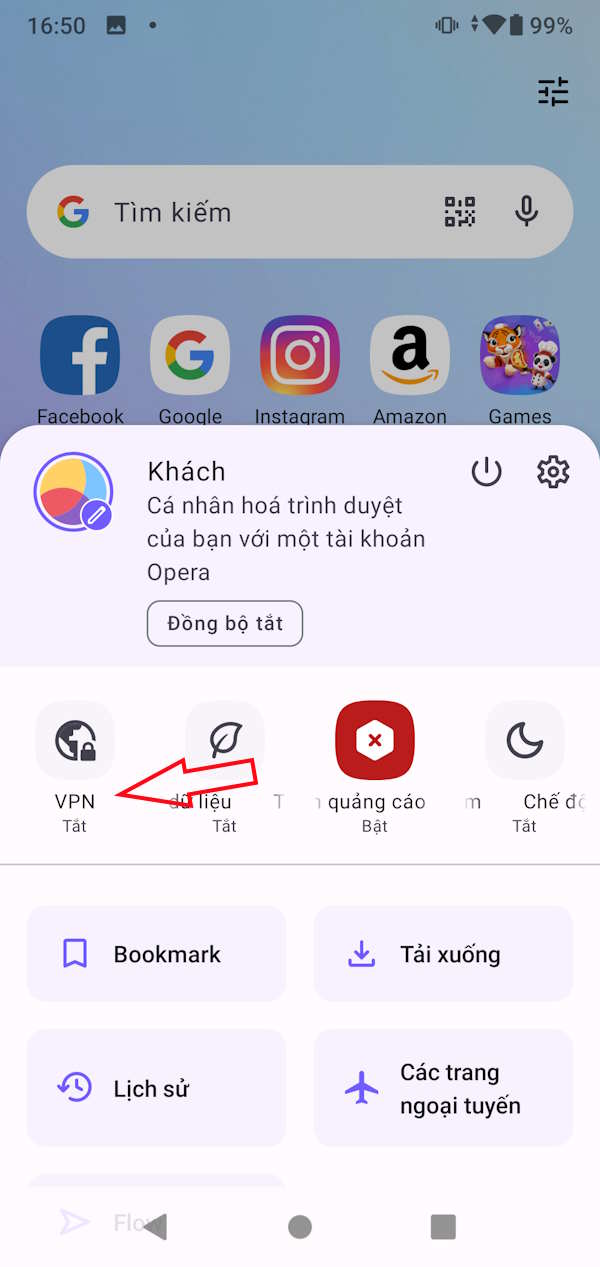
Tại trình duyệt Opera trên điện thoại bạn nhấn vào biểu tượng hồ sơ ở góc dưới cùng bên phải. Hiển thị giao diện tùy chỉnh, bạn nhấn vào VPN để bật trên Opera điện thoại.

Bước 2:
Ngay sau đó bạn sẽ thấy thông báo VPN đã được kích hoạt trên trình duyệt Opera. Đồng thời bạn cũng được truy cập vào trang cài đặt cho VPN trên trình duyệt.

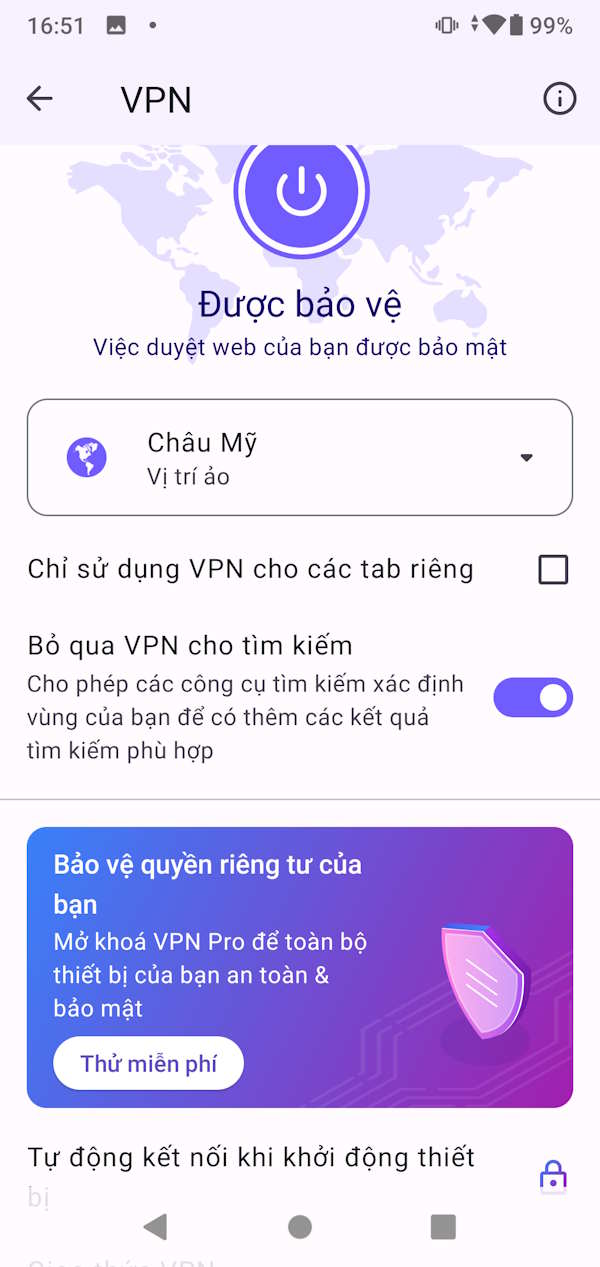
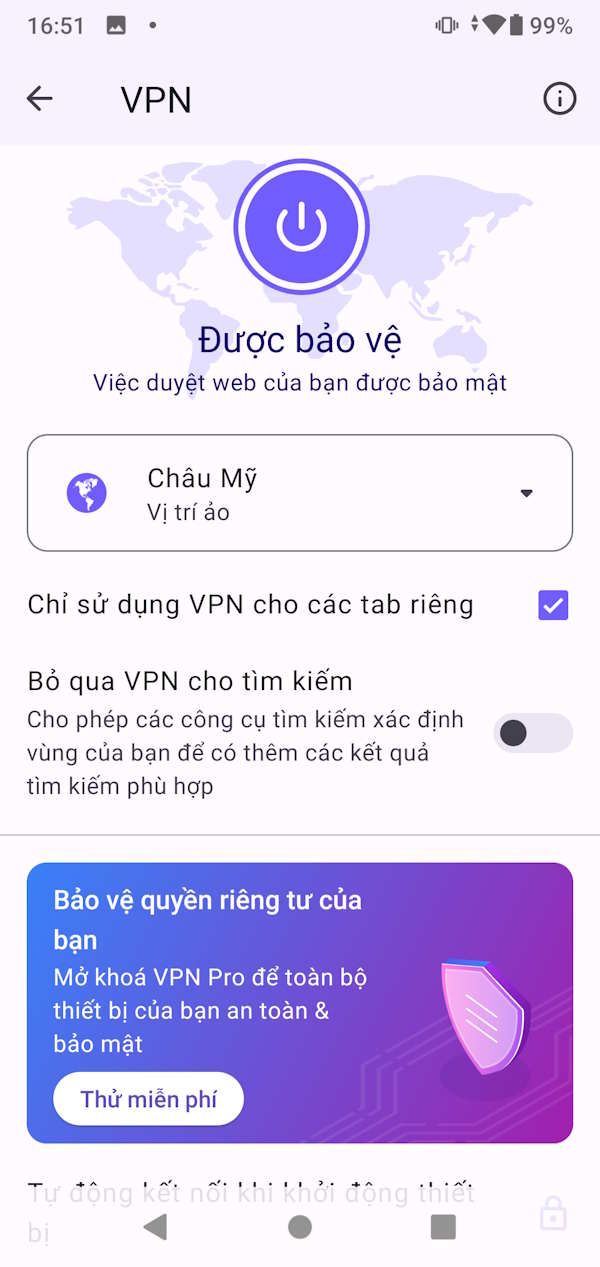
Tại đây bạn có thể thay đổi vị trí ảo nếu muốn. Ngoài ra bạn có thể thiết lập chế độ dùng VPN chỉ cho tab riêng tư trên Opera, bỏ qua VPN cho tìm kiếm hay không.

Bước 3:
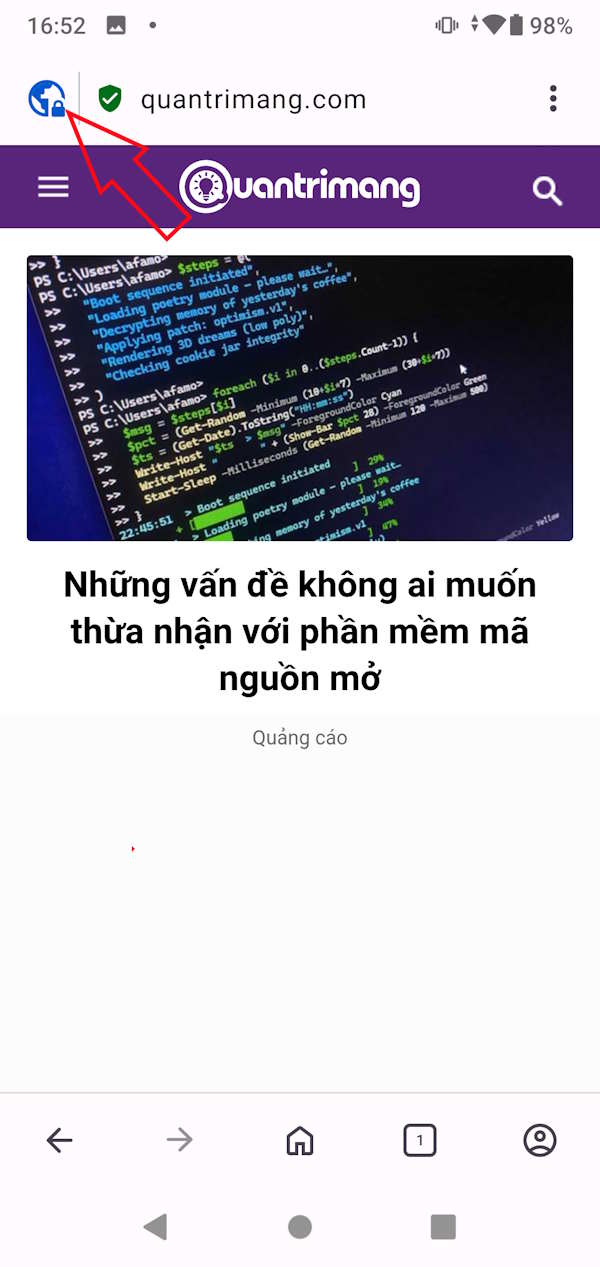
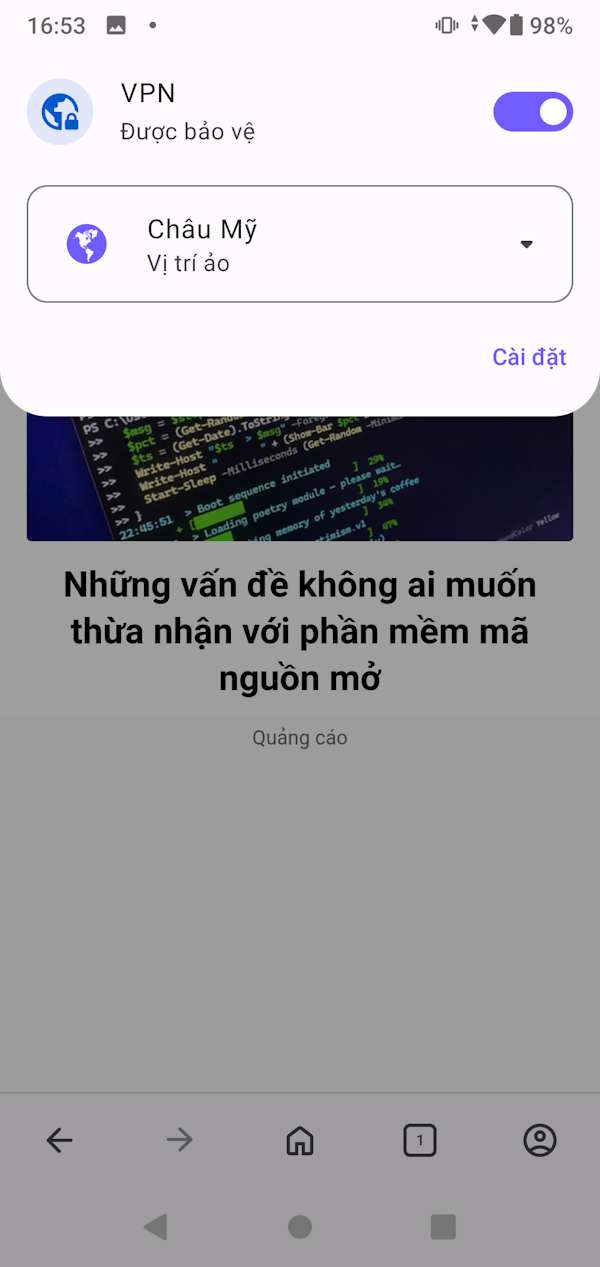
Bây giờ bạn mở trang web trên Opera và sẽ thấy VPN đang hoạt động thông qua icon ở thanh địa chỉ.
VPN trên Opera mang lại nhiều tiện ích thiết thực cho người dùng, đặc biệt trong việc bảo mật và truy cập Internet.
VPN có thể làm ảnh hưởng đến tốc độ xem video trực tuyến, nhưng mức độ ảnh hưởng sẽ phụ thuộc vào các yếu tố sau:
Nguồn tin: Quantrimang.com:
Ý kiến bạn đọc
Những tin mới hơn
 Icon trong CSS (27/10/2025)
  7 hiểu nhầm phổ biến nhất về VPN (27/10/2025)
  Tại sao tiện ích mở rộng Chrome Gistr hiệu quả hơn NotebookLM? (28/10/2025)
  Chuyển email tự động vào một thư mục trong Outlook (28/10/2025)
  Hướng dẫn đăng ký lại Start Menu Windows 11 (28/10/2025)
  Phải làm gì khi không thể thêm lịch vào Outlook? (28/10/2025)
  Cách tạo bản sao dữ liệu trong MS SQL Server (28/10/2025)
  Hướng dẫn đổi mật khẩu tài khoản Windows 11 (28/10/2025)
  Cách kiểm tra phiên bản Python trên Windows, Mac và Linux (28/10/2025)
  Cách khắc phục lỗi bo mạch chủ hiện đèn báo màu đỏ (29/10/2025)
 Những tin cũ hơn
 Hướng dẫn cài đặt macOS trên Windows 11 (27/10/2025)
 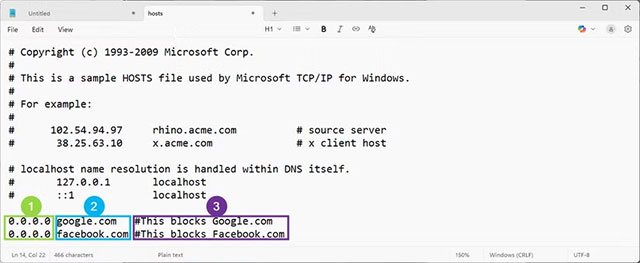 Cách chỉnh sửa tệp hosts trên Windows 10 và Windows 11 để chặn trang web (27/10/2025)
  WYSIWYG là gì? Top trình soạn thảo WYSIWYG tốt nhất (27/10/2025)
 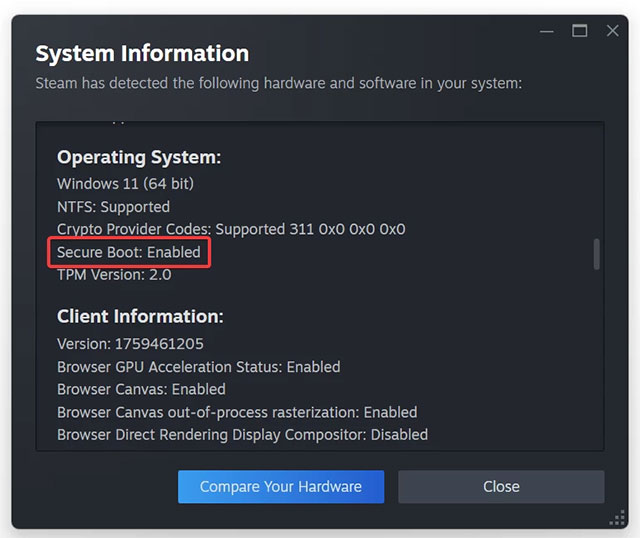 Cách kiểm tra và bật Secure Boot trên Windows 10/11 (27/10/2025)
 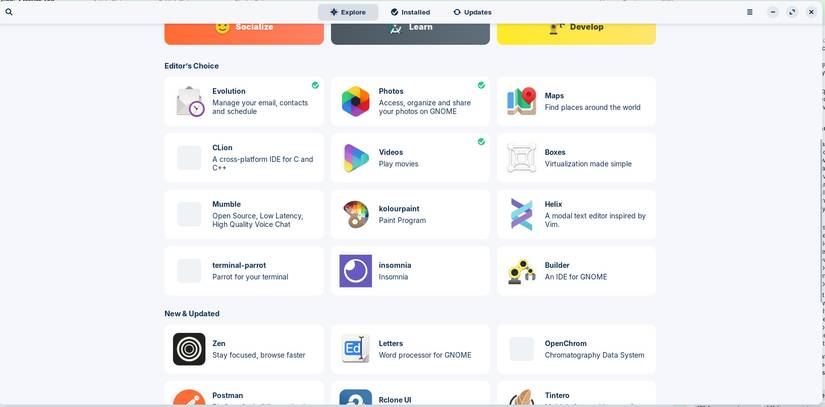 Quên Linux Mint đi! Zorin OS mới là giải pháp thay thế Windows mà bạn cần! (27/10/2025)
  Càng xa càng nhớ anh thêm (27/10/2025)
  Cách bật xác thực hai yếu tố trên Firefox (27/10/2025)
  Cách giãn dòng trong Word 2016, 2019, 2010, 2007, 2013 (24/10/2025)
  Hướng dẫn đọc to văn bản trên Windows 11 (24/10/2025)
  Tại sao bất kỳ ai sử dụng Windows Terminal đều nên sử dụng itmux? (24/10/2025)
  Cách tạo video chuyển cảnh giữa 2 ảnh trên Google Flow
 Những điều cơ bản về viết câu lệnh (prompt) AI
 Các kỹ thuật tạo prompt AI nâng cao
 4 kỹ năng quan trọng giúp bạn "thành thạo AI"
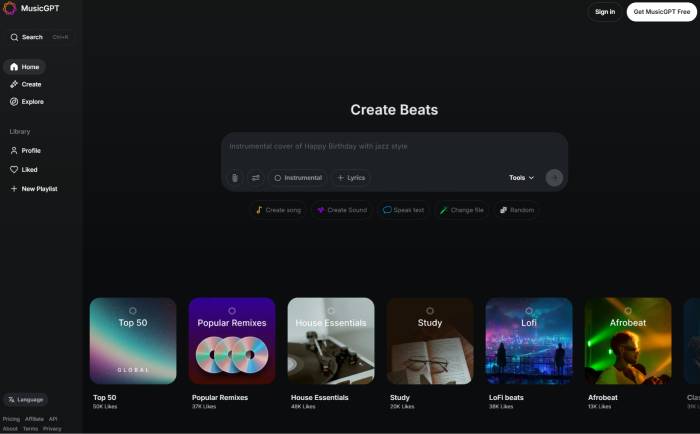 TOP công cụ AI tạo bài hát tốt nhất để sáng tác những bản nhạc ấn tượng
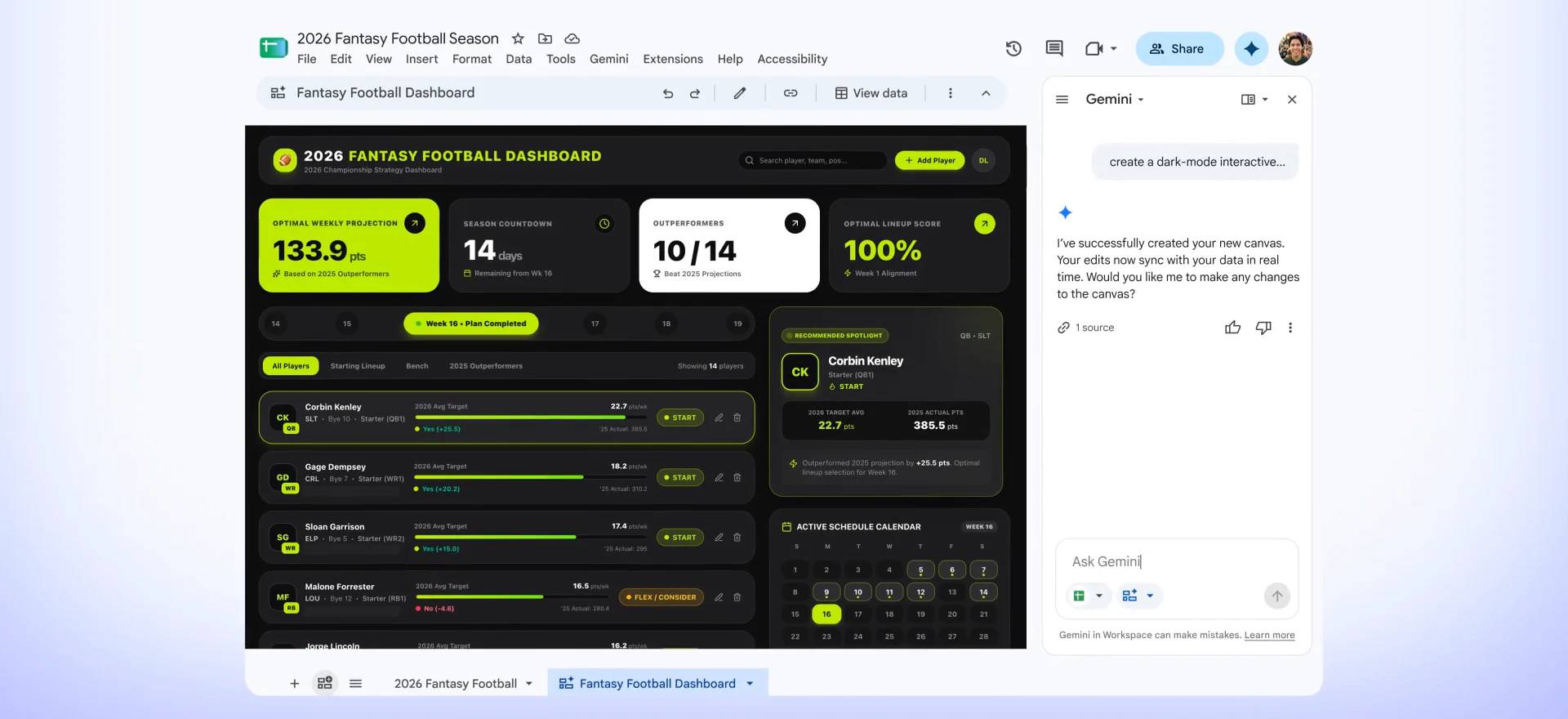 Chuyển đổi danh sách sản phẩm thành dashboard hàng tồn kho trực tuyến bằng Google Sheets Canvas
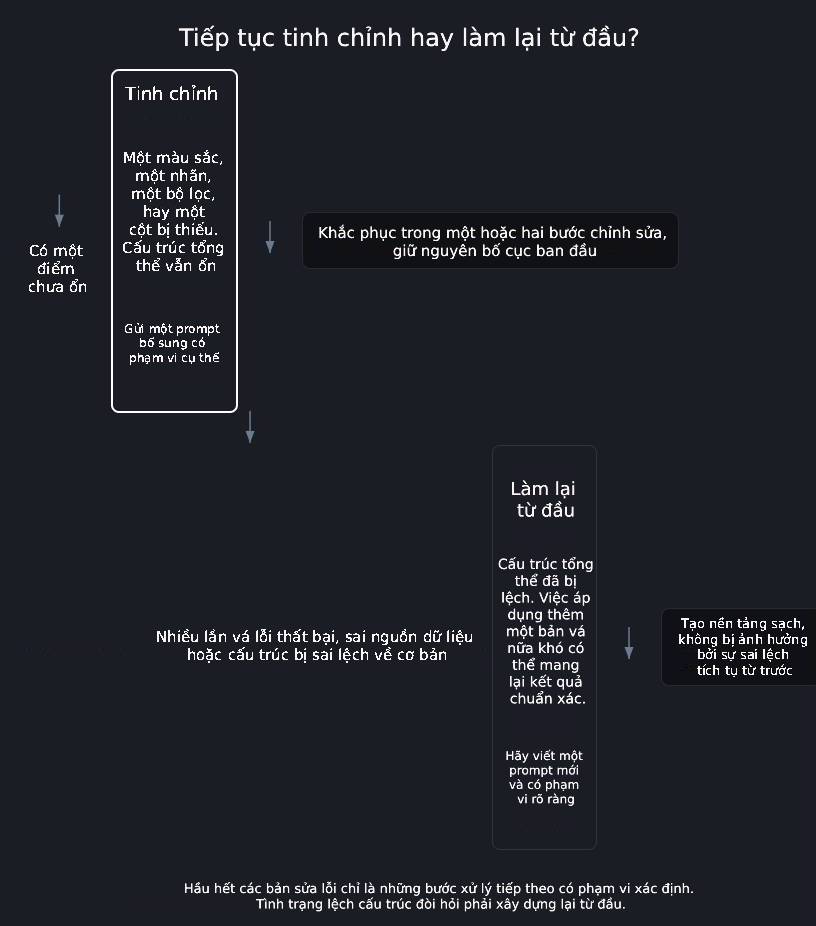 Tinh chỉnh bằng các prompt bổ sung trong Google Sheets Canvas
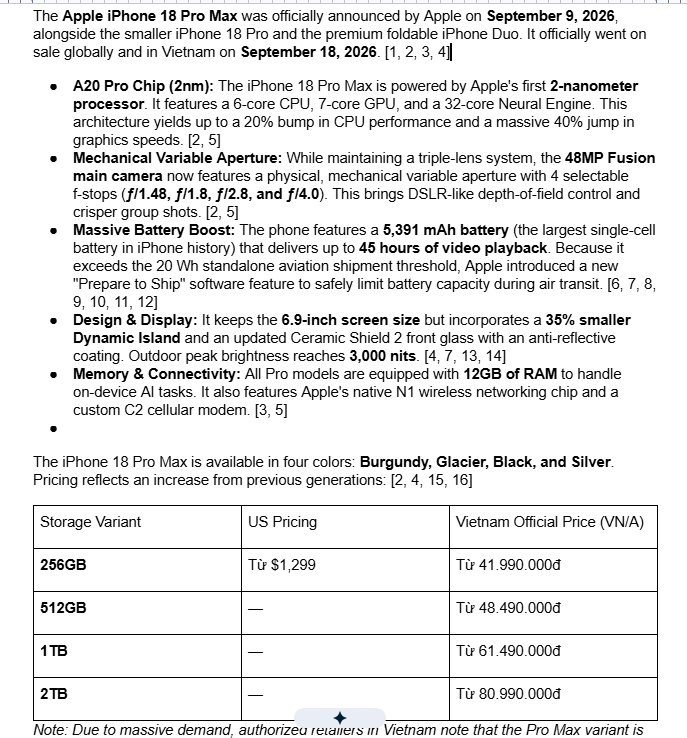 Cách xuất phản hồi AI Mode sang Docs trên Google Search
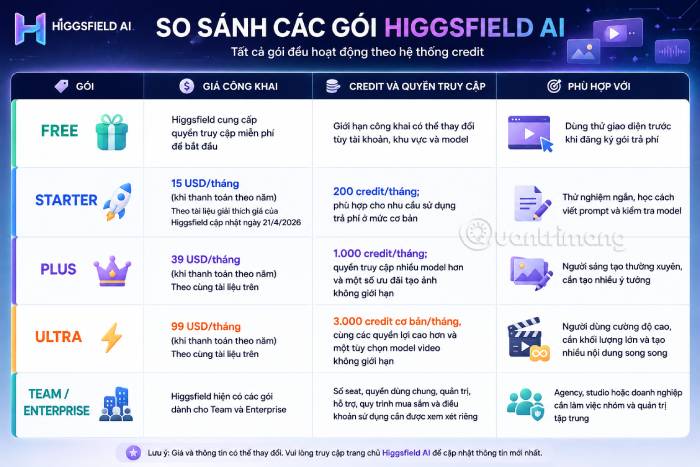 So sánh các gói Higgsfield - Nên lựa chọn gói nào để tạo video AI
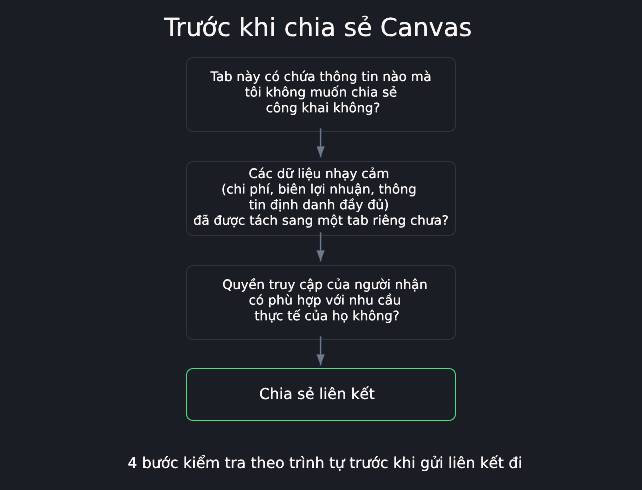 Chia sẻ an toàn: Quyền hạn, quyền riêng tư và những gì được giữ riêng tư trong Google Sheets Canvas
 Gemini vs Claude: Đâu là trợ lý AI tốt hơn?
 ChatGPT Work là gì? Sử dụng ChatGPT Work như thế nào?
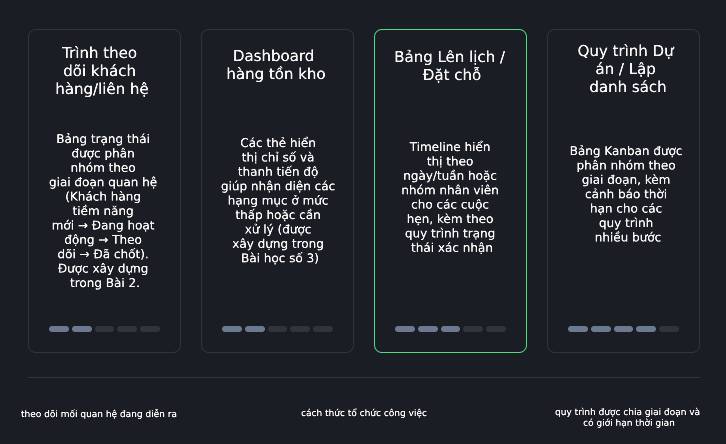 Lựa chọn ứng dụng doanh nghiệp đầu tiên để thực hiện bằng Google Sheets Canvas
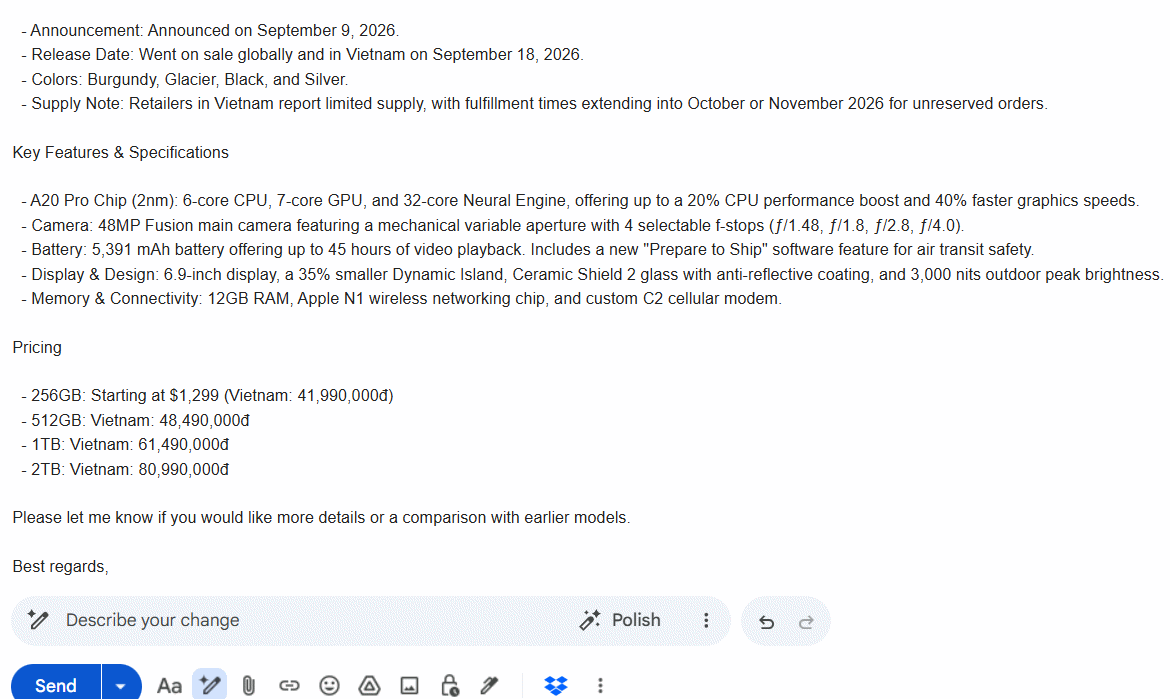 Cách chuyển phản hồi Google AI Mode thành email
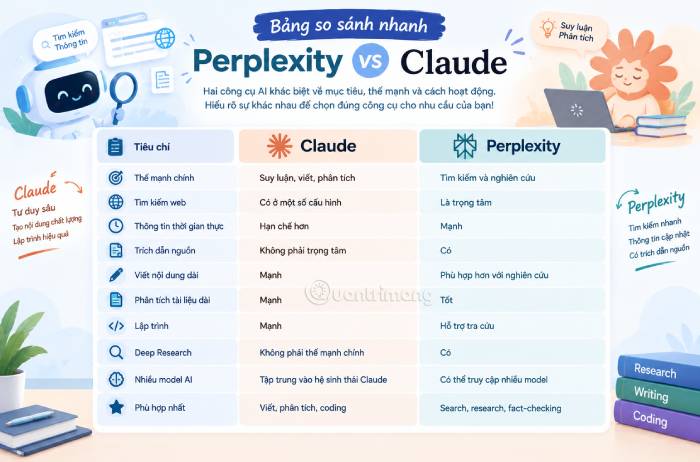 Claude vs Perplexity: Đâu là công cụ AI tốt hơn?
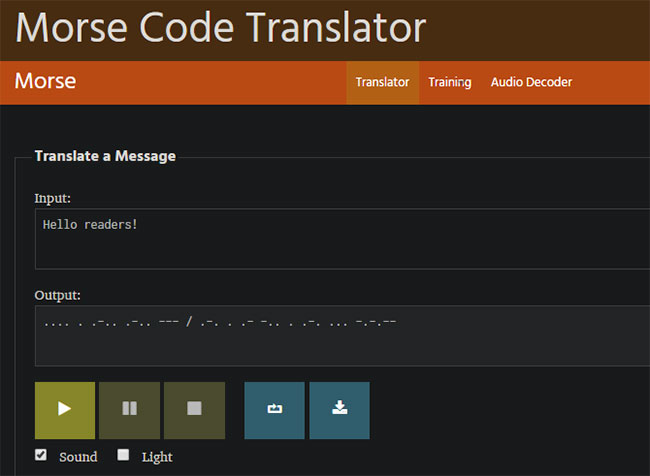 4 phần mềm mã Morse miễn phí để gửi tin nhắn được mã hóa
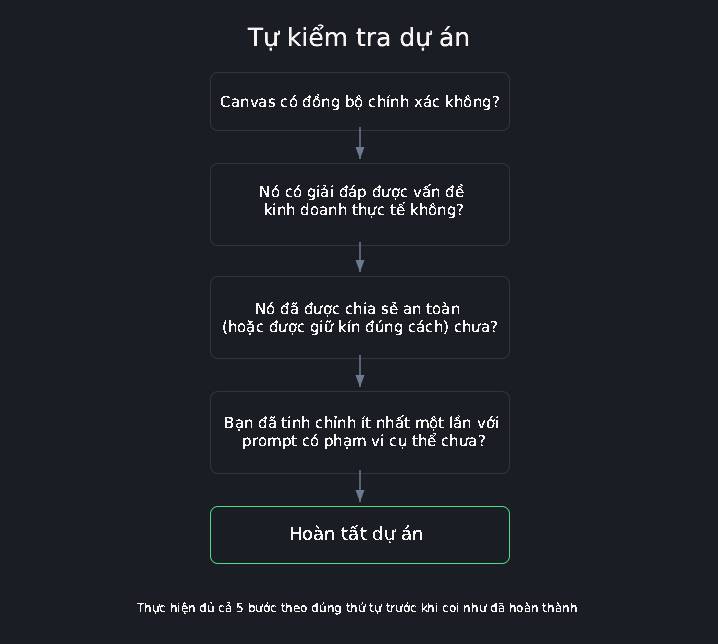 Tự xây dựng ứng dụng doanh nghiệp của riêng bạn bằng Google Sheets Canvas
 Cách đổi kích thước ảnh trên ChatGPT không cần prompt
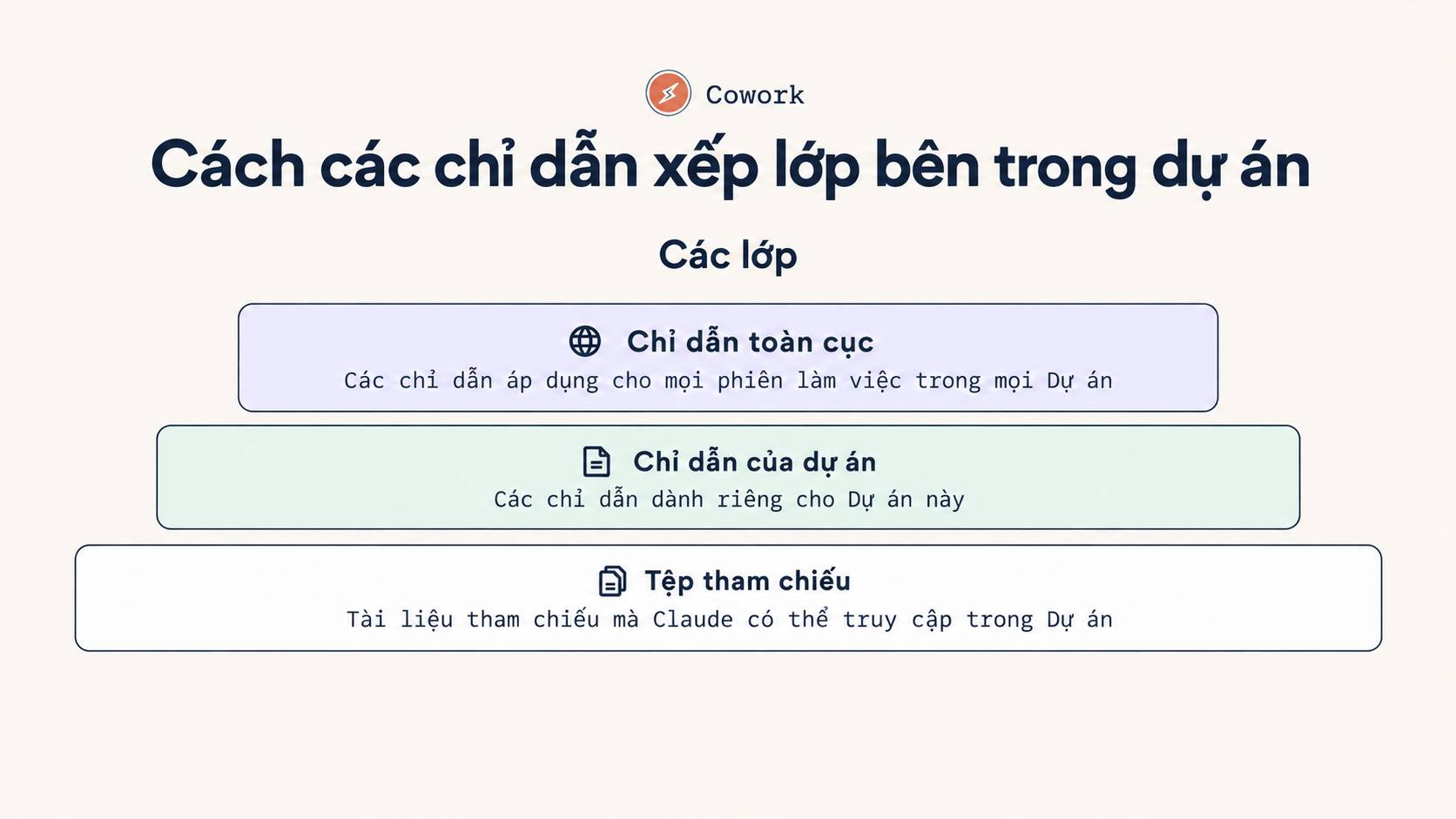 Cách sử dụng Claude Projects: Hướng dẫn thực tế
 Cách đánh dấu vùng cần sửa ảnh trên ChatGPT
 Cách lập trình chuyên nghiệp hơn, dễ dàng hơn với tính năng Tệp trên Grok
 Hướng dẫn cài đặt và sử dụng n8n trên Windows 11
 Công thức tính diện tích hình Elip
 Hướng dẫn ngắt kết nối ứng dụng trên ChatGPT
 Hướng dẫn tạo đoạn hội thoại cho topic trên Twee
 8 ứng dụng Microsoft Store miễn phí giúp Windows tốt hơ
 Bức tranh tổng quan về hỗ trợ khách hàng tích hợp AI
 6 cách mở Computer/System Properties trong Windows 10
 Đừng chia sẻ ảnh cho đến khi bạn chạy kiểm tra siêu dữ liệu này!
 Cách sửa lỗi There Are Currently No Power Options Available Windows