Thông tin liên hệ
- 036.686.3943
- admin@nguoicodonvn2008.info

Icon trong HTML được sử dụng rất nhiều. Dưới đây là những điều bạn cần biết về icon CSS HTML.
CSS (Cascading Style Sheets) là một ngôn ngữ được thiết kế để đơn giản hóa quá trình trình bày trang web.
Tại sao nên dùng CSS?
Icon - Biểu tượng là một cách mạnh mẽ để tăng cường sức hấp dẫn trực quan cho các trang HTML của bạn, cung cấp một biểu diễn rõ ràng và súc tích về nhiều thành phần khác nhau. Tận dụng các thư viện biểu tượng giúp đơn giản hóa quy trình này, cung cấp một loạt các biểu tượng vector có thể mở rộng và dễ dàng tùy chỉnh bằng CSS. Trong hướng dẫn này, chúng ta sẽ cùng nhau khám phá những điều cần biết về icon trong CSS, bao gồm ba thư viện biểu tượng phổ biến — Font Awesome, Bootstrap Icons và Google Icons — và trình bày cách tích hợp chúng một cách liền mạch vào các dự án của bạn.
Cách thêm icon
Cách đơn giản nhất để thêm icon (biểu tượng) vào trang HTML là dùng thư viện biểu tượng. như Font Awesome, chỉ cần thêm tên của lớp icon đó vào bất kì phần tử HTML nội dòng nào (như <i> hay <span>). Tất cả những icon trong thư viện icon dưới đây đều thuộc dạng vector có thể phóng to (scale) trong CSS (kích thước, màu sắc, bóng…)
Font Awesome Icon
Để dùng icon của Font Awesome, thêm dòng dưới đây vào phần <head> trong trang HTML. Bạn không cần phải tải hay cài đặt gì cả.
<link rel="stylesheet" href="https://cdnjs.cloudflare.com/ajax/libs/font-awesome/4.7.0/css/font-awesome.min.css">
VÍ dụ icon bằng Font Awesome
<!DOCTYPE html>
<html>
<head>
<link rel="stylesheet"href="https://cdnjs.cloudflare.com/ajax/libs/font-awesome/4.7.0/css/font-awesome.min.css">
</head>

<body>
<i class="fa fa-cloud"></i>
<i class="fa fa-heart"></i>
<i class="fa fa-car"></i>
<i class="fa fa-file"></i>
<i class="fa fa-bars"></i>

</body>
</html>
Hình ảnh các icon trong ví dụ trên trình duyệt
Bootstrap Icon
Để dùng icon của Bootstrap, thêm dòng dưới đây vào phần <head> trong trang HTML. Cách này cũng không cần tải hay cài đặt gì.
<link rel="stylesheet" href="https://maxcdn.bootstrapcdn.com/bootstrap/3.3.7/css/bootstrap.min.css">
Ví dụ icon bằng Bootstrap
<!DOCTYPE html>
<html>
<head>
<link rel="stylesheet"href="https://maxcdn.bootstrapcdn.com/bootstrap/3.3.7/css/bootstrap.min.css">
</head>
<body>

<i class="glyphicon glyphicon-cloud"></i>
<i class="glyphicon glyphicon-remove"></i>
<i class="glyphicon glyphicon-user"></i>
<i class="glyphicon glyphicon-envelope"></i>
<i class="glyphicon glyphicon-thumbs-up"></i>

</body>
</html>
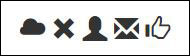
Bootstrap là lựa chọn khá phổ biến để lấy icon cho trang HTML
Ví dụ khác:
Ở ví dụ này, chúng ta đã dùng class “glyphicon glyphicon-thumbs-up” với hình dạng ngón tay cái giơ lên & tất cả giá trị đều được thiết lập sang số khác nhau.
Code mẫu:
<!DOCTYPE html>
<html>
<head>
    <link rel="stylesheet"
          href=
"https://maxcdn.bootstrapcdn.com/bootstrap/3.3.7/css/bootstrap.min.css">
</head>
<body>
    <h1>Quantrimang</h1>
    <i class="glyphicon glyphicon-thumbs-up"
       style="font-size:20px;">
      </i>
    <i class="glyphicon glyphicon-thumbs-up"
       style="font-size:30px;">
      </i>
    <i class="glyphicon glyphicon-thumbs-up"
       style="font-size:40px;">
      </i>
    <i class="glyphicon glyphicon-thumbs-up"
       style="font-size:50px;">
      </i>
    <i class="glyphicon glyphicon-thumbs-up"
       style="font-size:60px;">
      </i>
</body>
</html>
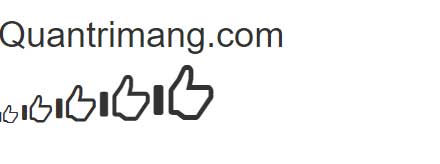
Google Icon
Để dùng Google Icon, thêm dòng dưới đây vào phần <head> trong trang HTML. Cũng như 2 cách trên, bạn không cần tải hay cài đặt gì.
<link rel="stylesheet" href="https://fonts.googleapis.com/icon?family=Material+Icons">
Ví dụ Google Icon
<!DOCTYPE html>
<html>
<head>
<link rel="stylesheet" href="https://fonts.googleapis.com/icon?family=Material+Icons">
</head>
<body>

<i class="material-icons">cloud</i>
<i class="material-icons">favorite</i>
<i class="material-icons">attachment</i>
<i class="material-icons">computer</i>
<i class="material-icons">traffic</i>

</body>
</html>
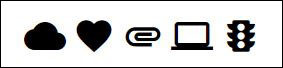
Google cũng có thư viện icon riêng cho nhà phát triển
Bằng cách kết hợp các thư viện biểu tượng này vào các dự án CSS, bạn có thể dễ dàng nâng cao sức hấp dẫn trực quan và trải nghiệm người dùng của trang HTML. Hãy thoải mái khám phá và tùy chỉnh nhiều biểu tượng mà mỗi thư viện cung cấp, cho phép bạn thể hiện sự sáng tạo của mình và đáp ứng các nhu cầu cụ thể của các nỗ lực phát triển web của bạn.
Biểu tượng CSS là các yếu tố đồ họa được sử dụng trong thiết kế web để thể hiện hành động, đối tượng hoặc ý tưởng. Chúng thường được triển khai bằng phông chữ biểu tượng (như Font Awesome, Material Icons) hoặc hình ảnh SVG, và giao diện của chúng có thể được định dạng bằng các thuộc tính CSS.
Phương pháp này phụ thuộc vào thư viện biểu tượng hoặc cách tiếp cận bạn chọn:
Phông chữ biểu tượng (ví dụ: Font Awesome, Google Material Icons): Liên kết tệp CSS hoặc JavaScript của thư viện trong phần <head> của HTML, sau đó sử dụng các phần tử <i> hoặc <span> cụ thể với các lớp biểu tượng tương ứng trong phần thân HTML.
Biểu tượng SVG: Nhúng mã SVG trực tiếp vào HTML của bạn hoặc liên kết đến tệp SVG bên ngoài và sử dụng phần tử <use> để hiển thị từng biểu tượng.
Nguồn tin: Quantrimang.com:
Ý kiến bạn đọc
Những tin mới hơn
 7 hiểu nhầm phổ biến nhất về VPN (27/10/2025)
  Tại sao tiện ích mở rộng Chrome Gistr hiệu quả hơn NotebookLM? (28/10/2025)
  Chuyển email tự động vào một thư mục trong Outlook (28/10/2025)
  Hướng dẫn đăng ký lại Start Menu Windows 11 (28/10/2025)
  Phải làm gì khi không thể thêm lịch vào Outlook? (28/10/2025)
  Cách tạo bản sao dữ liệu trong MS SQL Server (28/10/2025)
  Hướng dẫn đổi mật khẩu tài khoản Windows 11 (28/10/2025)
  Cách kiểm tra phiên bản Python trên Windows, Mac và Linux (28/10/2025)
  Cách khắc phục lỗi bo mạch chủ hiện đèn báo màu đỏ (29/10/2025)
  Vì sao âm thanh lại là yếu tố quan trọng nhất của chuột máy tính? (29/10/2025)
 Những tin cũ hơn
 Cách sử dụng VPN trên trình duyệt Opera (27/10/2025)
  Hướng dẫn cài đặt macOS trên Windows 11 (27/10/2025)
  Cách chỉnh sửa tệp hosts trên Windows 10 và Windows 11 để chặn trang web (27/10/2025)
  WYSIWYG là gì? Top trình soạn thảo WYSIWYG tốt nhất (27/10/2025)
  Cách kiểm tra và bật Secure Boot trên Windows 10/11 (27/10/2025)
  Quên Linux Mint đi! Zorin OS mới là giải pháp thay thế Windows mà bạn cần! (27/10/2025)
  Càng xa càng nhớ anh thêm (27/10/2025)
  Cách bật xác thực hai yếu tố trên Firefox (27/10/2025)
  Cách giãn dòng trong Word 2016, 2019, 2010, 2007, 2013 (24/10/2025)
  Hướng dẫn đọc to văn bản trên Windows 11 (24/10/2025)
  TOP công cụ AI tạo bài hát tốt nhất để sáng tác những bản nhạc ấn tượng
 Chuyển đổi danh sách sản phẩm thành dashboard hàng tồn kho trực tuyến bằng Google Sheets Canvas
 Tinh chỉnh bằng các prompt bổ sung trong Google Sheets Canvas
 Cách xuất phản hồi AI Mode sang Docs trên Google Search
 So sánh các gói Higgsfield - Nên lựa chọn gói nào để tạo video AI
 Chia sẻ an toàn: Quyền hạn, quyền riêng tư và những gì được giữ riêng tư trong Google Sheets Canvas
 Gemini vs Claude: Đâu là trợ lý AI tốt hơn?
 ChatGPT Work là gì? Sử dụng ChatGPT Work như thế nào?
 Lựa chọn ứng dụng doanh nghiệp đầu tiên để thực hiện bằng Google Sheets Canvas
 Cách chuyển phản hồi Google AI Mode thành email
 Claude vs Perplexity: Đâu là công cụ AI tốt hơn?
 4 phần mềm mã Morse miễn phí để gửi tin nhắn được mã hóa
 Tự xây dựng ứng dụng doanh nghiệp của riêng bạn bằng Google Sheets Canvas
 Cách đổi kích thước ảnh trên ChatGPT không cần prompt
 Cách sử dụng Claude Projects: Hướng dẫn thực tế
 Cách đánh dấu vùng cần sửa ảnh trên ChatGPT
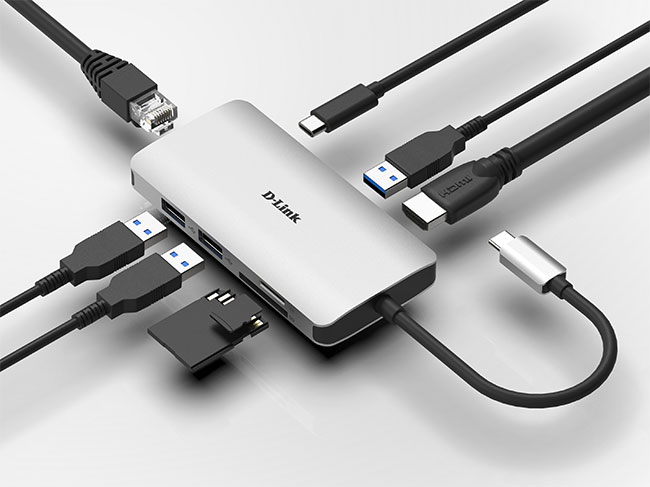 Sự khác biệt giữa Hub và Switch
 Top 6 nền tảng AI hội thoại đáng dùng năm 2026
 Những lời chúc đầu tuần hay cho cả 7 ngày may mắn
 Cách dùng Claude tự động quản lý Gmail: lên lịch, soạn nháp và gửi thư có kiểm soát
 Cách lập trình chuyên nghiệp hơn, dễ dàng hơn với tính năng Tệp trên Grok
 Hướng dẫn cài đặt và sử dụng n8n trên Windows 11
 Công thức tính diện tích hình Elip
 Hướng dẫn ngắt kết nối ứng dụng trên ChatGPT
 Hướng dẫn tạo đoạn hội thoại cho topic trên Twee
 8 ứng dụng Microsoft Store miễn phí giúp Windows tốt hơ
 Bức tranh tổng quan về hỗ trợ khách hàng tích hợp AI
 Đừng chia sẻ ảnh cho đến khi bạn chạy kiểm tra siêu dữ liệu này!
 6 cách mở Computer/System Properties trong Windows 10
 Cách sửa lỗi There Are Currently No Power Options Available Windows