Thông tin liên hệ
- 036.686.3943
- admin@nguoicodonvn2008.info

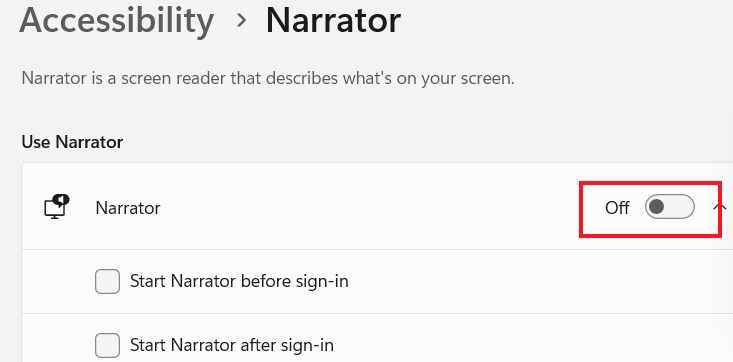
Narrator là công cụ đọc màn hình tích hợp sẵn trong Windows 11, cho phép đọc văn bản và các thành phần trên màn hình. Nếu thị lực kém hoặc muốn có thêm nhiều cách sử dụng công nghệ hỗ trợ trên máy tính Windows, Narrator là một lựa chọn tuyệt vời. Dưới đây là hướng dẫn sử dụng Narrator trên Windows 11.
Bước 1:
Có hai cách để khởi chạy Narrator trên máy tính:
Bước 2:
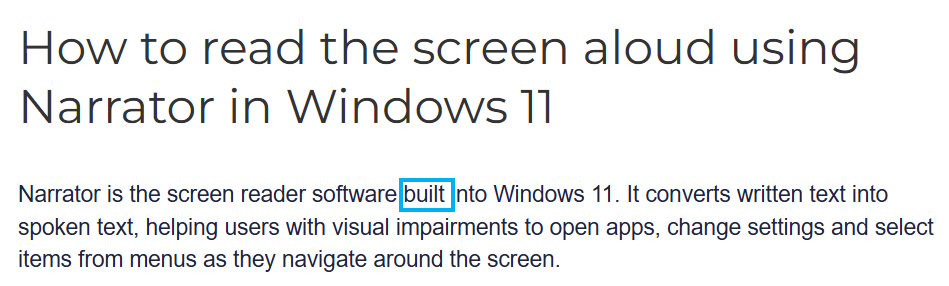
Lúc này bạn sẽ thấy công cụ Narrator đọc to tất cả nội dung hiển thị trên màn hình. Nội dung nào đọc sẽ có khung xanh như hình dưới đây.
Phím tắt Capslock hoặc Insert và phím mũi tên trái hoặc phải để chuyển đến mục trước hoặc mục tiếp theo.
Bước 3:
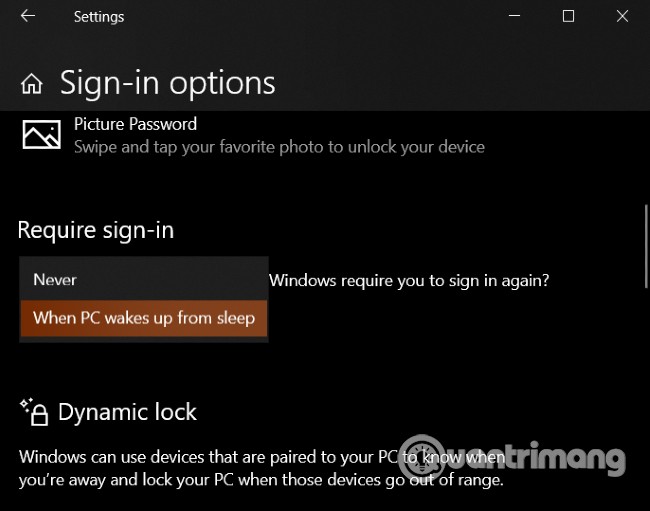
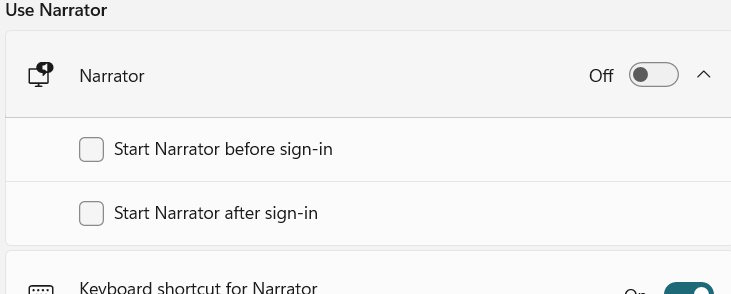
Trong giao diện điều chỉnh công cụ Narrator bạn sẽ thấy 2 tùy chọn Start narrator before sign-in hay Start narrator after sign-in để Narrator tự động khởi động khi Windows khởi động hay không.
Bước 4:
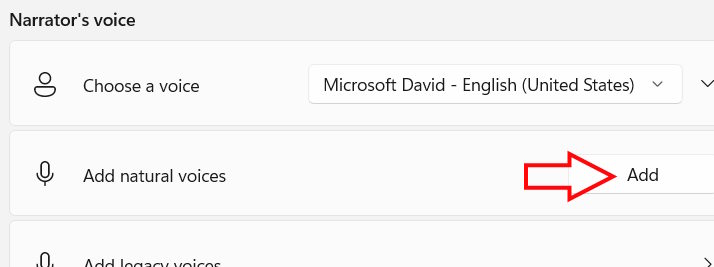
Bạn kéo xuống bên dưới tại Narrator’s voice bạn lựa chọn giọng đọc cho công cụ mà bạn muốn. Bạn cũng có thể nhấn Add để cài đặt một trong các gói giọng đọc tự nhiên mới.
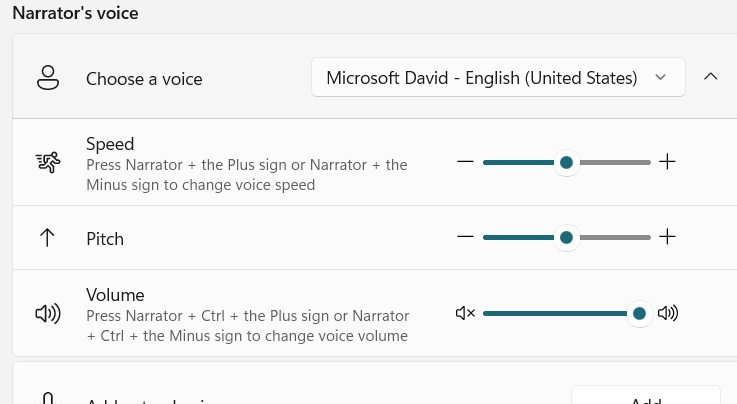
Để điều chỉnh tốc độ, bạn mở rộng Choose a voice rồi điều chỉnh Tốc độ, Cao độ và Âm lượng theo ý mình.
Bước 5:
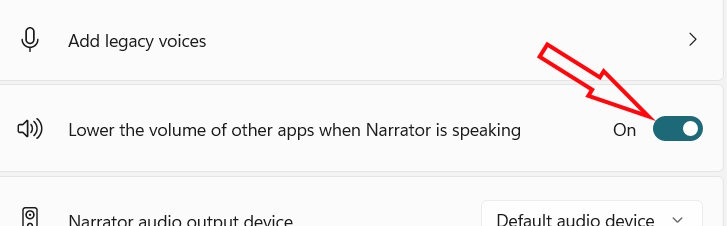
Bên dưới có công cụ Lower the volume of other apps when Narrator is speaking nếu bạn thấy tiếng ồn nền hoặc nhạc từ các ứng dụng khác khiến âm thanh từ Narrator khó nghe.
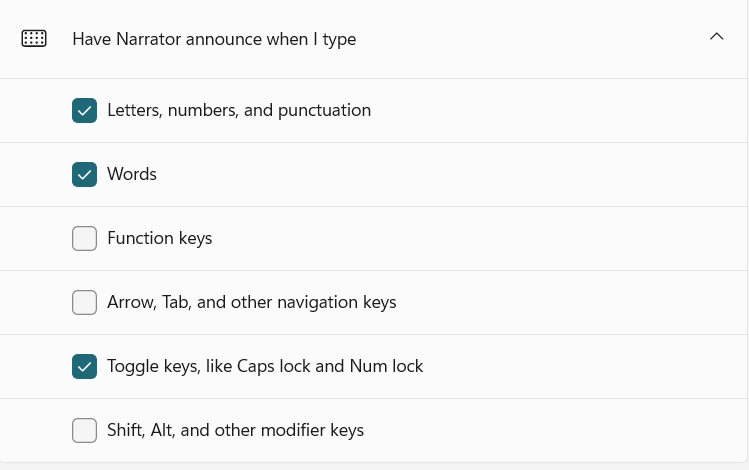
Tiếp tục trong mục Have Narrator announce when I type, bạn chọn mức độ chi tiết mà Narrator sẽ đọc văn bản khi bạn nhập.
Nguồn tin: Quantrimang.com:
Ý kiến bạn đọc
Những tin mới hơn
 Tại sao bất kỳ ai sử dụng Windows Terminal đều nên sử dụng itmux? (24/10/2025)
  Hướng dẫn đọc to văn bản trên Windows 11 (24/10/2025)
  Cách giãn dòng trong Word 2016, 2019, 2010, 2007, 2013 (24/10/2025)
  Cách bật xác thực hai yếu tố trên Firefox (27/10/2025)
  Càng xa càng nhớ anh thêm (27/10/2025)
  Quên Linux Mint đi! Zorin OS mới là giải pháp thay thế Windows mà bạn cần! (27/10/2025)
  Cách kiểm tra và bật Secure Boot trên Windows 10/11 (27/10/2025)
  WYSIWYG là gì? Top trình soạn thảo WYSIWYG tốt nhất (27/10/2025)
  Cách chỉnh sửa tệp hosts trên Windows 10 và Windows 11 để chặn trang web (27/10/2025)
  Hướng dẫn cài đặt macOS trên Windows 11 (27/10/2025)
 Những tin cũ hơn
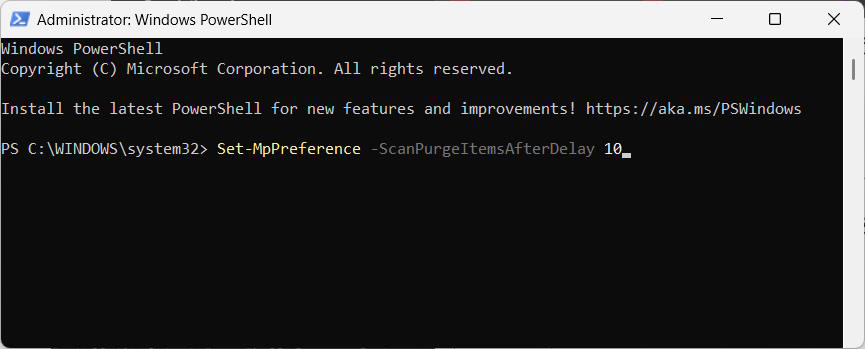 4 cách xóa lịch sử bảo vệ của Windows Defender (24/10/2025)
 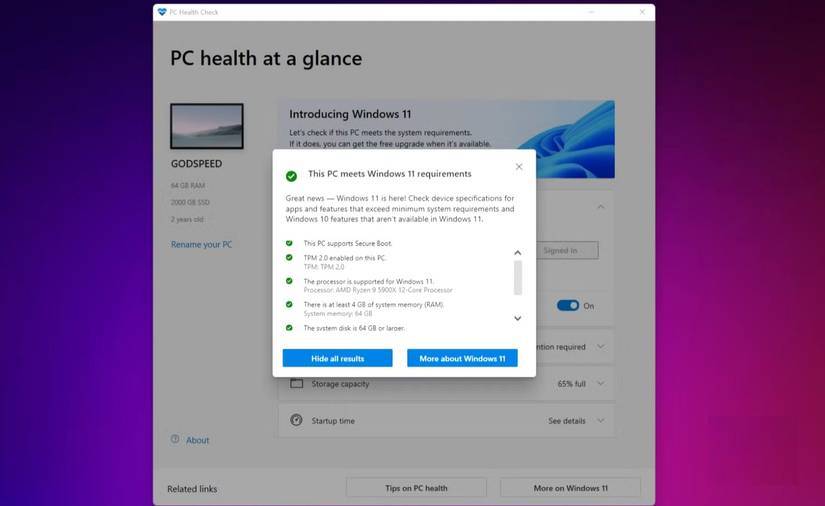 Sự thay thế tốt nhất cho Windows 10 không phải là Linux mà là Tiny11 25H2 (24/10/2025)
  6 lý do nên rời bỏ Windows (24/10/2025)
  Cách thiết lập Notebook Navigator để tìm ghi chú dễ dàng hơn (24/10/2025)
  Ai rồi cũng sẽ khác (24/10/2025)
 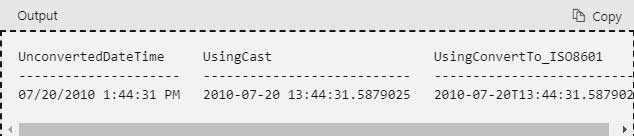 Hàm CAST trong SQL Server (23/10/2025)
 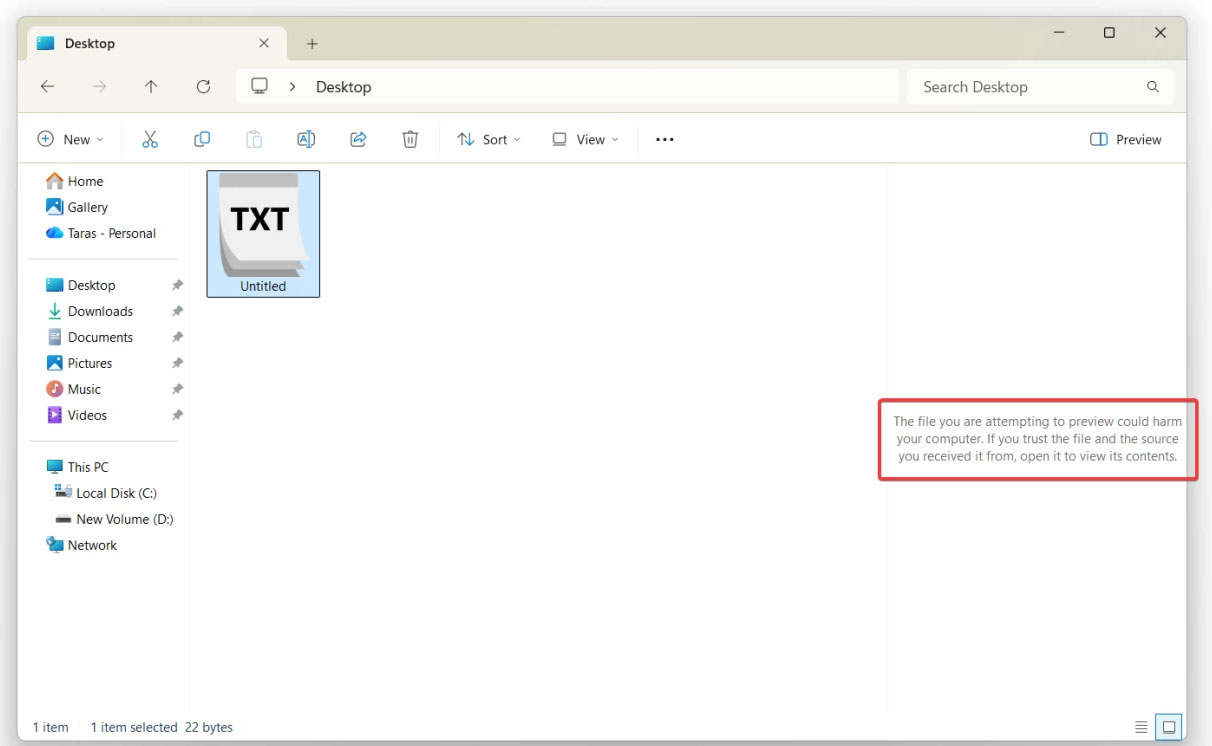 Microsoft tắt tính năng xem trước trong File Explorer vì lý do bảo mật (23/10/2025)
  Cách tìm kiếm thư mục trống trong Windows 11 (23/10/2025)
  Truyền file từ máy tính sang điện thoại chỉ bằng camera – không cần Internet (23/10/2025)
 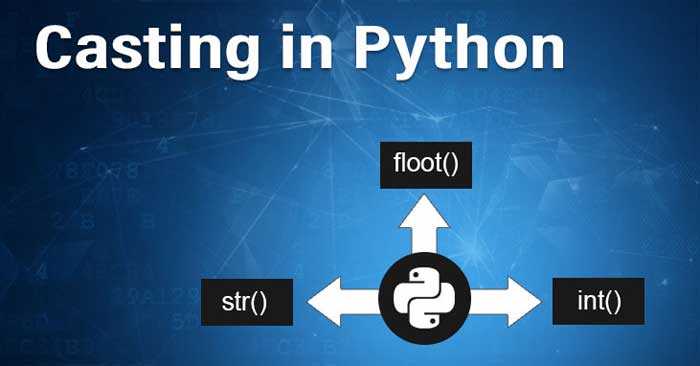 Ép kiểu trong Python (23/10/2025)
  TOP ứng dụng AI tìm bạn nước ngoài học tiếng Anh và trao đổi ngôn ngữ
 Nên dùng Claude Chat, Claude Cowork hay Claude Code?
 Hướng dẫn tạo và quản lý Skills trên Gemini Spark
 7 thuật toán Machine Learning vẫn cực kỳ quan trọng trong kỷ nguyên AI
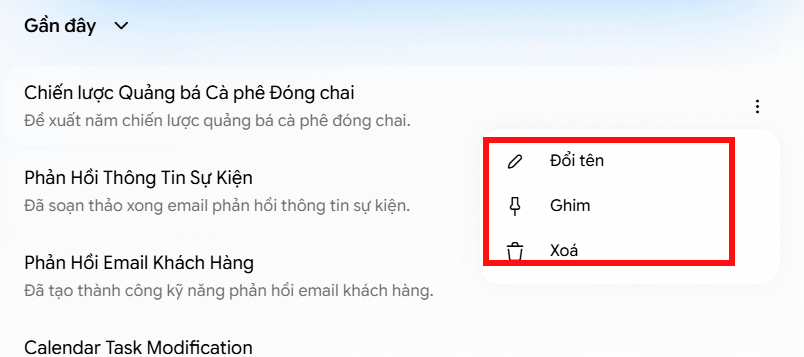 Hướng dẫn quản lý tác vụ trong Gemini Spark
 Promp thiết kế nhãn vở trên ChatGPT
 Các công cụ có sẵn cho agent trong Copilot Studio
 Prompt tạo giấy mời họp phụ huynh đầu năm
 Hướng dẫn thiết kế flowchart AI trên NoteGPT
 Prompt thiết kế poster Lời chào phụ huynh đầu năm học
 Trợ lý Excel & Sheets AI: Tạo công thức, hàm và sửa lỗi nhanh
 TOP ứng dụng AI gia sư tiếng Anh tốt nhất năm 2026
 Cách dùng Trợ lý email viết email phản hồi chuyên nghiệp
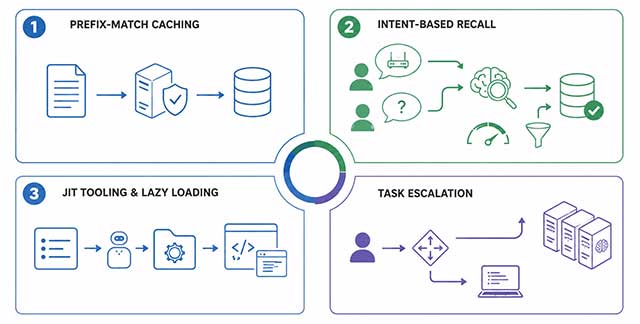 4 cách tối ưu token khi xây dựng hệ thống Multi-Agent AI
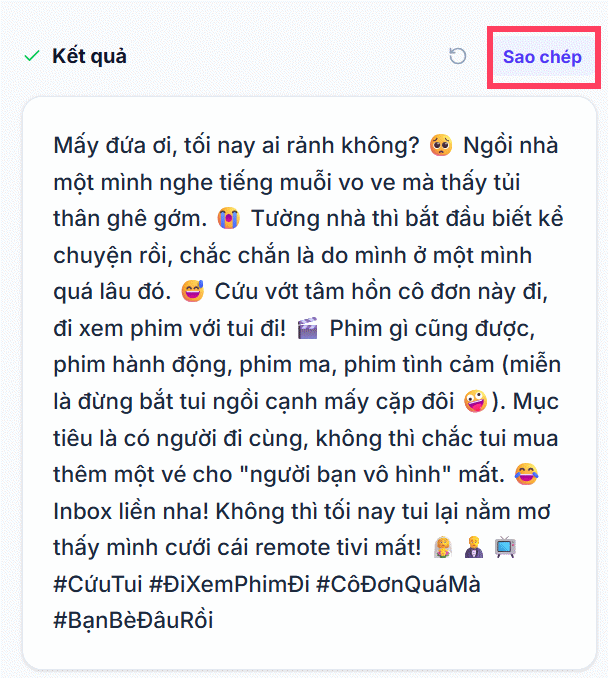 Bí ý tưởng viết status? Tool này sẽ tạo status cực hay chỉ vài giây
 Hướng dẫn lấy prompt hình ảnh bất kỳ
 invideo AI: AI Video Generator
 5 tài liệu hay nhất giúp bạn làm chủ Small Language Model (SLM) năm 2026
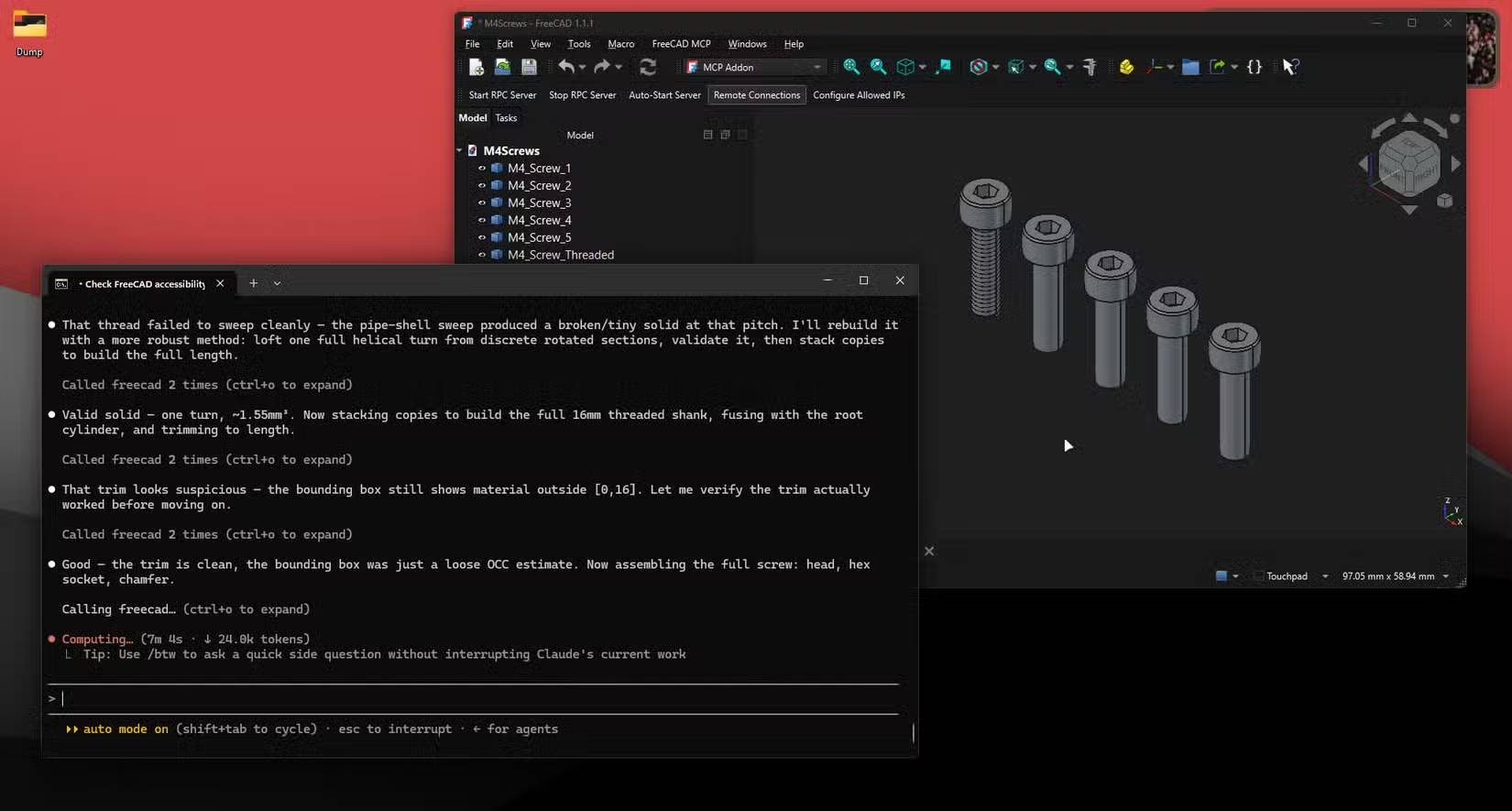 Lợi ích khi dùng Claude Code thay thế phần mềm CAD
 4 tính năng ChatGPT từng yêu cầu phải trả tiền, nay đã miễn phí