Thông tin liên hệ
- 036.686.3943
- admin@nguoicodonvn2008.info

TeraBox hiện đã cung cấp nhiều công cụ AI để người dùng sử dụng tạo nội dung, như tạo slide thuyết trình AI trên TeraBox, hay công cụ viết AI để tạo nội dung nghiên cứu, viết bài luận…. Công cụ viết AI hiện đang hỗ trợ 3 kiểu nội dung, tập trung vào dạng viết nghiên cứu, viết tiểu luận,... Khi đó chúng ta sẽ có thêm nội dung tham khảo cho bài viết của mình. Dưới đây là hướng dẫn dùng công cụ viết AI trên TeraBox.
Bước 1:
Đầu tiên bạn truy cập TeraBox AI bằng cách click vào link dưới đây rồi tiến hành đăng ký tài khoản sử dụng.
https://www.terabox.com/ai/indexBước 2:
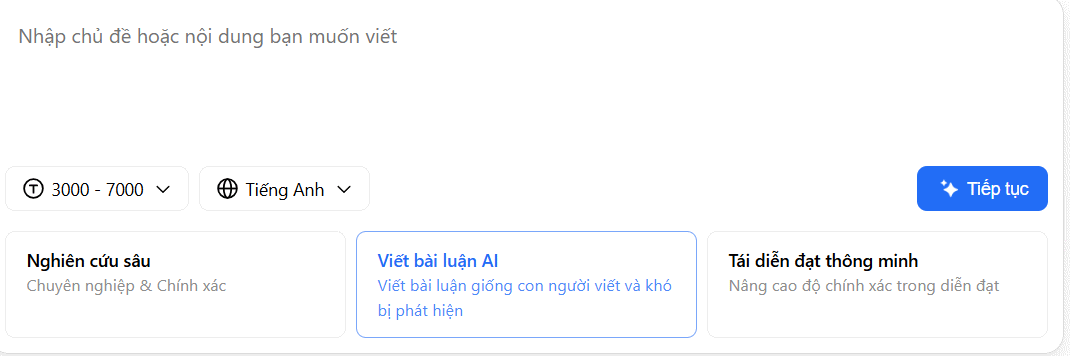
Trong giao diện chính bạn nhấn vào mục Viết AI để sử dụng trên TeraBox. Lúc này bạn sẽ thấy bên dưới là 3 tùy chọn viết gồm Nghiên cứu sâu, Viết bài luận AI, Tái diễn đạt thông minh.
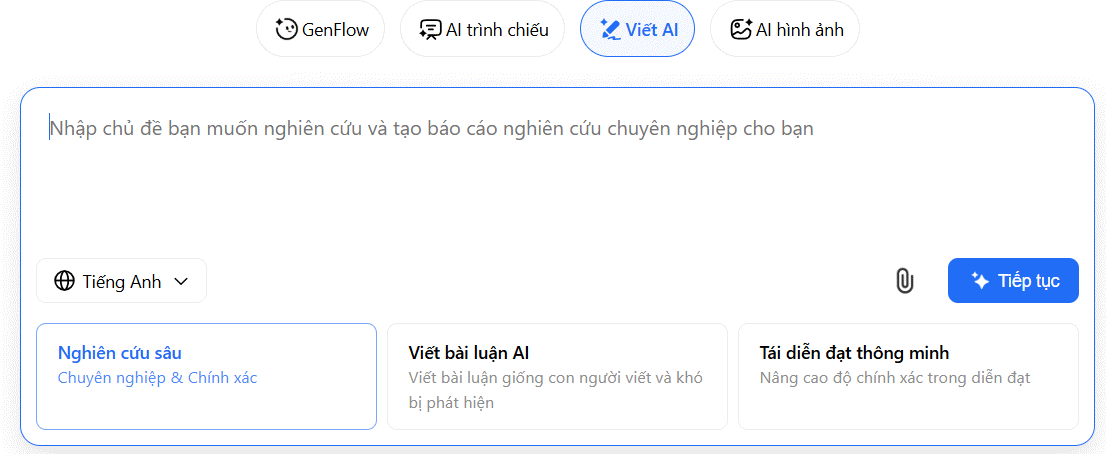
Ở mỗi dạng viết chúng ta sẽ thấy tùy chọn thiết lập nội dung. Lưu ý hiện tại công cụ viết AI mới chỉ hỗ trợ một vài ngôn ngữ, chưa có tiếng Việt.
Bước 4:
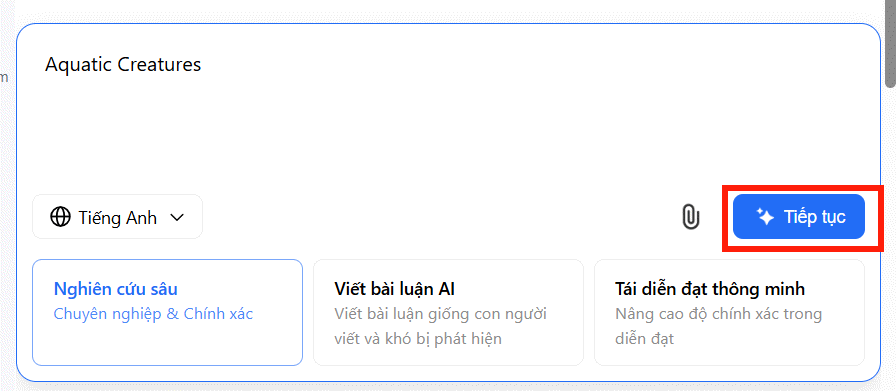
Chúng ta chọn chế độ viết nội dung rồi nhập chủ đề muốn viết và sau đó nhấn Tiếp tục.
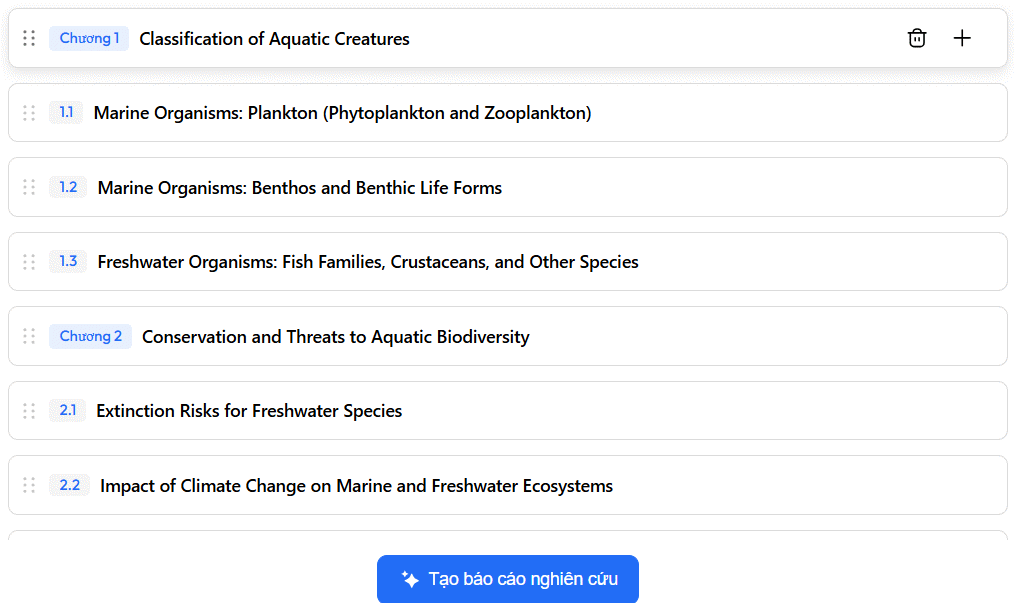
Bạn chờ một lúc và sẽ thấy được dàn ý cho bài viết nghiên cứu, nhấn Tạo báo cáo nghiên cứu để TeraBox tiến hành viết bài trên dàn ý bên trên. Có thể thay đổi nội dung trong dàn ý này, thêm hoặc xóa ý nào muốn.
Bước 5:
Kết quả bạn sẽ thấy nội dung nghiên cứu và bên góc phải là một số công cụ. Chẳng hạn bạn nhấn vào biểu tượng hình bút để chỉnh sửa nội dung.
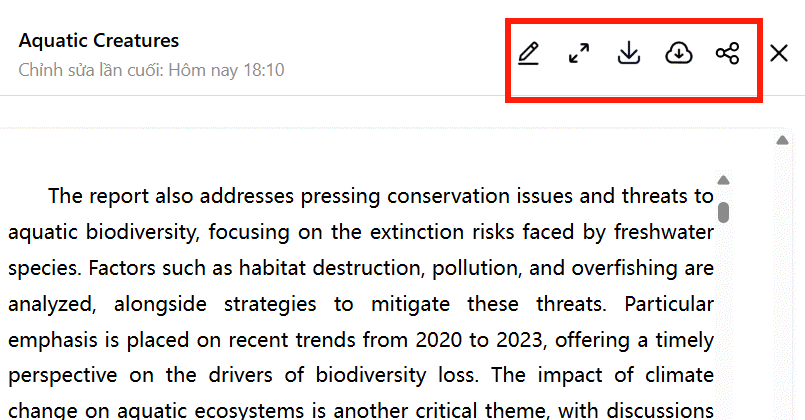
Với dạng nghiên cứu khi chỉnh sửa thì chúng ta sẽ có nhiều công cụ để thay đổi lại bố cục, định dạng mà mình muốn.
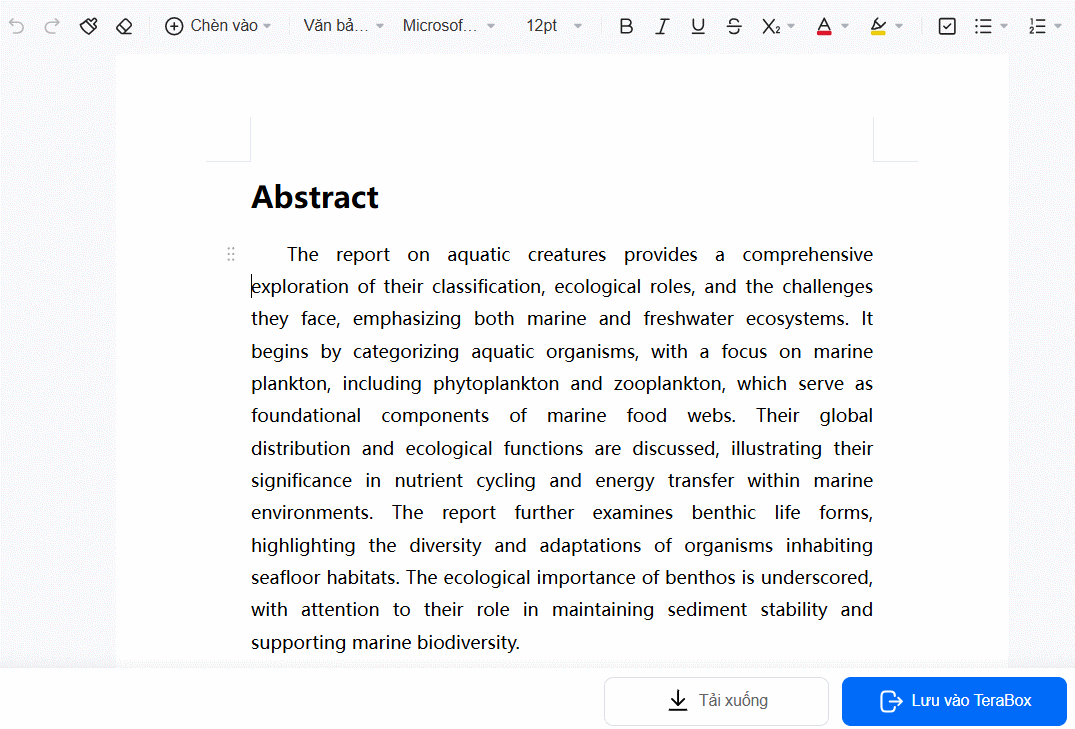
Sửa xong thì nhấn biểu tượng lưu để tải, nhưng sẽ dành cho tài khoản trả phí. Nên bạn có thể copy nội dung trên TeraBox và paste vào công cụ soạn văn bản của mình.
Nguồn tin: Quantrimang.com
Ý kiến bạn đọc
Những tin mới hơn
 Hướng dẫn thử quần áo bằng AI trên Canva (19/05/2026)
  Cách chèn nhạc nền AI vào video trên Google Vids (19/05/2026)
  Hướng dẫn sử dụng thư viện của Copilot (19/05/2026)
  Xây dựng AI agent cho doanh nghiệp của bạn (19/05/2026)
  Prompt tạo ảnh biếm họa trên ChatGPT cực nhanh (19/05/2026)
  Cách tạo poster bằng AI trên Microsoft Designer (19/05/2026)
  Tất tần tật về MusicFX DJ: Ứng dụng AI tạo nhạc của Google (21/05/2026)
  Cách tạo ảnh nam châm tủ lạnh cực hot với AI (21/05/2026)
  Hướng dẫn viết phiếu đánh giá viên chức cuối năm (21/05/2026)
  Google Gemini Omni: Biến mọi thứ thành video (21/05/2026)
 Những tin cũ hơn
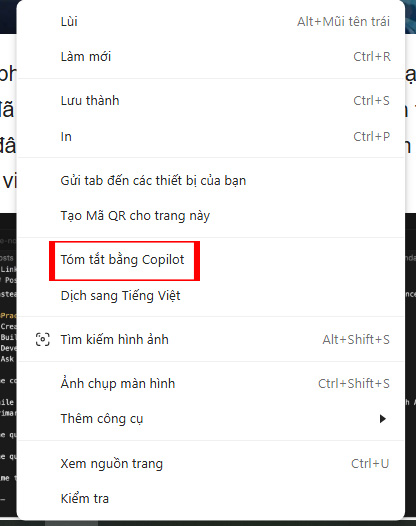 Hướng dẫn tóm tắt trang web trên Edge bằng Copilot (19/05/2026)
 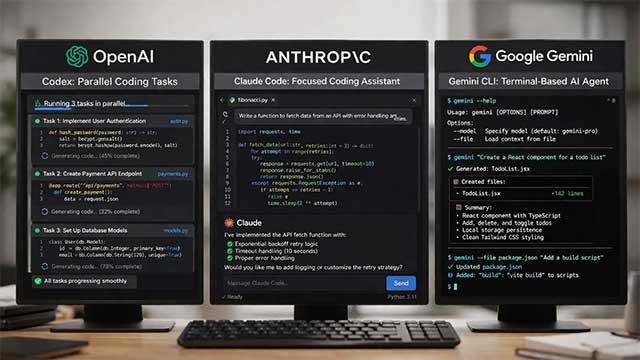 Subagents là gì? So sánh OpenAI Codex, Claude Code và Gemini CLI (19/05/2026)
 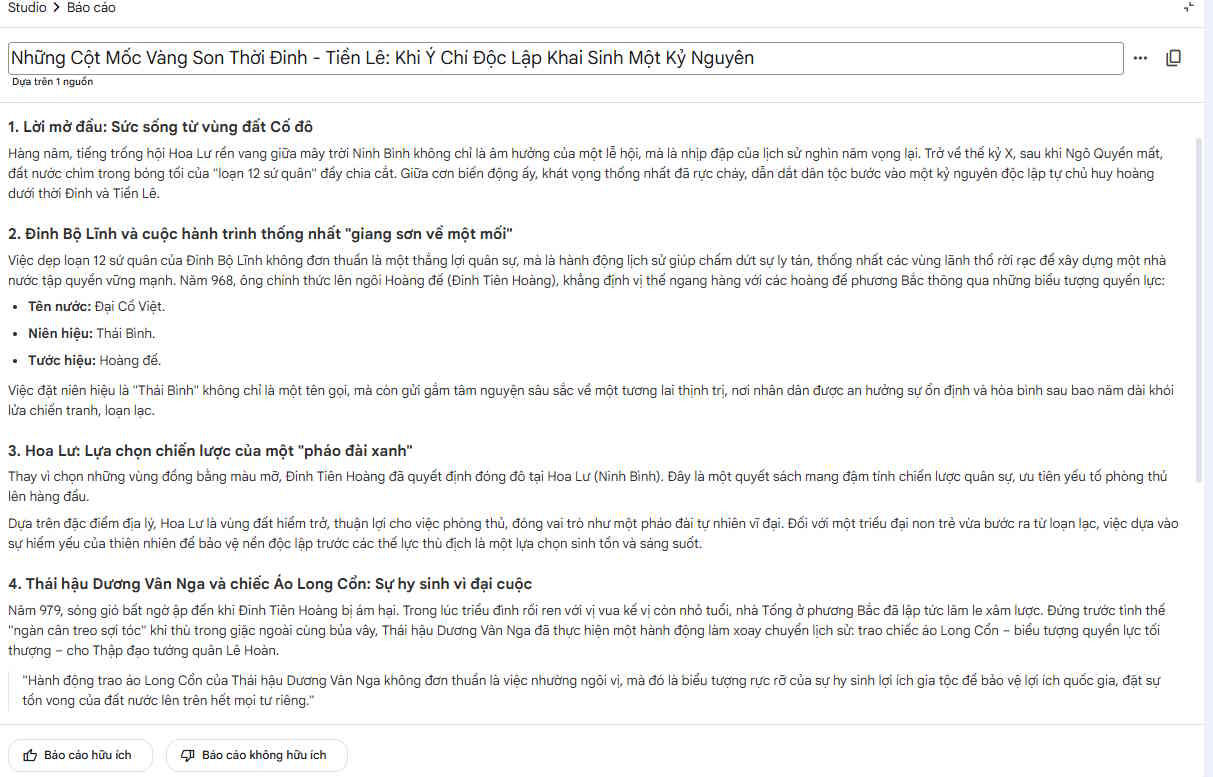 Hướng dẫn sử dụng NotebookLM viết bài đăng blog chuyên nghiệp (19/05/2026)
 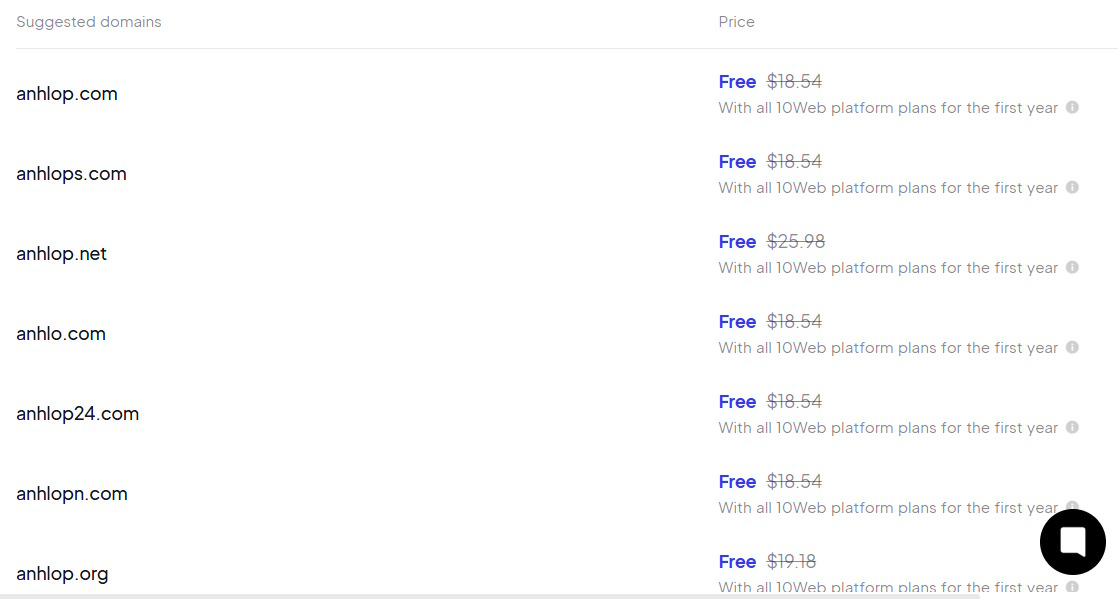 Hướng dẫn tạo website bằng 10Web AI (19/05/2026)
  Hướng dẫn tổng hợp kiến thức học thuật trên Perplexity AI (19/05/2026)
  Hướng dẫn tạo bài giảng từ sơ đồ tư duy trên Heuristica (19/05/2026)
  Cách tạo poster bằng AI trên Microsoft Designer (19/05/2026)
  Làm sao khi Copilot không hoạt động trên Edge? (19/05/2026) Cách tạo poster bằng AI trên Microsoft Designer (19/05/2026)
  Cách dùng AI để lên kế hoạch cho chuyến cắm trại “đúng gu” của bạn (19/05/2026)
  Cách cấu hình agent để giao tiếp bằng nhiều ngôn ngữ trong ElevenAgents
 Hướng dẫn dùng Claude Haiku 5.5 làm trợ lý phân loại trong Claude Code
 Cách thiết kế giọng nói sống động, lôi cuốn cho ElevenLabs Agents
 Cách kết nối Google Drive với Gemini Spark đọc và xử lý tài liệu
 Chế độ Sinh viên trong Gemini: Không gian học tập có lộ trình
 Cách biến ý tưởng thành thiết kế bằng MagicPath trong ChatGPT
 TOP công cụ AI tạo workflow tốt nhất
 TOP trình duyệt web AI tốt nhất
 Cách cung cấp kiến thức phù hợp cho agent trong Microsoft Copilot Studio
 Thiết lập cơ sở kiến thức cho ElevenAgents
 15 prompt AI thú vị cho ngày lễ Halloween
 Hướng dẫn chat bằng giọng nói trên Dola AI
 Top công cụ AI tốt nhất cho Digital Marketing
 Hướng dẫn tạo giọng nói cá nhân trên Dola AI
 tOP plugin ChatGPT tốt nhất để lên kế hoạch du lịch
 Trình tự đảm bảo tính an toàn cho quy trình tự động hóa trong Grok Bot
 Tìm hiểu về chế độ Expressive trong ElevenAgents
 Cách kích hoạt plugin Gmail trên ChatGPT và prompt ví dụ
 TOP plugin Notion hữu ích nên sử dụng ngay
 Hướng dẫn tạo video chúc mừng ngày Nhà giáo Việt Nam 20/11
 Hướng dẫn cài đặt và sử dụng n8n trên Windows 11
 Cách lập trình chuyên nghiệp hơn, dễ dàng hơn với tính năng Tệp trên Grok
 Công thức tính diện tích hình Elip
 Hướng dẫn ngắt kết nối ứng dụng trên ChatGPT
 Hướng dẫn tạo đoạn hội thoại cho topic trên Twee
 6 cách mở Computer/System Properties trong Windows 10
 Đừng chia sẻ ảnh cho đến khi bạn chạy kiểm tra siêu dữ liệu này!
 Bức tranh tổng quan về hỗ trợ khách hàng tích hợp AI
 Cách sửa lỗi There Are Currently No Power Options Available Windows
 Hướng dẫn 8 cách mở bàn phím ảo trên Windows 10