Ngoài ra, thư viện này còn hỗ trợ đồng bộ hóa trên nhiều nền tảng như Windows 11 và các ứng dụng trong Microsoft 365, giúp quá trình làm việc trở nên liền mạch hơn. Dưới đây là hướng dẫn sử dụng thư viện Copilot
Cách sử dụng thư viện Copilot
Bước 1:
Tại giao diện ứng dụng Copilot bạn nhấn vào mục Thư viện ở cạnh trái màn hình.
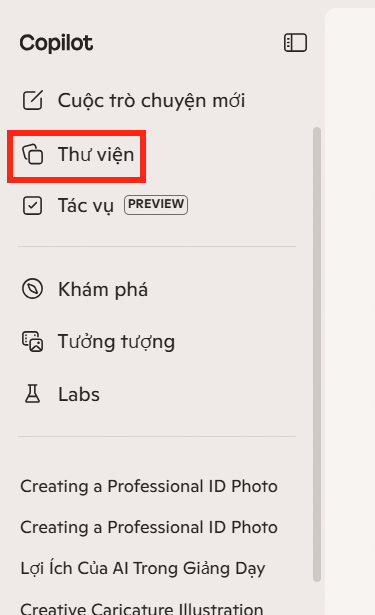
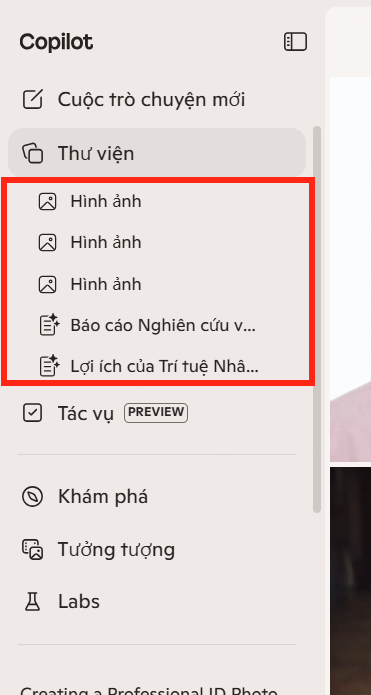
Lúc này bạn sẽ thấy danh sách các đoạn chat được tạo trên Copilot tạo tệp như hình ảnh, văn bản….
Bước 2:
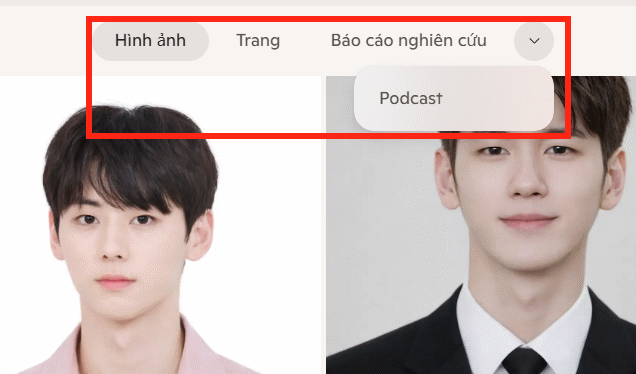
Tiếp tục nhìn sang cạnh phải chúng ta sẽ thấy các dữ liệu được tạo trên Copilot. Copilot chia các dữ liệu này thành từng mục khác nhau ở bên trên để chúng ta truy cập nhanh, quản lý tập tin được chính xác và khoa học hơn.
Bước 3:
Ở mỗi tập tin lưu trữ trong Thư viện trên Copilot, chúng ta nhấn vào biểu tượng 3 chấm sẽ có thêm tùy chọn như hình dưới đây. Mỗi một kiểu dữ liệu thì Copilot sẽ hỗ trợ thao tác thực hiện khác nhau.
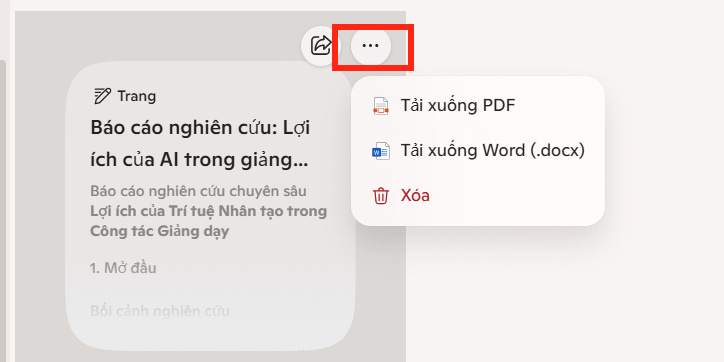
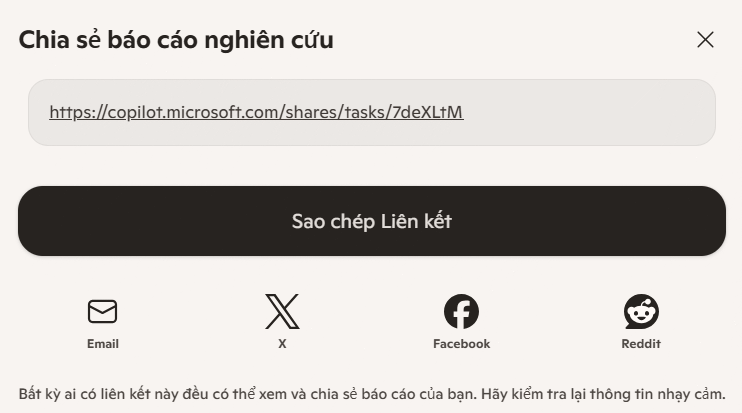
Ngoài ra bạn có thể nhấn vào biểu tượng chia sẻ để gửi tập tin này tới người khác. Chúng ta có thể sử dụng link để gửi cho người khác, hoặc sử dụng một số cách thức chia sẻ tập tin ở bên dưới, tùy thuộc vào nhu cầu sử dụng của bạn.
 Xây dựng AI agent cho doanh nghiệp của bạn
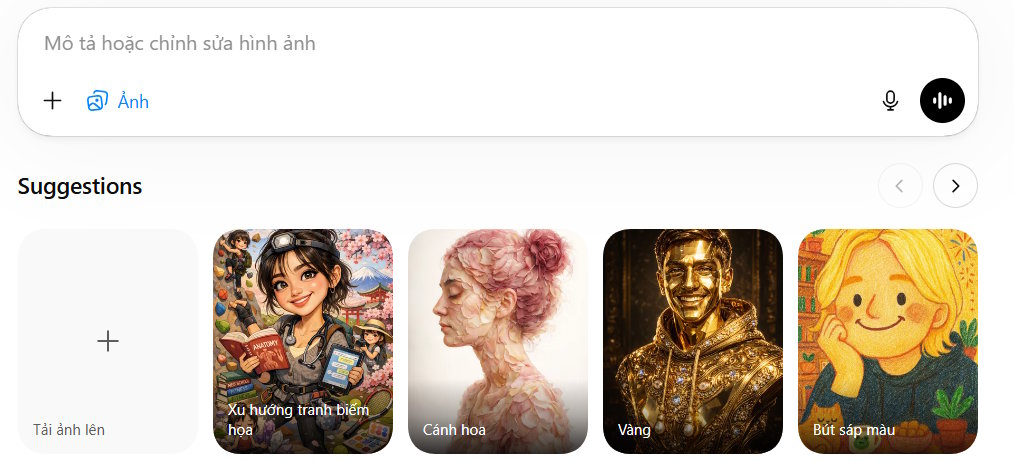 Prompt tạo ảnh biếm họa trên ChatGPT cực nhanh
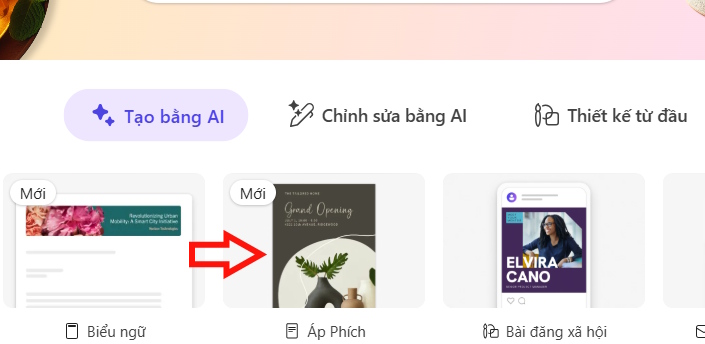 Cách tạo poster bằng AI trên Microsoft Designer
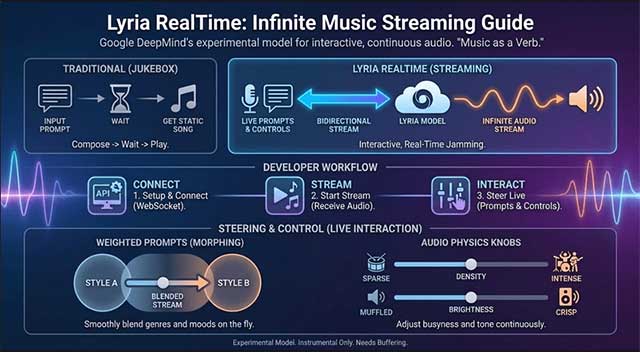 Tất tần tật về MusicFX DJ: Ứng dụng AI tạo nhạc của Google
 Cách tạo ảnh nam châm tủ lạnh cực hot với AI
 Hướng dẫn viết phiếu đánh giá viên chức cuối năm
 Google Gemini Omni: Biến mọi thứ thành video
 5 cuốn sách hay nhất giúp xây dựng Agentic AI system trong năm 2026
 Các mô hình kỹ thuật tạo ngữ cảnh trong thực tế
 Kỹ thuật tạo ngữ cảnh cho AI Agent
 Cách chèn nhạc nền AI vào video trên Google Vids
 Hướng dẫn thử quần áo bằng AI trên Canva
 Cách dùng công cụ viết AI trên TeraBox
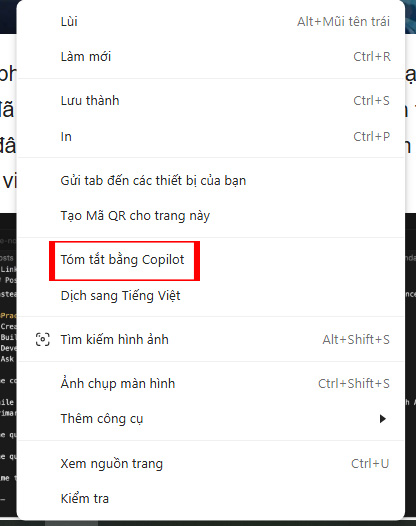 Hướng dẫn tóm tắt trang web trên Edge bằng Copilot
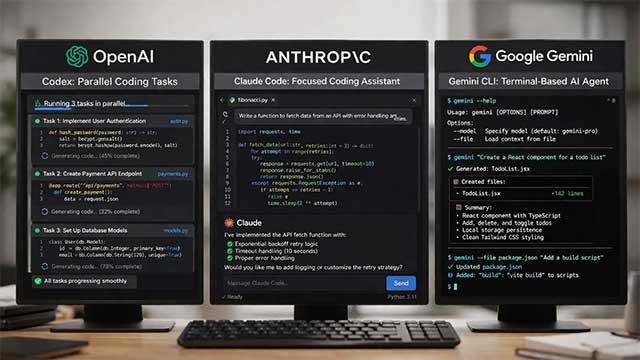 Subagents là gì? So sánh OpenAI Codex, Claude Code và Gemini CLI
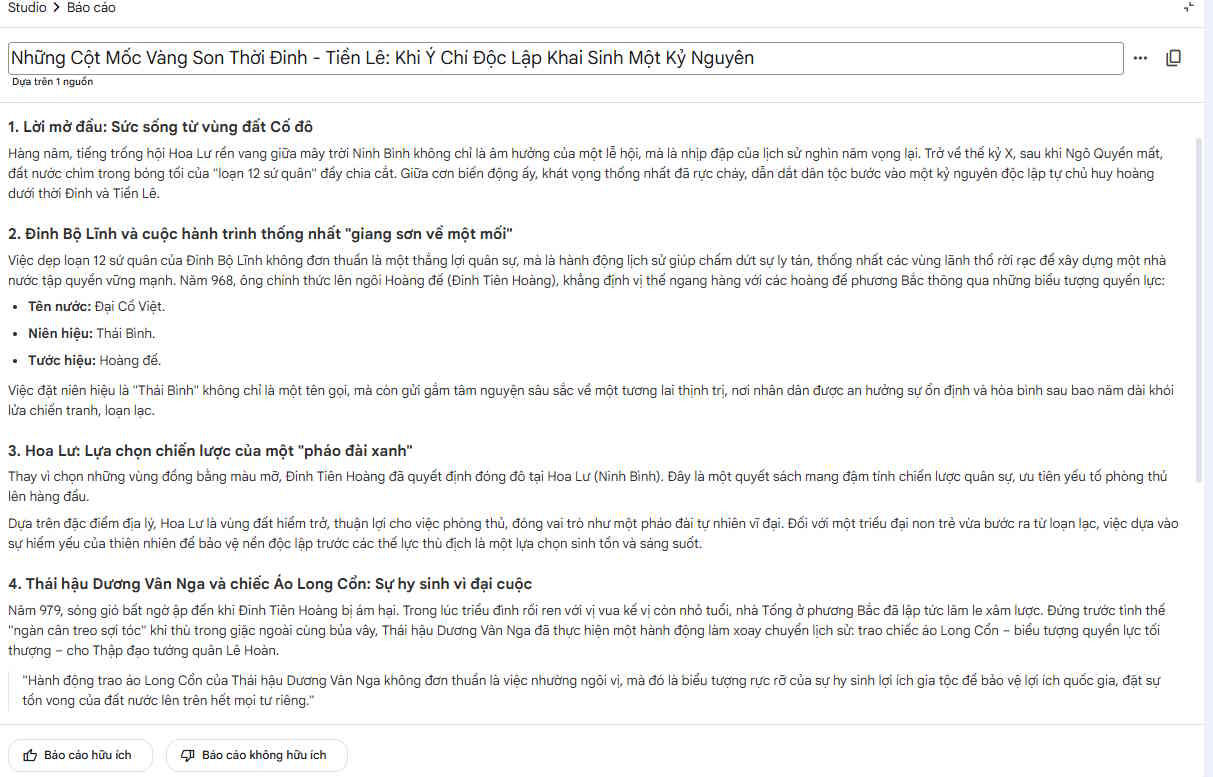 Hướng dẫn sử dụng NotebookLM viết bài đăng blog chuyên nghiệp
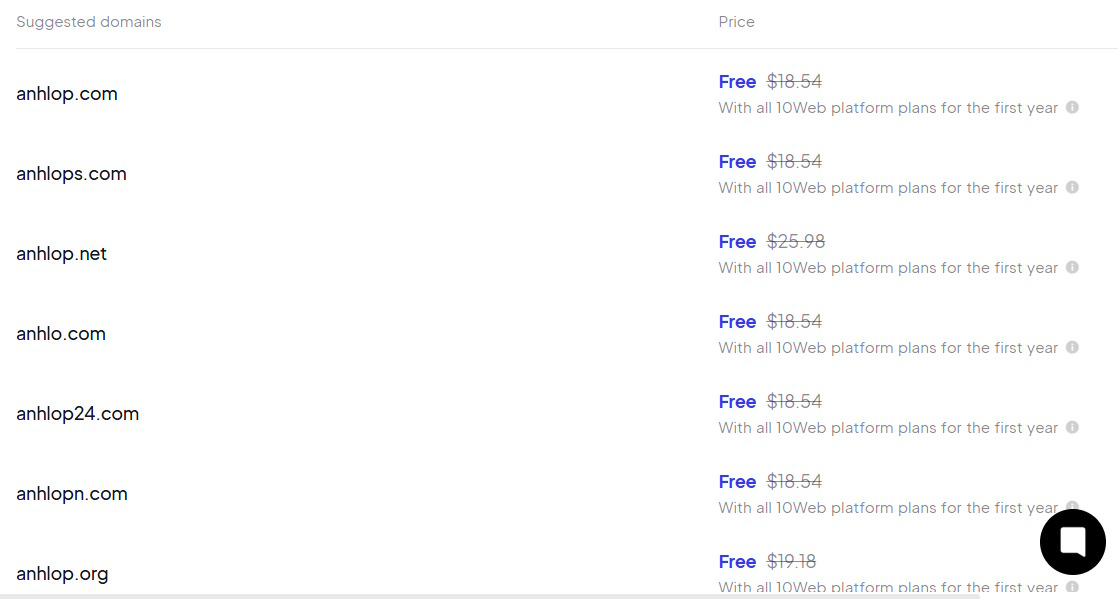 Hướng dẫn tạo website bằng 10Web AI
 Hướng dẫn tổng hợp kiến thức học thuật trên Perplexity AI
 Hướng dẫn tạo bài giảng từ sơ đồ tư duy trên Heuristica
 Cách tạo poster bằng AI trên Microsoft Designer