Thông tin liên hệ
- 036.686.3943
- admin@nguoicodonvn2008.info

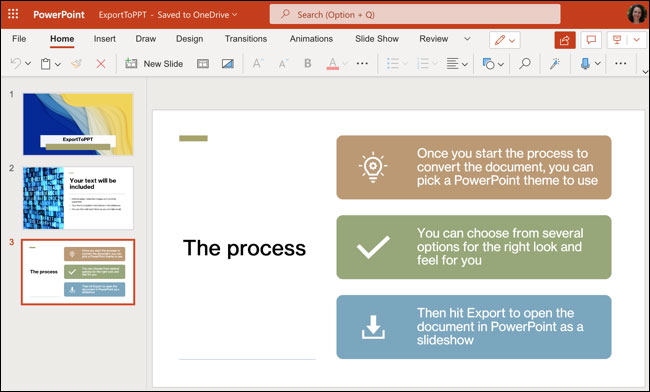
Nhiều người có thói quen chuyển đổi (convert) bản trình chiếu PowerPoint của mình sang tài liệu Word để có thể chỉnh sửa các nội dung văn bản dễ dàng hơn. Nhưng không phải ai cũng biết rằng hoàn toàn có thể làm điều ngược lại, “biến” một file tài liệu Microsoft Word trở thành bản trình chiếu Microsoft PowerPoint tương ứng chỉ với một vài thao tác đơn giản.
Dưới đây là một vài điều mà bạn cần lưu ý khi chuyển đổi tài liệu Microsoft Word thành bản trình chiếu PowerPoint. Trên thực tế, tính năng này cũng chỉ mới được Microsoft ra mắt đầu năm 2021 trên nền tảng Word Online, do đó mọi thứ có thể được cập nhật, thay đổi theo thời gian.
Trước tiên, hãy truy cập trang web trực tuyến của Microsoft Office, đăng nhập vào tài khoản của bạn và mở tài liệu bạn muốn chuyển đổi trong Word. (Không cần phải mở PowerPoint).
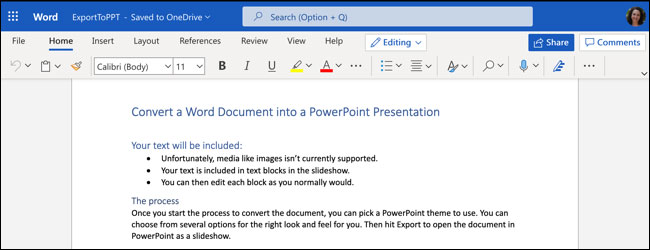
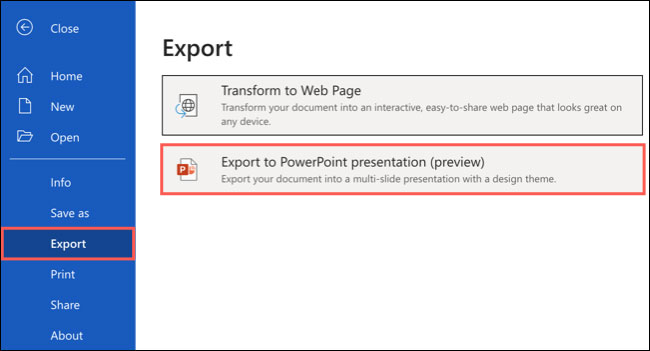
Nhấp vào File > Export và chọn tùy chọn “Export to PowerPoint Presentation”.
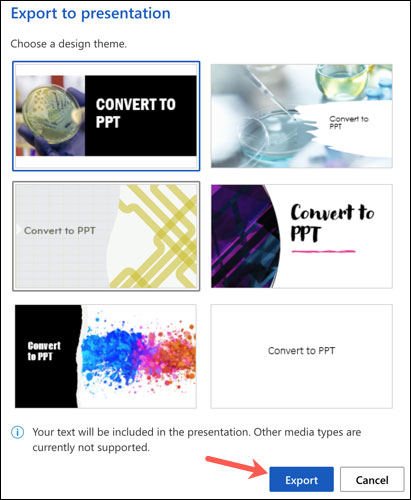
Lập tức, bạn sẽ thấy một cửa sổ bật lên xuất hiện trên màn hình, trong đó hiển thị một bộ sưu tập các chủ đề khác nhau cho bản trình chiếu. Chọn một chủ đề bạn muốn sử dụng và nhấp vào “Export”. Tất nhiên, bạn cũng hoàn toàn có thể tùy ý thay đổi chủ đề này trong PowerPoint sau khi file đã được chuyển đổi.
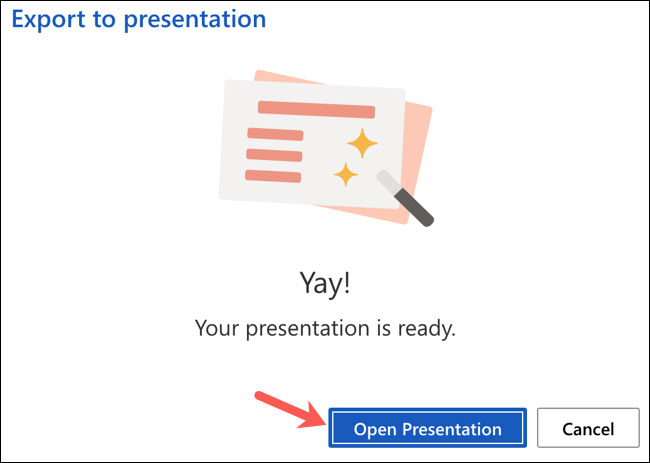
Sau vài phút, bạn sẽ nhận được thông báo cho biết bản trình chiếu mới được chuyển đổi từ file Word của bạn hiện đã sẵn sàng để sử dụng. Hãy nhấp vào nút “Open Presentation”.
Bạn trình chiếu mà bạn vừa tạo từ file Word này sẽ lập tức được mở trong Microsoft PowerPoint web, trong một tab mới.
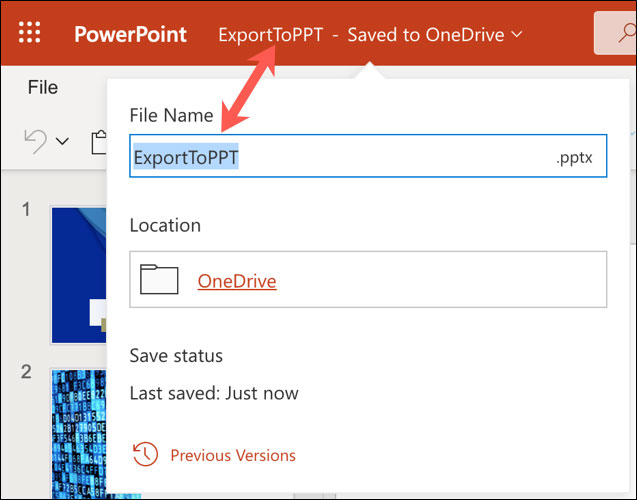
Bản trình chiếu sẽ tự động được lưu vào OneDrive, với tên tương tự như tên file tài liệu Microsoft Word gốc mà bạn chuyển đổi. Nếu bạn chưa đặt tên cho tài liệu của mình, nó sẽ hiển thị tên mặc định, chẳng hạn như “Document 1”. Nhấp vào tên ở góc trên cùng bên trái và đặt tên mới nếu muốn.
Các thành phần như tiêu đề và dấu đầu dòng đều sẽ được chuyển đổi tương ứng. Tuy nhiên, điều này có thể thay đổi tùy thuộc vào chủ đề bạn chọn. Hãy nhớ rằng bạn nên thực hiện một số điều chỉnh đối với bản trình chiếu sau khi chuyển đổi, để mọi thứ trở nên hoàn hảo hơn.
Nguồn tin: Quantrimang.com
Ý kiến bạn đọc
Những tin mới hơn
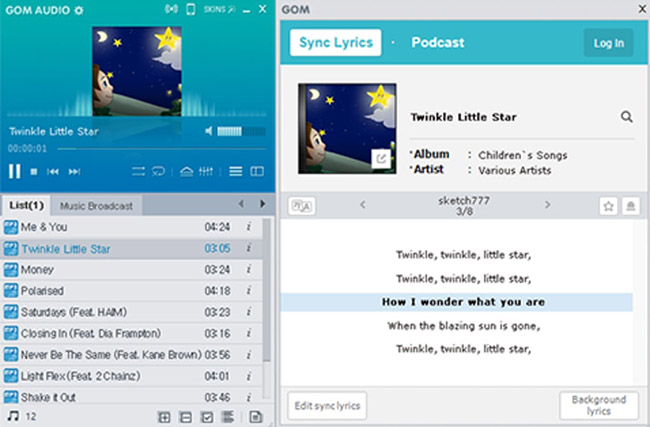 Tải GOM Audio: Trình phát âm thanh miễn phí, gọn nhẹ và dễ sử dụng (26/06/2021)
 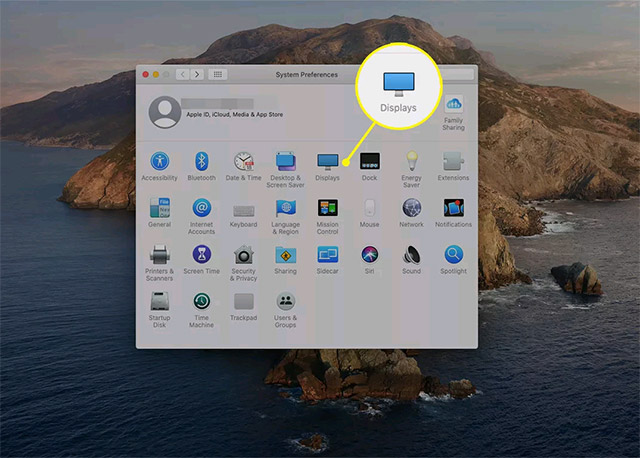 Cách bật AirPlay trên máy Mac (28/06/2021)
 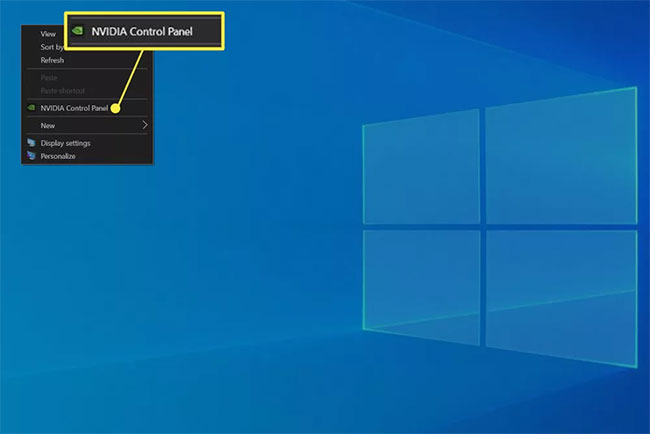 Cách mở Nvidia Control Panel (28/06/2021)
  Tải GOM Remote: Ứng dụng điều khiển từ xa cho GOM Player và GOM Audio (28/06/2021)
  Cách bật/tắt tính năng phát toàn màn hình trong ứng dụng Movies & TV trên Windows 10 (28/06/2021)
 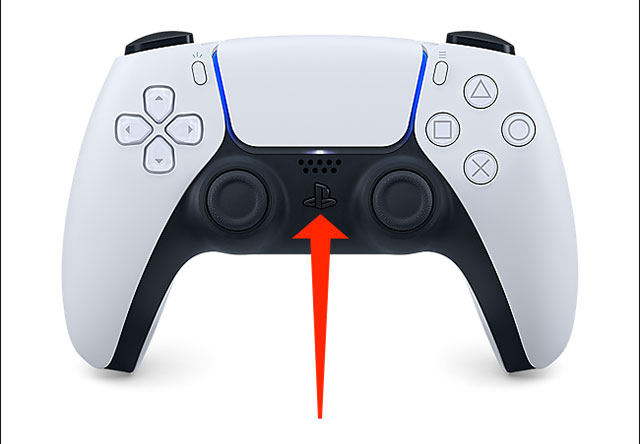 Cách tắt tay cầm PS5 khi đang ghép nối Bluetooth (28/06/2021)
  Cách sử dụng zram với Raspberry Pi (28/06/2021)
 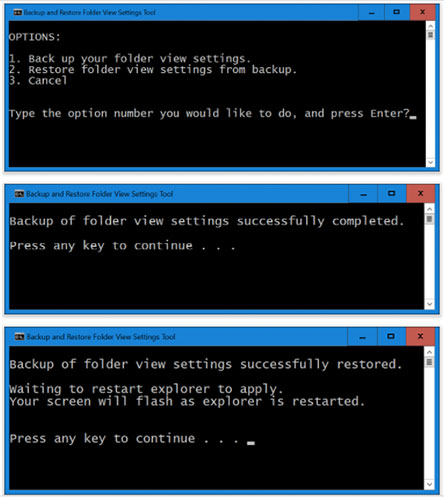 Cách sao lưu và khôi phục cài đặt chế độ xem thư mục trong Windows 10 (28/06/2021)
 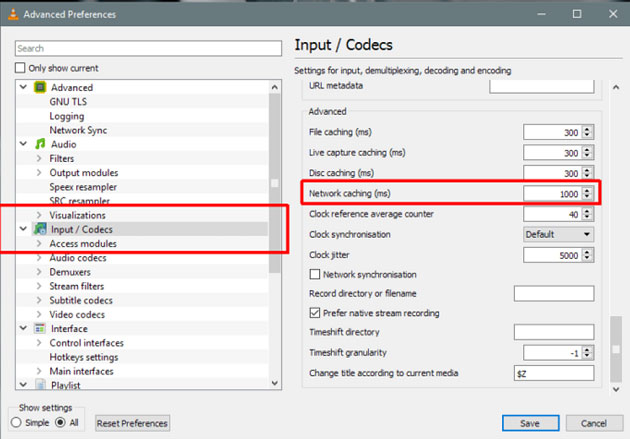 Cách khắc phục 3 sự cố với VLC Media Player (28/06/2021)
  Những lỗi đã biết trên bản Windows 11 Insider Preview đầu tiên và cách khắc phục (29/06/2021)
 Những tin cũ hơn
 Cách dùng tiện ích chặn thông báo trình duyệt Chrome (25/06/2021)
  Tải GOM Encoder: Phần mềm chuyển đổi video đa năng, mạnh mẽ dành cho PC (25/06/2021)
  Yêu cầu cấu hình Windows 11 tối thiểu (25/06/2021)
  6 cách khắc phục lỗi màn hình trắng trên Windows 10 (25/06/2021)
  8 máy in AirPrint tốt nhất năm 2021 (25/06/2021)
  Hướng dẫn sử dụng Windows PC Health Check, kiểm tra máy tính có cài được Windows 11 hay không (25/06/2021)
  WDDM 3.0 là gì? (25/06/2021)
  Hội chứng sốt cabin: Khi chúng ta phải ở nhà quá lâu (25/06/2021)
  Yêu cầu cấu hình Windows 11 tối thiểu (24/06/2021)
  Cách kiểm tra phiên bản PowerShell trong Windows 10 (24/06/2021)
 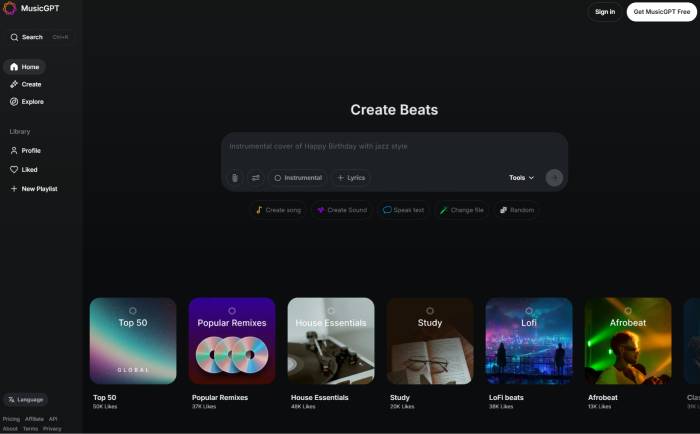 TOP công cụ AI tạo bài hát tốt nhất để sáng tác những bản nhạc ấn tượng
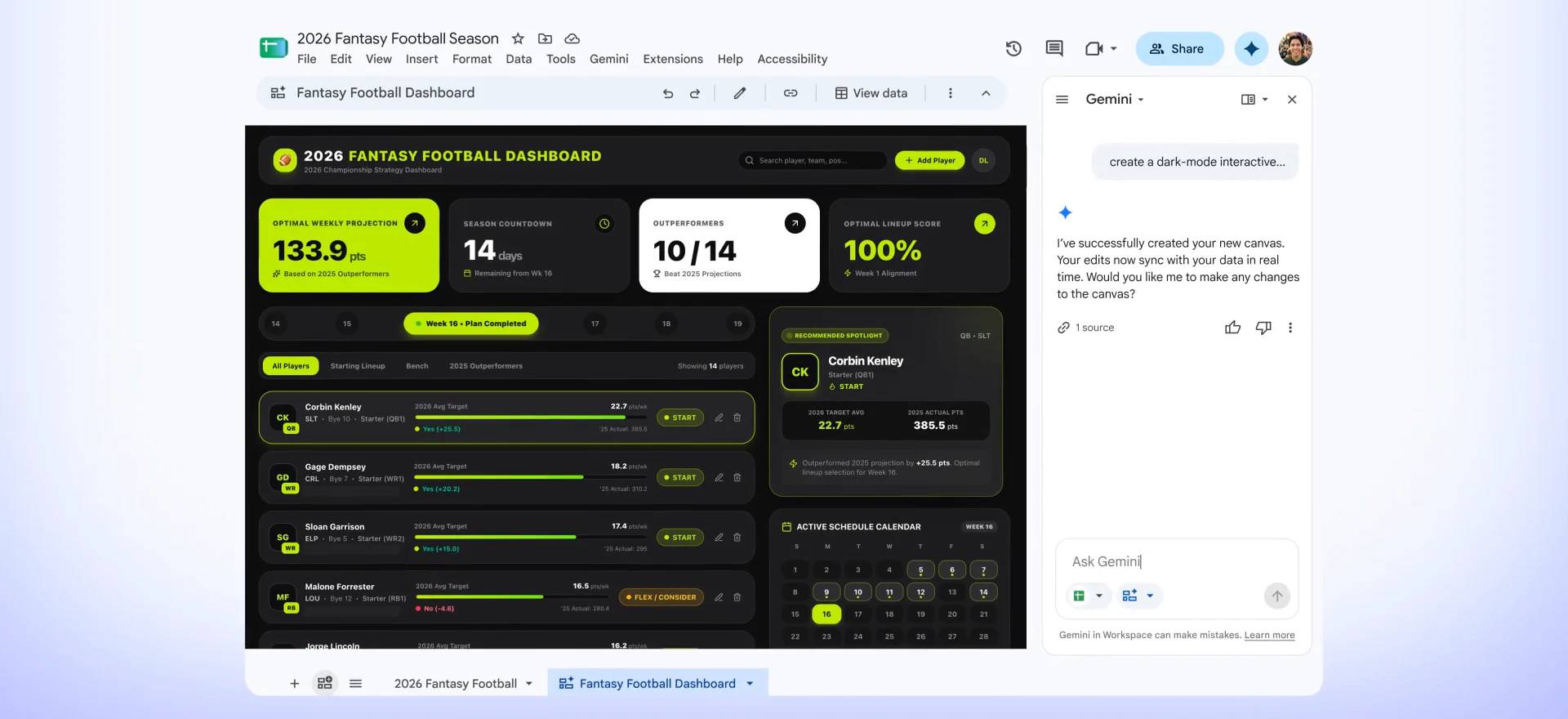 Chuyển đổi danh sách sản phẩm thành dashboard hàng tồn kho trực tuyến bằng Google Sheets Canvas
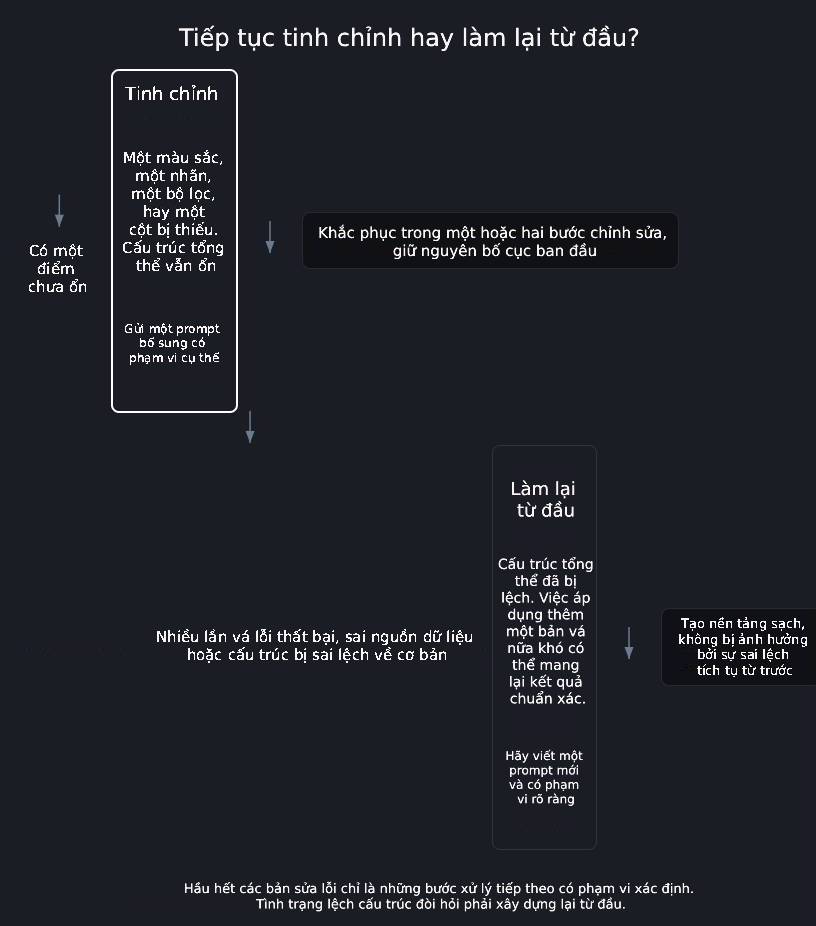 Tinh chỉnh bằng các prompt bổ sung trong Google Sheets Canvas
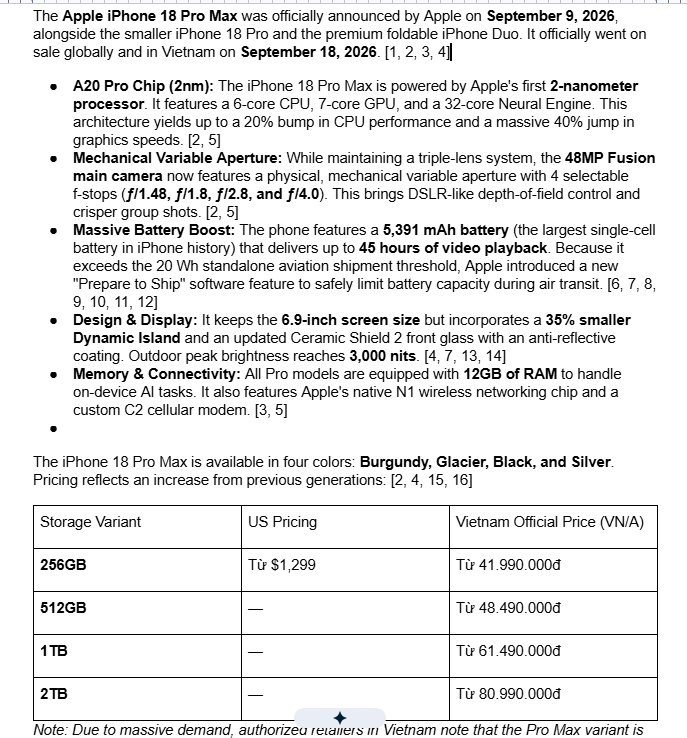 Cách xuất phản hồi AI Mode sang Docs trên Google Search
 So sánh các gói Higgsfield - Nên lựa chọn gói nào để tạo video AI
 Chia sẻ an toàn: Quyền hạn, quyền riêng tư và những gì được giữ riêng tư trong Google Sheets Canvas
 Gemini vs Claude: Đâu là trợ lý AI tốt hơn?
 ChatGPT Work là gì? Sử dụng ChatGPT Work như thế nào?
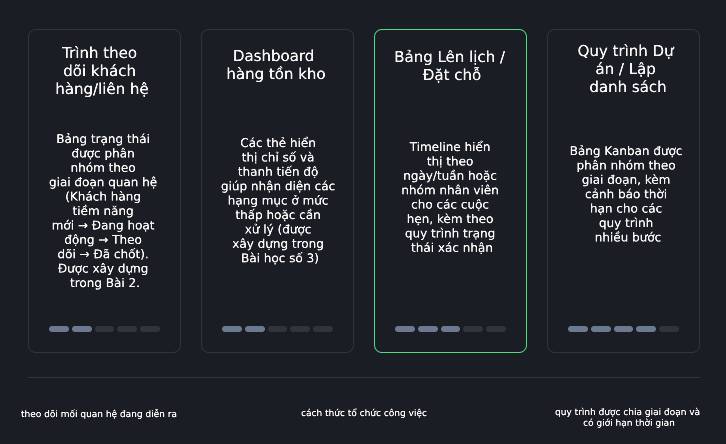 Lựa chọn ứng dụng doanh nghiệp đầu tiên để thực hiện bằng Google Sheets Canvas
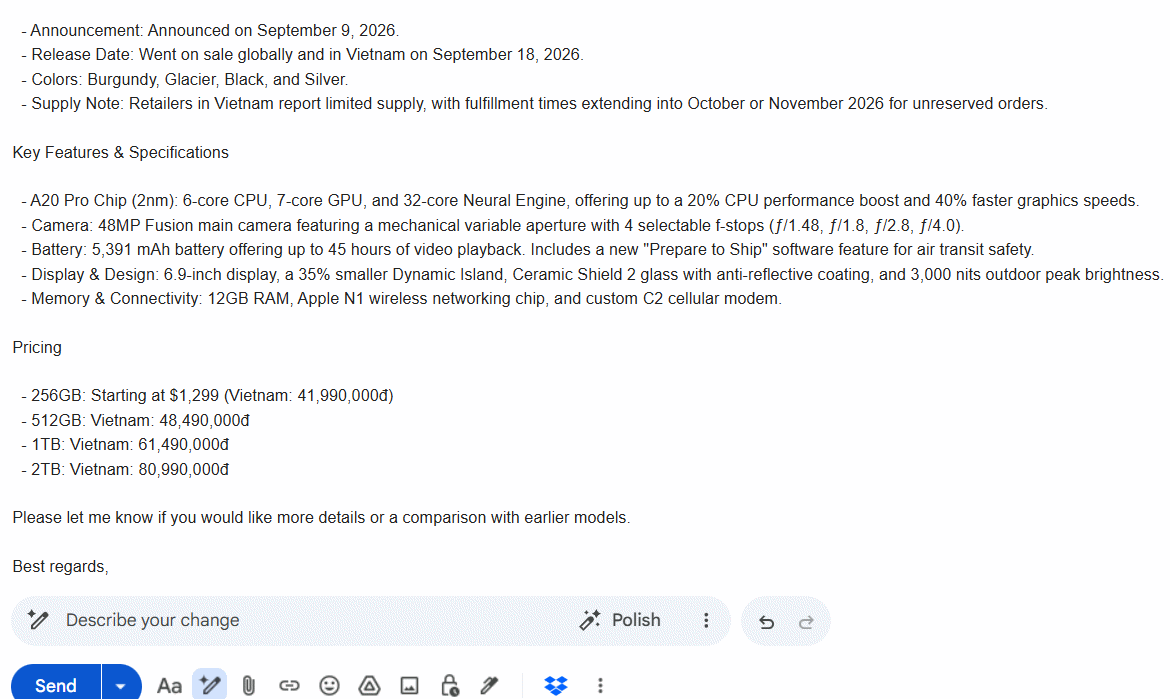 Cách chuyển phản hồi Google AI Mode thành email
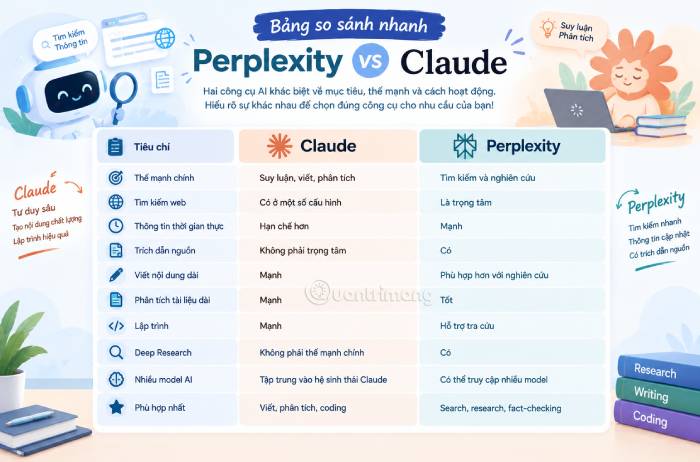 Claude vs Perplexity: Đâu là công cụ AI tốt hơn?
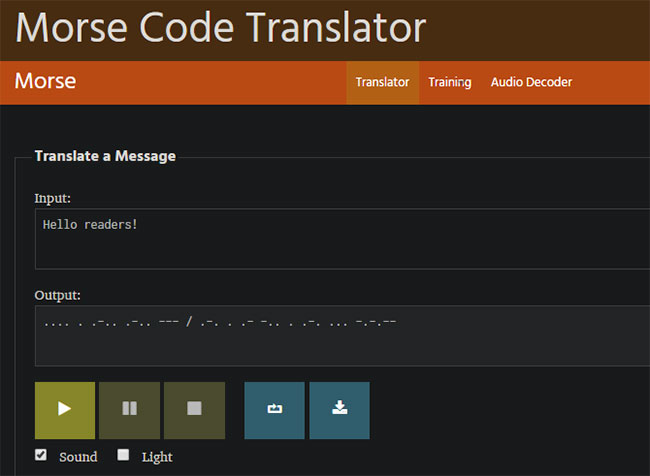 4 phần mềm mã Morse miễn phí để gửi tin nhắn được mã hóa
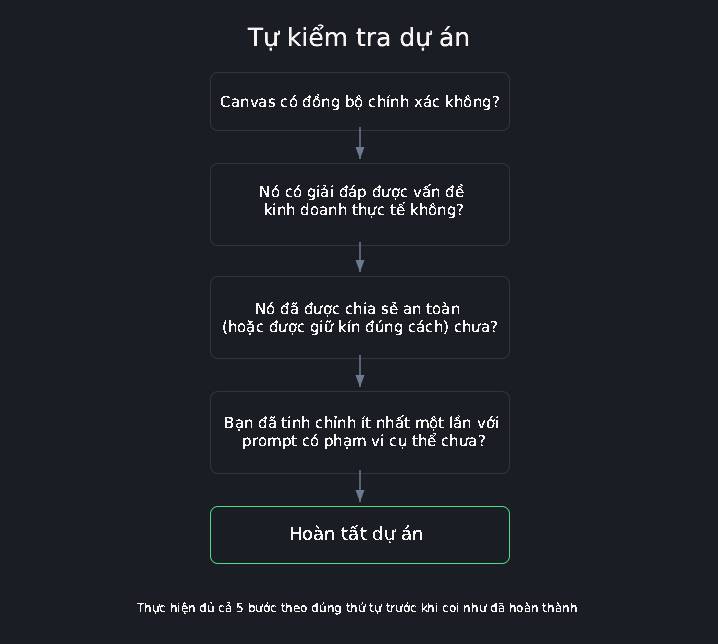 Tự xây dựng ứng dụng doanh nghiệp của riêng bạn bằng Google Sheets Canvas
 Cách đổi kích thước ảnh trên ChatGPT không cần prompt
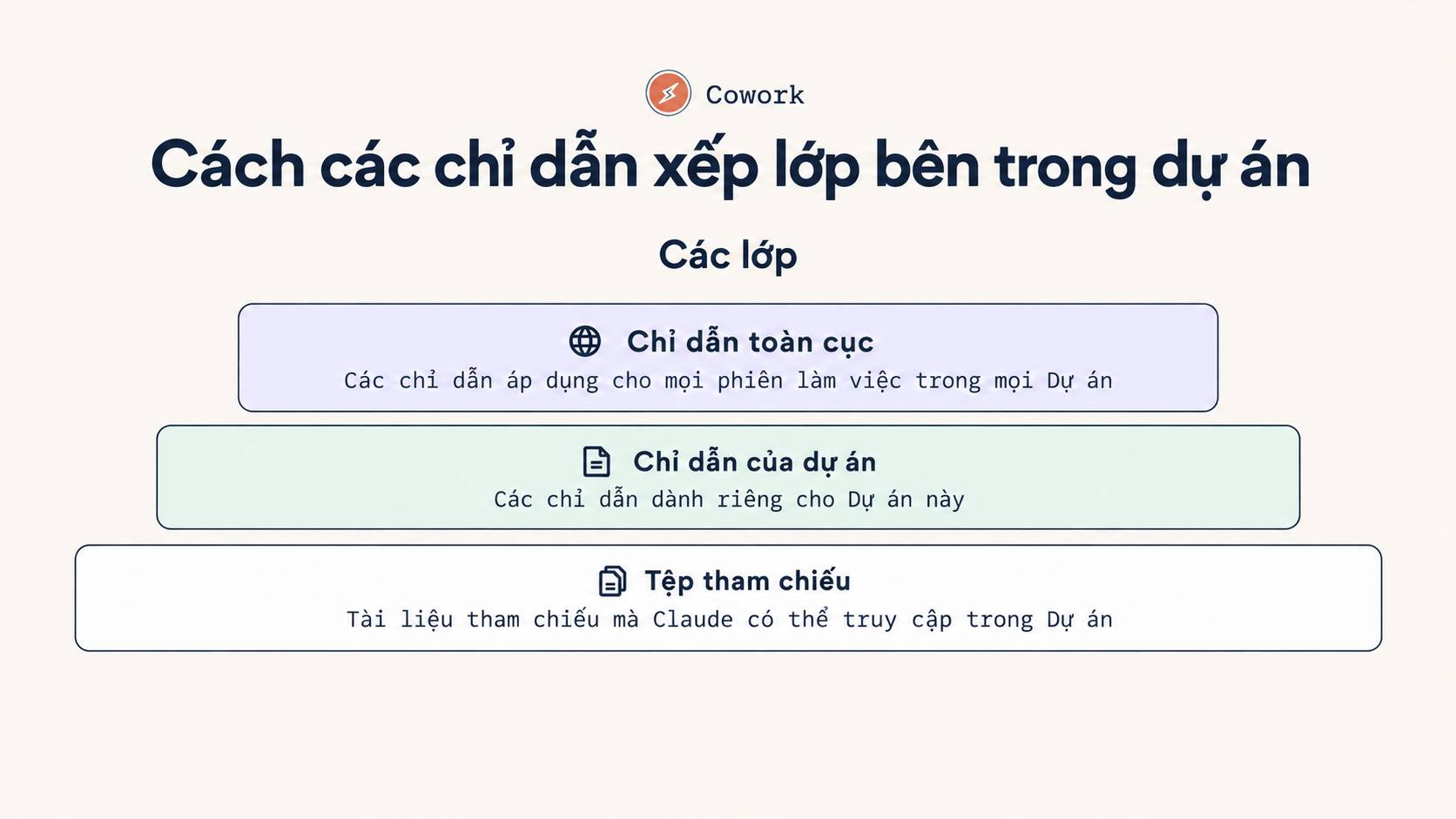 Cách sử dụng Claude Projects: Hướng dẫn thực tế
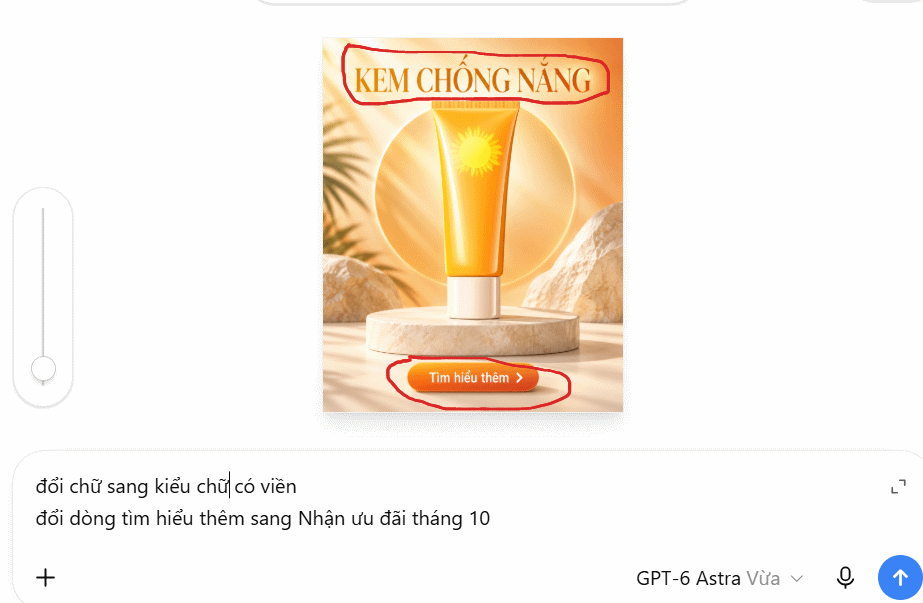 Cách đánh dấu vùng cần sửa ảnh trên ChatGPT
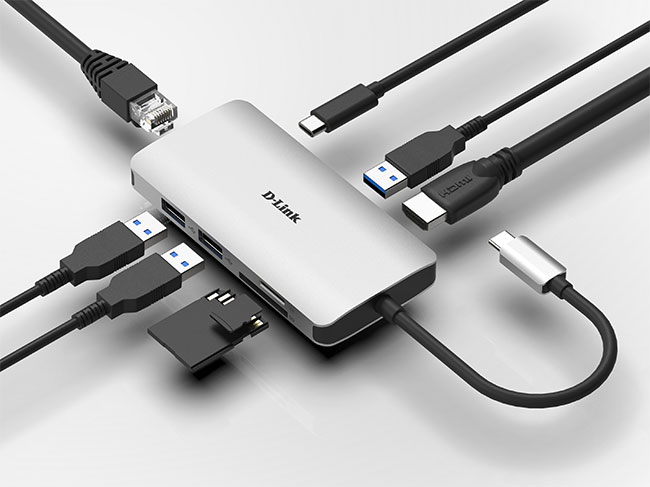 Sự khác biệt giữa Hub và Switch
 Top 6 nền tảng AI hội thoại đáng dùng năm 2026
 Những lời chúc đầu tuần hay cho cả 7 ngày may mắn
 Cách dùng Claude tự động quản lý Gmail: lên lịch, soạn nháp và gửi thư có kiểm soát
 Cách lập trình chuyên nghiệp hơn, dễ dàng hơn với tính năng Tệp trên Grok
 Hướng dẫn cài đặt và sử dụng n8n trên Windows 11
 Công thức tính diện tích hình Elip
 Hướng dẫn ngắt kết nối ứng dụng trên ChatGPT
 Hướng dẫn tạo đoạn hội thoại cho topic trên Twee
 8 ứng dụng Microsoft Store miễn phí giúp Windows tốt hơ
 Bức tranh tổng quan về hỗ trợ khách hàng tích hợp AI
 Đừng chia sẻ ảnh cho đến khi bạn chạy kiểm tra siêu dữ liệu này!
 6 cách mở Computer/System Properties trong Windows 10
 Cách sửa lỗi There Are Currently No Power Options Available Windows