Thông tin liên hệ
- 036.686.3943
- admin@nguoicodonvn2008.info

Tình cờ gặp lỗi màn hình trắng chết chóc (WSOD) có thể là một trải nghiệm đáng sợ. Phần lớn, bạn tự hỏi liệu có sự chậm trễ trong việc khởi chạy ứng dụng hoặc khởi động hay không. Nhưng khi màn hình trắng không biến mất sau một thời gian, bạn biết rằng đã đến lúc phải tìm kiếm giải pháp.
Lỗi phần cứng là nguyên nhân chính dẫn đến sự cố màn hình trắng chết chóc. Cũng có những trường hợp sự cố phần mềm có thể dẫn đến màn hình không có mã màu trắng. Trong hầu hết các trường hợp, buộc khởi động lại máy tính có thể khắc phục sự cố. Nhưng có những lúc bạn phải làm nhiều thứ hơn nữa để khắc phục lỗi màn hình trắng này.
Ứng dụng hoặc phần mềm đột ngột ngừng hoạt động có thể gây ra lỗi WSOD. Để giải quyết các ứng dụng bị kẹt, hãy khởi động lại thiết bị. Đây là cách để làm điều đó.
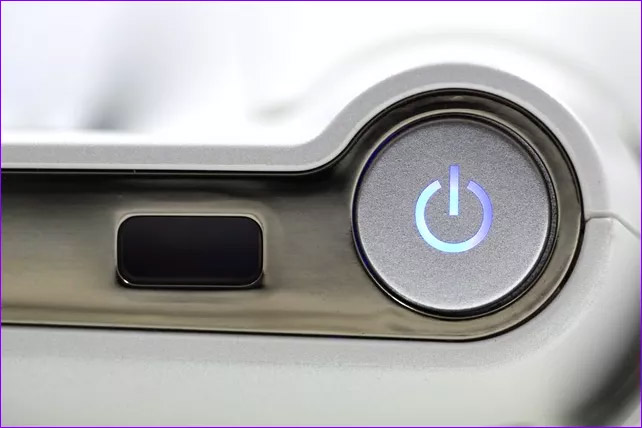
Nhấn và giữ nút nguồn trên máy tính để tắt. Chờ khoảng 10 giây và nhấn nút nguồn để khởi động lại.
Đối với laptop, bạn có thể rút phích cắm sau đó cắm lại cáp nguồn. Sau đó, bạn có thể khởi động lại máy tính và kiểm tra xem hệ thống có khởi động chính xác hay không.
Hầu hết các trường hợp, WSOD xảy ra do sự cố với driver màn hình. Nếu có driver đồ họa đã lỗi thời hoặc không tương thích, khả năng gặp lỗi màn hình trắng là rất phổ biến. Làm theo các bước sau để cập nhật driver của bạn.
Bước 1: Nhấp chuột phải vào biểu tượng Windows và nhấn vào Device Manager từ danh sách.
Bước 2: Tìm tùy chọn Display adapters và mở rộng danh sách.
Bước 3: Nhấp chuột phải vào từng driver và chọn tùy chọn Update driver.
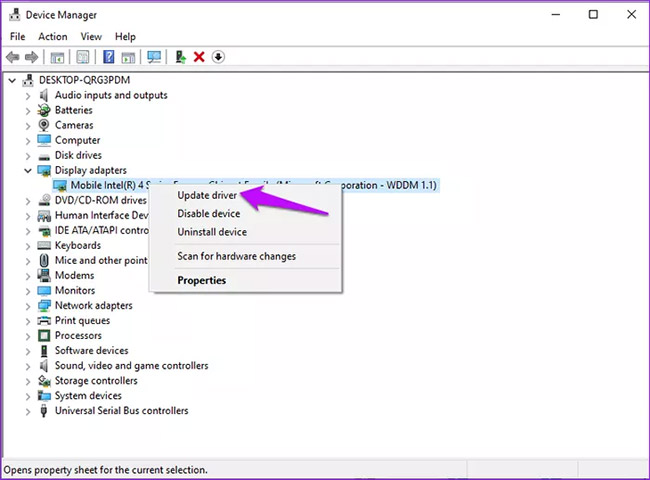
Bước 4: Chọn cách bạn muốn tìm kiếm driver và làm theo lời nhắc trên màn hình để bắt đầu quá trình.
Bước 5: Chờ quá trình hoàn tất và khởi động lại hệ thống để áp dụng các thay đổi.
Ngoài ra, bạn có thể chọn Uninstall drivers, sau đó khởi động lại máy tính và Windows sẽ cài đặt lại driver đã cập nhật.
Vận hành hệ thống chỉ với các chức năng cơ bản có thể giúp giải quyết lỗi màn hình trắng chết chóc. Điều này là do khởi động Windows ở Safe Mode đảm bảo các ứng dụng tối thiểu đang chạy trên thiết bị. Safe Mode cũng tạm thời vô hiệu hóa các ứng dụng của bên thứ ba và chạy hệ thống với cài đặt mặc định.
USB, thẻ nhớ và các thiết bị ngoại vi bên ngoài khác có thể là nguyên nhân gây ra sự cố. Trước tiên, hãy thử rút phích cắm của chúng và các thiết bị ngoại vi bổ sung khác, sau đó thử khởi động lại máy tính Windows.
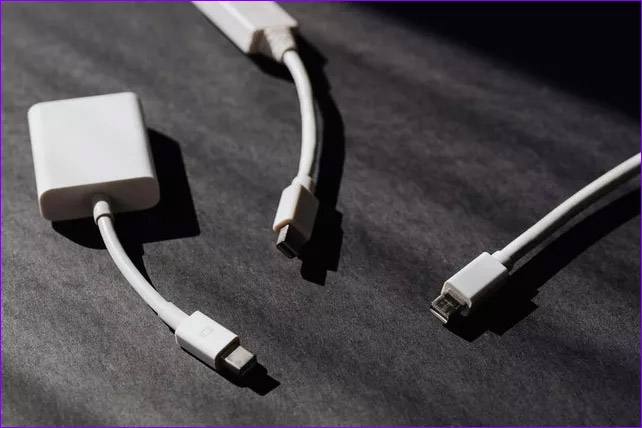
Nếu hệ thống khởi động mà không có lỗi, thì bạn sẽ phải khắc phục sự cố với bất kỳ thiết bị ngoại vi nào, từng cái một.
Cập nhật Windows sẽ đảm bảo bạn đang chạy những tính năng mới nhất và các bản sửa lỗi đã được áp dụng đầy đủ. Bằng cách cập nhật hệ điều hành Windows, bạn có thể sửa các lỗi tiềm ẩn.
Nếu phát hiện ra rằng WSOD bắt đầu xuất hiện sau bản cập nhật Windows gần đây, bạn có thể hoàn nguyên về phiên bản cũ để khắc phục sự cố.
Chúc bạn khắc phục sự cố thành công!
Nguồn tin: Quantrimang.com
Ý kiến bạn đọc
Những tin mới hơn
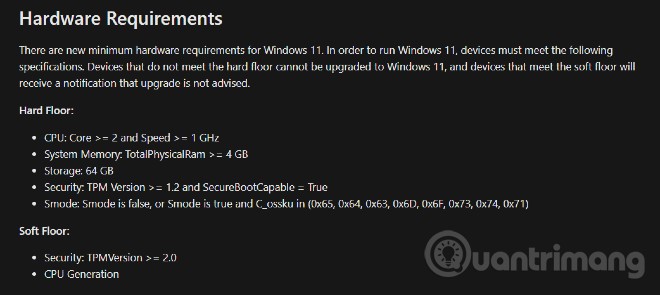 Yêu cầu cấu hình Windows 11 tối thiểu (25/06/2021)
 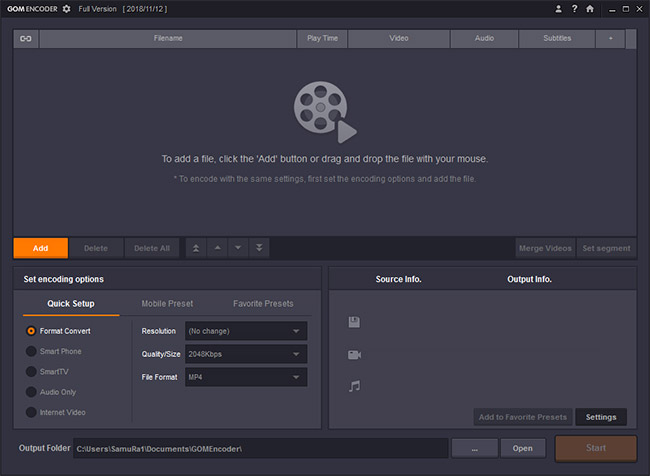 Tải GOM Encoder: Phần mềm chuyển đổi video đa năng, mạnh mẽ dành cho PC (25/06/2021)
  Cách dùng tiện ích chặn thông báo trình duyệt Chrome (25/06/2021)
  Cách chuyển đổi, xuất file tài liệu Word thành bài trình chiếu PowerPoint (26/06/2021)
  Cách cài đặt và thiết lập Android Studio trong Windows (26/06/2021)
  Tải GOM Audio: Trình phát âm thanh miễn phí, gọn nhẹ và dễ sử dụng (26/06/2021)
 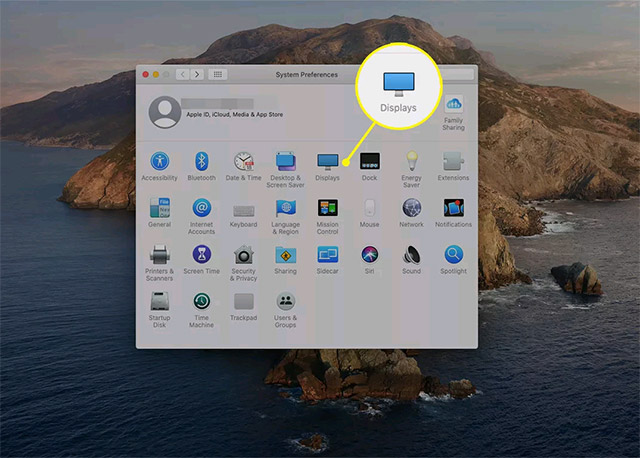 Cách bật AirPlay trên máy Mac (28/06/2021)
 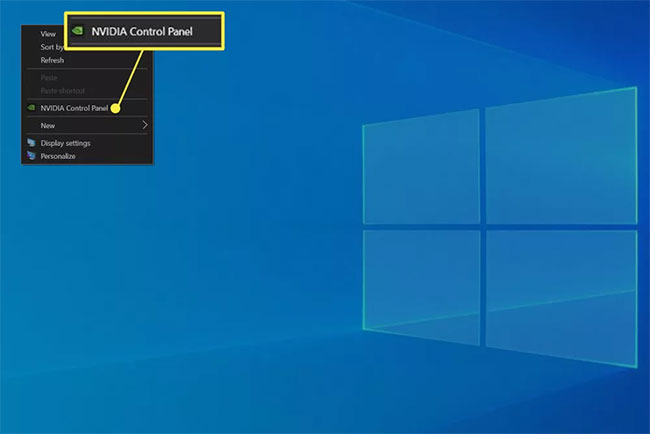 Cách mở Nvidia Control Panel (28/06/2021)
 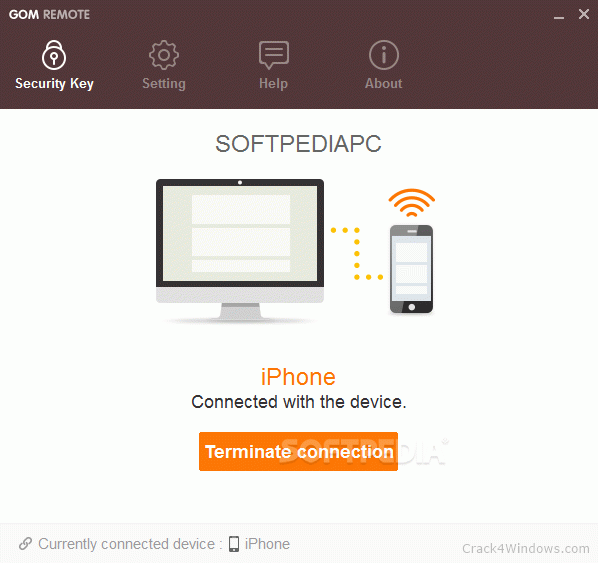 Tải GOM Remote: Ứng dụng điều khiển từ xa cho GOM Player và GOM Audio (28/06/2021)
  Cách bật/tắt tính năng phát toàn màn hình trong ứng dụng Movies & TV trên Windows 10 (28/06/2021)
 Những tin cũ hơn
 8 máy in AirPrint tốt nhất năm 2021 (25/06/2021)
  Hướng dẫn sử dụng Windows PC Health Check, kiểm tra máy tính có cài được Windows 11 hay không (25/06/2021)
  WDDM 3.0 là gì? (25/06/2021)
  Hội chứng sốt cabin: Khi chúng ta phải ở nhà quá lâu (25/06/2021)
  Yêu cầu cấu hình Windows 11 tối thiểu (24/06/2021)
 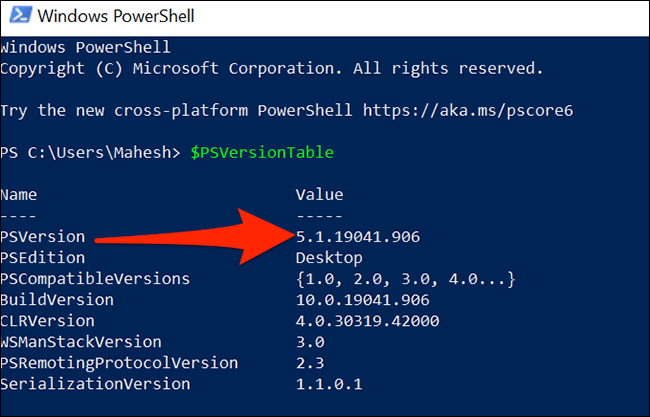 Cách kiểm tra phiên bản PowerShell trong Windows 10 (24/06/2021)
 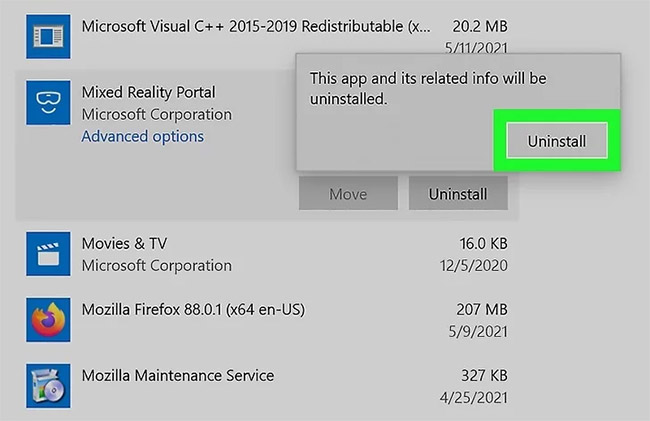 Cách gỡ ứng dụng đã cài từ Store trên Windows 10 (24/06/2021)
 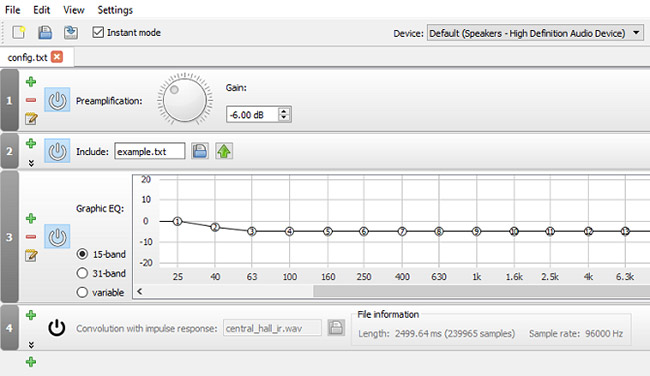 5 phần mềm equalizer tốt nhất cho Windows 10 để cải thiện âm thanh PC (23/06/2021)
  So sánh TeamViewer và RDP, giải pháp Remote Desktop nào tốt hơn? (23/06/2021)
 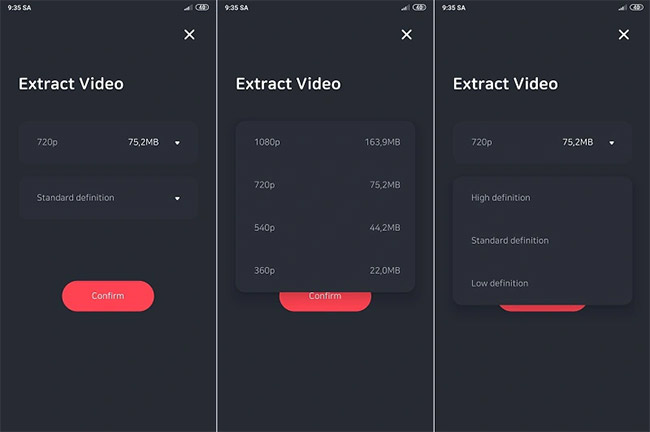 Tải GOM Mix: Trình chỉnh sửa video mạnh mẽ, dễ sử dụng (22/06/2021)
  TOP công cụ AI tạo bài hát tốt nhất để sáng tác những bản nhạc ấn tượng
 Chuyển đổi danh sách sản phẩm thành dashboard hàng tồn kho trực tuyến bằng Google Sheets Canvas
 Tinh chỉnh bằng các prompt bổ sung trong Google Sheets Canvas
 Cách xuất phản hồi AI Mode sang Docs trên Google Search
 So sánh các gói Higgsfield - Nên lựa chọn gói nào để tạo video AI
 Chia sẻ an toàn: Quyền hạn, quyền riêng tư và những gì được giữ riêng tư trong Google Sheets Canvas
 Gemini vs Claude: Đâu là trợ lý AI tốt hơn?
 ChatGPT Work là gì? Sử dụng ChatGPT Work như thế nào?
 Lựa chọn ứng dụng doanh nghiệp đầu tiên để thực hiện bằng Google Sheets Canvas
 Cách chuyển phản hồi Google AI Mode thành email
 Claude vs Perplexity: Đâu là công cụ AI tốt hơn?
 4 phần mềm mã Morse miễn phí để gửi tin nhắn được mã hóa
 Tự xây dựng ứng dụng doanh nghiệp của riêng bạn bằng Google Sheets Canvas
 Cách đổi kích thước ảnh trên ChatGPT không cần prompt
 Cách sử dụng Claude Projects: Hướng dẫn thực tế
 Cách đánh dấu vùng cần sửa ảnh trên ChatGPT
 Sự khác biệt giữa Hub và Switch
 Top 6 nền tảng AI hội thoại đáng dùng năm 2026
 Những lời chúc đầu tuần hay cho cả 7 ngày may mắn
 Cách dùng Claude tự động quản lý Gmail: lên lịch, soạn nháp và gửi thư có kiểm soát
 Cách lập trình chuyên nghiệp hơn, dễ dàng hơn với tính năng Tệp trên Grok
 Hướng dẫn cài đặt và sử dụng n8n trên Windows 11
 Công thức tính diện tích hình Elip
 Hướng dẫn ngắt kết nối ứng dụng trên ChatGPT
 Hướng dẫn tạo đoạn hội thoại cho topic trên Twee
 8 ứng dụng Microsoft Store miễn phí giúp Windows tốt hơ
 Bức tranh tổng quan về hỗ trợ khách hàng tích hợp AI
 Đừng chia sẻ ảnh cho đến khi bạn chạy kiểm tra siêu dữ liệu này!
 6 cách mở Computer/System Properties trong Windows 10
 Cách sửa lỗi There Are Currently No Power Options Available Windows