Thông tin liên hệ
- 036.686.3943
- admin@nguoicodonvn2008.info

Nhằm tăng khả năng tương thích giữa Google Workspace và Microsoft Office, Google vừa bổ sung một tính năng mới cho phép người dùng chỉnh sửa các tệp Office được bảo vệ bằng mật khẩu trực tiếp trong Google Drive, mà không cần thêm thao tác rườm rà.
Tính năng này áp dụng cho các file Microsoft Word, Excel và PowerPoint có đặt mật khẩu, miễn là chúng được lưu trong Google Drive. Nhờ đó, người dùng có thể mở và chỉnh sửa tài liệu ngay trong hệ sinh thái của Google, thay vì phải tải file về máy rồi dùng phần mềm bên thứ ba để gỡ mật khẩu hoặc chỉnh sửa như trước đây.
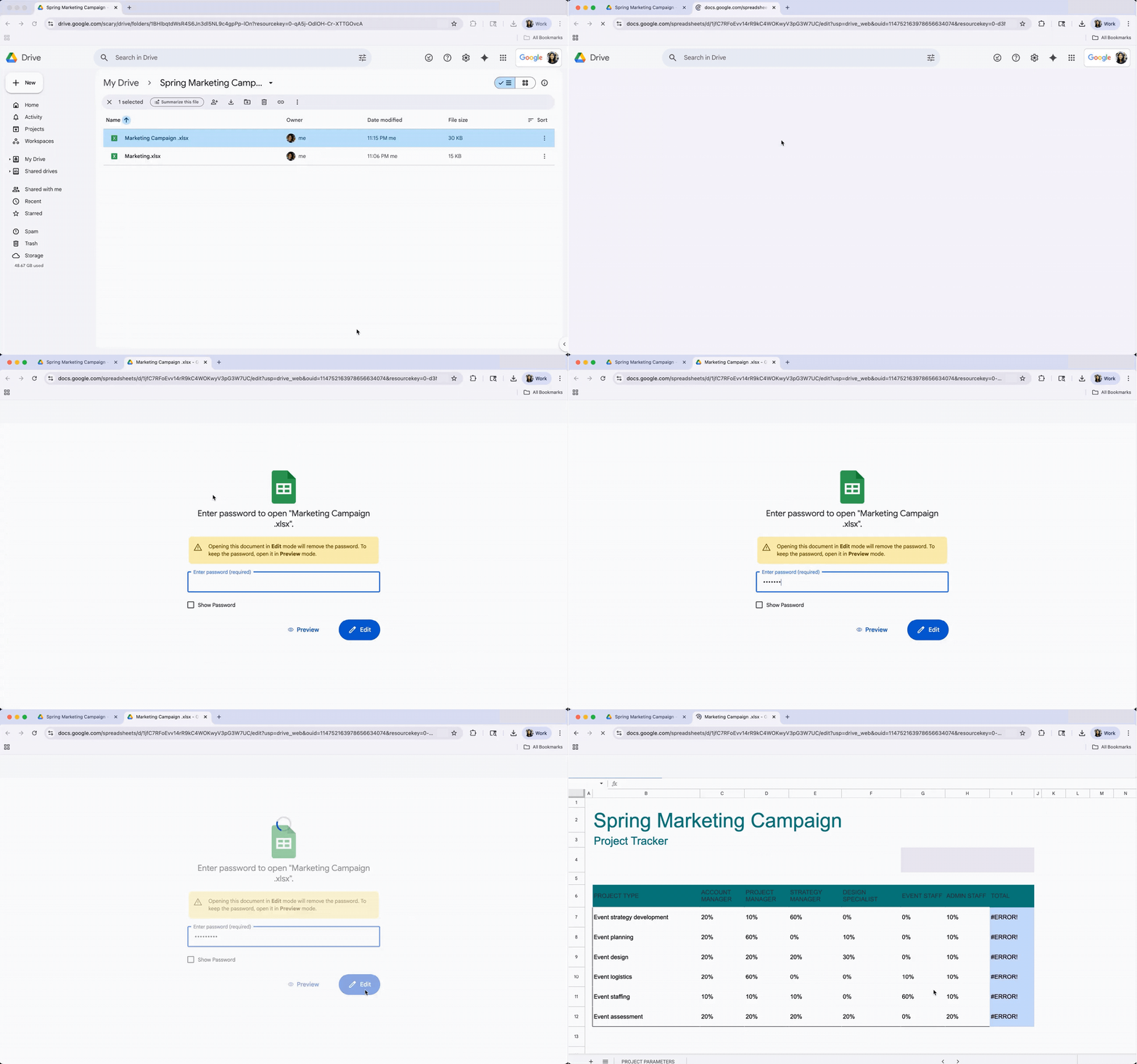
Theo Google, khi bạn mở một tệp Office có mật khẩu trong Google Drive, hệ thống sẽ yêu cầu nhập mật khẩu, đồng thời đưa ra hai lựa chọn là xem (View) hoặc chỉnh sửa (Edit). Nếu bạn không có mật khẩu, vẫn có thể chọn Preview để mở file ở chế độ chỉ đọc.
Trong trường hợp chọn Edit và nhập đúng mật khẩu, tệp sẽ được mở tương ứng trong Google Docs, Sheets hoặc Slides, tùy theo định dạng ban đầu. Đáng chú ý, trong quá trình này, mật khẩu bảo vệ của file sẽ được gỡ bỏ, cho phép bạn chỉnh sửa nội dung như một tài liệu Google thông thường.
Google cho biết tính năng này đang được triển khai dần cho người dùng và sẽ mất khoảng một tuần để hoàn tất. Khi hoàn thành, nó sẽ khả dụng cho toàn bộ khách hàng Google Workspace, người dùng cá nhân trả phí, cũng như tài khoản Google miễn phí.
Trong thời gian gần đây, Google liên tục đẩy mạnh nỗ lực giúp các dịch vụ của mình hoạt động trơn tru hơn với nền tảng bên thứ ba. Trước đó, hãng đã cho phép di chuyển dữ liệu từ Dropbox sang Google Drive, đồng thời giúp Google Chat tương thích với Microsoft Teams.
Ngoài ra, Google cũng vừa ra mắt tính năng Personal Intelligence cho Google Drive – một trong những tính năng được người dùng yêu cầu nhiều nhất. Personal Intelligence cho phép kết nối Gemini với Google Drive và các ứng dụng khác, từ đó mang lại các phản hồi mang tính cá nhân hóa cao hơn dựa trên dữ liệu của người dùng.
Nguồn tin: Quantrimang.com
Ý kiến bạn đọc
Những tin mới hơn
 Cách đổi màu nền ảnh trong Paint trên Windows 11 (21/01/2026)
  9 thói quen nhỏ giúp bạn luôn chiếm "thế thượng phong" nơi công sở (21/01/2026)
  3 thiết bị chạy USB-C mà bạn không ngờ mình lại cần đến (22/01/2026)
  Cách sửa lỗi There Are Currently No Power Options Available Windows (22/01/2026)
  Cách thay đổi trình duyệt mặc định trong Windows 10 (22/01/2026)
  Ý nghĩa các ký hiệu trên cổng USB-C (22/01/2026)
  Đã có thể tải Windows 7 & Windows Vista ISO đầy đủ cập nhật tới 2026 (22/01/2026)
  Cách xây dựng lại thiết lập Windows bằng các ứng dụng mã nguồn mở miễn phí (22/01/2026)
  ReactOS tròn 30 năm tuổi: “Windows mã nguồn mở” vẫn âm thầm phát triển (23/01/2026)
 Những tin cũ hơn
 Cách hiện đuôi file, xem phần mở rộng file trên Windows (21/01/2026)
  Cách tắt Share with Copilot trên Windows 11 (21/01/2026)
  Cách thêm font chữ vào Microsoft Paint (21/01/2026)
  Cách cài đặt và gỡ phông chữ trên Windows 11 (21/01/2026)
  Đừng mua USB flash drive thường nữa: USB SSD là lựa chọn tốt hơn trong năm 2026 (20/01/2026)
 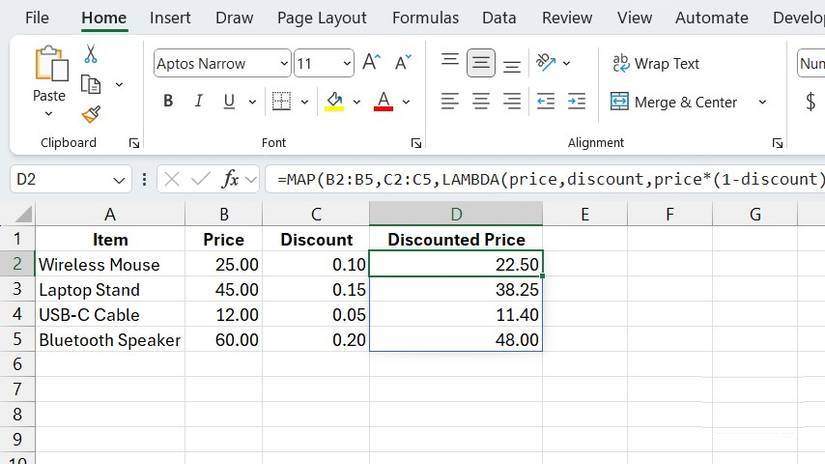 5 ví dụ thực tế chứng minh hiệu quả của hàm MAP trong Excel (20/01/2026)
 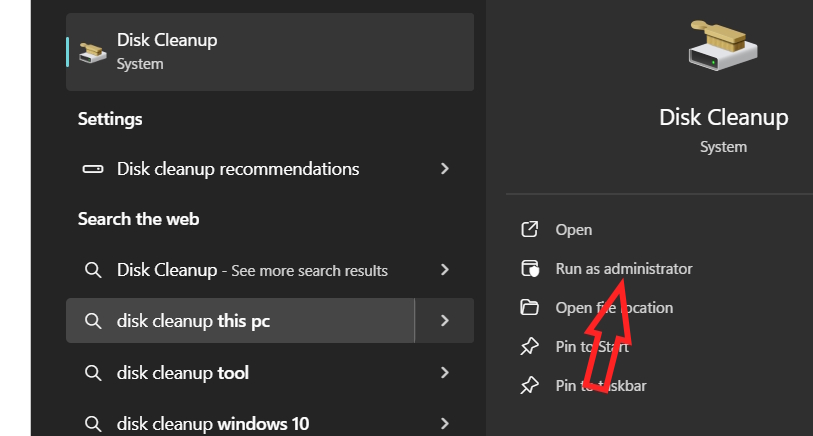 Hướng dẫn xóa thư mục Windows Installer trên Windows (20/01/2026)
 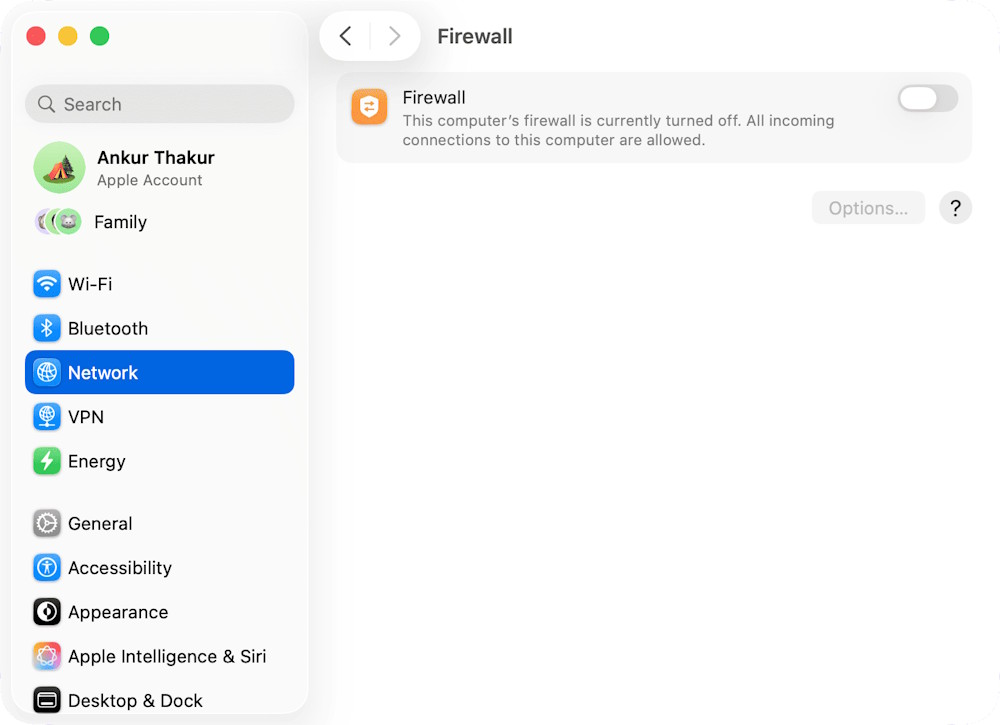 Sửa lỗi Chrome không thể truy cập mạng cục bộ trên máy Mac (20/01/2026)
 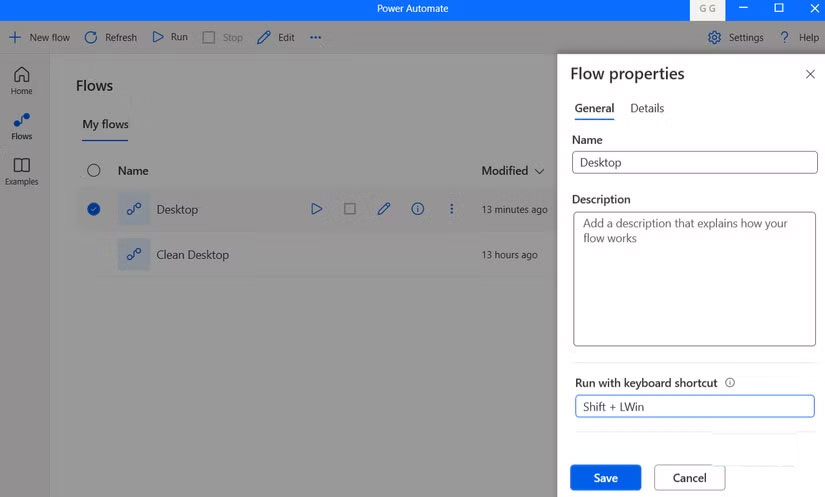 Cách dọn dẹp desktop bằng Power Automate workflow (20/01/2026)
  Cách gỡ bỏ tất cả tính năng AI khỏi Windows (20/01/2026)
  Mẹo bỏ qua phần trả lời AI trên Google chỉ với 3 ký tự
 TOP lựa chọn thay thế GPT-Live-1 cho giọng nói AI
 Tính năng Dự Án trong ChatGPT là gì? Hướng dẫn sử dụng từ A đến Z
 Bộ công cụ tạo bài thuyết trình bằng AI
 TOP ứng dụng Claude AI có thể tạo mà không cần viết code
 AI tích hợp bảng tính: Gemini trong Sheets và Copilot trong Excel
 Xây dựng Copilot Studio agent flow đầu tiên trong 15 phút
 API Key là gì?
 Hướng dẫn tạo báo cáo tương tác trên NotebookLM
 Tại sao nên dùng AI để tạo bài thuyết trình?
 Cách dùng Perplexity làm trợ lý mua sắm cá nhân
 Gmail Live: Tìm và quản lý email bằng giọng nói
 TOP nguồn prompt ChatGPT chất lượng và đa dạng
 Cách gợi ý lịch hẹn bằng Gemini trong Gmail
 Cách tạo và xuất file Microsoft Office trực tiếp từ Gemini
 8 cách sử dụng ChatGPT cho SEO thật sự thiết thực
 Cách xây dựng workflow thực tế cho mạng xã hội bằng ChatGPT
 Templates trong ChatGPT là gì? Hướng dẫn sử dụng chi tiết Templates
 Kimi Code vs Claude Code: Đâu là công cụ AI lập trình tốt hơn?
 Làm sạch và chuẩn bị dữ liệu bảng tính với AI
 Cách lập trình chuyên nghiệp hơn, dễ dàng hơn với tính năng Tệp trên Grok
 Hướng dẫn cài đặt và sử dụng n8n trên Windows 11
 Công thức tính diện tích hình Elip
 Hướng dẫn ngắt kết nối ứng dụng trên ChatGPT
 Hướng dẫn tạo đoạn hội thoại cho topic trên Twee
 8 ứng dụng Microsoft Store miễn phí giúp Windows tốt hơ
 Bức tranh tổng quan về hỗ trợ khách hàng tích hợp AI
 Đừng chia sẻ ảnh cho đến khi bạn chạy kiểm tra siêu dữ liệu này!
 6 cách mở Computer/System Properties trong Windows 10
Cách sửa lỗi There Are Currently No Power Options Available Windows
6 cách mở Computer/System Properties trong Windows 10
Cách sửa lỗi There Are Currently No Power Options Available Windows