Thông tin liên hệ
- 036.686.3943
- admin@nguoicodonvn2008.info

Việc Google Chrome trên máy Mac không thể sử dụng kết nối mạng cục bộ sẽ dẫn đến việc bạn không thể chia sẻ tệp giữa các thiết bị, truy cập máy chủ cục bộ, sử dụng các thiết bị dùng chung như máy in, phát trực tuyến đến các thiết bị mạng cục bộ… Nếu Google Chrome trên máy Mac chạy macOS Tahoe hoặc phiên bản cũ hơn gặp tình trạng này, thì bạn theo dõi bài viết dưới đây.
Trong trường hợp bạn vô tình tắt quyền truy cập Chrome sử dụng mạng cục bộ, thì cần kích hoạt lạ.
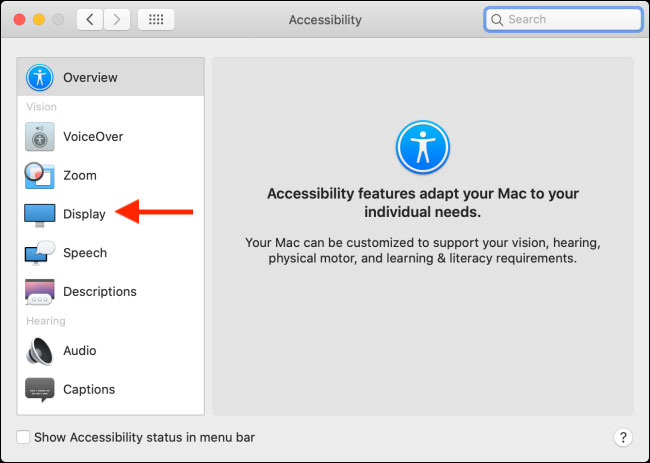
Bạn truy cập System Settings rồi chọn Privacy & Security. Chúng ta kéo xuống bên dưới và nhấn tiếp Local Network và bật Google Chrome.
Bật quyền truy cập mạng cục bộ cho Chrome qua Settings
Nếu bạn cấp quyền truy cập mạng cục bộ cho Chrome qua cài đặt hệ thống nhưng không thành công thì cần chỉnh qua cài đặt Chrome.
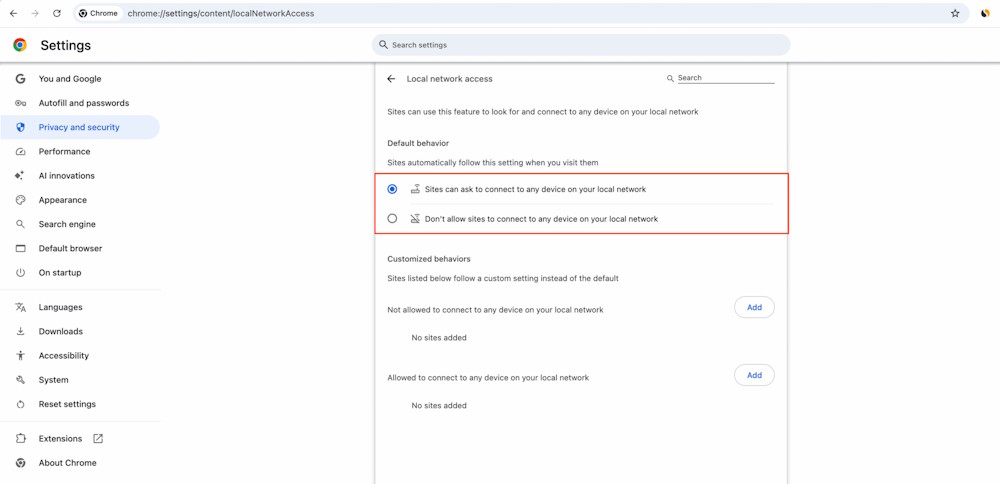
Trên Chrome Mac bạn paste đường dẫn dưới vào thanh địa chỉ của Chrome.
chrome://settings/content/localNetworkAccessBạn tích chọn vào Don’t allow sites to connect to any device on your local network rồi chờ 10 giây.
Tiếp đến chúng ta chọn Sites can ask to connect to any device on your local network.
Hiển thị giao diện cho phép truy cập mạng cục bộ hay không Allow Google Chrome to find devices on local networks? bạn nhấn vào Allow.
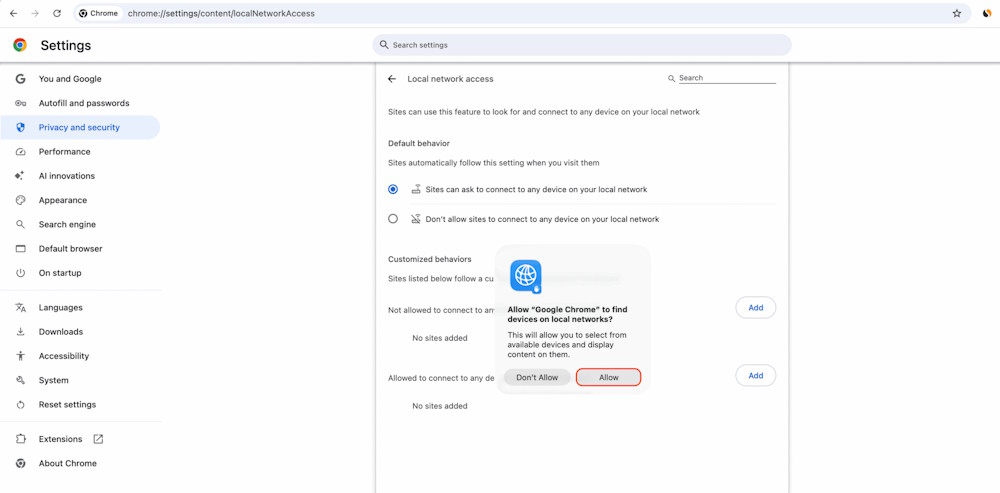
Nếu không thấy giao diện cho phép này thì bạn hãy thoát Chrome sau khi tích chọn vào 2 tùy chọn trên rồi mở lại.
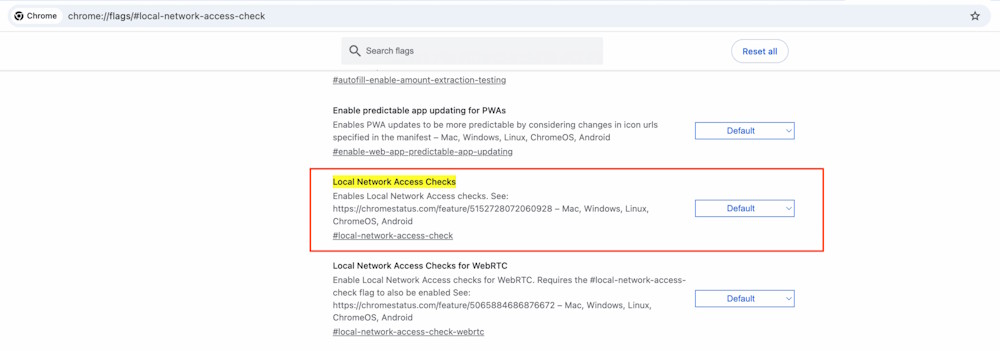
Nếu vẫn không được thì truy cập chrome://flags/#local-network-access-check, sau đó chắc chắn Local Network Access Checks để Default hoặc Enabled.
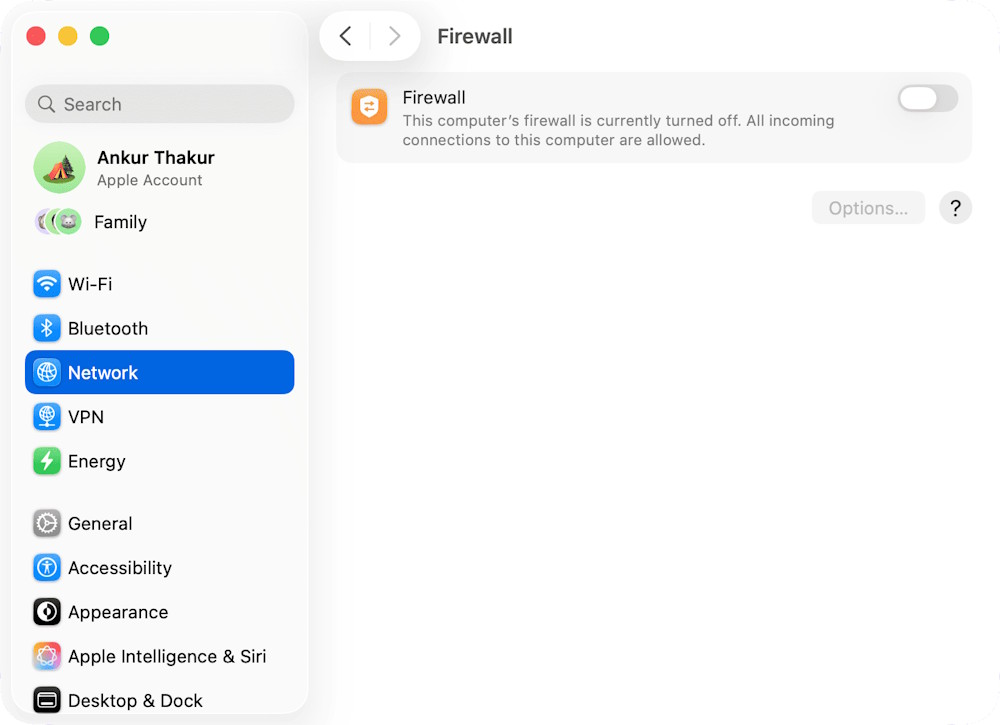
Nếu Chrome vẫn không thể truy cập mạng cục bộ của máy Mac, bạn truy cập System Settings > Network > Firewall rồi tắt Firewall.
Giải pháp cuối cùng đó là gỡ trình duyệt Chrome, sau đó chúng ta tiến hành cài đặt lại và bạn sẽ thấy thông báo cho phép Chrome truy cập mạng cục bộ trên Mac.
Nguồn tin: Quantrimang.com
Ý kiến bạn đọc
Những tin mới hơn
 Hướng dẫn xóa thư mục Windows Installer trên Windows (20/01/2026)
  5 ví dụ thực tế chứng minh hiệu quả của hàm MAP trong Excel (20/01/2026)
  Đừng mua USB flash drive thường nữa: USB SSD là lựa chọn tốt hơn trong năm 2026 (20/01/2026)
  Cách cài đặt và gỡ phông chữ trên Windows 11 (21/01/2026)
  Cách thêm font chữ vào Microsoft Paint (21/01/2026)
  Cách tắt Share with Copilot trên Windows 11 (21/01/2026)
  Cách hiện đuôi file, xem phần mở rộng file trên Windows (21/01/2026)
  Cách chỉnh sửa file MS Office có mật khẩu trực tiếp trên Google Drive (21/01/2026)
  Cách đổi màu nền ảnh trong Paint trên Windows 11 (21/01/2026)
  9 thói quen nhỏ giúp bạn luôn chiếm "thế thượng phong" nơi công sở (21/01/2026)
 Những tin cũ hơn
 Cách dọn dẹp desktop bằng Power Automate workflow (20/01/2026)
  Cách gỡ bỏ tất cả tính năng AI khỏi Windows (20/01/2026)
  Hướng dẫn kích hoạt menu chuột phải Windows 11 Terminal (20/01/2026)
  Cách xếp chồng tất cả cửa sổ đang mở trong Windows 11/10 (20/01/2026)
  Công cụ ghi màn hình Snipping Tool tích hợp sẵn của Windows tốt đến mức bạn sẽ không cần đến một công cụ nào khác (19/01/2026)
  Hướng dẫn restart thanh Taskbar trên Windows 11 (19/01/2026)
  Cách chỉnh độ sáng màn hình Windows 11 (19/01/2026)
  Thay đổi giá trị registry này để máy tính Windows 11 lập tức hoạt động nhanh hơn! (18/01/2026)
  Tìm hiểu về Nobara: Bản phân phối Linux dành cho các game thủ (18/01/2026)
  Lý do nên dùng thử bản phân phối Bodhi Linux (18/01/2026)
  10 prompt tạo slide từ ý tưởng đến hoàn thiện
 TOP công cụ vibe coding tốt nhất
 Cách tăng gấp đôi thời gian sử dụng Claude Pro mà không cần trả tiền cho gói Max
 Hướng dẫn dùng trợ lý AI trong Photoshop online
 Gumloop vs Zapier: Nền tảng nào tốt hơn?
 Bật Microsoft IQ cho một agent trong Copilot Studio
 Hướng dẫn tạo video từ ảnh trong Canva AI
 Cách sử dụng tool đổi màu AI trên Photoshop
 Zapier vs ChatGPT: Khác nhau ở đâu, nên dùng khi nào?
 Nên chọn giao diện nào cho AI Coding Agent? Kinh nghiệm tối ưu năng suất làm việc với AI
 5 tài liệu miễn phí giúp học AI Agent từ cơ bản đến nâng cao
 Karaoke chảng trai dễ thương- (Beat Midi )
 3 việc bạn chỉ có thể làm với ChatGPT Work, còn ChatGPT thông thường thì không
 Hướng dẫn dùng tính năng "Đã lên lịch" trên Meta AI
 Cách tắt overview AI trong phụ đề video TikTok
 TOP trợ lý AI cho CEO, quản lý và founder tốt nhất
 6 prompt Gemini biến ảnh chân dung thành sticker pastel
TOP trợ lý AI cho CEO, quản lý và founder tốt nhất
6 prompt Gemini biến ảnh chân dung thành sticker pastel
TOP trợ lý AI cho CEO, quản lý và founder tốt nhất
 TOP công cụ AI quản lý chiến dịch PPC tốt nhất
 8 website chuyển văn bản thành giọng nói tốt nhất