Microsoft Paint không cho phép bạn thêm phông chữ trực tiếp vào ứng dụng. Thay vào đó, bạn cần cài đặt các phông chữ muốn sử dụng vào Windows, và Paint sẽ tự động nhận diện những font chữ mới đó để bạn sử dụng. Dưới đây là hướng dẫn thêm font chữ vào Microsoft Paint.
Hướng dẫn cài font chữ vào Microsoft Paint
Bước 1:
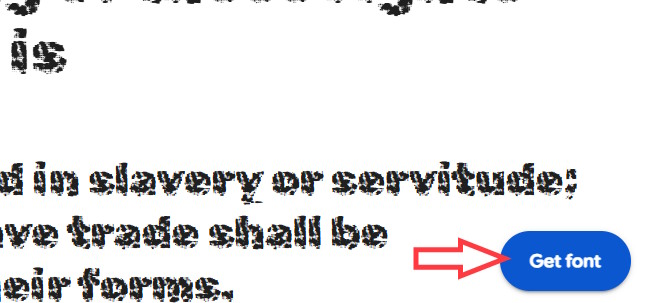
Trước hết bạn cần tải font chữ xuống máy tính như bình thường.
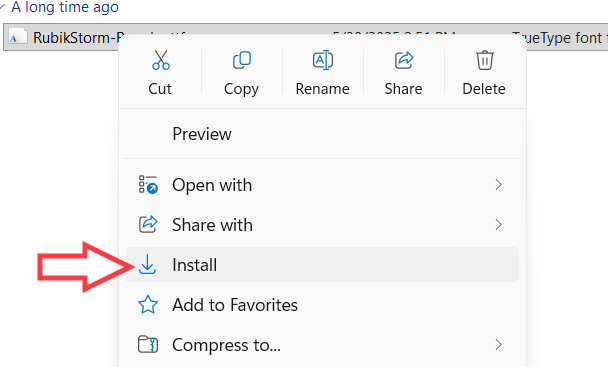
Tiếp đến chúng ta giải nén thư mục và thực hiện cài đặt font chữ mới tải cho máy tính.
Bước 2:
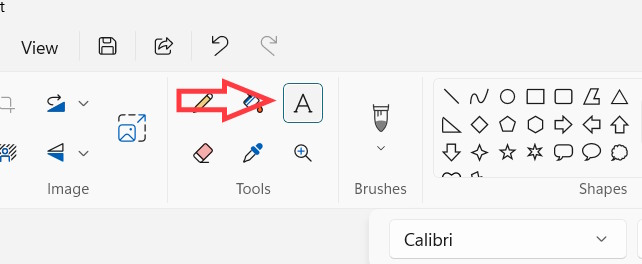
Mở ứng dụng Paint trên máy tính, sau đó bạn nhấn vào biểu tượng A để tìm font chữ có trên Windows và trong ứng dụng.
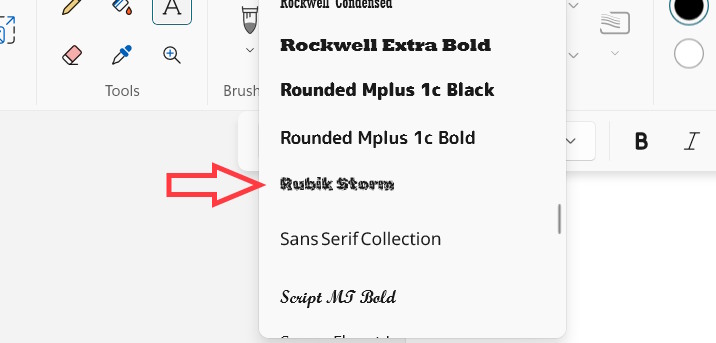
Tìm font chữ mới thêm rồi nhấn chọn để sử dụng trong ứng dụng Paint.
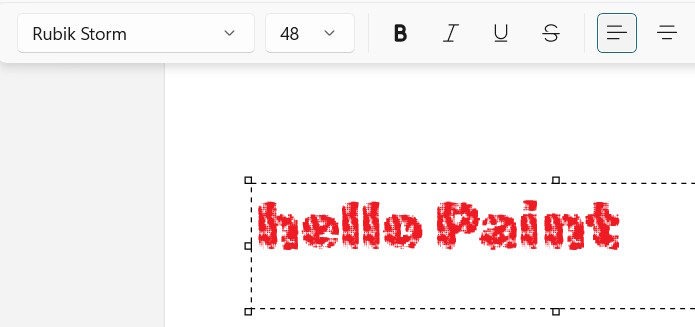
Cuối cùng bạn viết chữ vào Paint bằng font chữ mới sử dụng đó.
Bước 3:
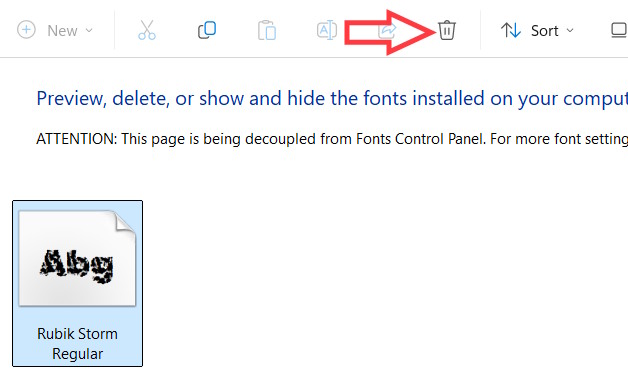
Nếu bạn muốn xóa hoặc gỡ cài đặt phông chữ mà bạn đã nhập cho ứng dụng Paint, bạn có thể xóa thủ công phông chữ đó từ thư mục C:\Windows\Fonts.
Tìm font chữ trong thư mục này rồi nhấn vào biểu tượng thùng rác để xóa.
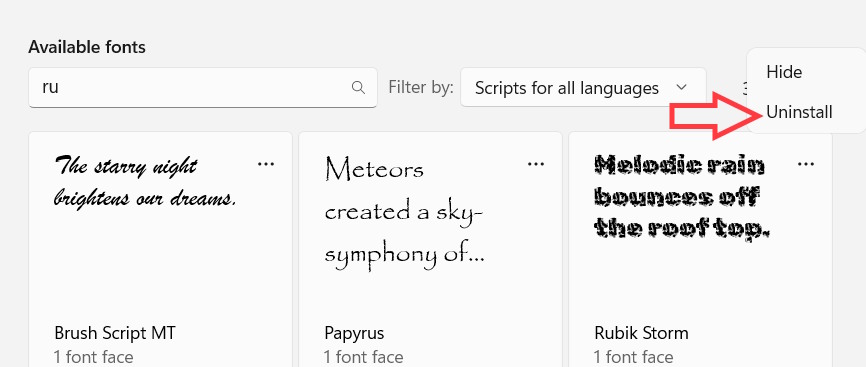
Hoặc bạn truy cập vào Settings chọn mục Personalisation > Fonts để xem font chữ trong hệ thống. Tiếp đến bạn nhập font chữ cần xóa, nhấn vào biểu tượng 3 chấm chọn Uninstall để thực hiện.


 Cách tắt Share with Copilot trên Windows 11
 Cách hiện đuôi file, xem phần mở rộng file trên Windows
 Cách chỉnh sửa file MS Office có mật khẩu trực tiếp trên Google Drive
 Cách đổi màu nền ảnh trong Paint trên Windows 11
 9 thói quen nhỏ giúp bạn luôn chiếm "thế thượng phong" nơi công sở
 3 thiết bị chạy USB-C mà bạn không ngờ mình lại cần đến
 Cách sửa lỗi There Are Currently No Power Options Available Windows
 Cách thay đổi trình duyệt mặc định trong Windows 10
 Ý nghĩa các ký hiệu trên cổng USB-C
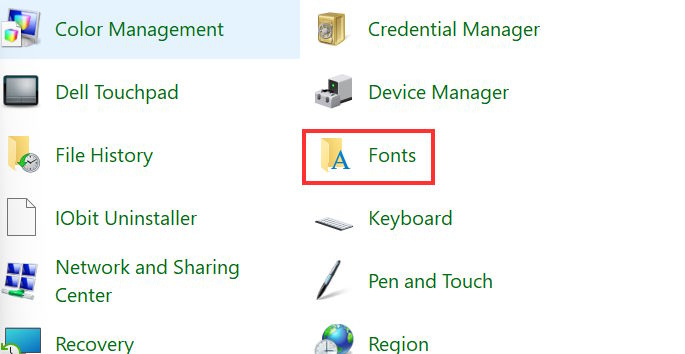 Cách cài đặt và gỡ phông chữ trên Windows 11
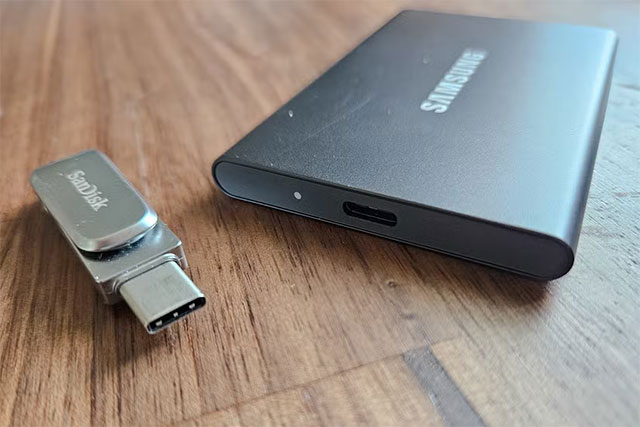 Đừng mua USB flash drive thường nữa: USB SSD là lựa chọn tốt hơn trong năm 2026
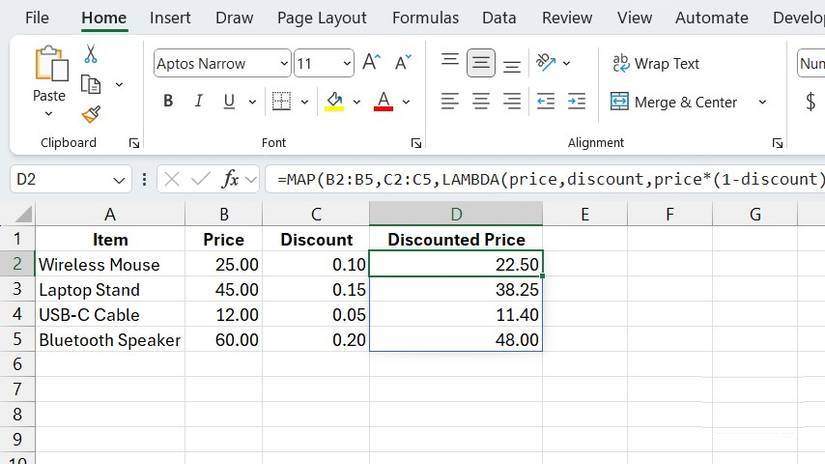 5 ví dụ thực tế chứng minh hiệu quả của hàm MAP trong Excel
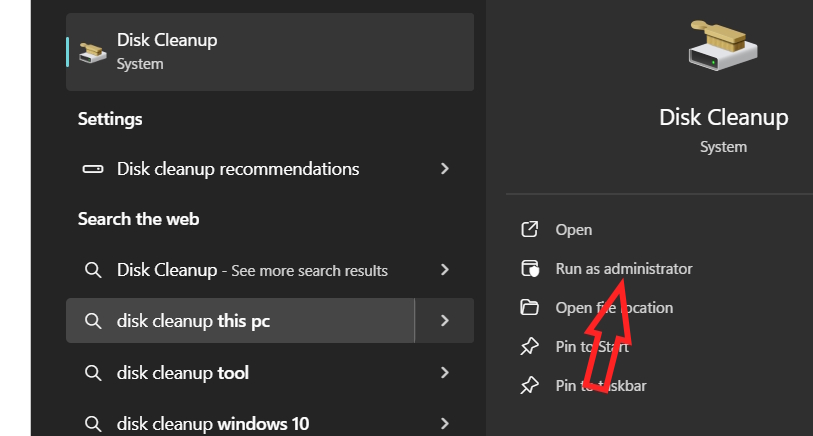 Hướng dẫn xóa thư mục Windows Installer trên Windows
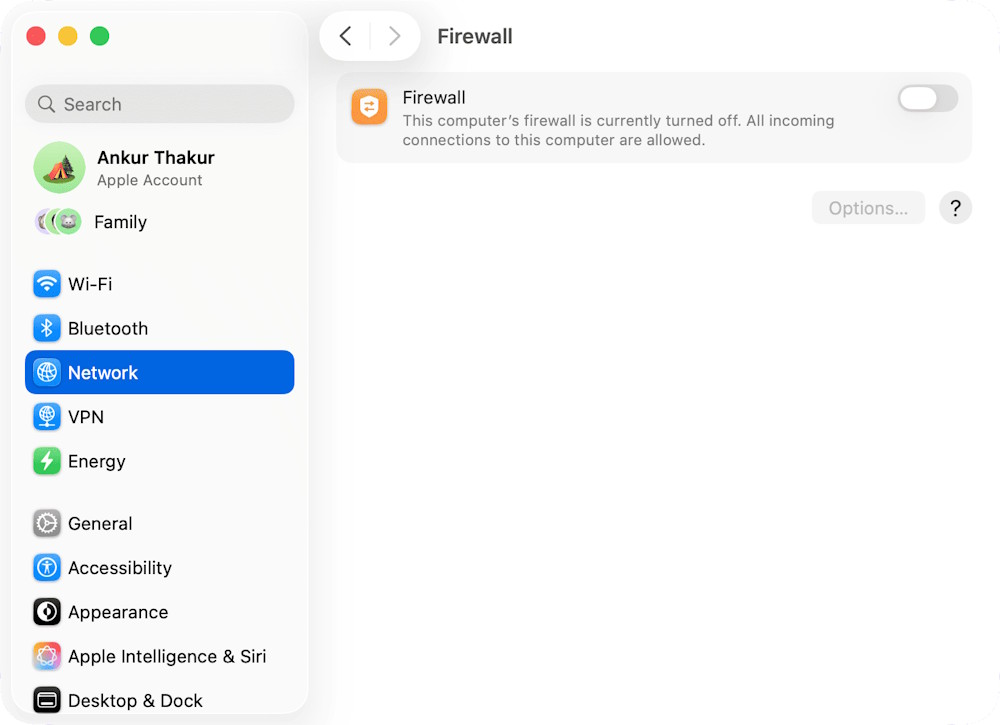 Sửa lỗi Chrome không thể truy cập mạng cục bộ trên máy Mac
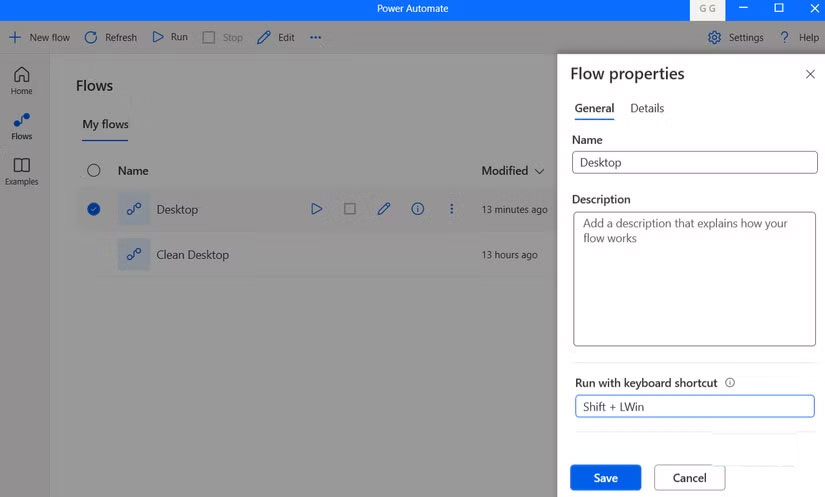 Cách dọn dẹp desktop bằng Power Automate workflow
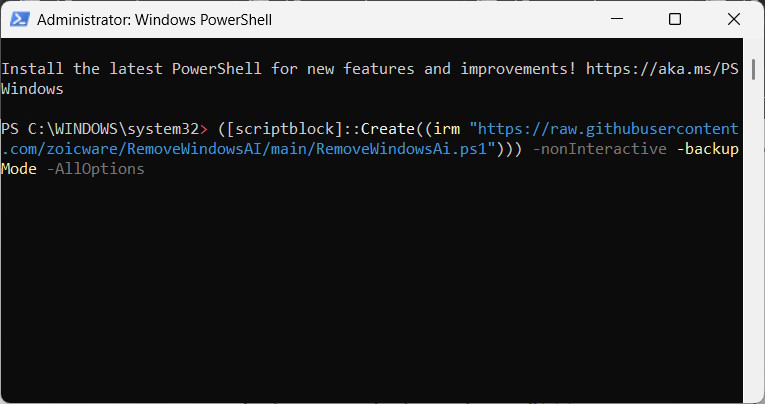 Cách gỡ bỏ tất cả tính năng AI khỏi Windows
 Hướng dẫn kích hoạt menu chuột phải Windows 11 Terminal
 Cách xếp chồng tất cả cửa sổ đang mở trong Windows 11/10
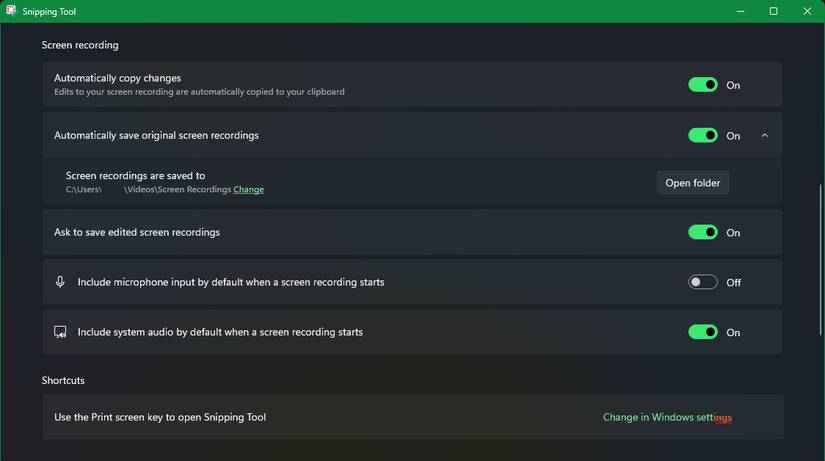 Công cụ ghi màn hình Snipping Tool tích hợp sẵn của Windows tốt đến mức bạn sẽ không cần đến một công cụ nào khác