Thông tin liên hệ
- 036.686.3943
- admin@nguoicodonvn2008.info


Windows 10 là đối thủ cạnh tranh linh hoạt và mạnh mẽ của ChromeOS. Mặc dù Chromebook của bạn có thể không đi kèm Windows nhưng bạn vẫn có thể cài đặt hệ điều hành này bằng cách làm theo một quy trình đơn giản.
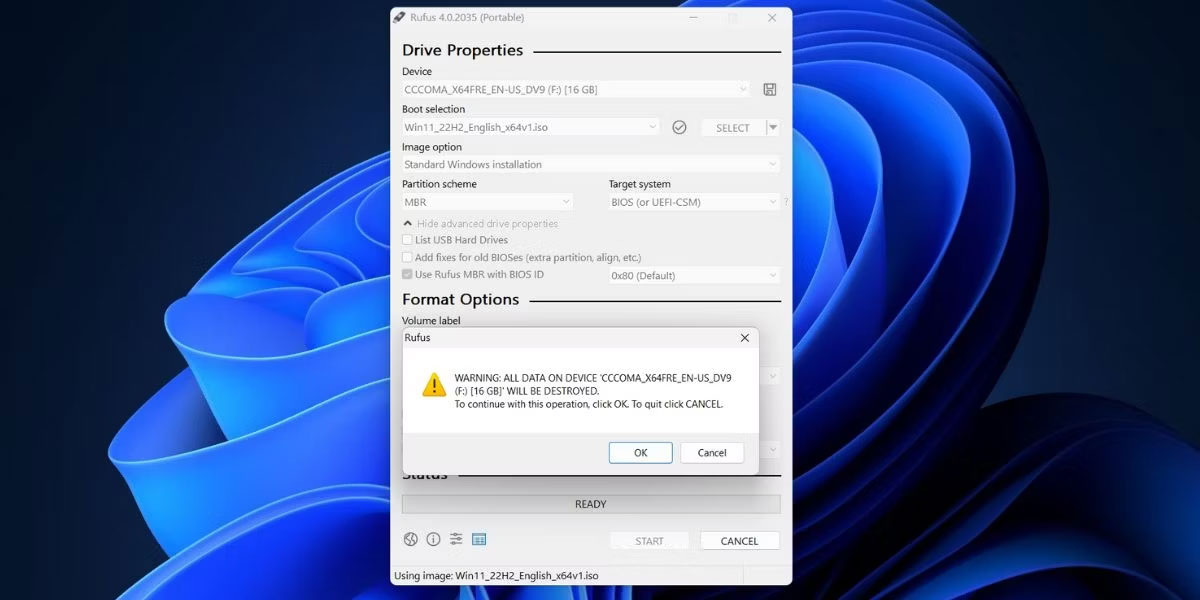
Để cài đặt Windows trên Chromebook, bạn cần tải xuống file ISO Windows 10 chính thức và chuẩn bị USB boot để chạy file đó. Bạn nên tạo trình cài đặt này bằng một thiết bị Windows hoặc Linux khác.
Mặc dù bạn có thể tạo ổ boot bằng Chromebook Recovery Tool nhưng phương pháp này có vẻ hoạt động tốt nhất đối với các bản phân phối Linux. Nó thường không hoạt động với ISO của Windows và tệ hơn nữa là Chromebook Recovery Utility đặt các ổ USB ở trạng thái chỉ đọc khiến việc đảo ngược trở nên khó chịu. Thay vào đó, bạn nên tạo trình cài đặt Windows 10 bằng Rufus hoặc một chương trình tương tự.
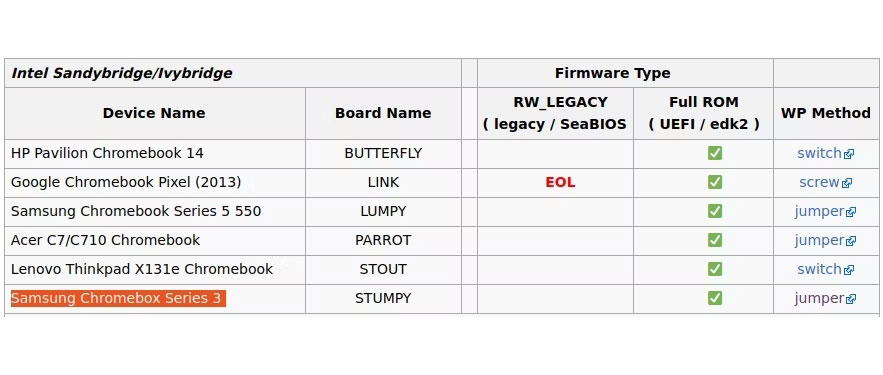
Sau khi chuẩn bị USB boot, bạn sẽ cần tắt tính năng Write Protection trên Chromebook của mình. Phương pháp bạn nên sử dụng để thực hiện việc này tùy thuộc vào model Chromebook của bạn nhưng bạn có thể xác định phương pháp đó bằng cách kiểm tra wiki MrChromebox.tech: https://mrchromebox.tech/#devices. Làm theo lời khuyên được cung cấp trong liên kết bên cạnh model Chromebook cụ thể của bạn.
Tiến hành cài đặt Firmware UEFI như sau:
1. Bắt đầu bằng cách bật Developer Mode.
2. Sau khi đăng nhập vào tài khoản của bạn, hãy mở Developer Console (Ctrl + Alt + Refresh).
3. Nhập chronos làm tên localhost của bạn, sau đó nhập lệnh này:
cd; curl -LO mrchromebox.tech/firmware-util.sh && sudo bash firmware-util.sh
4. Khi cửa sổ UEFI Flash xuất hiện, hãy nhập 2 để chọn tùy chọn Install/Update UEFI (Full ROM) Firmware.
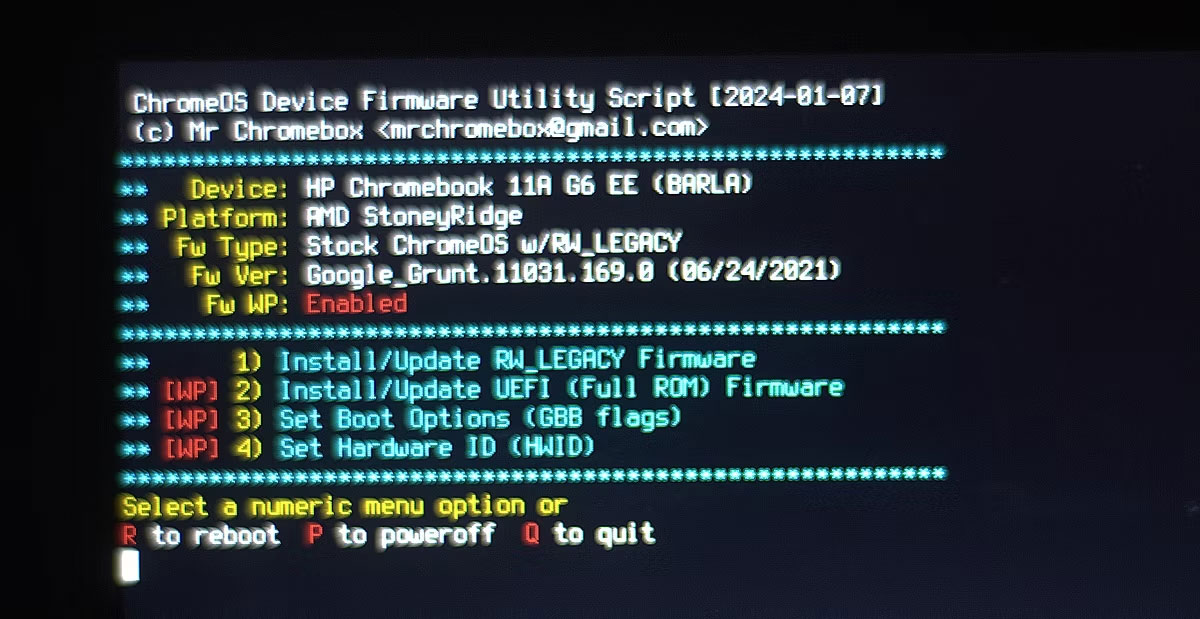
5. Nhập Y để xác nhận lựa chọn của bạn, sau đó nhập U để xác nhận rằng bạn muốn cài đặt firmware tương thích với UEFI.
Cuối cùng, một lời nhắc sẽ xuất hiện hỏi bạn có muốn tạo bản sao lưu cho firmware gốc của mình hay không. Điều này rất quan trọng vì nó cho phép bạn quay lại ChromeOS nếu bạn quyết định rằng thiết lập Chultrabook không dành cho mình.
Sau khi cài đặt xong firmware UEFI mới và sao lưu firmware ChromeOS cũ, bạn đã sẵn sàng bắt đầu cài đặt Windows trên Chromebook của mình. Bạn cũng có thể đảo ngược những thay đổi bạn đã thực hiện để tắt tính năng Write Protection.
Cuối cùng, bạn đã sẵn sàng cài đặt Windows.
Tiếp tục thông qua trình cài đặt Windows:
1. Đặt tùy chọn cơ bản của bạn và nhấp vào Install now.
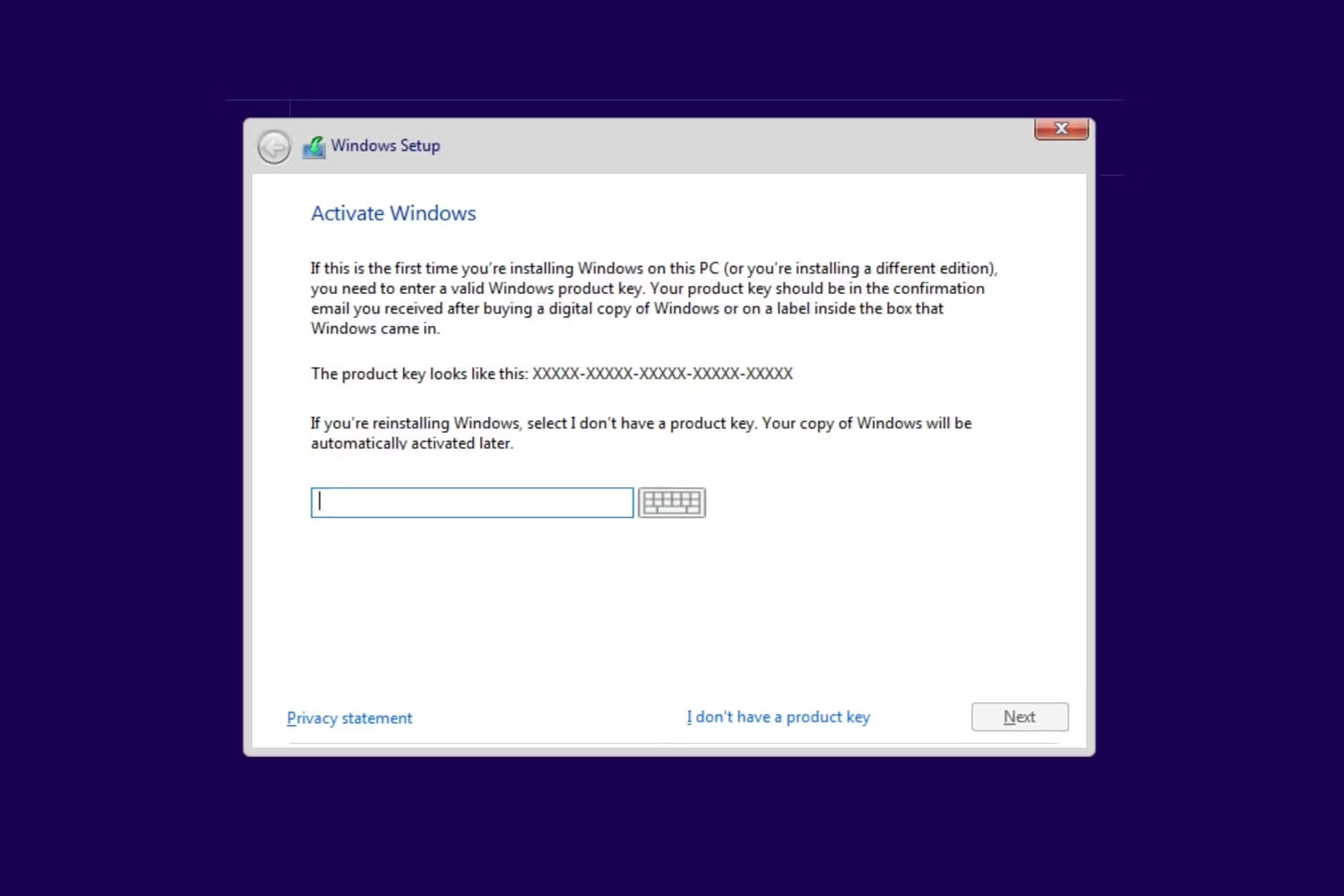
2. Bạn sẽ được nhắc nhập product key. Chọn I don't have a product key, sau đó chọn phiên bản Windows bạn muốn từ danh sách drop-down.
3. Chọn Custom: Install Windows only (advanced) khi được nhắc chọn quy trình cài đặt. Bạn có thể sắp xếp lại các phân vùng của mình theo ý muốn, nhưng bạn nên cài đặt Windows trong phân vùng lớn nhất.
Khi Chromebook của bạn khởi động lại hoặc quay lại phần đầu của trình cài đặt, hãy tháo trình cài đặt USB và khởi động lại thiết bị. Nếu quá trình cài đặt thành công, Chromebook của bạn sẽ khởi động theo lời nhắc thiết lập Windows cuối cùng.
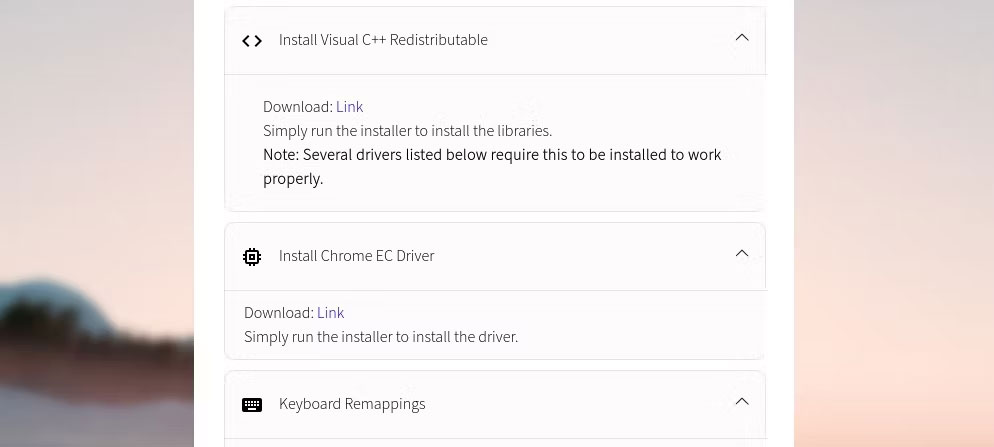
Mặc dù có thể bạn đã vượt qua giai đoạn cài đặt Windows trên Chromebook khó khăn nhất nhưng bạn vẫn cần cài đặt một số driver trước khi hệ điều hành mới của mình sẵn sàng sử dụng. Phương pháp đơn giản nhất để tìm driver phù hợp cho Chromebook của bạn là sử dụng trình trợ giúp Chromebook Windows Installation của Coolstar.
Các driver bạn cần tải xuống đều dành riêng cho từng thiết bị, vì vậy bạn nên tin tưởng vào các hướng dẫn mà Coolstar cung cấp. Ngoài ra, bạn có thể thực hiện các bước cơ bản để tùy chỉnh Windows 10 và cài đặt thêm một số ứng dụng tùy chỉnh Windows nếu không hài lòng với các tùy chọn cơ bản được cung cấp.
Nguồn tin: Quantrimang.com
Ý kiến bạn đọc
Những tin mới hơn
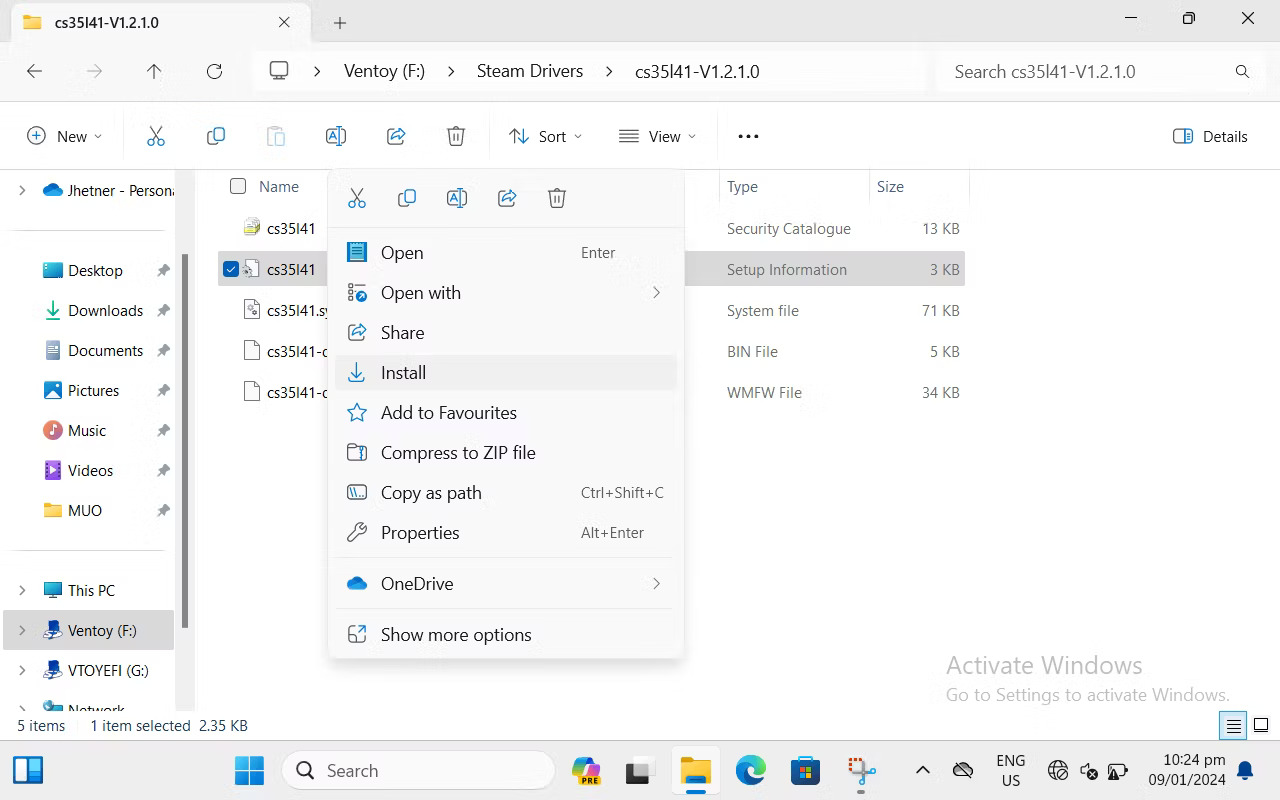 Cách cài đặt Windows trên Steam Deck (07/02/2024)
  Cách cúng Thổ Công, bài cúng Thổ Công đêm Giao thừa (09/02/2024)
  Mùng 1,2, 3 năm 2024 nên mặc đồ màu gì để cả năm may mắn, phát tài? (09/02/2024)
  Vì sao gà cúng giao thừa lại ngậm hoa hồng đỏ (09/02/2024)
 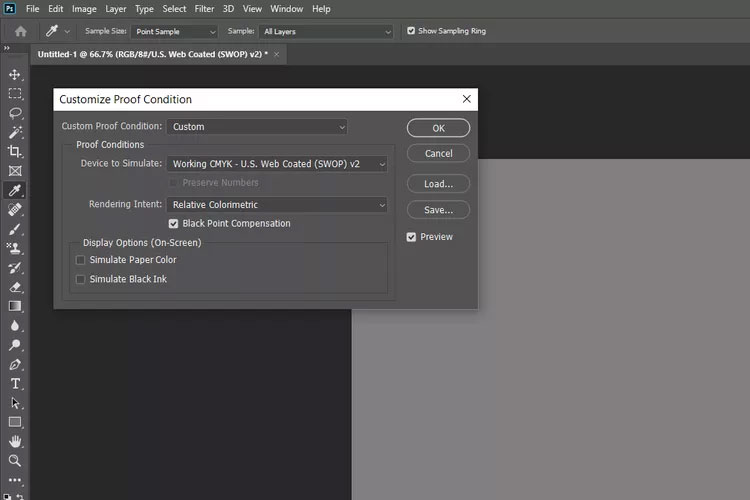 File PSF là gì? (13/02/2024)
 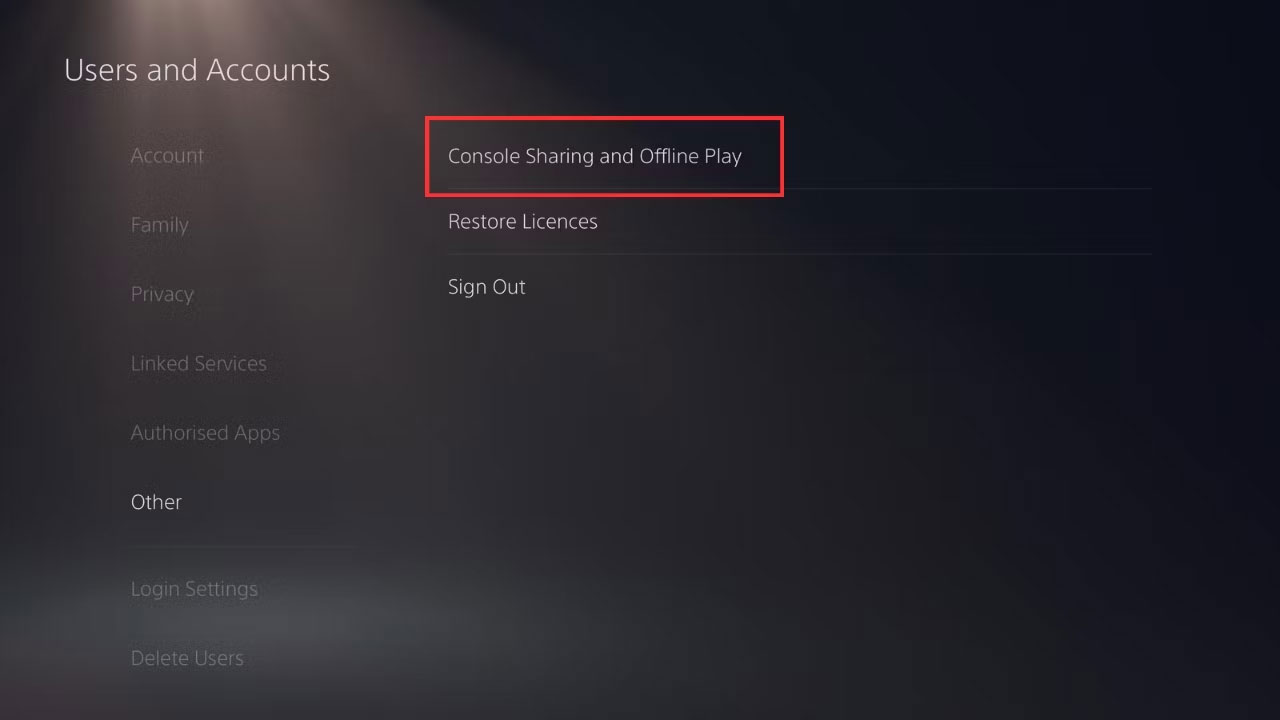 Cách khôi phục giấy phép trên PS5 (13/02/2024)
  Cách sử dụng Canary Tokens tóm gọn hacker truy cập file của bạn (15/02/2024)
  4 cách thay đổi loại tài khoản người dùng trong Windows (15/02/2024)
  Thẻ HTML (15/02/2024)
  VirtualBox và VMware Player: Máy ảo nào tốt nhất cho Windows? (15/02/2024)
 Những tin cũ hơn
 8 nguyên nhân Raspberry Pi không khởi động và cách khắc phục (07/02/2024)
  Top 5 USB Bluetooth cho PC tốt nhất (07/02/2024)
  Sleep hay shutdown: Lựa chọn nào tốt hơn cho PC của bạn? (07/02/2024)
  6 trang web giả lập giúp sử dụng Linux online (07/02/2024)
  Nếu biết đó là lần cuối (07/02/2024)
  Cách thay đổi màn hình 1 và 2 trong Windows (05/02/2024) Cách cài đặt Windows trên Steam Deck (05/02/2024)
  Cách tự động đăng nhập vào tài khoản người dùng trên Windows 11/10 (05/02/2024)
  Cách xem thông tin chi tiết về hệ thống và phần cứng Linux trên dòng lệnh (04/02/2024)
  Cách reset tay cầm chơi game PS4 (04/02/2024)
 ![[Video] Cách kết nối Plugin Notion trên ChatGPT và sử dụng cơ bản](https://st.quantrimang.com/photos/image/2026/10/22/Video-Huong-dan-kich-hoat-Notion-ChatGPT-1.png) [Video] Cách kết nối Plugin Notion trên ChatGPT và sử dụng cơ bản
[Video] Cách kết nối Plugin Notion trên ChatGPT và sử dụng cơ bản
 Tạo bản tóm tắt thiết kế trong OpenAI Decisions API
 Canvas trong Google Search: Viết, lập kế hoạch và lập trình ứng dụng
 Cách cá nhân hóa hành vi agent trong ElevenAgents
 TOP phần mềm quay màn hình có hỗ trợ AI
 Dùng AI để giao việc cho nhân viên: Nhập CSV vào Notion và ra lệnh bằng ChatGPT
 TOP nền tảng quản lý chi phí AI và Cloud tốt nhất
 Cách tạo công cụ lập kế hoạch tương tác bằng ChatGPT
 Tìm hiểu về Vane: Phiên bản thay thế mã nguồn mở cho Perplexity
 Câu hỏi dạng điểm số trong OpenAI Decisions API: Đánh giá dựa trên thang điểm do bạn tự xác định
 Hướng dẫn tạo công cụ quản lý tài chính với ChatGPT Intelligent UI
 Công cụ Voicemail detection trong ElevenAgents
 8 công cụ tạo logo AI tốt nhất bạn không nên bỏ lỡ
 TOP công cụ AI tạo ảnh chụp màn hình ứng dụng đẹp, dễ chỉnh sửa
 Hướng dẫn kết nối Claude với Figma thiết kế giao diện website
 Hướng dẫn sử dụng bảng trắng Miro trong Claude
 Hình nền Halloween cho điện thoại
 MCP (Model Context Protocol) là gì?
 OpenAI Decisions API là gì?
 Biến ảnh tĩnh thành GIF ngay trong Gemini
 Hướng dẫn cài đặt và sử dụng n8n trên Windows 11
 Cách lập trình chuyên nghiệp hơn, dễ dàng hơn với tính năng Tệp trên Grok
 Công thức tính diện tích hình Elip
 Hướng dẫn ngắt kết nối ứng dụng trên ChatGPT
 Hướng dẫn tạo đoạn hội thoại cho topic trên Twee
 Bức tranh tổng quan về hỗ trợ khách hàng tích hợp AI
 Cách sửa lỗi There Are Currently No Power Options Available Windows
 6 cách mở Computer/System Properties trong Windows 10
 Hướng dẫn 8 cách mở bàn phím ảo trên Windows 10
 Hướng dẫn tạo flashcard trên Canva AI