Thông tin liên hệ
- 036.686.3943
- admin@nguoicodonvn2008.info

Nginx là một web server rất phổ biến với các hệ thống Linux và BSD. Nhiều người cho rằng không thể cài đặt Nginx trên Windows. Điều đó hoàn toàn không đúng vì web server này thực sự có thể được cài đặt trên Windows 10.
Tuy nhiên, theo trang web riêng của Nginx, có một vài hạn chế về hiệu suất chưa được khắc phục cho đến thời điểm hiện tại. Chúng chỉ bao gồm một ứng dụng web chạy thành công, thiếu khả năng mở rộng và các vấn đề xác thực UDP có thể xảy ra.
Đến bây giờ, Nginx đã đề cập rằng mình sẽ giải quyết tất cả những vấn đề trong các bản phát hành cho Windows tương lai. Để cài đặt và chạy Nginx thành công trên Windows 10, hãy làm theo các bước dưới đây.
Có nhiều phiên bản tải xuống của Nginx cho Windows và Nginx khuyên bạn nên sử dụng phiên bản chính. Tuy nhiên, bạn sẽ không thấy bất kỳ vấn đề nào, nếu tải xuống phiên bản ổn định gần đây nhất cho Windows.
Chọn file zip mới nhất và tải nó vào một thư mục mới.
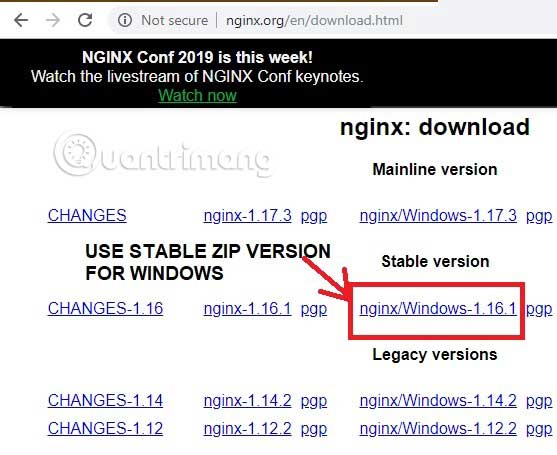
Bước đầu tiên, bạn cần giải nén thư mục mới. Bạn có thể sử dụng 7-zip, WinRAR hoặc bất kỳ phần mềm giải nén phổ biến nào khác.
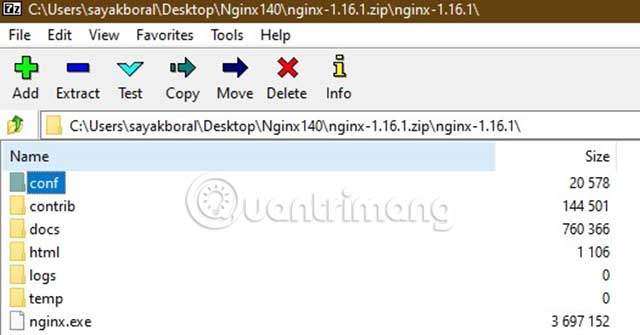
Sau khi giải nén nội dung file trong thư mục gốc, bạn phải di chuyển toàn bộ thư mục đi kèm với bản sao tải xuống tích hợp. Ví dụ sẽ chuyển thư mục sang “Program Files”.
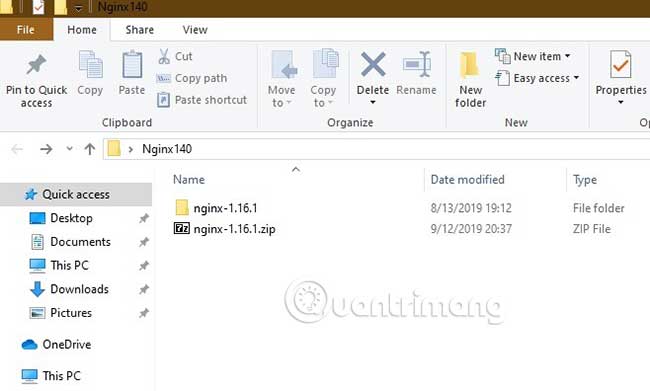
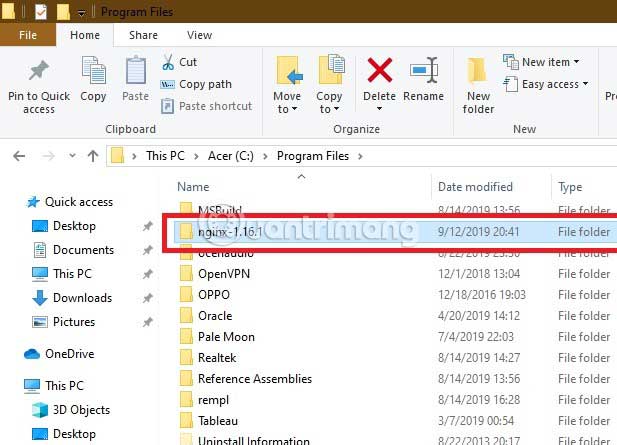
Dán thư mục trong các file chương trình. Ví dụ sẽ chạy Nginx từ vị trí này như một chương trình web service.
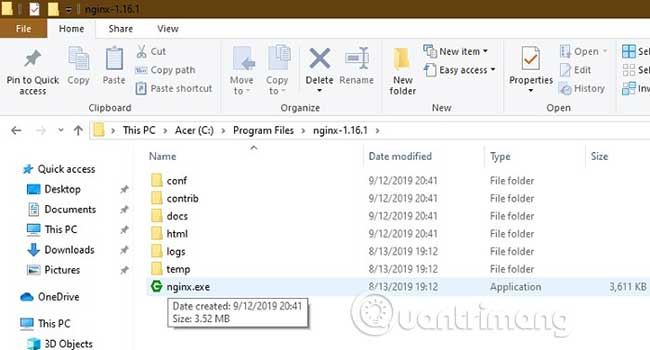
Để cài đặt và chạy Nginx, hãy chọn và nhấp đúp vào file Nginx.exe. Bây giờ, nó đã được kích hoạt để sử dụng.
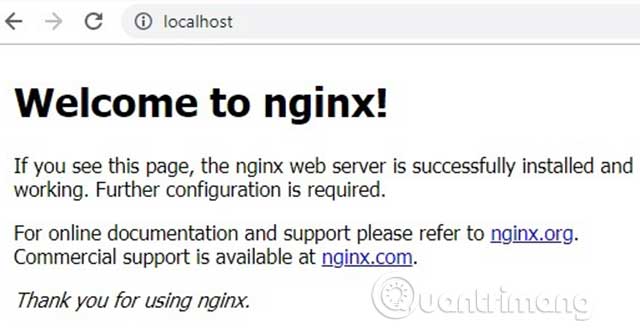
Trong bước tiếp theo, bạn cần xác minh cài đặt có thành công không. Để làm điều này, bạn có thể truy cập trình duyệt mặc định của mình và nhập “localhost”. Nếu bạn thấy màn hình sau đây, cho biết Nginx web server đã được cài đặt thành công và đang hoạt động, sẽ không có vấn đề gì trong quá trình cài đặt Windows 10 cả.
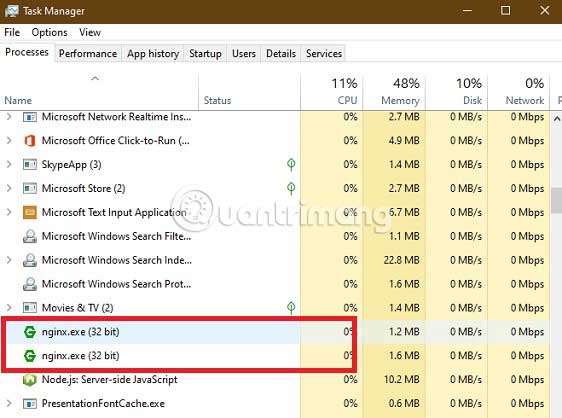
Để dừng Nginx, bạn có thể kết thúc nó từ cửa sổ Task Manager.
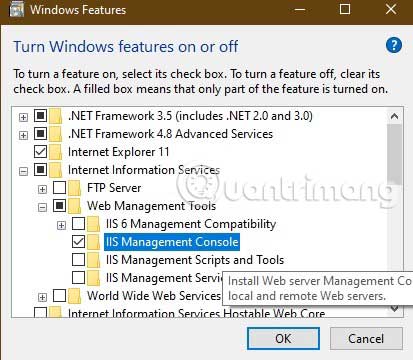
Để chạy Nginx, bạn phải sử dụng Internet Information Services (IIS), một máy chủ web của Microsoft cung cấp các trang hoặc file HTML được yêu cầu. Bạn có thể kích hoạt nó từ “Turn Windows Features On or Off” trên Control Panel. Tích vào các trường bắt buộc “Web Management Tools” và “IIS Management Console”.
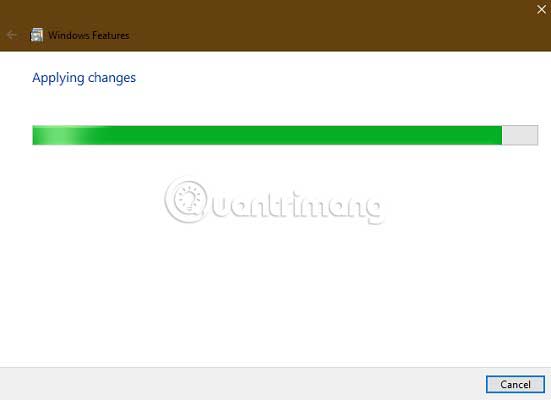
Sẽ mất một lúc để IIS được kích hoạt trên máy tính khi những thay đổi được áp dụng.
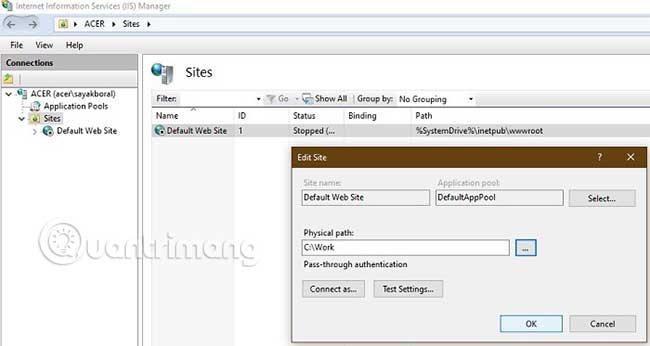
Bạn có thể mở IIS Manager trực tiếp từ menu Start. Tại đây, bạn sẽ có thể truy cập trang web mặc định, thường được đặt tại “inetpub wwwroot”. Đây còn được gọi là root ứng dụng web.
Việc thay đổi đường dẫn vật lý của root này thành một thư mục mong muốn rất hữu ích. Ví dụ đã tạo một thư mục mới tên “Work” trong C:\ và đã thay đổi đường dẫn vật lý thành C:\Work.
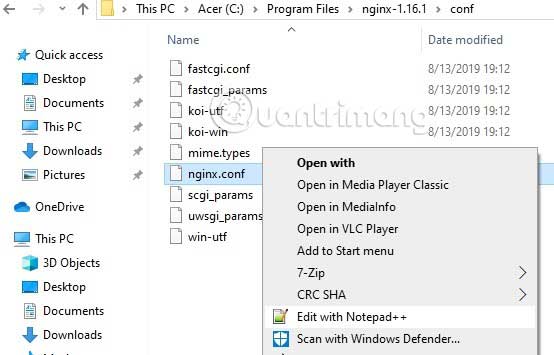
Sau đó, đi đến thư mục Nginx mà bạn đã đổi tên trong Program Files. Nhấp vào Conf và chọn “nginx.conf”. File này có thể được chỉnh sửa bằng trình soạn thảo văn bản Notepad++.
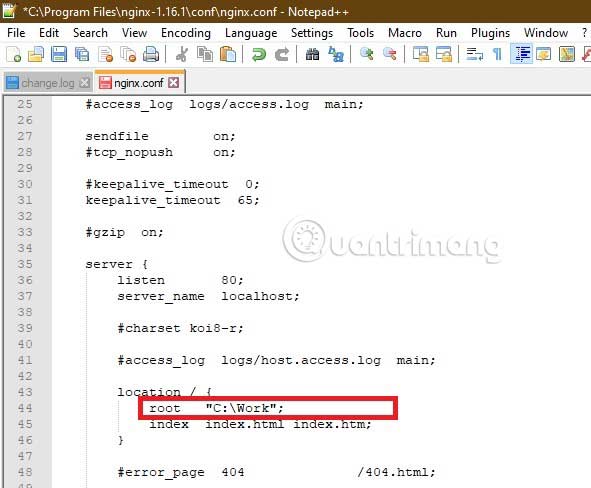
Trong Notepad++, thay đổi root thành đường dẫn vật lý đã chỉnh sửa như những gì bài viết thảo luận ở trên.
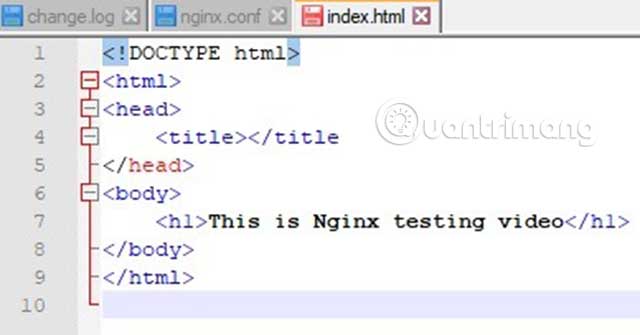
Bạn có thể chỉnh sửa file index.html trong thư mục root trên một tab riêng. Thay đổi văn bản thành những gì bạn muốn web server hiển thị trên màn hình.
Bây giờ, hãy chạy chương trình Nginx.exe một lần nữa và gõ “localhost” trên cửa sổ trình duyệt. Nginx web server sẽ highlight các chỉnh sửa bạn đã thực hiện.

Trang web tài nguyên Nginx có một danh sách đầy đủ các ứng dụng web server mà bạn có thể sử dụng để chạy nhiều ứng dụng khác nhau trên PC Windows. Tham khảo tại:
https://www.nginx.com/resources/wiki/start/
Nginx là một trong những công ty web server hàng đầu dự kiến sẽ làm “lu mờ” Apache trong tương lai. Nginx server nhanh hơn, có thể xử lý nhiều vấn đề đồng thời và rất đáng tin cậy. Tóm lại, nếu bạn có một trang web đơn giản muốn kết nối với Nginx, bạn có thể làm điều đó ngay bây giờ mà không gặp vấn đề gì.
Bạn đã thử cài đặt và chạy Nginx trên các hệ thống Windows chưa? Những vấn đề bạn gặp phải là gì? Hãy cho mọi người biết ý kiến trong phần bình luận bên dưới nhé!
Chúc bạn thực hiện thành công!
Nguồn tin: Quantrimang.com
Ý kiến bạn đọc
Những tin mới hơn
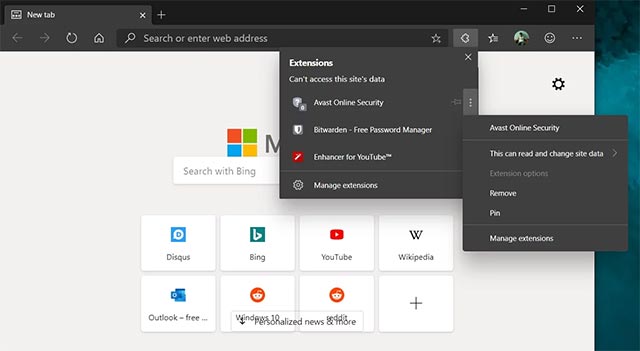 Cách kích hoạt menu tiện ích mở rộng mới trong Microsoft Edge (23/09/2019)
  Người mạnh mẽ biết buông bỏ, người yếu đuối chỉ biết từ bỏ (24/09/2019)
  Công cụ & phần mềm giám sát Linux tốt nhất (24/09/2019)
  Cách bật, tắt chia sẻ thư mục Public trên Windows 10 (24/09/2019)
  Cách tải Chrome full bộ cài, Chrome portable (24/09/2019)
  Cách sửa lỗi không có âm thanh trong Goolge Chrome trên Windows 10 (24/09/2019)
  Cách thiết lập sử dụng proxy server cho Wifi trên Android (25/09/2019)
  Cách tùy chỉnh Command Prompt trên Windows (25/09/2019)
  Liệt kê tên thiết bị, thông tin ổ đĩa và phân vùng trong Linux với lsblk (25/09/2019)
  Cách sửa và khôi phục dữ liệu đĩa CD, DVD bị hỏng (26/09/2019)
 Những tin cũ hơn
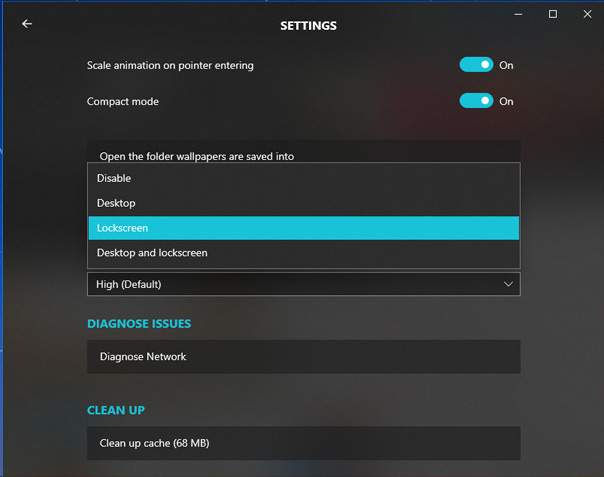 Mời tải ứng dụng cài đặt hình nền bằng ảnh Unsplash siêu đẹp trên Windows 10 trị giá 200USD, đang miễn phí (23/09/2019)
  5 việc khó nhất đời người: Bạn đã làm được điều gì? (23/09/2019)
  Cách tìm DNS nhanh nhất để tối ưu hóa tốc độ Internet (22/09/2019)
 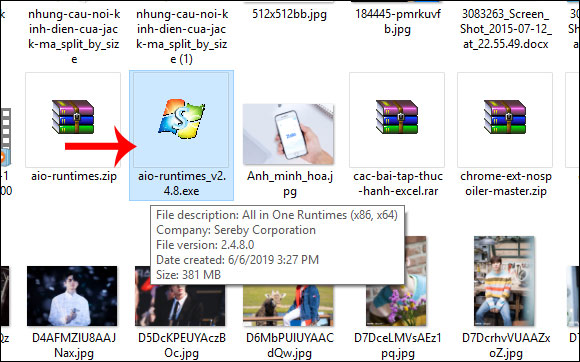 Cách fix lỗi 0xc000007b trên Windows (22/09/2019)
 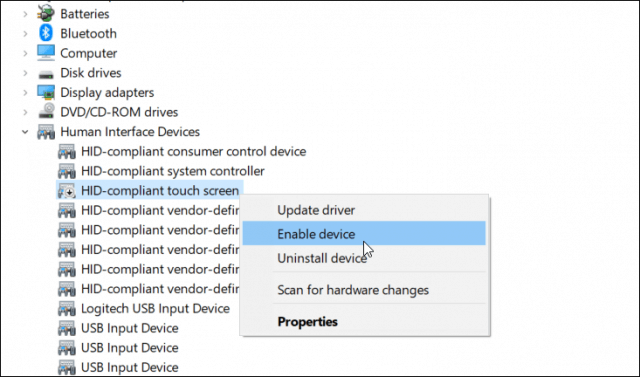 Cách vô hiệu hóa màn hình cảm ứng trên thiết bị chạy Windows 10 (22/09/2019)
  Hard reboot là gì? (21/09/2019)
 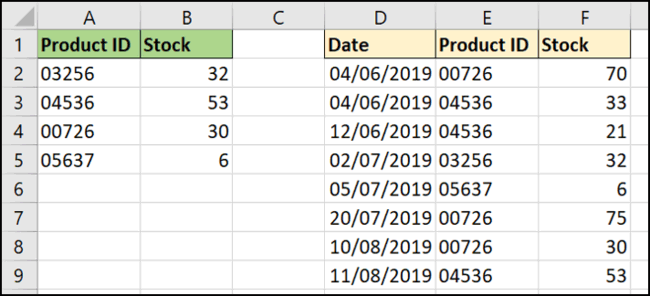 Cách sử dụng hàm XLOOKUP trong Excel (20/09/2019)
  Cách quét ổ cứng bằng Error Checking (20/09/2019)
  Mời tải WiFi Password Recovery Pro 2020 (29,95USD) - ứng dụng xem mật khẩu WiFi đã từng đăng nhập, đang miễn phí (20/09/2019)
  Hướng dẫn tạo thư mục phân loại status trên Lotus (20/09/2019)
  3 việc bạn chỉ có thể làm với ChatGPT Work, còn ChatGPT thông thường thì không
 Hướng dẫn dùng tính năng "Đã lên lịch" trên Meta AI
 Cách tắt overview AI trong phụ đề video TikTok
 TOP trợ lý AI cho CEO, quản lý và founder tốt nhất
 6 prompt Gemini biến ảnh chân dung thành sticker pastel
TOP trợ lý AI cho CEO, quản lý và founder tốt nhất
6 prompt Gemini biến ảnh chân dung thành sticker pastel
TOP trợ lý AI cho CEO, quản lý và founder tốt nhất
 TOP công cụ AI quản lý chiến dịch PPC tốt nhất
 8 website chuyển văn bản thành giọng nói tốt nhất
 Tổng quan về Microsoft IQ cho agent trong Copilot Studio
 Prompt thiết kế banner khai giảng năm học mới các cấp học
 Hướng dẫn tạo emoji AI cho thiết kế Canva
 Vì sao AI Agent vẫn cần Machine Learning truyền thống?
 10 phần mềm tạo nhạc bằng AI tốt nhất năm 2026
 Llama vs ChatGPT: Nền tảng AI nào tốt hơn?
 AI Voice Agent là gì? Tìm hiểu cách thức hoạt động của trợ lý thoại AI
 Hướng dẫn tạo câu hỏi trắc nghiệm trên Gemini
 TOP trang web tạo ảnh AI tốt nhất
 Hướng dẫn chi tiết cách tạo Data Table trên n8n: Tối ưu hóa hệ thống dữ liệu tự động
 8 câu lệnh Gemini xóa chi tiết thừa khỏi ảnh