
Thông tin liên hệ
- 036.686.3943
- admin@nguoicodonvn2008.info

Microsoft quảng cáo Surface và các thiết bị bên thứ ba khác của họ có màn hình cảm ứng. Tuy nhiên, nếu không sử dụng tính năng cảm ứng hoặc cần tắt nó trong một số trường hợp cụ thể như khắc phục sự cố thì đây là cách thực hiện.
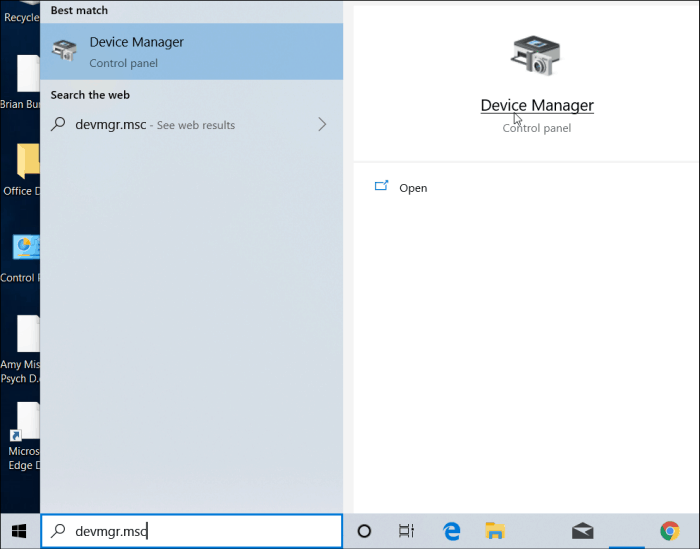
Để vô hiệu hóa màn hình cảm ứng trên thiết bị, bạn cần truy cập vào Control Panel cũ. Cách dễ dàng nhất là nhấn phím Win và gõ devmgr.msc, sau đó nhấn Enter.
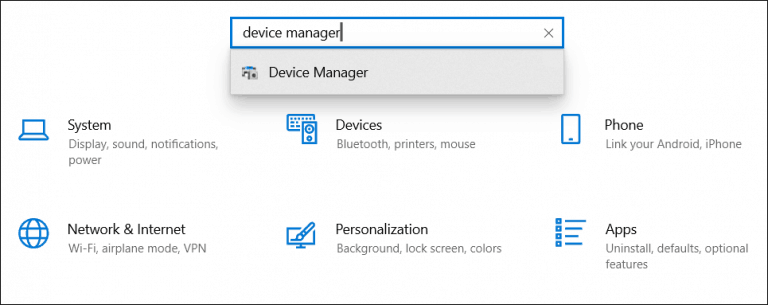
Ngoài ra, bạn có thể mở Device Manager bằng cách gõ nó trong trường tìm kiếm trên ứng dụng Settings.
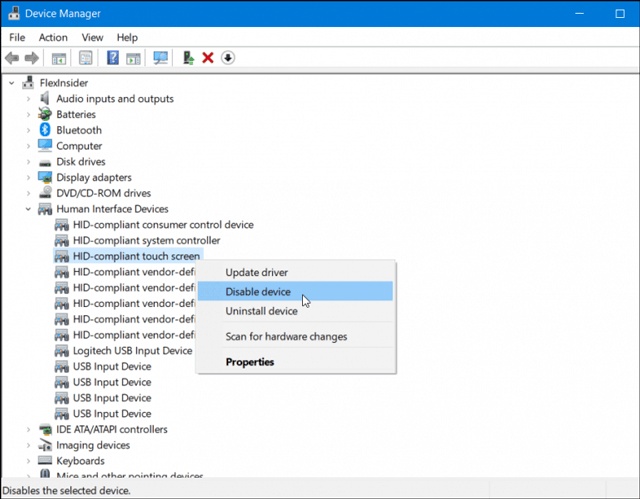
Trong Device Manager, cuộn xuống và mở menu Human Interface Devices. Sau đó cuộn xuống và click chuột phải vào HID-Compliant touch screen và chọn Disable device từ menu.
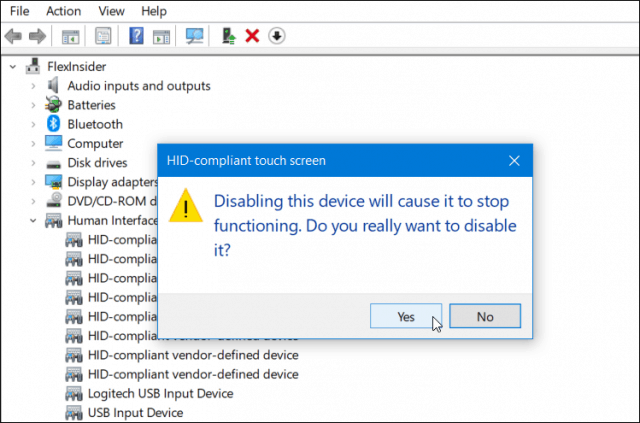
Sau đó, bạn cần xác minh muốn tắt tính năng này bằng cách click vào Yes trong hộp thoại xuất hiện.
Bạn không cần phải đăng xuất hoặc khởi động lại máy tính. Màn hình cảm ứng đã bị vô hiệu hóa, kiểm tra bằng cách chạm vào màn hình.
Nếu sau đó quyết định bật lại màn hình cảm ứng, quay lại đúng menu này trong Device Manager và click chuột phải vào HID-Compliant touch screen và chọn Enable device.
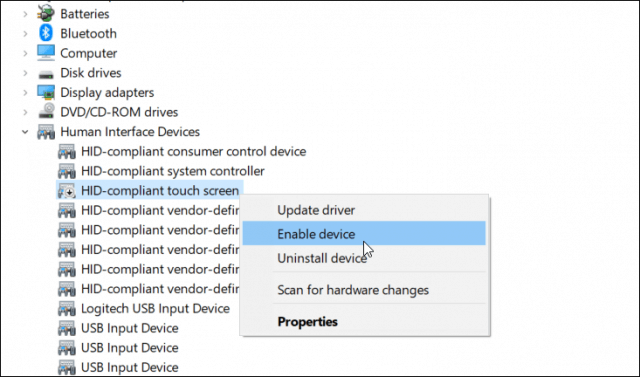
Tương tự, bạn cũng không cần đăng xuất hoặc khởi động lại máy tính. Màn hình cảm ứng sẽ hoạt động trở lại.
Cách này hữu ích khi không sử dụng tính năng cảm ứng trên màn hình của thiết bị hoặc khắc phục sự cố màn hình phản ứng không phản hồi. Tuy nhiên, đây không phải là cách thuận tiện nhất để vô hiệu hóa màn hình cảm ứng. Hy vọng trong tương lại Microsoft có thể thêm nút tắt bật trong ứng dụng Settings.
Chúc các bạn thực hiện thành công!
Nguồn tin: Quantrimang.com
Ý kiến bạn đọc
Những tin mới hơn
 Cách fix lỗi 0xc000007b trên Windows (22/09/2019)
  Cách tìm DNS nhanh nhất để tối ưu hóa tốc độ Internet (22/09/2019)
  5 việc khó nhất đời người: Bạn đã làm được điều gì? (23/09/2019)
  Mời tải ứng dụng cài đặt hình nền bằng ảnh Unsplash siêu đẹp trên Windows 10 trị giá 200USD, đang miễn phí (23/09/2019)
  Cách cài đặt và chạy Nginx Server trên Windows 10 (23/09/2019)
  Cách kích hoạt menu tiện ích mở rộng mới trong Microsoft Edge (23/09/2019)
  Người mạnh mẽ biết buông bỏ, người yếu đuối chỉ biết từ bỏ (24/09/2019)
  Công cụ & phần mềm giám sát Linux tốt nhất (24/09/2019)
  Cách bật, tắt chia sẻ thư mục Public trên Windows 10 (24/09/2019)
  Cách tải Chrome full bộ cài, Chrome portable (24/09/2019)
 Những tin cũ hơn
 Hard reboot là gì? (21/09/2019)
  Cách sử dụng hàm XLOOKUP trong Excel (20/09/2019)
  Cách quét ổ cứng bằng Error Checking (20/09/2019)
  Mời tải WiFi Password Recovery Pro 2020 (29,95USD) - ứng dụng xem mật khẩu WiFi đã từng đăng nhập, đang miễn phí (20/09/2019)
  Hướng dẫn tạo thư mục phân loại status trên Lotus (20/09/2019)
  Cách sử dụng Chrome OS trên Raspberry Pi (20/09/2019)
  Nợ thanh xuân một tình yêu vững chãi! (20/09/2019)
  Cách đặt tên cho ô hoặc vùng dữ liệu Excel (18/09/2019)
  Cách sửa lỗi 0x80071ac3 (18/09/2019)
  Cách điều khiển và truy cập máy tính bằng điện thoại với Microsoft Remote Desktop (17/09/2019)
  5 công cụ AI giúp bạn thay đổi màu tóc
 TOP công cụ AI xóa nền ảnh tốt nhất
 TOP công cụ AI hỗ trợ Microsoft Word tốt nhất
 TOP công cụ AI quản lý mật khẩu tốt nhất
 Cách tự động quản lý chi phí từ Gmail sang Google Sheets bằng Claude For Chrome
 Cách cắt giảm 40% chi phí sử dụng Claude Code bằng subagent
 Hướng dẫn dùng Copilot tìm tài liệu tham khảo trong Word
 Cách mở Google Docs trực tiếp trong ChatGPT
 File Kiến thức: Biến GPT của bạn thành chuyên gia
 Cách tạo và chỉnh sửa hình ảnh AI trong Google Vids
 TOP công cụ AI tách giọng nói khỏi nhạc nền
 100 shortcut code ChatGPT cho học sinh, sinh viên
 Cách dùng FreeDiagram tạo 25+ loại sơ đồ AI cực nhanh
 TOP công cụ AI tạo trò chơi khăm hài hước nhất
 TOP ứng dụng AI xóa phông nền ảnh "ảo diệu" nên thử
 70+ cheat code ChatGPT xử lý nội dung nhanh hơn
 Hướng dẫn sử dụng GetLayers AI tạo website bằng AI
 Mẫu Prompt giúp bạn "giao trọn" dự án cho AI khi sử dụng ChatGPT-6 Astra
 TOP công cụ AI tạo sticker thú vị và độc đáo
 TOP ứng dụng theo dõi thói quen tích hợp AI






















