Thông tin liên hệ
- 036.686.3943
- admin@nguoicodonvn2008.info

Phiên bản mới nhất của trình duyệt Microsoft Edge Dev hiện bao gồm menu tiện ích mở rộng thử nghiệm (Extensions menu) cung cấp cho người dùng những phương thức quản lý các tiện ích mở rộng đã cài đặt trong trình duyệt theo cách trực quan và có tổ chức hơn.
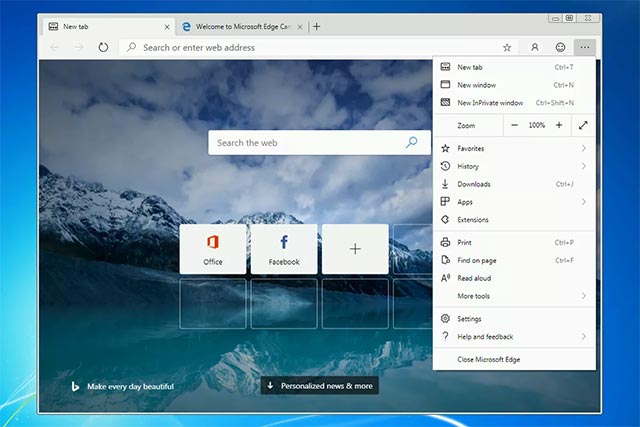 Microsoft Edge Chromium
Tuy nhiên tính năng này sẽ không được kích hoạt theo mặc định mà bạn sẽ phải tự bật theo cách thủ công. Để sử dụng tính năng này, bạn sẽ cần khởi động Edge bằng các đối số dòng lệnh đặc biệt. Sẽ tương đối phức tạp nếu bạn chưa từng gặp phải những trường hợp tương tự. Nhưng bạn cũng không việc gì phải lo lắng, chỉ cần làm theo các bước hướng dẫn của chúng tôi trong bài viết này.
Như chúng ta đã biết, Microsoft Edge mới về cơ bản là một nền tảng trình duyệt web dựa trên Chromium. Do vậy, người dùng không chỉ có thể tận dụng các tính năng do Microsoft phát triển mà còn được hưởng lợi từ cả những tính năng hữu ích khác được tạo bởi các nhà phát triển của Google.
Menu tiện ích mở rộng mới này là một ví dụ, nó được thiết kế để giúp người dùng quản lý các tiện ích mở rộng của mình một dễ dàng hơn. Tính năng này sẽ đặc biệt có giá trị trong trường hợp bạn sở hữu nhiều tiện ích mở rộng đang được kích hoạt trong trình duyệt Edge của mình.
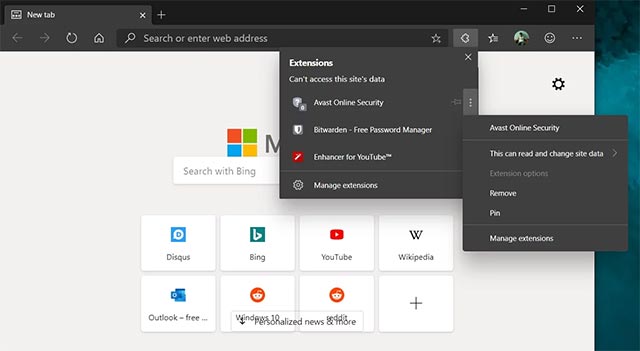 Menu tiện ích mở rộng mới trong Microsoft Edge Chromium
Extensions menu sẽ liệt kê tất cả các tiện ích mở rộng đã được cài đặt riêng trong trình duyệt trên menu mở rộng chuyên dụng. Menu này có thể truy cập được bằng cách nhấn vào biểu tượng tiện ích mở rộng đã tích hợp sẵn trên thanh công cụ của trình duyệt, như trong hình ảnh minh họa bên trên.
Để kích hoạt menu tiện ích mở rộng mới trong Microsoft Edge, bạn có thể làm theo các bước sau:
Bước 1: Ghim shortcut của Microsoft Edge vào màn hình desktop.
Bước 2: Nhấp chuột phải vào shortcut Microsoft Edge, sau đó chọn mục Properties.
Bước 3: Trong trường target, bạn bổ sung thêm chuỗi lệnh --enable-features=ExtensionsToolbarMenu sau phần “C:\Program Files (x86)\Microsoft\Edge Dev\Application\msedge.exe", như trong hình ảnh minh họa bên dưới.
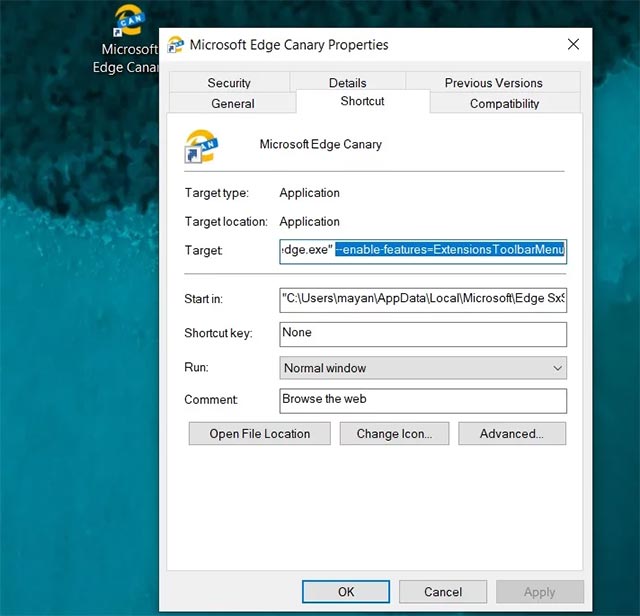
Bước 4: Nhấp chuột vào Apply và sau đó là OK để lưu mọi thay đổi.
Khi bạn khởi chạy Microsoft Edge bằng shortcut tùy chỉnh này, biểu tượng tiện ích mở rộng mới sẽ xuất hiện bên cạnh thanh địa chỉ (address bar). Như vậy, menu tiện ích mở rộng mới đã được kích hoạt trong trình duyệt Microsoft Edge của bạn, rất đơn giản phải không nào!
Nguồn tin: Quantrimang.com
Ý kiến bạn đọc
Những tin mới hơn
 Người mạnh mẽ biết buông bỏ, người yếu đuối chỉ biết từ bỏ (24/09/2019)
  Công cụ & phần mềm giám sát Linux tốt nhất (24/09/2019)
  Cách bật, tắt chia sẻ thư mục Public trên Windows 10 (24/09/2019)
  Cách tải Chrome full bộ cài, Chrome portable (24/09/2019)
  Cách sửa lỗi không có âm thanh trong Goolge Chrome trên Windows 10 (24/09/2019)
  Cách thiết lập sử dụng proxy server cho Wifi trên Android (25/09/2019)
  Cách tùy chỉnh Command Prompt trên Windows (25/09/2019)
  Liệt kê tên thiết bị, thông tin ổ đĩa và phân vùng trong Linux với lsblk (25/09/2019)
  Cách sửa và khôi phục dữ liệu đĩa CD, DVD bị hỏng (26/09/2019)
  Cách sửa lỗi sử dụng bộ nhớ cao trên Linux (26/09/2019)
 Những tin cũ hơn
 Cách cài đặt và chạy Nginx Server trên Windows 10 (23/09/2019)
  Mời tải ứng dụng cài đặt hình nền bằng ảnh Unsplash siêu đẹp trên Windows 10 trị giá 200USD, đang miễn phí (23/09/2019)
  5 việc khó nhất đời người: Bạn đã làm được điều gì? (23/09/2019)
  Cách tìm DNS nhanh nhất để tối ưu hóa tốc độ Internet (22/09/2019)
  Cách fix lỗi 0xc000007b trên Windows (22/09/2019)
  Cách vô hiệu hóa màn hình cảm ứng trên thiết bị chạy Windows 10 (22/09/2019)
  Hard reboot là gì? (21/09/2019)
  Cách sử dụng hàm XLOOKUP trong Excel (20/09/2019)
  Cách quét ổ cứng bằng Error Checking (20/09/2019)
  Mời tải WiFi Password Recovery Pro 2020 (29,95USD) - ứng dụng xem mật khẩu WiFi đã từng đăng nhập, đang miễn phí (20/09/2019)
  Cách tắt app chạy ngầm Windows 11, giảm ngốn RAM trên Win 11
 Câu nói hay nhất về tháng 11, chào tháng 11
 TOP công cụ AI tạo tài liệu tốt nhất
 Cách xây dựng plugin trong ChatGPT
 Hướng dẫn tự thiết kế website Portfolio bằng Claude
 5 thiết kế ChatGPT + Canva đáp ứng hầu hết các nhu cầu trong cuộc sống
 Những công cụ AI tốt nhất giúp giải toán dễ dàng
 Hướng dẫn kết nối Booking.com với ChatGPT lên kế hoạch du lịch
 15 prompt Gemini tạo ảnh sinh nhật đẹp nhất
 Cách tắt bộ nhớ an toàn trên Messenger
 Hướng dẫn kết nối Claude với Figma thiết kế giao diện website
 Hướng dẫn sử dụng Canva Grow tạo quảng cáo với AI
 TOP phần mềm quay màn hình có hỗ trợ AI
 Khóa chat trong ChatGPT: cách bật mã PIN, mở khóa và những giới hạn cần biết
 4 lầm tưởng về AI trong công việc và cách kiểm chứng
 Mẹo giao việc nhiều bước cho ChatGPT Agent và kịch bản bạn có thể thử
 Những lời chúc đầu tuần hay cho cả 7 ngày may mắn
 ChatGPT Dots là gì? Cách hoạt động, giá và những điều cần cân nhắc
 Karaoke Khóc (Midi)
 TOP công cụ AI viết truyện ma, truyện kinh dị hay nhất
 Hướng dẫn cài đặt và sử dụng n8n trên Windows 11
 Cách lập trình chuyên nghiệp hơn, dễ dàng hơn với tính năng Tệp trên Grok
 Công thức tính diện tích hình Elip
 Hướng dẫn ngắt kết nối ứng dụng trên ChatGPT
 Hướng dẫn tạo đoạn hội thoại cho topic trên Twee
 Bức tranh tổng quan về hỗ trợ khách hàng tích hợp AI
 Cách sửa lỗi There Are Currently No Power Options Available Windows
 Claude Code thực sự có giá bao nhiêu?
 Hướng dẫn 8 cách mở bàn phím ảo trên Windows 10
 Hướng dẫn tạo flashcard trên Canva AI