Thông tin liên hệ
- 036.686.3943
- admin@nguoicodonvn2008.info

Bạn đang thực hiện một số hoạt động lướt web - nghiên cứu một thứ gì đó, mua sắm đồ dùng - và cần phải tắt máy tính của mình. Bạn không muốn mất các tab đang mở. Bạn có thể bookmark từng tab riêng lẻ, nhưng làm như vậy quá mất thời gian.
Miễn là bạn không sử dụng cửa sổ duyệt web riêng tư, lịch sử duyệt web của bạn sẽ được lưu lại. Điều đó có nghĩa là bạn có thể mở lại các tab đã đóng trước đó. Nhưng việc mở từng tab đã đóng trước đó cũng khiến bạn mất quá nhiều thời gian.
Có một giải pháp dễ dàng để bookmark tất cả các tab đang mở cùng một lúc trong mỗi trình duyệt web chính. Hôm nay, Quantrimang.com sẽ hướng dẫn bạn chi tiết cách thực hiện việc này trong Chrome, Firefox, Vivaldi, Opera, Edge dựa trên Chromium mới và Safari.
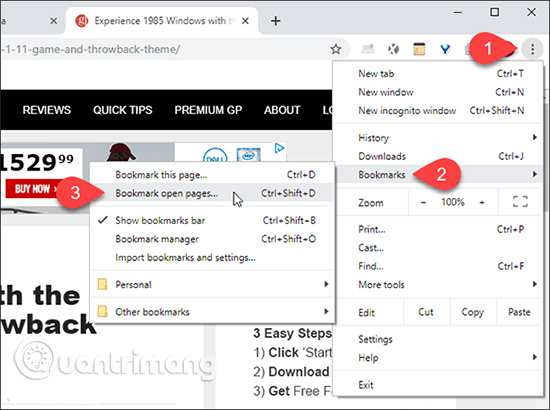
Nhấp vào nút menu Chrome ở góc trên bên phải của cửa sổ trình duyệt.
Di chuột qua Bookmarks rồi chọn Bookmark open pages từ menu phụ.
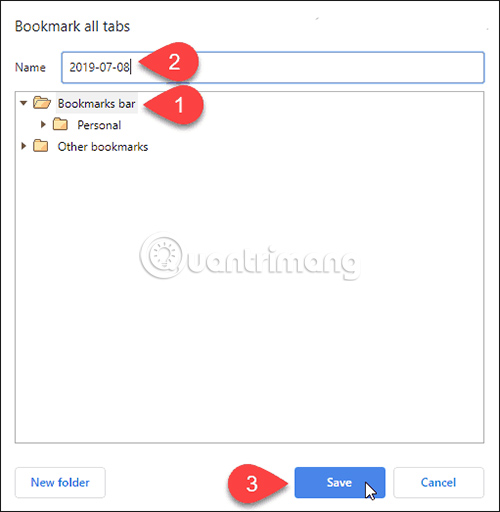
Trên hộp thoại Bookmark all tabs, chọn nơi tạo thư mục mới cho các bookmark. Ví dụ đã chọn thanh Bookmarks để thư mục có thể dễ dàng truy cập.
Sau đó, nhập tên cho thư mục và nhấp vào Save.
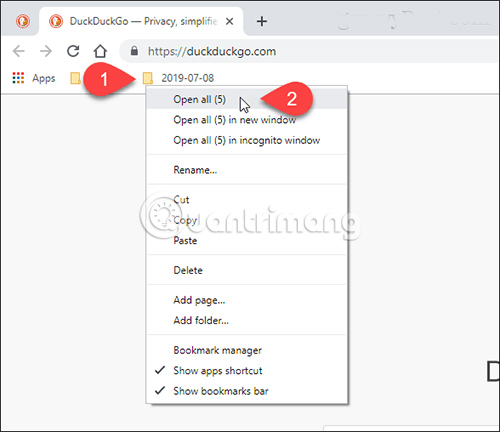
Thư mục bookmark của bạn sẽ hiển thị trên thanh Bookmarks.
Để mở tất cả bookmark trong các tab mới ở bên phải các tab hiện đang mở, nhấp chuột phải vào thư mục mới trên thanh Bookmarks và chọn Open all (X), trong đó, X là số lượng tab được lưu trong thư mục.
Bạn cũng có thể chọn 1 trong 2 tùy chọn khác là Open all (X) in new window hoặc Open all (X) in incognito window.
Mẹo: Khi mở nhiều tab trong Chrome, bạn có thể xem nhiều tab cùng một lúc bằng tiện ích mở rộng Chrome miễn phí.
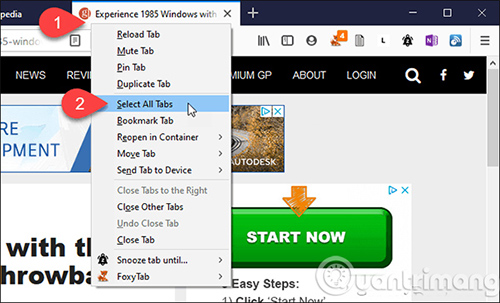
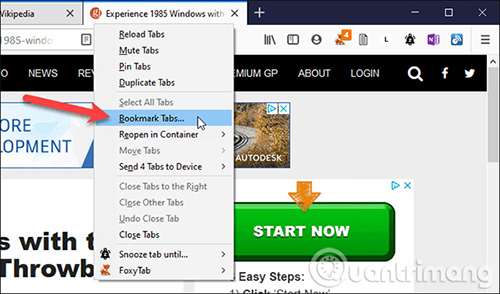
Để bookmark tất cả các tab đang mở trong Firefox, nhấp chuột phải vào bất kỳ tab nào và chọn Select All Tabs.
Sau đó, nhấp chuột phải vào bất kỳ tab nào một lần nữa và chọn Bookmark Tabs.
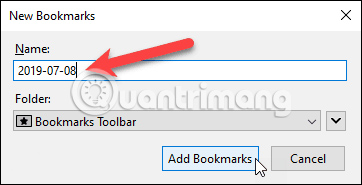
Trong phần Folder, chọn thư mục nơi bạn muốn lưu trữ bookmark. Ví dụ đã chọn Bookmarks Toolbar để có thể dễ dàng truy cập bookmark.
Nhập tên cho thư mục sẽ chứa bookmark của tất cả các tab đang mở.
Sau đó, nhấp vào Add Bookmarks.
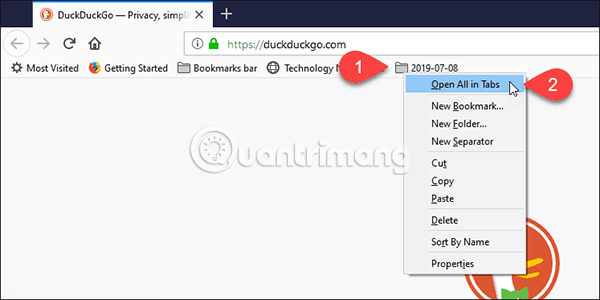
Để mở tất cả các tab được đánh dấu của bạn, nhấp chuột phải vào thư mục mới trên thanh Bookmarks và chọn Open All in Tabs.
Các trang web được bookmark sẽ mở trong những tab mới ở bên phải của các tab hiện đang mở.
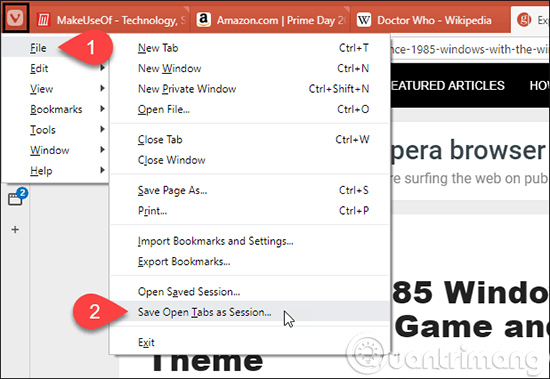
Trong Vivaldi, bạn có thể đánh dấu tất cả các tab đang mở bằng tính năng Tab Sessions.
Để lưu tất cả các tab đang mở của bạn dưới dạng phiên, hãy nhấp vào menu Vivaldi ở góc trên bên trái của cửa sổ trình duyệt (chữ V màu đỏ và trắng), di chuột qua File, sau đó chọn Save Open Tabs as Session từ menu phụ.
LƯU Ý: Bạn cũng có thể nhấp chuột phải vào bất kỳ tab nào và chọn Save All Tabs as Session từ menu pop-up.
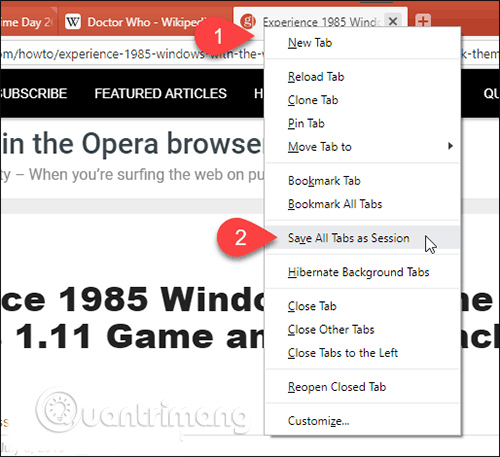
Trên hộp thoại Save Open Tabs as Session, nhập tên cho thư mục mà các bookmark sẽ được lưu trữ.
Nếu bạn có nhiều cửa sổ đang mở và chỉ muốn lưu các tab đang mở trong cửa sổ hiện tại, hãy chọn hộp Save Only Tabs in Current Window.
Nhấp vào Save.
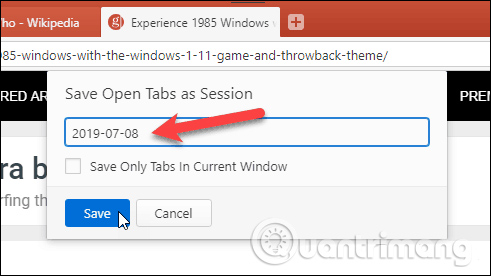
Để mở phiên đã lưu, nhấp vào menu Vivaldi ở góc trên bên trái của cửa sổ trình duyệt một lần nữa, di chuột qua File và sau đó chọn Open Saved Session từ menu phụ.
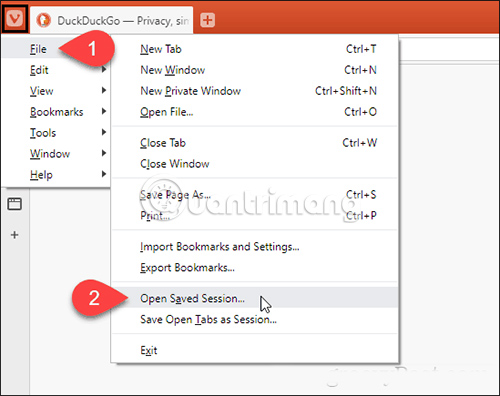
Trên hộp thoại Open Session, chọn phiên bạn muốn mở từ danh sách.
Các tab trong phiên đã lưu sẽ được mở ở bên phải của những tab hiện đang mở trong cửa sổ hiện tại. Nếu bạn muốn mở các tab từ phiên đã lưu trong một cửa sổ mới, hãy chọn hộp Open Session in a New Window.
Bấm Open.
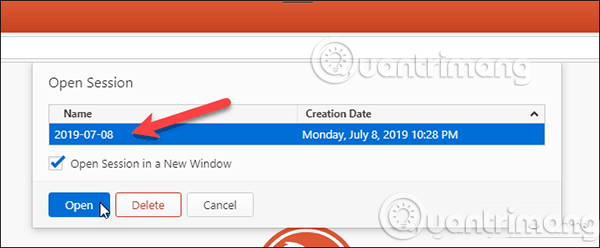
Bạn cũng có thể chọn một phiên và nhấp vào Delete trên hộp thoại Open Session để xóa phiên đó.
Trong Opera, bạn có thể lưu tất cả các tab đang mở, nhưng chúng không được lưu dưới dạng bookmark. Chúng được lưu vào thư mục Speed Dial.
Để lưu tất cả các tab đang mở vào thư mục Speed Dial, nhấp chuột phải vào bất kỳ tab nào và chọn Save all tabs as Speed Dial folder.
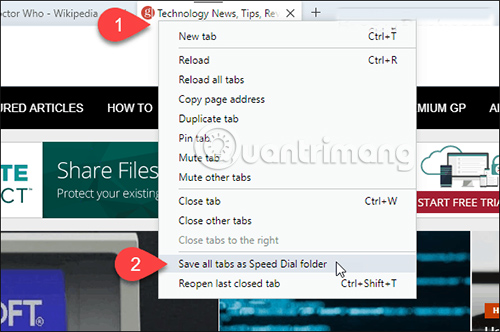
Thư mục Speed Dial mới với các tab đã lưu của bạn được đặt tên là Folder theo mặc định.
Để thay đổi tên của thư mục Speed Dial mới, di chuyển chuột qua thư mục và nhấp vào nút ba chấm. Sau đó, chọn Edit title.
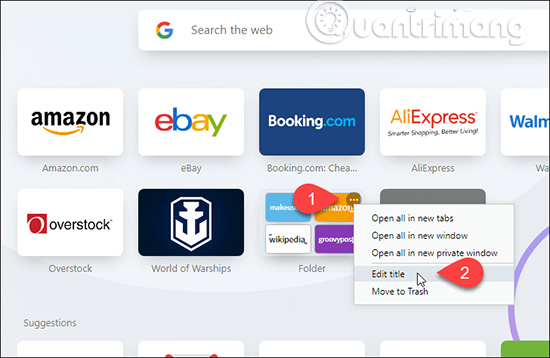
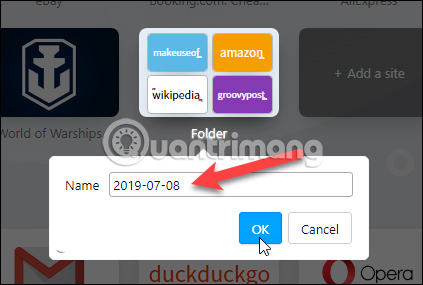
Nhập tên mới trên hộp thoại pop-up và nhấp vào OK.
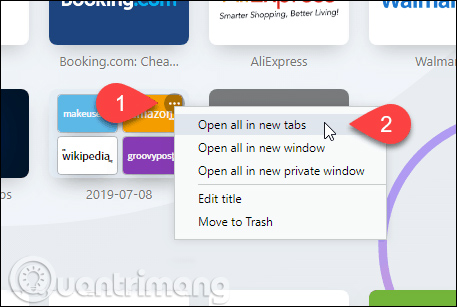
Để mở tất cả các tab đã lưu trong thư mục Speed Dial, di chuyển chuột qua thư mục và nhấp lại vào nút ba chấm.
Chọn Open all in new tabs để mở tất cả các tab đã lưu trên các tab mới trong cửa sổ hiện tại.
Bạn cũng có thể 1 trong 2 tùy chọn khác là Open all in new window hoặc Open all in new private window.
Bạn có thể bookmark các tab trong Edge, nhưng Microsoft đang phát triển phiên bản Edge dựa trên Chromium mới tốt hơn nhiều. Bài viết sẽ chỉ cho bạn cách bookmark tất cả các tab đang mở trong Edge dựa trên Chromium mới.
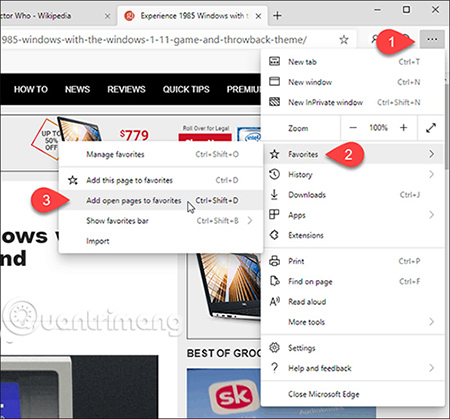
Để lưu các tab hiện đang mở, nhấp vào menu Edge (...) và chọn Favorites.
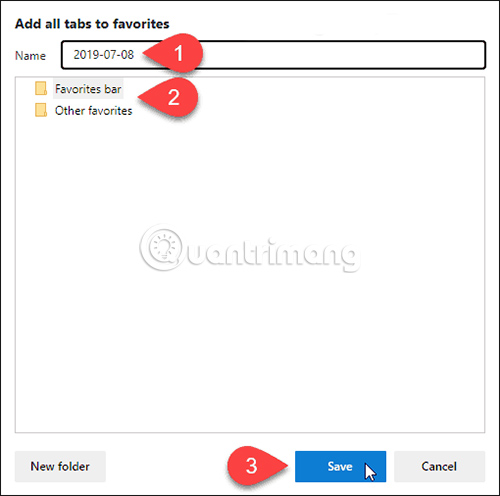
Trên hộp thoại Add all tabs to favorites, nhập tên cho thư mục sẽ chứa các tab đã lưu và chọn nơi để lưu thư mục mới. Ví dụ đã chọn thanh Favorites.
Nhấp vào Save.
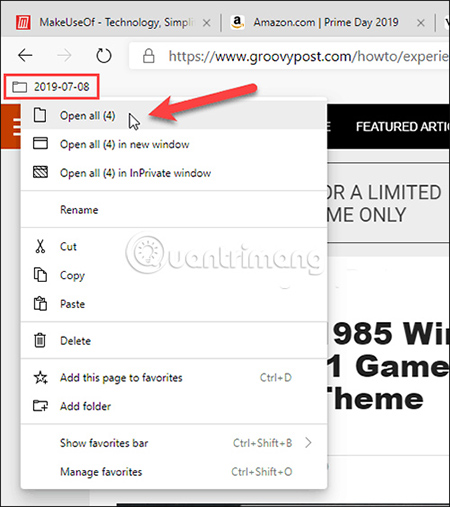
Trên thanh Favorites, nhấp chuột phải vào thư mục mới và chọn Open all (X), trong đó, X là số lượng tab được lưu trong thư mục. Tùy chọn này sẽ mở tất cả các tab đã lưu trong những tab mới ở cửa sổ hiện tại.
Bạn cũng có thể chọn Open all (X) in new window hoặc Open all (X) in incognito window.
LƯU Ý: Nếu bạn không nhìn thấy thanh Favorites, hãy nhấp vào menu Edge (...), cuộn xuống General và nhấp vào nút Show the favorites bar để nó chuyển sang màu xanh lam (ở chế độ On).
Bạn cũng có thể lưu URL từ tất cả những tab đang mở bằng cách sao chép URL của chúng trong trình duyệt của bạn và dán vào một file văn bản hoặc file khác.
Nếu bạn vô tình đóng Chrome hoặc Firefox mà không lưu các tab đang mở, bạn có thể mở lại các tab đã đóng. Nhưng bạn chỉ có thể làm như thế với một tab tại một thời điểm.
Nếu bạn mở cùng một bộ trang web mỗi lần mở trình duyệt, bạn có thể đặt trình duyệt tự động làm điều đó cho bạn. Tham khảo bài viết: Mở nhiều trang web khi trình duyệt bắt đầu khởi động để biết thêm chi tiết.
Chúc bạn thực hiện thành công!
Nguồn tin: Quantrimang.com
Ý kiến bạn đọc
Những tin mới hơn
 Cách kích hoạt Google Assistant trên Chromebook (10/08/2019)
 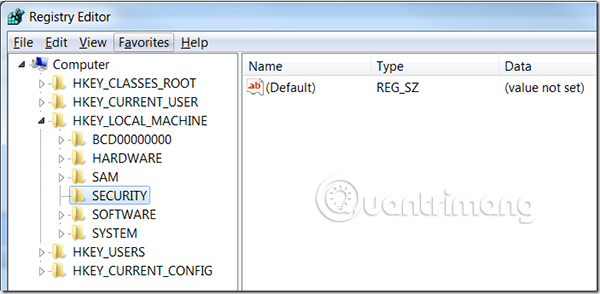 Tìm hiểu về HKEY_LOCAL_MACHINE (HKLM Registry Hive) (10/08/2019)
 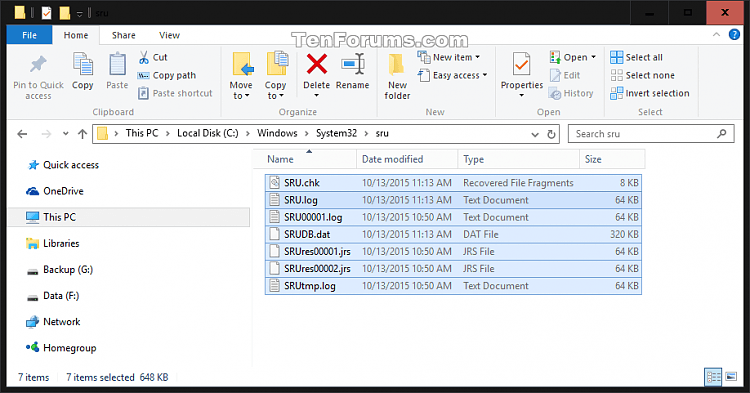 Cách reset sử dụng dữ liệu mạng trên Windows 10 (10/08/2019)
 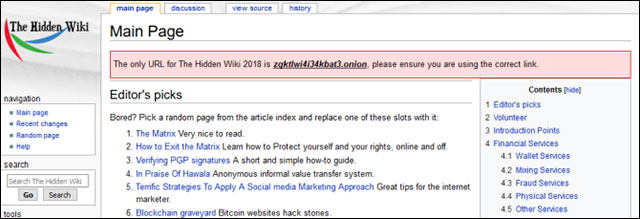 Làm sao để tìm trang .onion đang hoạt động? (11/08/2019)
 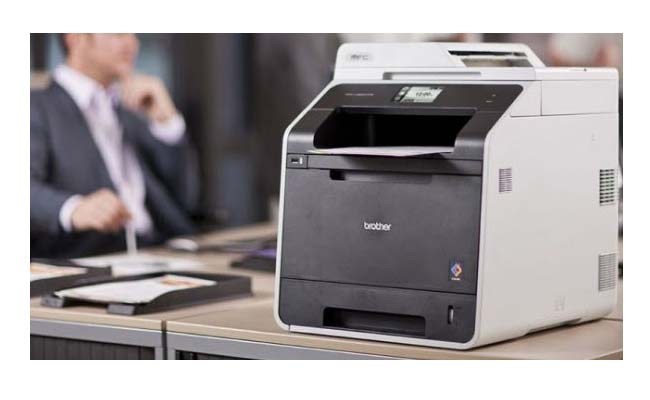 Hướng dẫn cách kết nối máy in qua wifi (12/08/2019)
  Samsung DeX hoạt động thế nào trên Windows 10 (video) (12/08/2019)
  Cách tránh khởi động lại máy chủ với Ubuntu Livepatch (13/08/2019)
  Thêm và xóa user trong group dễ dàng trên Ubuntu (13/08/2019)
  Cách gỡ cài đặt driver hoàn toàn trên Windows (13/08/2019)
  Thu qua để lại lá vàng (14/08/2019)
 Những tin cũ hơn
 Cách bật hộp tìm kiếm trên màn hình khóa trên Windows 10 (10/08/2019)
  Cách khôi phục tài khoản Outlook hoặc Microsoft bị chặn (09/08/2019)
  Cách quản lý symlink trong Linux (09/08/2019)
  Phân biệt giữa switch, router và modem (08/08/2019)
  Cách thay đổi giao diện điều khiển âm lượng trên Windows 10 (08/08/2019)
  Arch Linux có tốt hơn Ubuntu không? (08/08/2019)
  Cách sử dụng công cụ dành cho nhà phát triển trên trình duyệt web (06/08/2019)
  Cách nâng cấp RAM trên máy Mac (05/08/2019)
  Cách sửa lỗi Scratch disk trong Photoshop trên Windows 10 (04/08/2019)
  Cách ghép ảnh vào khung trên Paint (03/08/2019)
  Hướng dẫn giải phóng bộ nhớ lưu trữ ChatGPT
 TOP công cụ AI đáng thử nhất trong năm
 TOP Claude Connector giúp tăng năng suất làm việc
 Thơ về tháng 10 hay, lãng mạn và tâm trạng nhất
 TOP công cụ AI hỗ trợ lập trình tốt nhất
 TOP trang web chia sẻ torrent phổ biến nhất
 Cách xem live stream giải đua xe F1
 Tại sao agent đưa ra phản hồi kỳ lạ trong Microsoft Copilot Studio?
 Hướng dẫn xem lại thói quen sử dụng Claude AI
 TOP Claude Connector cho quảng cáo và marketing
 Webhook tools: Kết nối trợ lý của bạn với dữ liệu và hệ thống bên ngoài trong ElevenAgents
 Cách gỡ box Hoàn thành nhiều việc hơn với AI khỏi New Tab Chrome
 Cách thêm tài khoản vào plugin Google Calendar trên ChatGPT
 TOP công cụ quản lý prompt AI tốt nhất
 Cách áp dụng feedback video với Claude hoặc ChatGPT, không cần chỉnh sửa lại toàn bộ
 Hướng dẫn tìm kiếm trò chuyện trên Gemini
 8 công cụ viết AI tốt nhất hiện nay
 Cách gỡ Gemini khỏi thanh tìm kiếm trong Google Photos
 Quản lý tài liệu trong kho kiến thức ElevenAgents
 Generative Orchestration trong Copilot Studio: Cách agent đưa ra quyết định
 Hướng dẫn cài đặt và sử dụng n8n trên Windows 11
 Cách lập trình chuyên nghiệp hơn, dễ dàng hơn với tính năng Tệp trên Grok
 Công thức tính diện tích hình Elip
 Hướng dẫn ngắt kết nối ứng dụng trên ChatGPT
 Hướng dẫn tạo đoạn hội thoại cho topic trên Twee
 Bức tranh tổng quan về hỗ trợ khách hàng tích hợp AI
 Đừng chia sẻ ảnh cho đến khi bạn chạy kiểm tra siêu dữ liệu này!
 6 cách mở Computer/System Properties trong Windows 10
 Cách sửa lỗi There Are Currently No Power Options Available Windows
 Hướng dẫn 8 cách mở bàn phím ảo trên Windows 10