Thông tin liên hệ
- 036.686.3943
- admin@nguoicodonvn2008.info

Symlink (liên kết tượng trưng) là các file liên kết trực tiếp đến những file khác. Trong những hệ thống Linux, symlink đóng vai trò là các shortcut.
Thuật ngữ “symlink” là sự kết hợp của hai từ “symbolic” (tượng trưng) và “link” (liên kết), làm nổi bật tính hữu dụng của các file này với vai trò tham chiếu tượng trưng cho những thứ khác.
Cái gọi là hard link (liên kết cứng) có chức năng như các bản sao của những file mà chúng tham chiếu, chứ không phải là các liên kết theo nghĩa đen. Soft link hay symbolic link (liên kết mềm hay liên kết tượng trưng) chỉ đơn giản là nhắm vào mục tiêu của chúng. Xóa các liên kết này không làm ảnh hưởng gì đối với những file mà chúng trỏ đến và nhiều liên kết tượng trưng cần thiết có thể được tạo ra để thuận tiện trong quá trình sử dụng. Điều này khiến chúng trở thành lựa chọn tuyệt vời để trỏ đến các file trên những hệ thống file và phân vùng giống nhau.
Thay đổi cấu trúc cơ bản của một hệ thống file cho một ứng dụng duy nhất để nó chạy hiệu quả hơn là một việc rất hệ trọng. Thay vào đó, symlink thường được sử dụng để làm cho vấn đề đơn giản hơn và tạo phân cấp file nhân tạo cho các chương trình để tham chiếu, mà không ảnh hưởng đến vị trí của những file gốc.
Sử dụng các liên kết tượng trưng làm cho việc điều tiết những chương trình khác nhau dễ dàng hơn, nhưng nó cũng làm phức tạp việc phân tích hệ thống file.
Khi các liên kết tượng trưng đang hoạt động đúng cách, chúng giải thích rõ ràng đường dẫn đến một file thực sự tồn tại. Tuy nhiên, liên kết tượng trưng có vấn đề sẽ trỏ đến các file không tồn tại hoặc đã bị xóa. Các liên kết tượng trưng này tạo ra sự nhầm lẫn cho cả người dùng và chương trình phụ thuộc vào độ chính xác của chúng.
Nếu các file được nhắm mục tiêu bởi những liên kết tượng trưng bị hoán đổi, liên kết đó sẽ tiếp tục trỏ vào file mới, bỏ qua toàn bộ nội dung của nó. “Niềm tin mù quáng” này có thể tạo ra việc kết chuỗi liên kết (link chaining) và liên kết tương đối.
Cụ thể, việc kết chuỗi liên kết có thể dẫn đến các liên kết tuần hoàn (các vòng liên kết có độ dài vô hạn), nếu một liên kết tham chiếu đến liên kết thứ hai, rồi lần lượt quay lại liên kết đầu tiên.
Những việc hóc búa như vậy không nhất thiết đều do sự can thiệp của con người. Các tiêu chuẩn lắp đặt thiết bị không tối ưu và những quy trình tự động nhất định có thể góp phần tạo ra thứ được gọi là “dead link” (liên kết chết). Đây chính xác là nơi các kỹ thuật quản lý sẽ phát huy được tác dụng.
Trong các hệ thống Linux, có rất nhiều tiện ích được tạo sẵn để xử lý những liên kết tượng trưng. Một sự bao gồm mặc định trong coreutils là ln, thuận lợi cho việc tạo ra các liên kết như vậy từ terminal.
Tuy nhiên, để quản lý đầy đủ các liên kết tượng trưng, bạn sẽ cần có khả năng tìm ra và phân tích chúng một cách nhanh chóng. Một tùy chọn dòng lệnh đơn giản đáng xem xét cho mục đích này được đặt tên là Symlinks.
Mặc dù một số bản phân phối Linux (chẳng hạn như Fedora) đi kèm với công cụ này được cài đặt theo mặc định, nhưng những distro khác, chẳng hạn như Ubuntu, thì không. Để cài đặt Symlinks trong Ubuntu, chỉ cần mở một cửa sổ terminal và nhập thông tin sau:
sudo apt install symlinks

Tạo liên kết tượng trưng từ terminal trong Linux thật dễ dàng. Nhập code sau, thay đổi “original-file.txt”thành tên và phần mở rộng file của mục tiêu mà bạn đã chọn, sau đó thay đổi “linkname” thành thành bất cứ điều gì bạn muốn.
ln -s original-file.txt linkname
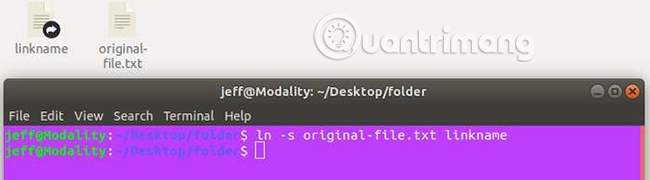
Tiện ích ln là để tạo liên kết và nó sẽ làm như vậy khi bạn chạy nó. Ký hiệu -s được bao gồm trong lệnh trên làm cho liên kết được tạo ra mang tính tượng trưng.
Các liên kết tượng trưng tương đối cũng có thể được tạo bằng cách thêm một ký hiệu -r vào cùng một lệnh như sau:
ln -rs original-file.txt linkname
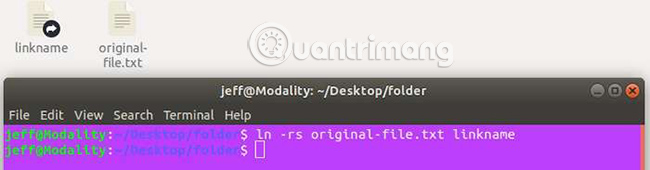
Liên kết tương đối vẫn hoạt động bất kể thay đổi nào trong các điểm mount.
Tiện ích Symlinks được đề cập ở trên cung cấp cho chúng ta một cách đơn giản để tìm các liên kết tượng trưng trong một thư mục nhất định. Lệnh để tìm liên kết tượng trưng như sau: (Thay đổi “directory-name”thành đường dẫn đầy đủ đến thư mục bạn muốn tìm kiếm).
symlinks -v directory-name
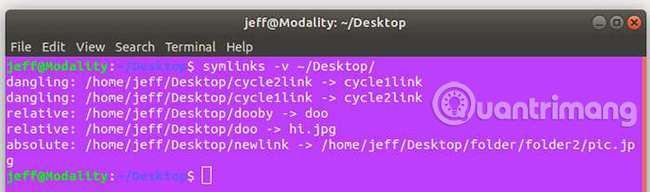
Thêm r vào lệnh này sẽ cho Symlinks kiểm tra đệ quy các file trong thư mục được chỉ định. Lệnh sẽ trông giống như sau:
symlinks -rv directory-name

Hãy cẩn thận sử dụng đệ quy (Recursion) nếu bạn lo lắng về các vấn đề phát sinh với liên kết tuần hoàn (cyclic link). Liên kết tuần hoàn là các liên kết tự lặp lại. Chúng có thể khiến tiện ích Symlinks bị treo khi nó cố gắng lặp lại vào cấu trúc vô hạn của chúng.
Phiên bản không đệ quy của lệnh được hiển thị ở trên sẽ chỉ đơn giản tiết lộ bất kỳ liên kết tuần hoàn hiện nào có thể bị “treo”, hay nói cách khác là bị hỏng. Công cụ Symlinks có khả năng sửa các liên kết bị hỏng như vậy.
Việc sửa các liên kết tượng trưng trong một thư mục đã cho tương đối đơn giản với Symlinks. Đây là lệnh cần sử dụng:
symlinks -cds directory-name
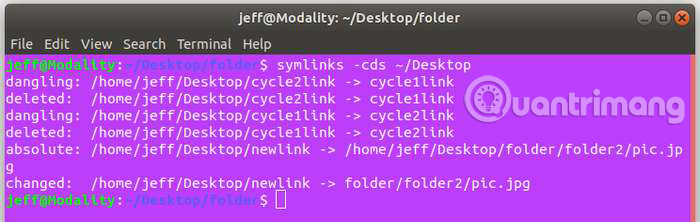
Lệnh trên thực hiện nhiều việc cùng một lúc. Nó chuyển đổi bất kỳ liên kết tuyệt đối nào mà nó tìm thấy thành các liên kết tương đối, loại bỏ những liên kết treo và rút ngắn các liên kết dài (các liên kết với rất nhiều “../” trong đường dẫn).
Nếu không chắc chắn về kết quả tiềm năng của việc chạy lệnh này, bạn có thể kiểm tra xem một mình -t sẽ làm được gì, mà không thay đổi bất cứ chi tiết nào bằng cách chạy lệnh sau:
symlinks -t directory-name
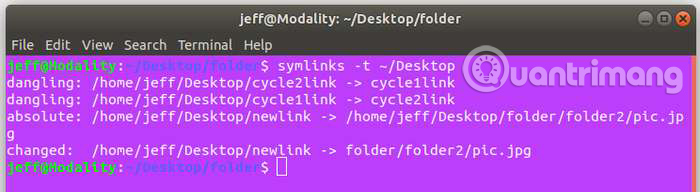
Hy vọng rằng, bây giờ bạn đã hiểu rõ hơn các liên kết tượng trưng là gì và làm thế nào bạn có thể quản lý chúng một cách hiệu quả. Kiểm tra phần còn lại của tiện ích Symlinks để thực hiện các hoạt động cụ thể hơn trên hệ thống file của bạn bằng cách truy cập liên kết sau:
http://manpages.ubuntu.com/manpages/trusty/man1/symlinks.1.html
Chúc bạn thực hiện thành công!
Ý kiến bạn đọc
Những tin mới hơn
 Cách khôi phục tài khoản Outlook hoặc Microsoft bị chặn (09/08/2019)
  Cách bật hộp tìm kiếm trên màn hình khóa trên Windows 10 (10/08/2019)
 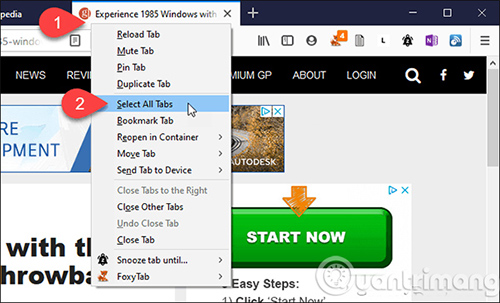 Cách bookmark tất cả các tab cùng một lúc trong trình duyệt (10/08/2019)
  Cách kích hoạt Google Assistant trên Chromebook (10/08/2019)
  Tìm hiểu về HKEY_LOCAL_MACHINE (HKLM Registry Hive) (10/08/2019)
  Cách reset sử dụng dữ liệu mạng trên Windows 10 (10/08/2019)
  Làm sao để tìm trang .onion đang hoạt động? (11/08/2019)
  Hướng dẫn cách kết nối máy in qua wifi (12/08/2019)
  Samsung DeX hoạt động thế nào trên Windows 10 (video) (12/08/2019)
  Cách tránh khởi động lại máy chủ với Ubuntu Livepatch (13/08/2019)
 Những tin cũ hơn
 Phân biệt giữa switch, router và modem (08/08/2019)
  Cách thay đổi giao diện điều khiển âm lượng trên Windows 10 (08/08/2019)
  Arch Linux có tốt hơn Ubuntu không? (08/08/2019)
  Cách sử dụng công cụ dành cho nhà phát triển trên trình duyệt web (06/08/2019)
  Cách nâng cấp RAM trên máy Mac (05/08/2019)
  Cách sửa lỗi Scratch disk trong Photoshop trên Windows 10 (04/08/2019)
  Cách ghép ảnh vào khung trên Paint (03/08/2019)
  Cách chọn CPU AMD (03/08/2019)
  Cách thêm đơn vị vào ô trong Excel (03/08/2019)
  Cách khắc phục vấn đề Game Bar không hoạt động trên Windows 10 (03/08/2019)
  Quản lý tài liệu trong kho kiến thức ElevenAgents
 Generative Orchestration trong Copilot Studio: Cách agent đưa ra quyết định
 Cách chỉnh sửa và nâng cấp câu hỏi bằng Wayground AI
 Cách kết nối Claude với Gamma tạo website, slide thuyết trình
 Hướng dẫn lọc và xóa thư với Plugin Gmail trong ChatGPT
 11 trang web xem phim miễn phí vẫn hoạt động vào năm 2026
 Hướng dẫn dùng Wayground AI để tạo bài kiểm tra
 Hướng dẫn sử dụng Claude Slides tạo bài thuyết trình
 Cách dùng plugin Wayground với ChatGPT
 Ký tự khoảng trống FF là gì? Cách tạo tên trống trong Free Fire
 Nâng cao khả năng ElevenAgents bằng cơ sở kiến thức quy mô lớn sử dụng RAG
 100 ChatGPT/Gemini code giúp bạn chỉnh sửa ảnh như một chuyên gia
 Cách thêm nhiều tài khoản Gmail vào plugin Gmail trên ChatGPT
 Claude Design là gì? Cách dùng Claude Design thiết kế giao diện web
 Làm sao để không còn nhận được những câu trả lời chung chung khi nhập prompt vào Claude nữa?
 Hướng dẫn quản lý và ngắt kết nối ứng dụng trên ChatGPT
 Hướng dẫn thiết lập thông báo giờ nghỉ trên Claude
 Cách viết chữ kiểu FB: chữ in đậm, chữ 𝒏𝒈𝒉𝒊𝒆̂𝒏𝒈, đổi font chữ Facebook
 Agent hỗ trợ nhiều giọng nói trong ElevenAgents
 Kết hợp các kỹ thuật tạo prompt để thực hiện dự án thực tế
 Hướng dẫn cài đặt và sử dụng n8n trên Windows 11
 Cách lập trình chuyên nghiệp hơn, dễ dàng hơn với tính năng Tệp trên Grok
 Công thức tính diện tích hình Elip
 Hướng dẫn ngắt kết nối ứng dụng trên ChatGPT
 Hướng dẫn tạo đoạn hội thoại cho topic trên Twee
 Bức tranh tổng quan về hỗ trợ khách hàng tích hợp AI
 Đừng chia sẻ ảnh cho đến khi bạn chạy kiểm tra siêu dữ liệu này!
 6 cách mở Computer/System Properties trong Windows 10
 Cách sửa lỗi There Are Currently No Power Options Available Windows
 Hướng dẫn 8 cách mở bàn phím ảo trên Windows 10