Thông tin liên hệ
- 036.686.3943
- admin@nguoicodonvn2008.info

Google bao gồm trợ lý kỹ thuật số được kích hoạt bằng giọng nói, Google Assistant, trên các sản phẩm như điện thoại và máy tính bảng Android và dòng loa thông minh Google Home. Nhưng Google Assistant vẫn chưa có trên Chromebook. Tuy nhiên, Google đang thiết lập để đưa nó vào bản phát hành Chrome OS trong tương lai. Điều thú vị là bạn có thể kích hoạt tính năng thử nghiệm ngay bây giờ trên Chromebook của mình. Và đây là cách thực hiện!
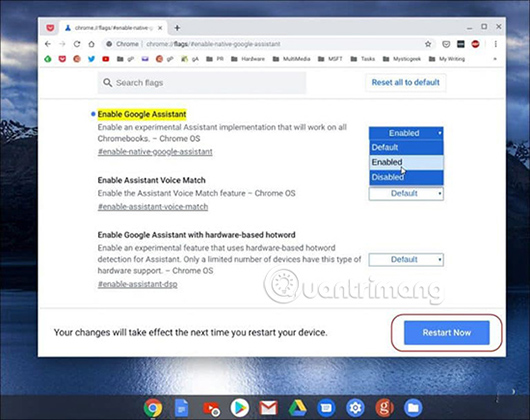
Để bắt đầu mọi thứ, bạn sẽ cần phải kích hoạt một flag. Khởi chạy trình duyệt Chrome và nhập đường dẫn sau vào hộp tìm kiếm, rồi nhấn Enter.
chrome://flags/#enable-native-google-assistant
Thao tác này highlight flag “Enable Google Assistant”. Nhấp vào menu drop-down và chọn Enabled. Sau đó cuộn xuống cuối trang và nhấp vào nút Restart Now để khởi động lại hệ thống, giúp các thay đổi có hiệu lực.
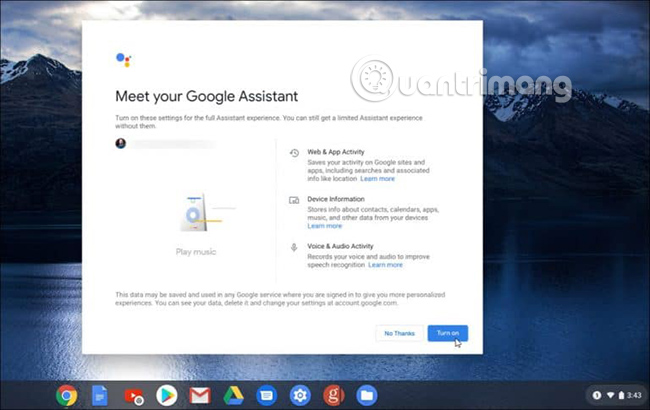
Sau khi Chromebook khởi động lại, bạn có thể bắt đầu sử dụng Google Assistant. Nhấn phím tắt Search+A để hiển thị màn hình Google Assistant và nhập các truy vấn của bạn. Hoặc, nếu bạn muốn nó được kích hoạt bằng giọng nói và bật nhiều tính năng hơn, hãy nhấp vào liên kết “Get Started”.
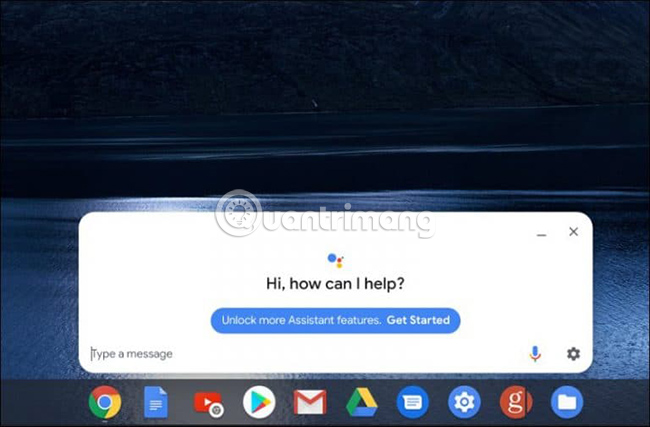
Bây giờ, bạn chỉ cần làm theo các hướng dẫn trên màn hình. Bạn sẽ cần hoàn tất việc thiết lập Google Assistant bằng tài khoản của mình, kích hoạt các quyền, "luyện" giọng nói với công cụ, v.v...
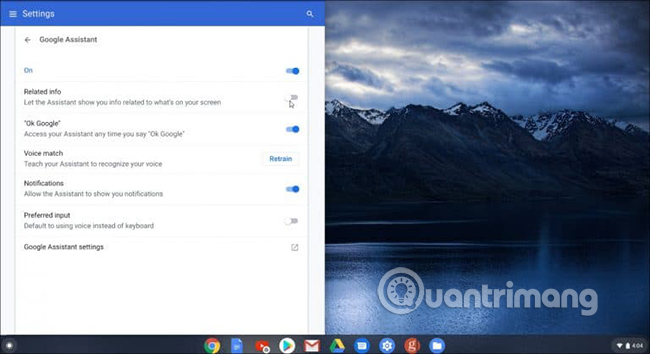
Nếu bạn muốn điều chỉnh thêm tính năng của Google Assistant, hãy nhấn Search+A hoặc chỉ cần nói “OK Google” hay “Hey Google” và sau đó nhấp vào Settings > Assistant > Chromebook. Ở đó, bạn có thể làm những việc như "luyện" lại giọng nói của mình với Google Assistant, cho phép thông báo, nhập đầu vào bằng giọng nói hoặc bàn phím, v.v...
Đó là tất cả những gì cần thực hiện! Giờ đây, bạn có thể bắt đầu sử dụng Google Assistant theo cách bạn muốn, tương tự như khi thực hiện trên điện thoại hoặc máy tính bảng Android, loa thông minh Google Home, v.v... Nếu bạn chưa quen với trợ lý kỹ thuật số của Google và không chắc về những gì công cụ này có thể làm được, hãy xem bài viết của Quantrimang.com về những câu lệnh Google Assistant tiếng Việt hữu ích mà bạn có thể sử dụng để bắt đầu.
Một lần nữa, Google vẫn chưa được thiết lập để chính thức việc kích hoạt Google Assistant trên tất cả các Chromebook cho đến khi phát hành Chrome OS 77. Có thể nó sẽ được tích hợp tốt hơn, ổn định hơn và bao gồm nhiều tính năng hơn trong tương lai. Tuy nhiên, vẫn rất tuyệt khi kích hoạt Google Assistant và dùng thử ngay hôm nay.
Chúc bạn thực hiện thành công!
Nguồn tin: Quantrimang.com
Ý kiến bạn đọc
Những tin mới hơn
 Tìm hiểu về HKEY_LOCAL_MACHINE (HKLM Registry Hive) (10/08/2019)
  Cách reset sử dụng dữ liệu mạng trên Windows 10 (10/08/2019)
  Làm sao để tìm trang .onion đang hoạt động? (11/08/2019)
  Hướng dẫn cách kết nối máy in qua wifi (12/08/2019)
  Samsung DeX hoạt động thế nào trên Windows 10 (video) (12/08/2019)
  Cách tránh khởi động lại máy chủ với Ubuntu Livepatch (13/08/2019)
  Thêm và xóa user trong group dễ dàng trên Ubuntu (13/08/2019)
  Cách gỡ cài đặt driver hoàn toàn trên Windows (13/08/2019)
  Thu qua để lại lá vàng (14/08/2019)
  Cách tắt Pick Up Where You Left Off trong Microsoft Office (14/08/2019)
 Những tin cũ hơn
 Cách bookmark tất cả các tab cùng một lúc trong trình duyệt (10/08/2019)
  Cách bật hộp tìm kiếm trên màn hình khóa trên Windows 10 (10/08/2019)
  Cách khôi phục tài khoản Outlook hoặc Microsoft bị chặn (09/08/2019)
  Cách quản lý symlink trong Linux (09/08/2019)
  Phân biệt giữa switch, router và modem (08/08/2019)
  Cách thay đổi giao diện điều khiển âm lượng trên Windows 10 (08/08/2019)
  Arch Linux có tốt hơn Ubuntu không? (08/08/2019)
  Cách sử dụng công cụ dành cho nhà phát triển trên trình duyệt web (06/08/2019)
  Cách nâng cấp RAM trên máy Mac (05/08/2019)
  Cách sửa lỗi Scratch disk trong Photoshop trên Windows 10 (04/08/2019)
  TOP công cụ AI cho Microsoft Teams tốt nhất
 Sự khác biệt giữa OpenClaw và Zapier
 Cách tắt và ẩn Meta AI trên Facebook, Instagram, Messenger và WhatsApp
 Tìm hiểu về AI by Zapier: Dễ dàng thêm các AI step vào workflow của bạn
 Mẹo tùy chỉnh ChatGPT phản biện thông minh hơn
 Prompt tạo ảnh chân dung trong ô tô dưới trời mưa cực điện ảnh
 TOP công cụ AI cho Microsoft Outlook tốt nhất
 Cách sử dụng Claude AI để viết macro Excel và code VBA
 Hướng dẫn tạo video em bé nhảy múa theo nhịp điệu
 Hướng dẫn tạo phiếu học tập phân hóa học sinh
 Hướng dẫn chỉnh sửa ảnh ChatGPT trên Canva
 Hướng dẫn tạo ảnh thời khóa biểu chỉ bằng 1 câu lệnh
 Chuyển đổi giữa trải nghiệm agent cổ điển và mới trong Copilot Studio
 Xây dựng agent với Copilot Studio và Agent 365
 Prompt tạo ảnh manga đen trắng chuẩn truyện tranh Nhật Bản chỉ với một dòng lệnh
 Tạo slideshow bằng Claude AI: Hướng dẫn chi tiết và những prompt bạn cần biết
 15 prompt biến ảnh chân dung thành Double Exposure
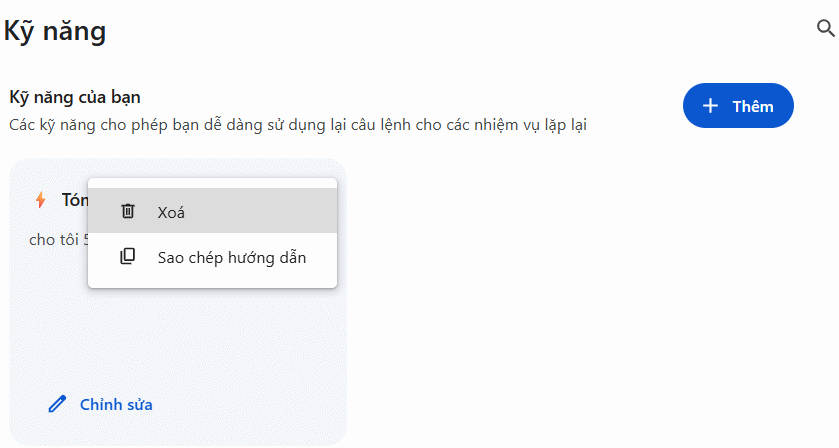 Cách lưu prompt AI Skills trên Google Chrome