Thông tin liên hệ
- 036.686.3943
- admin@nguoicodonvn2008.info

Trong bài viết hôm nay, Quantrimang.com sẽ hướng dẫn bạn đọc cách nâng cấp từ Linux Mint 17.3 lên Linux Mint 19.3 mới nhất hiện có. Dưới đây là hướng dẫn từng bước để thực hiện việc này!
Khi file ISO (linuxmint-19.3-cinnamon-64bit.iso) được tải xuống, đã đến lúc tạo USB boot. Đừng sử dụng dd và unetbootin! Linux Mint sẽ không thể boot từ USB.
Thay vào đó, hãy làm theo hướng dẫn chính thức về cách tạo phương tiện boot. Trên bản cài đặt Linux Mint đã có sẵn, nhấp chuột phải vào file ISO và mở nó bằng Disk Image Writer (hoặc Make bootable USB stick). Đối với các bản phân phối khác (hoặc thậm chí những hệ điều hành), công cụ mã nguồn mở Etcher được đề xuất.
Bài viết đã thành công khi sử dụng ứng dụng Disk Image Writer. Linux Mint đã boot chính xác từ USB.
Linux Mint là một "live image". Bạn có thể thoải mái thử nghiệm và sử dụng Mint. Nhưng nếu muốn cài đặt Linux Mint, bạn phải mở ứng dụng thiết lập. Shortcut đến đó có thể được tìm thấy trên desktop và được đặt tên là "Install Linux Mint". Khá tiện dụng phải không?
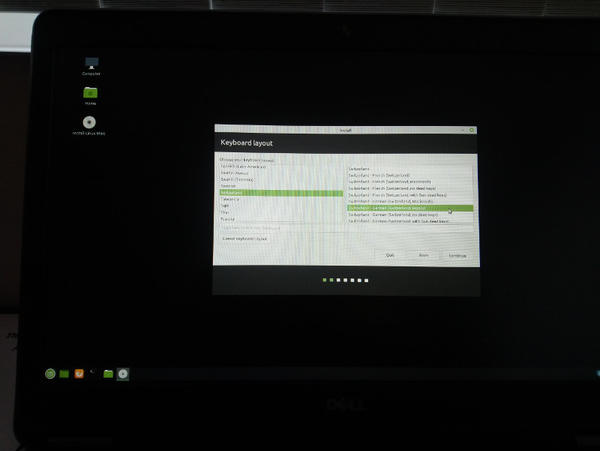
Trình cài đặt là một thiết lập chỉ cần nhấp “Next, Next, Next” thuần túy. Nó bắt đầu với việc lựa chọn ngôn ngữ rồi đến bố cục bàn phím.
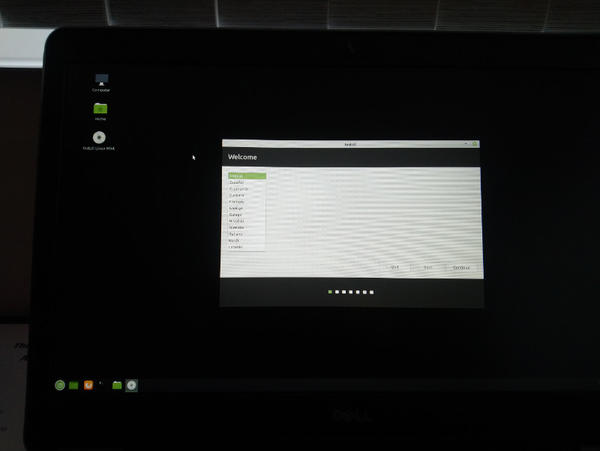
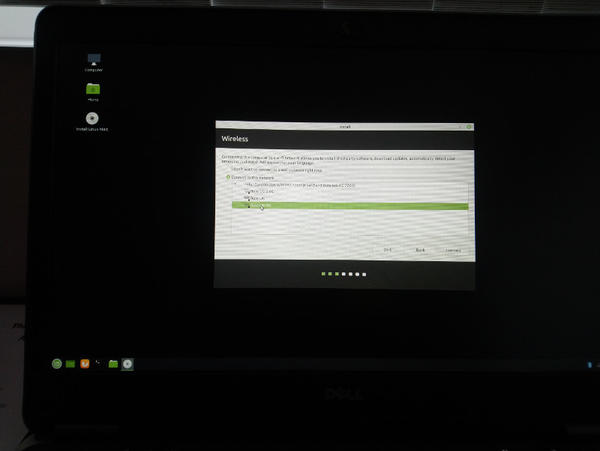
Cửa sổ tiếp theo là tạo kết nối với mạng không dây (nếu chưa được kết nối với mạng). Việc kết nối này cho phép trực tiếp tải xuống và cài đặt các công cụ của bên thứ ba (như driver và phần mềm độc quyền) phù hợp với phần cứng.
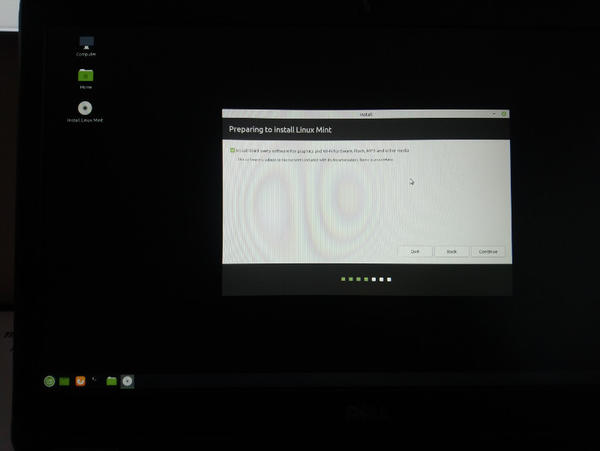
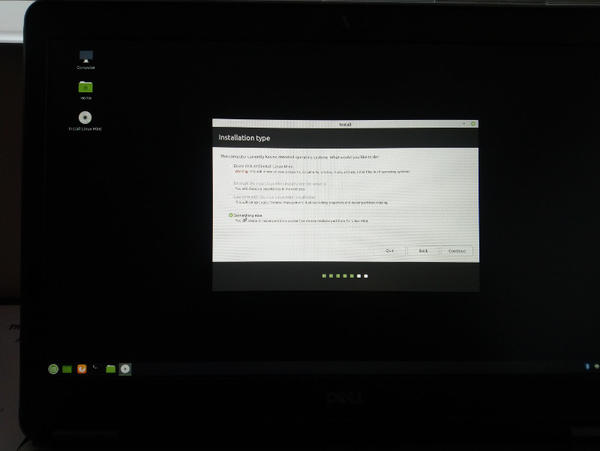
Bước tiếp theo là phần duy nhất trong thiết lập đòi hỏi kiến thức nâng cao. Câu hỏi Installation type (Kiểu cài đặt) có thể được trả lời bằng thiết lập cơ bản nhất (Erase disk and install Linux Mint - Xóa ổ đĩa và cài đặt Linux Mint), về cơ bản sẽ chỉ cài đặt Linux Mint trong một phân vùng root. Người dùng nâng cao có thể nhấp vào Something else. Tác giả bài viết cũng đã nhấp vào "Something else" và tự tạo hai phân vùng. Phân vùng đầu tiên có dung lượng 4GB (4096MB), cái còn lại là phân vùng root duy nhất được mount.
Lưu ý: Khi thực hiện nâng cấp từ bản cài đặt hiện có, tác giả bài viết đã xóa các phân vùng hiện có trước khi khởi chạy thiết lập bằng gparted từ live image.
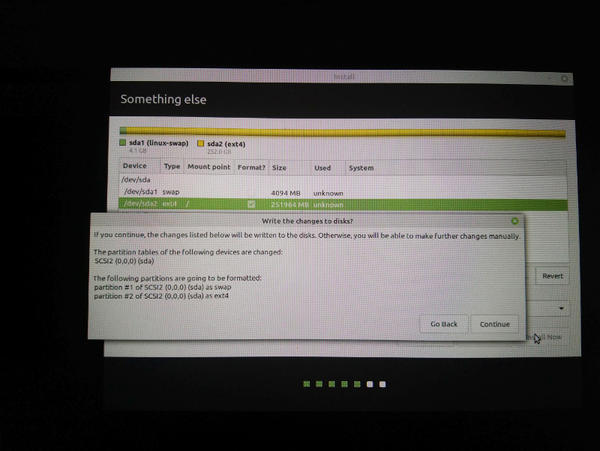
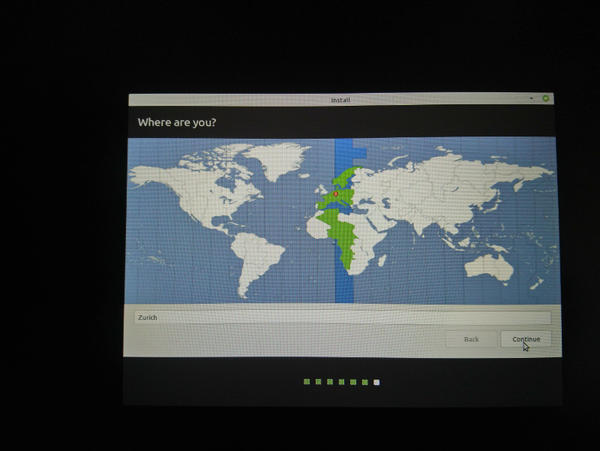
Sau khi thiết lập phân vùng ổ đĩa, bạn có thể chọn vùng/vị trí (múi giờ) rồi tạo user (đầu tiên).
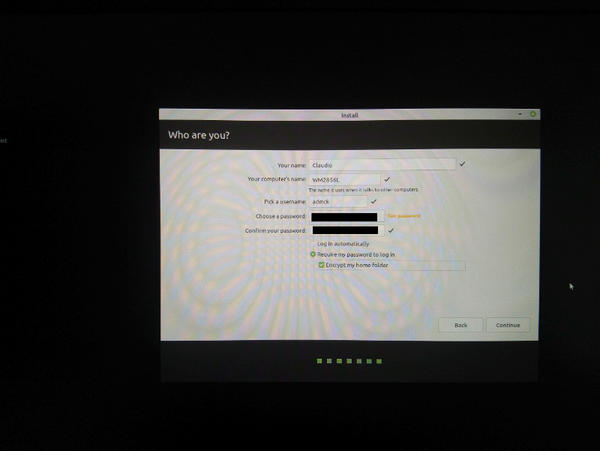
Sau cửa sổ người dùng này, quá trình cài đặt sẽ bắt đầu diễn ra. Khi cài đặt xong, có thể khởi động lại máy và (với phương tiện cài đặt đã được gỡ bỏ) Linux Mint 19.3 sẽ boot từ ổ HDD.
Nguồn tin: Quantrimang.com
Ý kiến bạn đọc
Những tin mới hơn
 Cách dùng Stylish Text tạo font chữ độc đáo Windows 10 (09/06/2020)
 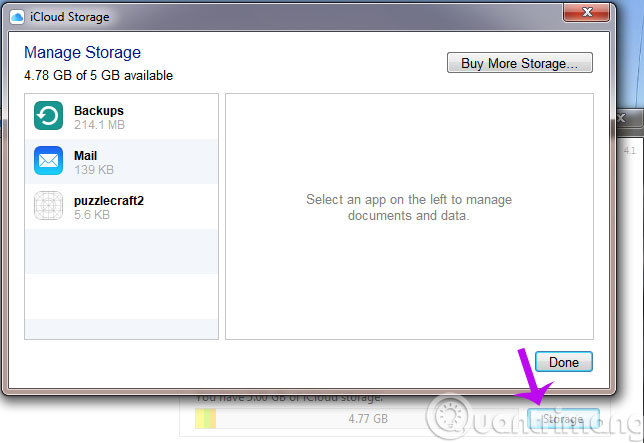 Cài đặt và sử dụng iCloud trên Windows như thế nào? (09/06/2020)
  Mời tải phần mềm Leawo PowerPoint to Video Pro đang miễn phí (27/06/2020)
 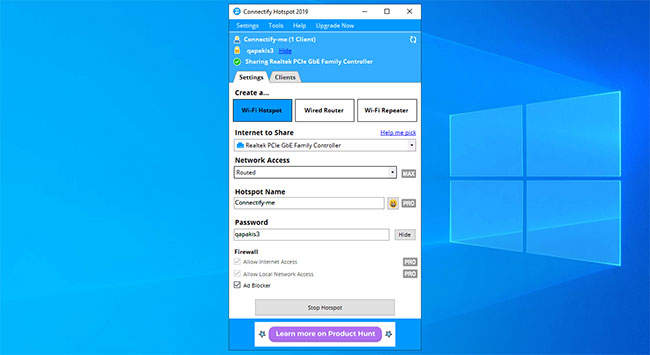 10 phần mềm phát wifi miễn phí tốt nhất và link download (08/07/2020)
 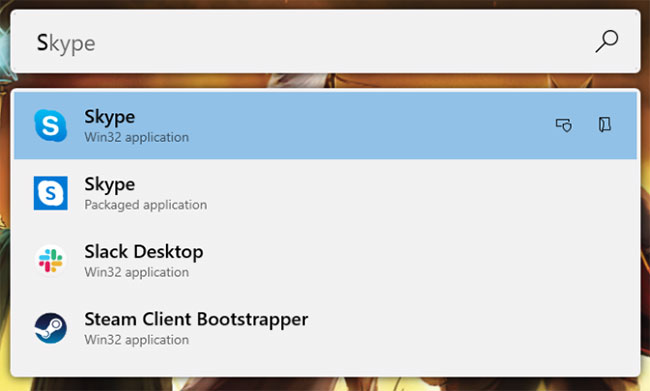 Cách sử dụng PowerToys trên Windows 10 (09/07/2020)
 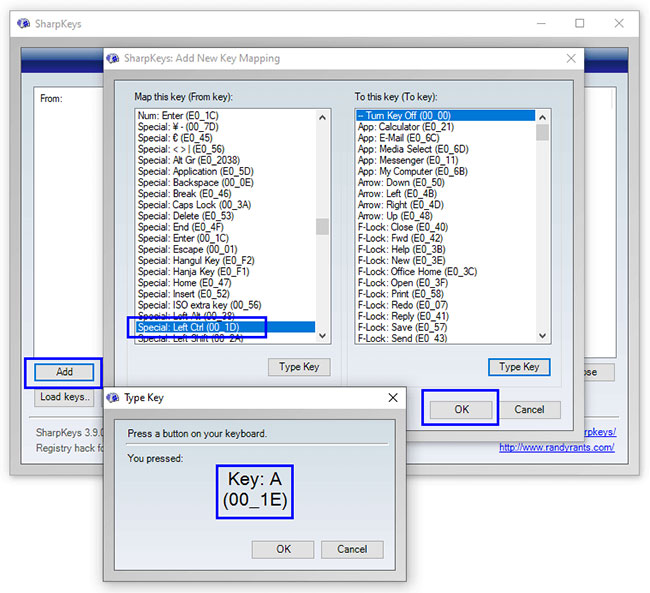 5 công cụ tốt nhất để ánh xạ lại bàn phím trên Windows 10 (16/07/2020)
 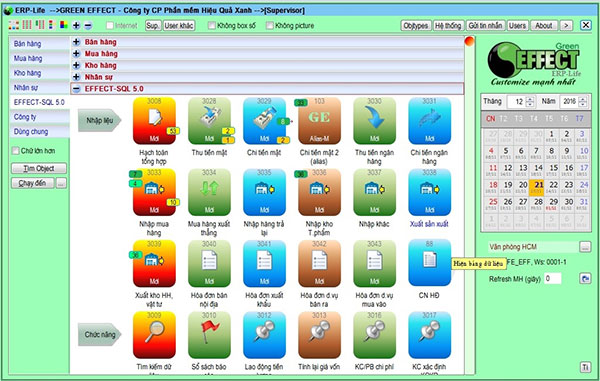 Top 5 phần mềm kế toán chất lượng hiện nay (21/07/2020)
 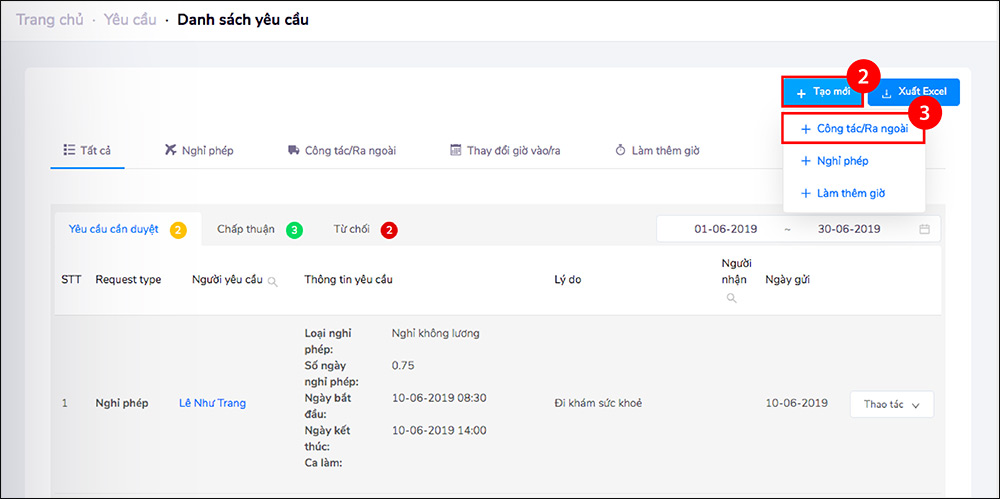 Top 5 phần mềm chấm công chất lượng (22/07/2020)
 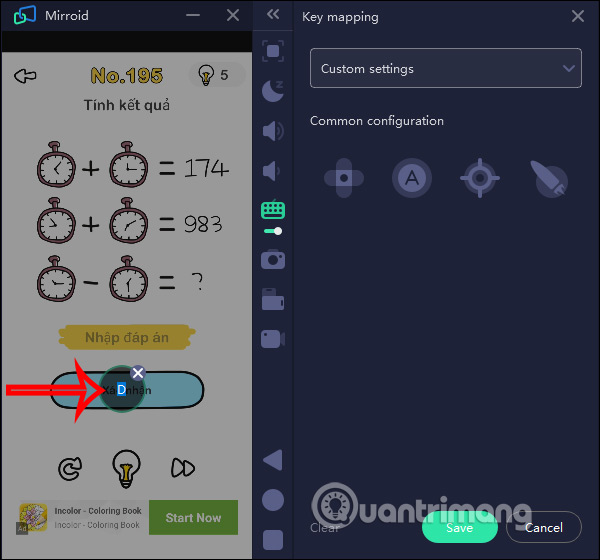 Cách dùng Mirroid điều khiển smartphone Android trên PC (23/07/2020)
 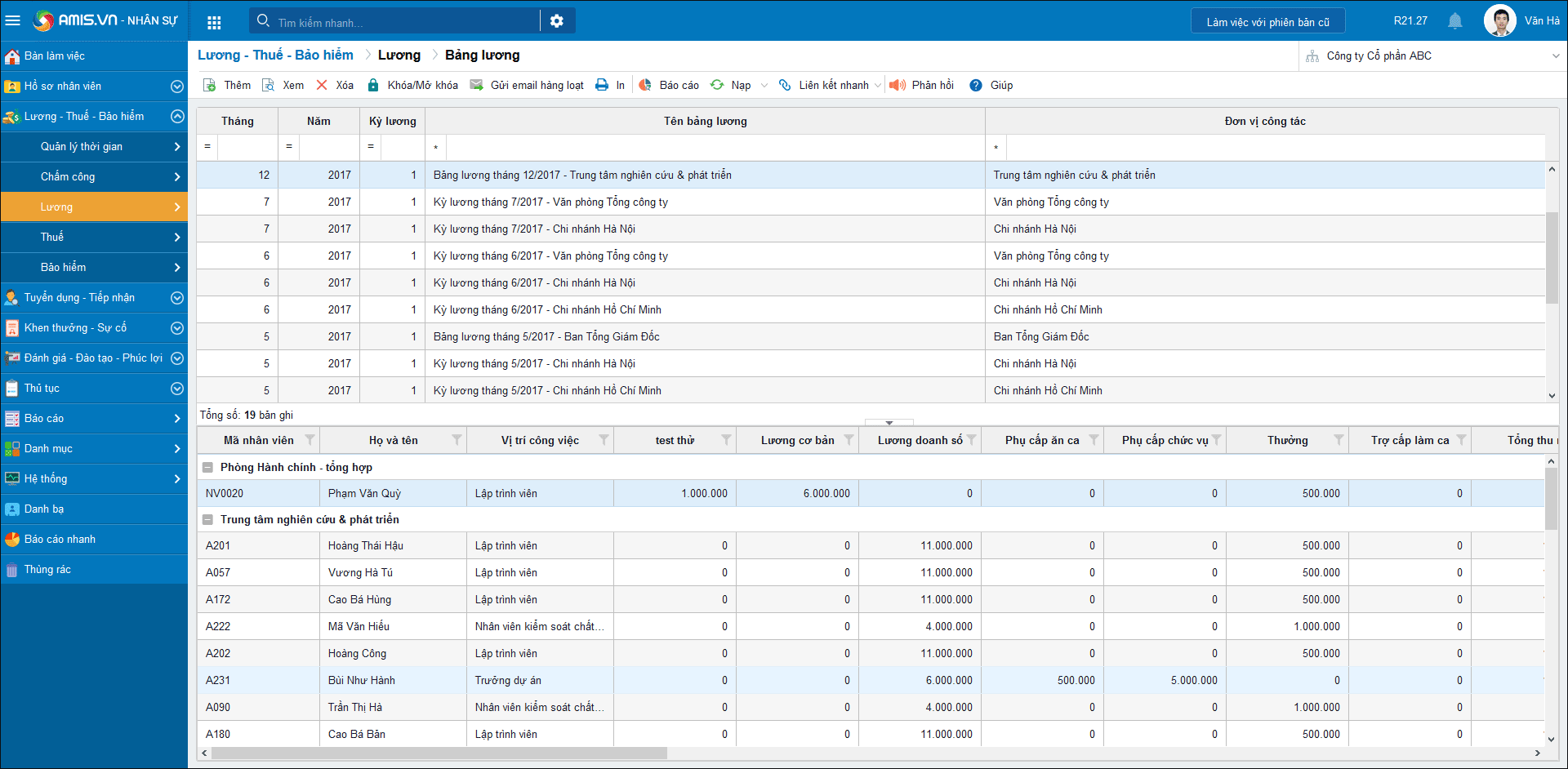 Top 5 phần mềm tính lương chất lượng (24/07/2020)
 Những tin cũ hơn
 Microsoft Edge Chromium: Link tải trên PC, Mac, iOS, Android và trải nghiệm (30/05/2020)
 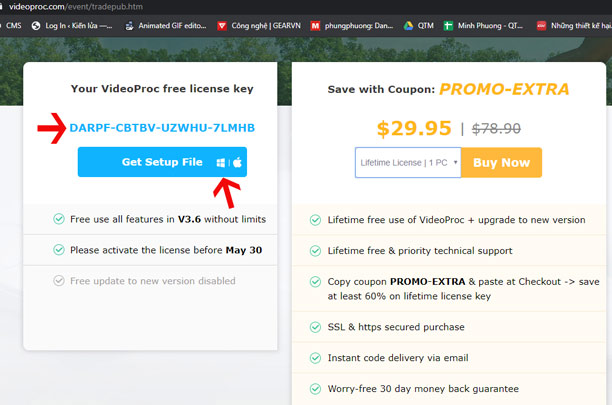 Mời tải, VideoProc - phần mềm xử lý video chuyên nghiệp giá 79USD, đang được miễn phí (22/05/2020)
 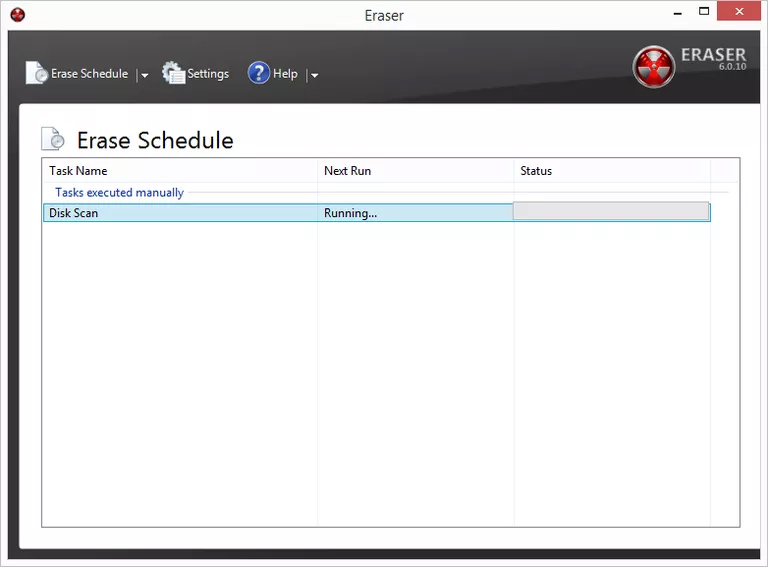 29 phần mềm File Shredder miễn phí xóa dữ liệu bảo mật cho máy tính (21/05/2020)
 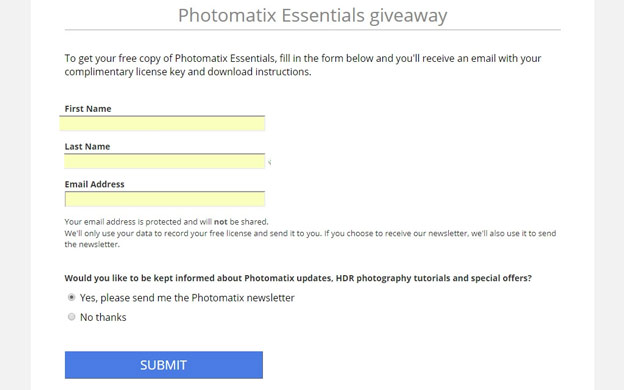 Mời nhận Photomatix Essentials, phần mềm chỉnh sửa/tạo ảnh HDR, đang được miễn phí bản quyền trọn đời (20/05/2020)
 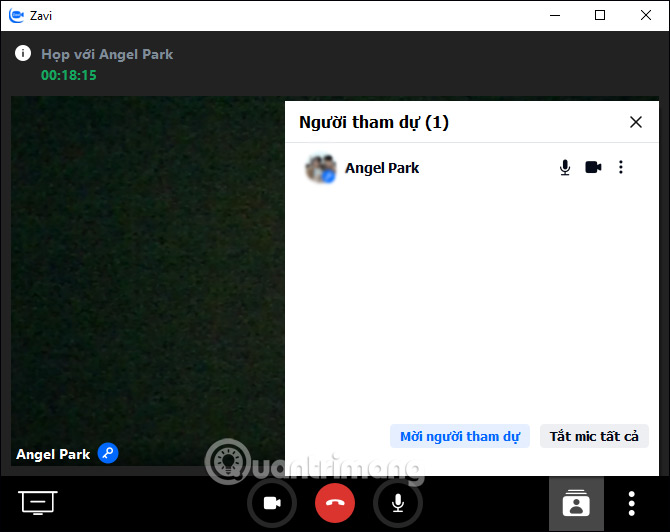 Cách dùng Zavi phần mềm họp trực tuyến của Việt Nam (18/05/2020)
 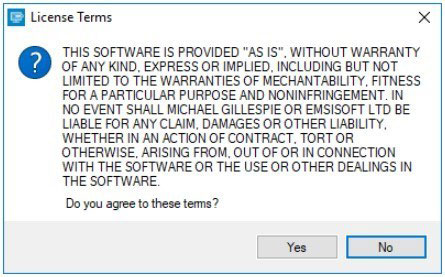 Cách dùng Emsisoft Decryptor khôi phục file bị ransomware DJVU mã hóa (12/05/2020)
 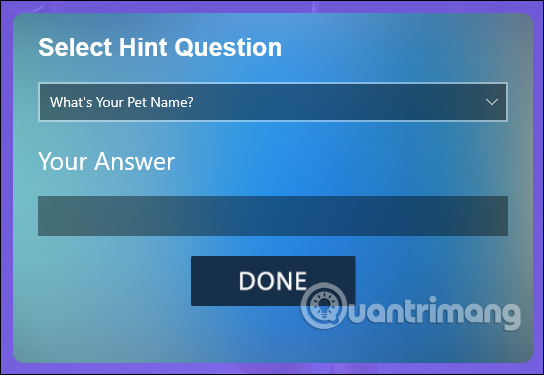 Cách dùng Media Lock giấu tập tin trên Windows 10 (04/05/2020)
  5 tiện ích sao lưu mã nguồn mở tốt nhất cho Linux (08/04/2020)
  Cách viết ghi chú trên Easy Sticky Notes Pro Windows 10 (28/02/2020)
  Cách ngắt USB bằng phím tắt đơn giản, an toàn (25/02/2020)
  3 việc bạn chỉ có thể làm với ChatGPT Work, còn ChatGPT thông thường thì không
 Hướng dẫn dùng tính năng "Đã lên lịch" trên Meta AI
 Cách tắt overview AI trong phụ đề video TikTok
 TOP trợ lý AI cho CEO, quản lý và founder tốt nhất
 6 prompt Gemini biến ảnh chân dung thành sticker pastel
TOP trợ lý AI cho CEO, quản lý và founder tốt nhất
6 prompt Gemini biến ảnh chân dung thành sticker pastel
TOP trợ lý AI cho CEO, quản lý và founder tốt nhất
 TOP công cụ AI quản lý chiến dịch PPC tốt nhất
 8 website chuyển văn bản thành giọng nói tốt nhất
 Tổng quan về Microsoft IQ cho agent trong Copilot Studio
 Prompt thiết kế banner khai giảng năm học mới các cấp học
 Hướng dẫn tạo emoji AI cho thiết kế Canva
 Vì sao AI Agent vẫn cần Machine Learning truyền thống?
 10 phần mềm tạo nhạc bằng AI tốt nhất năm 2026
 Llama vs ChatGPT: Nền tảng AI nào tốt hơn?
 AI Voice Agent là gì? Tìm hiểu cách thức hoạt động của trợ lý thoại AI
 Hướng dẫn tạo câu hỏi trắc nghiệm trên Gemini
 TOP trang web tạo ảnh AI tốt nhất
 Hướng dẫn chi tiết cách tạo Data Table trên n8n: Tối ưu hóa hệ thống dữ liệu tự động
 8 câu lệnh Gemini xóa chi tiết thừa khỏi ảnh
 Cách sử dụng AI Video Remix trong Google Photos