Thông tin liên hệ
- 036.686.3943
- admin@nguoicodonvn2008.info

Mirroid là phần mềm trình chiếu, điều khiển màn hình điện thoại Android trên máy tính, với khả năng kết nối nhanh chóng, sở hữu giao diện đơn giản để sử dụng. Khi kết nối máy tính và điện thoại thông qua phần mềm, toàn bộ nội dung hiển thị trên điện thoại đều được trình chiếu trên máy tính với độ trễ thấp, chất lượng phân giải cao giúp các công tác trình chiếu, streaming được thuận lợi hơn. Để cài đặt và sử dụng được Mirroid, máy tính sử dụng không cần phải có cấu hình cao, phần cứng phức tạp mà chỉ cần máy ở mức tầm trung là được. Bài viết dưới đây sẽ hướng dẫn bạn đọc cách dùng Mirroid.
Bước 1:
Chúng ta tải phần mềm Mirroid xuống máy tính rồi tiến hành cài đặt.
https://vn.mirroid.io/
Sau đó bạn kết nối điện thoại và máy tính bằng cáp USB. Lúc này trên màn hình hiển thị thông báo gỡ lỗi, chúng ta nhấn OK để đồng ý Mirroid truy cập vào điện thoại.
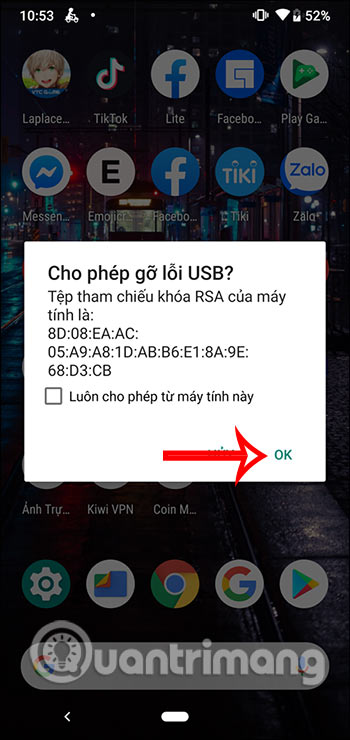
Tùy vào từng dòng smartphone mà giao diện bật gỡ lỗi khác nhau. Bài viết sử dụng điện thoại Xiaomi A2 Lite thì giao diện báo gỡ lỗi hiển thị ngay.
Trên điện thoại Oppo thì truy cập Cài đặt > Giới thiệu > Phiên bản> Số bản dựng rồi nhấn liên tiếp 7 lần đến khi điện thoại bạn thông báo bạn đã kích hoạt thành công tính năng Tùy chọn nhà phát triển. Sau đó bạn nhấn Tùy chọn nhà phát triển và bật chức năng gỡ lỗi USB.
Với Samsung vào Cài đặt > Thông tin điện thoại >Thông tin phần mềm và chạm liên tục 7-10 lần vào mục Số hiệu bản tạo. Nhấn vào Cài đặt cho người phát triển rồi kích hoạt Gỡ lỗi USB.
Bước 2:
Như vậy mọi thao tác trên điện thoại sẽ đều hiển thị trên giao diện của Mirroid. Chúng ta có các biểu tượng để điều khiển và thực hiện các thao tác trình chiếu. Bên cạnh đó bạn cũng có thể điều khiển trực tiếp điện thọa ngay trên máy tính.
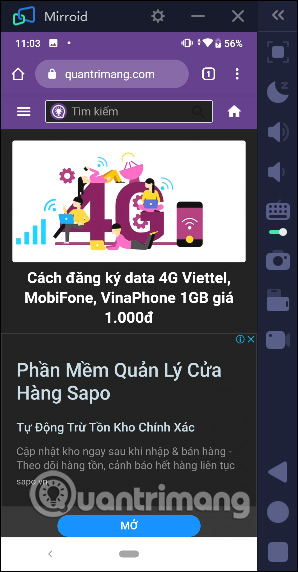
Ngoài việc dùng chuột để điều khiển thì bạn có thể dùng phím tắt, gồm:
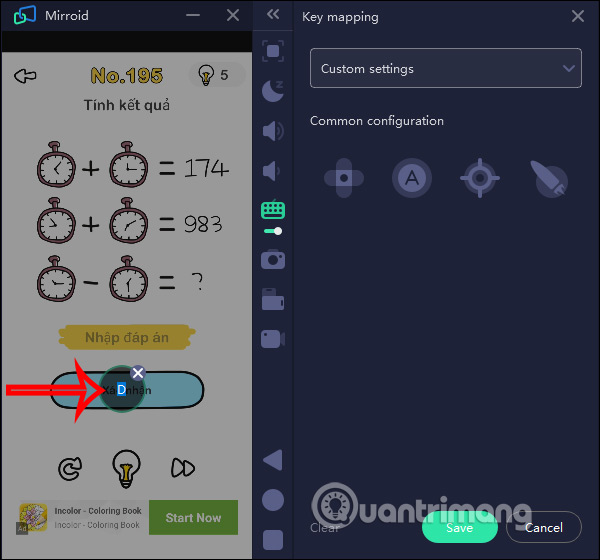
Một trong những tính năng hữu ích của Mirroid đó là map phím để chơi game. Click vào biểu tượng bàn phím như hình, lúc này sẽ hiển thị giao diện để thiết lập phím.
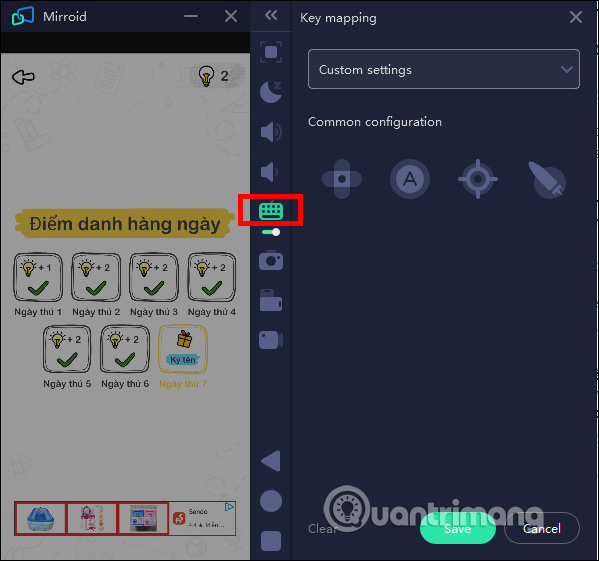
Bạn sẽ kéo thả nút tương thích vào màn hình game và đặt phím vào vị trí tương ứng trong game. Với các phím đơn ta sẽ click chuột trái vào nút đó và nhập ký tự tùy chọn để thuận tiện sử dụng. Nhấn Save để lưu lại.
Bước 3:
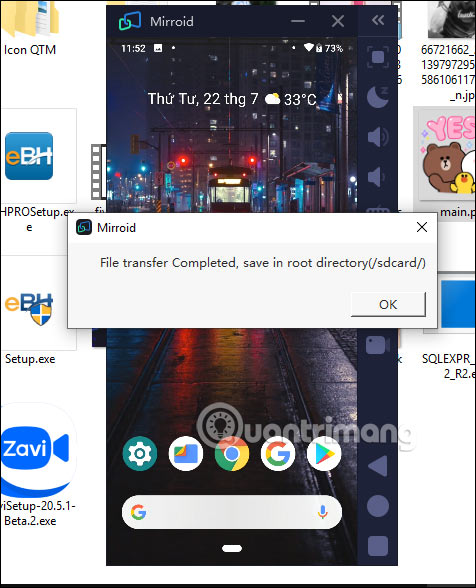
Ngoài tính năng điều khiển thì bạn cũng có thể chuyển file từ máy tính vào điện thoại, với thao tác kéo và thả vào giao diện Mirroid. Lúc này tại giao diện hiển thị thông báo quá trình chuyển file đã hoàn thành và file được lưu tại bộ nhớ trong của thiết bị.
Nguồn tin: Quantrimang.com
Ý kiến bạn đọc
Những tin mới hơn
 Top 5 phần mềm tính lương chất lượng (24/07/2020)
  Mời tải game Next Up Hero, Tacoma đang miễn phí (25/07/2020)
 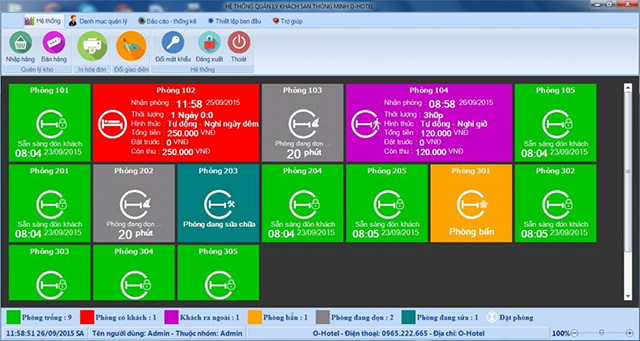 Top 5 phần mềm quản lý khách sạn tốt nhất hiện nay (27/07/2020)
 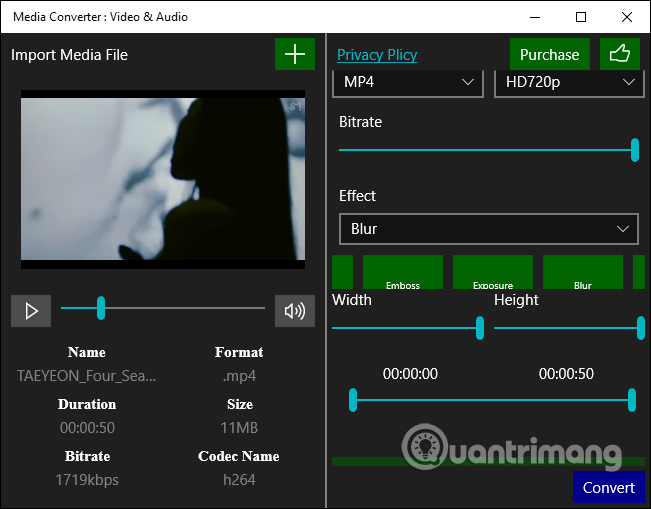 Cách dùng Media Converter convert video, âm thanh (29/07/2020)
 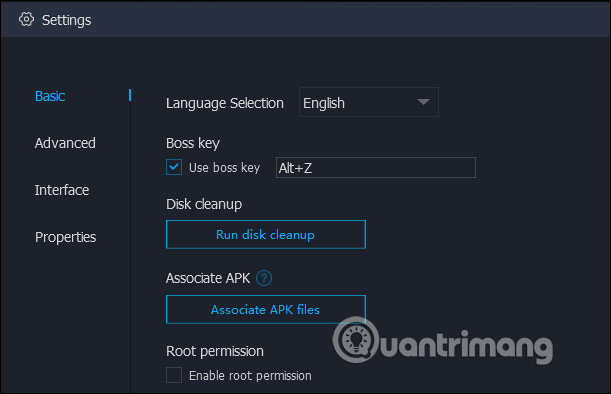 Cách dùng MuMu App Player giả lập Android trên Windows (31/07/2020)
 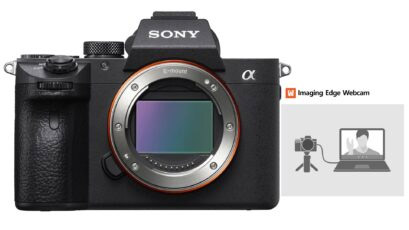 Imaging Edge Webcam: Phần mềm biến máy ảnh Sony thành webcam trên Windows 10 (22/08/2020)
  Mời tải Mango Animation Maker phần mềm làm video hoạt hình miễn phí (28/08/2020)
  Mời tải trọn bộ 12 phần mềm miễn phí của Digiarty Software nhân dịp năm học mới (05/09/2020)
  Cách tải HTKK bản mới, cài đặt HTKK kê khai thuế (10/09/2020)
  Tổng hợp phần mềm xem ảnh trên PC tốt nhất (11/09/2020)
 Những tin cũ hơn
 Top 5 phần mềm chấm công chất lượng (22/07/2020)
  Top 5 phần mềm kế toán chất lượng hiện nay (21/07/2020)
  5 công cụ tốt nhất để ánh xạ lại bàn phím trên Windows 10 (16/07/2020)
  Cách sử dụng PowerToys trên Windows 10 (09/07/2020)
  10 phần mềm phát wifi miễn phí tốt nhất và link download (08/07/2020)
  Mời tải phần mềm Leawo PowerPoint to Video Pro đang miễn phí (27/06/2020)
  Cài đặt và sử dụng iCloud trên Windows như thế nào? (09/06/2020)
  Cách dùng Stylish Text tạo font chữ độc đáo Windows 10 (09/06/2020)
  Tạo USB boot với Linux Mint 19.3 (09/06/2020)
  Microsoft Edge Chromium: Link tải trên PC, Mac, iOS, Android và trải nghiệm (30/05/2020)
  Tìm hiểu sâu dữ liệu phân tích bằng AI
 Cách tích hợp Discord Webhook credential trong n8n
 Hướng dẫn tạo nhân vật đồng bộ giọng nói trên Flow
 Tạo ảnh chibi 3D fanpage theo ngành nghề cực hot
 Hướng dẫn tạo báo cáo kế hoạch từ ghi chú trên NotebookLM
 Hướng dẫn căn chỉnh văn bản theo đúng NĐ 30
 Từ phiên bản mới, BYOK có thể hoạt động ngay cả khi người dùng không đăng nhập tài khoản. Điều này có nghĩa là các tính năng như AI Chat, tool calling, MCP server, và AI agent workflow… đều có thể vận hành trong những môi trường bị hạn chế kết nối ho
 Hướng dẫn tải voice có sẵn trên ChatGPT
 Lập bản đồ hành trình khách hàng với sự hỗ trợ từ AI
 Cách thiết lập Youtube node trên n8n
 Phân tích cạnh tranh trong nghiên cứu khách hàng với AI
 Prompt tạo poster ô tô bằng AI cực kỳ ấn tượng
 Hướng dẫn thay trang phục chuyên nghiệp bằng Mask Magic trên Flow
 Xây dựng MCP server đầu tiên
 Phân tích chuyên sâu về các công cụ MCP: Những hàm mà AI có thể gọi
 Resources và Prompts: Hai yếu tố cơ bản còn lại trong MCP
 Những tài nguyên miễn phí tốt nhất để học AI trong năm 2026
 MCP server thực tế: Database, API và file
 Hướng dẫn bật phụ đề AI gọi video trên Zalo
 Bảo mật, xác thực và triển khai MCP