Thông tin liên hệ
- 036.686.3943
- admin@nguoicodonvn2008.info

Nếu bạn cần cài đặt hệ điều hành từ USB, trước tiên bạn cần sao chép file ISO image vào thiết bị này. Nhưng chỉ sao chép theo cách thông thường là không đủ. Bạn cần file ISO để có thể boot và một phần mềm ghi file ISO chuyên dụng sẽ giúp bạn thực hiện việc này.
Mặc dù các hệ điều hành được tích hợp sẵn tính năng này, nhưng rất khó để sử dụng. Đó là lý do mà Etcher do Balena phát triển xuất hiện. Hướng dẫn này sẽ chỉ cho bạn cách ghi file ISO vào USB bằng Etcher, bất kể bạn sử dụng hệ điều hành nào.
Được phát triển bởi Balena, Etcher hiện có sẵn miễn phí cho macOS, Windows (cài đặt và portable) và Linux (AppImage 32-bit và 64-bit).
Tải Etcher: quantrimang.com/tai-etcher-189090
Trên Windows và macOS, bạn sẽ cần cài đặt Etcher. Đối với người dùng Linux có hệ thống chấp nhận file AppImage, bạn có thể chỉ cần nhấp đúp vào file đã tải xuống và Etcher sẽ chạy.
Để tạo USB hoặc thẻ SD boot từ file ISO mà bạn đã tải xuống máy tính của mình:
1. Kết nối USB hoặc lắp thẻ SD vào đầu đọc thẻ
2. Khởi chạy Etcher
3. Nhấp vào Flash from file
4. Duyệt qua máy tính của bạn để tìm file ISO đã tải xuống
5. Với file đã chọn, bấm OK
6. Tiếp theo, nhấp vào Select target.
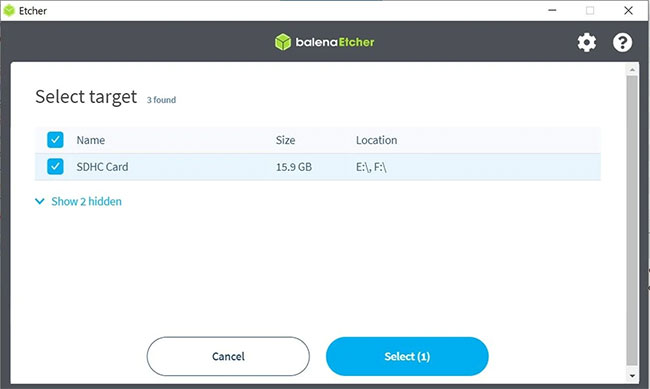
7. Tìm USB hoặc thẻ SD
8. Bấm OK
9. Nhấp vào Flash
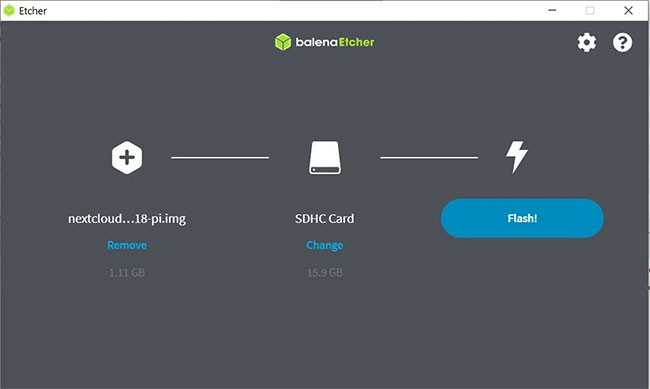
Sau đó, Etcher sẽ tiến hành ghi file ISO vào phương tiện đã chọn. Chờ đến khi quá trình này hoàn tất, vì sẽ có một giai đoạn xác minh.
Ứng dụng sẽ thông báo cho bạn khi quá trình hoàn tất. Chỉ khi đó, bạn mới nên rút USB hoặc thẻ SD ra.
Đôi khi, bạn sẽ không có sẵn file ISO trên máy tính của mình. Thay vào đó, nó sẽ có sẵn dưới dạng file có thể tải xuống.
Thay vì tải file xuống máy tính trước, bạn có thể hướng dẫn Etcher lấy file trực tiếp từ Internet và ghi vào USB hoặc thẻ SD.
1. Mở trang web cung cấp URL của file ISO trên trình duyệt.
2. Kết nối USB hoặc lắp thẻ SD vào đầu đọc thẻ.
3. Khởi chạy Etcher.
4. Nhấp vào Flash from URL.
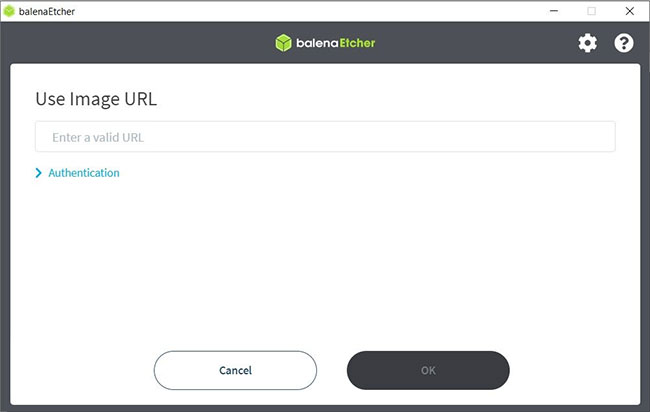
5. Sao chép URL của file vào trường Enter valid URL.
6. Nếu thông tin đăng nhập là bắt buộc, hãy nhấp vào Authentication, rồi nhập tên người dùng và mật khẩu
7. Bấm OK
8. Nhấp vào Select target
9. Duyệt qua USB hoặc thẻ SD
10. Nhấp vào OK, sau đó nhấp vào Flash
Chờ cho đến khi quá trình hoàn tất mới rút USB hoặc thẻ SD ra.
Nếu muốn biết cách tốt nhất để ghi file ISO vào USB hoặc thẻ SD, xin chúc mừng, bạn đã tìm thấy thứ mình cần. Etcher làm cho quá trình trở nên đơn giản và dễ dàng (trong hầu hết các trường hợp, chỉ cần 5 lần nhấp chuột).
Với khả năng flash từ file đã tải xuống hoặc file trực tuyến, Etcher là loại ứng dụng mà mọi người nên có. Bạn có thể không sử dụng nó thường xuyên, nhưng khi cần, Etcher sẽ thực hiện chính xác những gì bạn mong muốn.
Tuy nhiên, Etcher sẽ không cho phép bạn mount hoặc duyệt disk image ISO. Nhưng đó không phải là một vấn đề, vì hệ điều hành sẽ làm điều đó cho bạn.
Nguồn tin: Quantrimang.com
Ý kiến bạn đọc
Những tin mới hơn
 Cách nhận 7 phần mềm miễn phí từ Digiarty Software trị giá 350$ (16/04/2022)
  UNetbootin (16/04/2022)
  Cách giả lập CASIO FX-580VN X trên máy tính (21/04/2022)
  Cài giao diện Windows XP cho Windows 11 (22/04/2022)
  Sumatra PDF (23/04/2022)
  PDFCreator (23/04/2022)
  PDF To Word Converter Free (23/04/2022)
  TestDisk (04/05/2022)
  Những công cụ tăng tốc máy tính tốt nhất (20/05/2022)
 Những tin cũ hơn
 HWMonitor (30/03/2022)
  Boot Camp (24/03/2022)
  Cách dùng Drawboard PDF chỉnh sửa PDF (18/03/2022)
  Đâu là VPN miễn phí tốt nhất cho PC? (01/03/2022)
  11 phần mềm chỉnh sửa file PDF miễn phí tốt nhất (17/02/2022)
  DevToys - bộ tiện ích tuyệt vời dành cho nhà phát triển Windows (21/01/2022)
  Cách dùng ứng dụng Files quản lý file trên Windows (20/01/2022)
  CorelDRAW (13/01/2022)
  Mời nhận 6 tháng sử dụng Avira Phantom VPN Pro (đa nền tảng) giá 54USD, đang miễn phí (07/01/2022)
  Paint.NET (27/12/2021)
  Code tools: Chạy logic JavaScript tùy chỉnh trực tiếp trên cơ sở hạ tầng của ElevenLabs
 Hướng dẫn quản lý Claude Memory chi tiết
 9 ý tưởng workflow kết hợp Claude và Make thực sự hữu ích
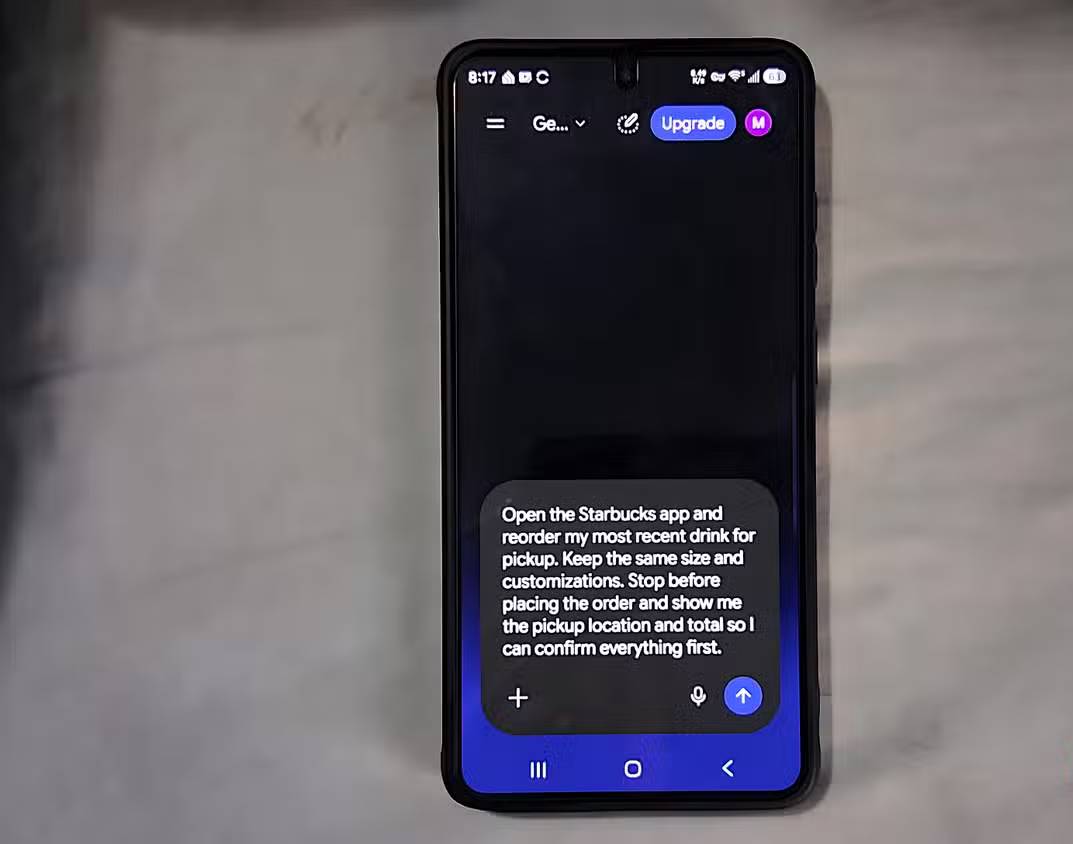 5 tính năng tự động hóa bằng Gemini đáng thiết lập trên Android
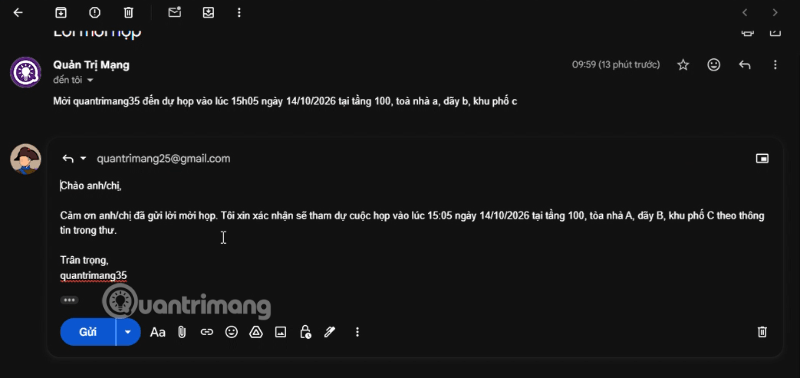 Cách sử dụng ChatGPT tự động xử lý, trả lời thư mời họp Gmail trong tích tắc
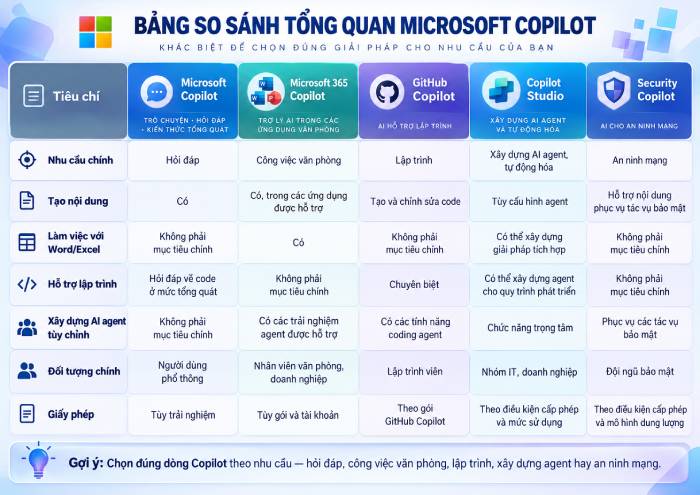 So sánh hệ sinh thái Microsoft Copilot: Nên chọn công cụ nào?
 TOP công cụ AI chỉnh sửa file PDF tốt nhất
 Cách kết nối agent đàm thoại ElevenLabs với các công cụ và nguồn dữ liệu bên ngoài bằng MCP
 TOP app chụp và chỉnh ảnh Trung Quốc tương tự Xingtu cực ảo diệu
 Cắt file, chia nhỏ file PDF không cần phần mềm cực nhanh
 Cách kiểm tra và xóa dữ liệu cá nhân trên ChatGPT
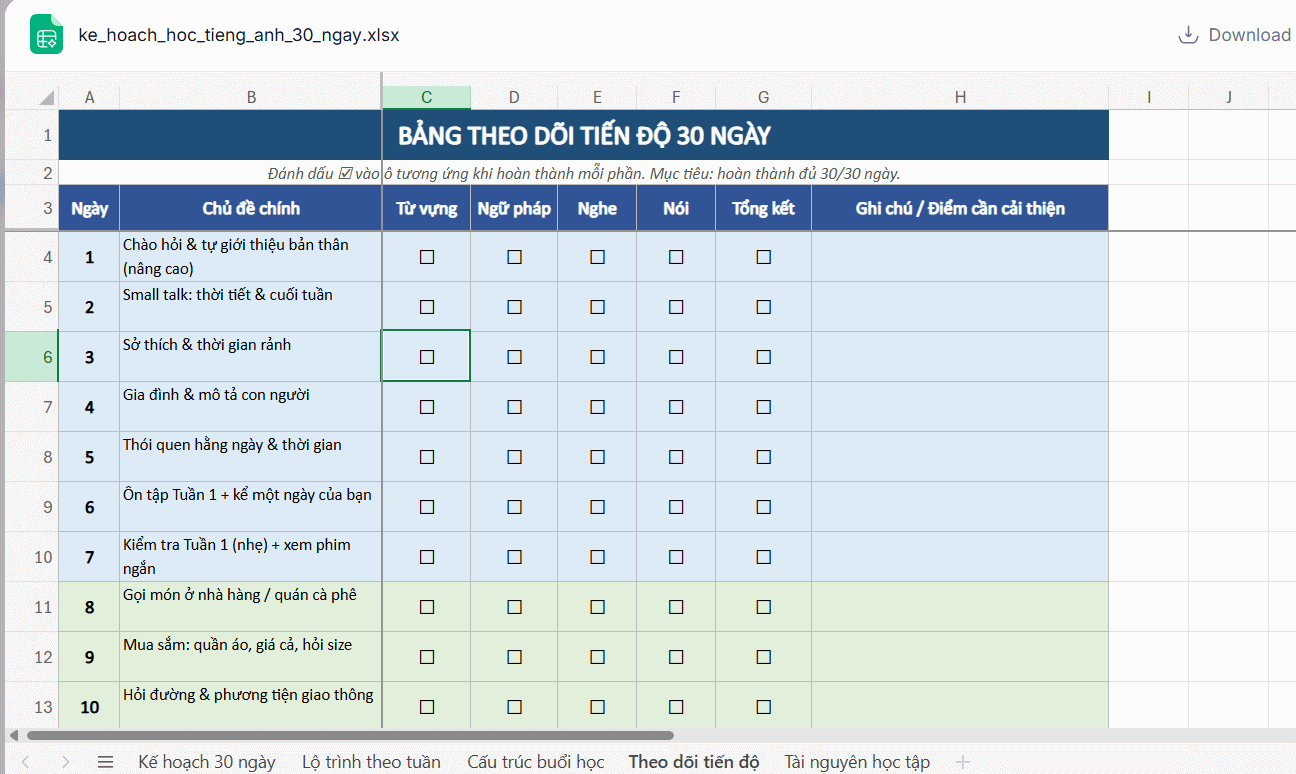 Cách tạo bảng tính bằng AI trên NoteGPT
 Ứng dụng Copilot trong Word
 TOP phần mềm thiết kế nhà 3D có tích hợp AI
 Hướng dẫn giải phóng bộ nhớ lưu trữ ChatGPT
 TOP công cụ AI đáng thử nhất trong năm
 TOP Claude Connector giúp tăng năng suất làm việc
 Thơ về tháng 10 hay, lãng mạn và tâm trạng nhất
 TOP công cụ AI hỗ trợ lập trình tốt nhất
 TOP trang web chia sẻ torrent phổ biến nhất
 Cách lập trình chuyên nghiệp hơn, dễ dàng hơn với tính năng Tệp trên Grok
 Hướng dẫn cài đặt và sử dụng n8n trên Windows 11
 Công thức tính diện tích hình Elip
 Hướng dẫn ngắt kết nối ứng dụng trên ChatGPT
 Hướng dẫn tạo đoạn hội thoại cho topic trên Twee
 Bức tranh tổng quan về hỗ trợ khách hàng tích hợp AI
 Đừng chia sẻ ảnh cho đến khi bạn chạy kiểm tra siêu dữ liệu này!
 6 cách mở Computer/System Properties trong Windows 10
 Cách sửa lỗi There Are Currently No Power Options Available Windows
 Hướng dẫn 8 cách mở bàn phím ảo trên Windows 10