Thông tin liên hệ
- 036.686.3943
- admin@nguoicodonvn2008.info

Khi làm việc trên một tài liệu nhiều trang, có thể có lúc bạn muốn kiểm soát nhiều hơn dòng văn bản. Những khoảng ngắt có thể hữu ích trong các trường hợp này. Có nhiều kiểu ngắt để lựa chọn tùy thuộc vào những gì bạn cần, bao gồm ngắt trang, ngắt phần và ngắt cột.
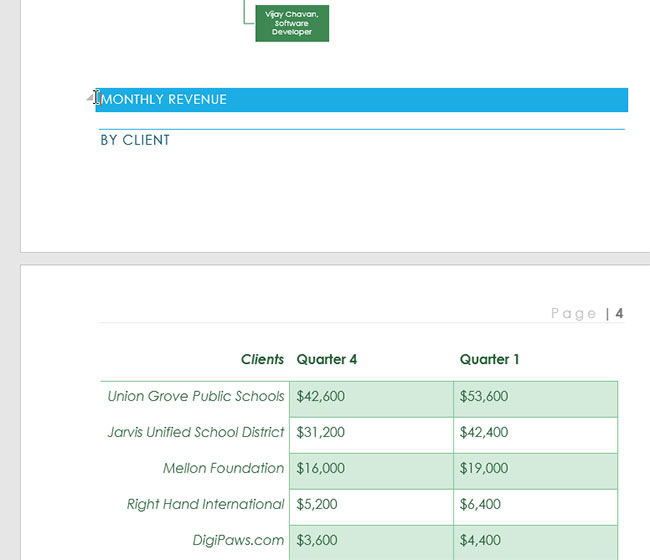
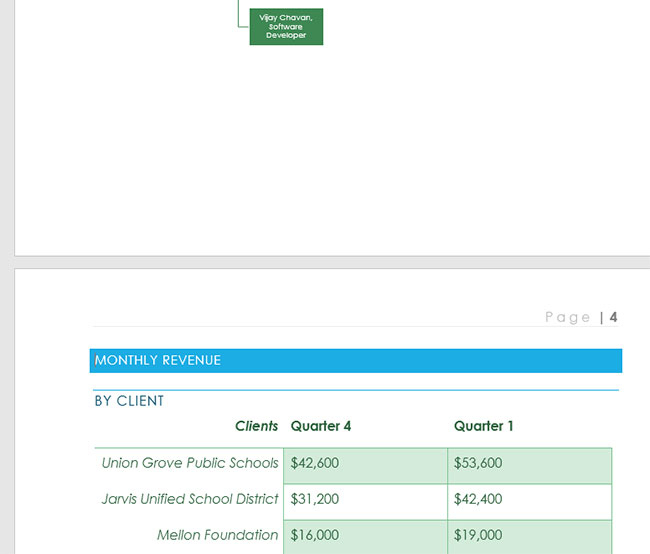
Trong ví dụ, các tiêu đề (header) phần trên trang 3 (Monthly Revenue và By Client) được tách ra khỏi bảng trong trang bên dưới. Bạn có thể nhấn Enter cho đến khi văn bản đó di chuyển lên đầu trang 4, nhưng nó có thể dễ dàng bị dịch chuyển nếu nội dung nào đó được thêm hoặc xóa trong phần khác của tài liệu. Thay vào đó, hãy sử dụng tính năng ngắt trang.
1. Đặt điểm chèn vào nơi bạn muốn ngắt trang. Ví dụ sẽ đặt điểm chèn ở đầu các tiêu đề.
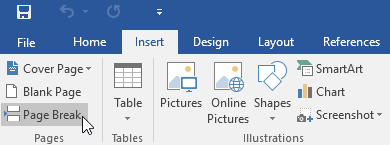
2. Trên tab Insert, bấm vào lệnh Page Break. Bạn cũng có thể nhấn Ctrl + Enter trên bàn phím của mình.
3. Dấu ngắt trang sẽ được chèn vào tài liệu và văn bản sẽ chuyển sang trang tiếp theo.
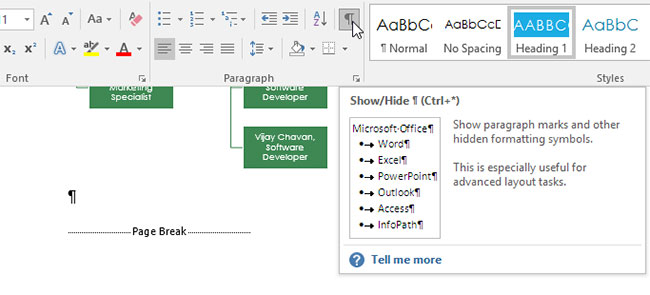
Theo mặc định, dấu ngắt sẽ ẩn. Nếu bạn muốn xem các dấu ngắt trong tài liệu của mình, hãy bấm vào lệnh Show/Hide trên tab Home.
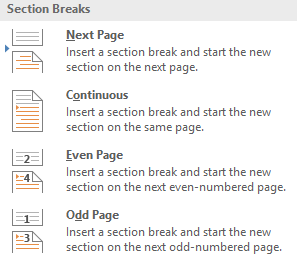
Chức năng ngắt phần tạo ra sự phân chia giữa các phần khác nhau của tài liệu, cho phép bạn định dạng từng phần một cách độc lập. Ví dụ, bạn có thể muốn một phần có hai cột mà không cần thêm cột vào toàn bộ tài liệu. Microsoft Word cung cấp một số kiểu ngắt phần.
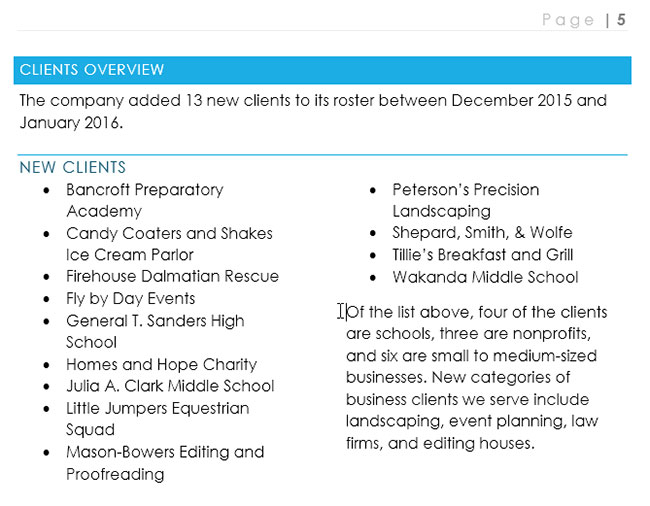
Ví dụ sẽ thêm dấu ngắt phần để tách một đoạn văn khỏi danh sách hai cột.
1. Đặt điểm chèn vào nơi bạn muốn ngắt. Ví dụ sẽ đặt điểm chèn ở đầu đoạn muốn tách biệt với định dạng hai cột.
2. Trên tab Page Layout, bấm vào lệnh Breaks, sau đó chọn tùy chọn ngắt phần mong muốn từ menu drop-down. Ví dụ sẽ chọn Continuous để đoạn văn vẫn nằm trên cùng một trang với các cột.
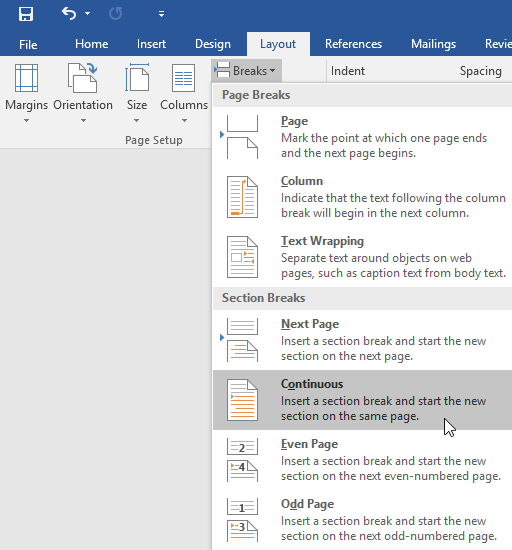
3. Dấu ngắt phần sẽ xuất hiện trong tài liệu.

4. Văn bản trước và sau dấu ngắt phần bây giờ có thể được định dạng riêng biệt. Ví dụ sẽ áp dụng định dạng một cột cho đoạn văn.
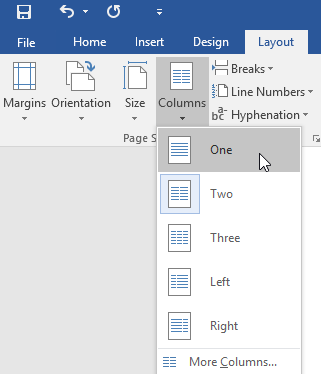
5. Định dạng sẽ được áp dụng cho phần hiện tại của tài liệu. Trong ví dụ, văn bản phía trên dấu ngắt phần sử dụng định dạng hai cột, trong khi đoạn bên dưới dấu ngắt sử dụng định dạng một cột.

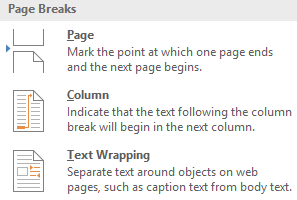
Khi bạn muốn định dạng giao diện của các cột hoặc sửa đổi dòng văn bản xung quanh hình ảnh, Word cung cấp các tùy chọn ngắt bổ sung có thể giúp ích:
Theo mặc định, dấu ngắt được ẩn. Nếu bạn muốn xóa dấu ngắt, trước tiên bạn cần hiển thị dấu ngắt trong tài liệu của mình.
1. Trên tab Home, bấm vào lệnh Show/Hide.
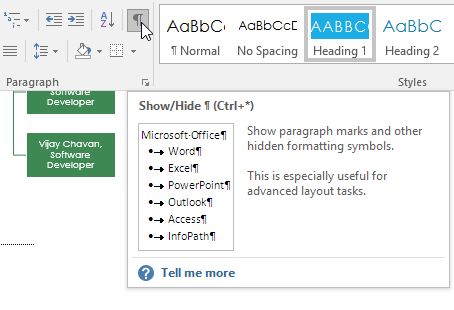
2. Tìm dấu ngắt bạn muốn xóa, sau đó đặt điểm chèn vào đầu dấu ngắt.
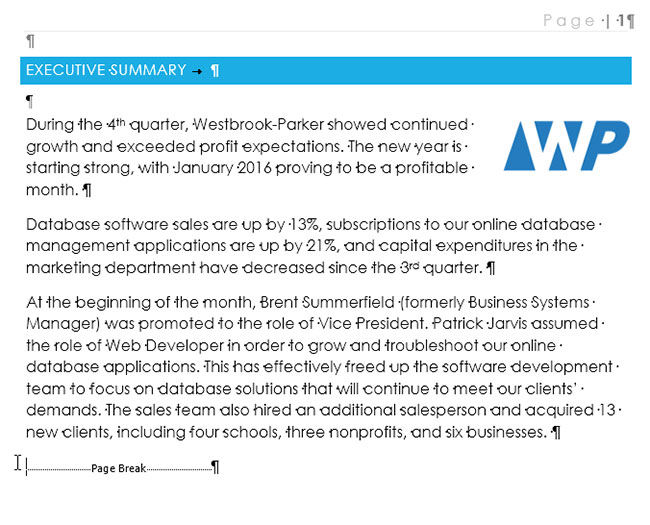
3. Nhấn phím Delete. Dấu ngắt sẽ bị xóa khỏi tài liệu.

Nguồn tin: Quantrimang.com
Ý kiến bạn đọc
Những tin mới hơn
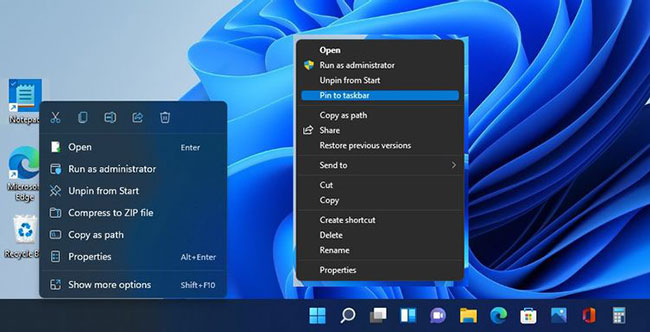 7 lý do nên chọn Windows 10 thay vì Windows 11 (25/01/2022)
 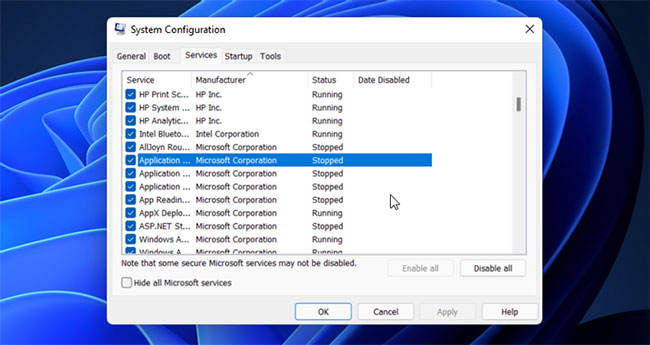 Cách sửa lỗi "Problem Occurred While Creating the Recovery Drive" trên Windows (26/01/2022)
  5 cách đơn giản kết nối micro với PC (26/01/2022)
 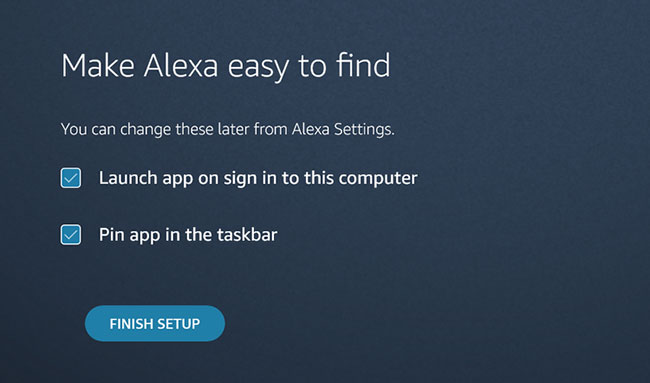 Cách sử dụng Alexa trên PC Windows (27/01/2022)
  Cách tạo vòng quay may mắn trong PowerPoint (27/01/2022)
  Word 2019 (Phần 15): Header và Footer (27/01/2022)
  4 cách khôi phục file từ Recycle Bin trong Windows 10 (27/01/2022)
  Cách chỉnh màu đèn bàn phím nhanh chóng (27/01/2022)
  Microsoft sửa lỗi màu sắc HDR trên Windows 11 và "bonus" thêm một lỗi mới (27/01/2022)
  Cách tạo hiệu ứng focus trong Photoshop (27/01/2022)
 Những tin cũ hơn
 Cách chỉnh FxSound cải thiện âm thanh trên máy tính (25/01/2022)
  Cách chèn ký hiệu tiền tệ cent bằng phím tắt trong Microsoft Word (24/01/2022)
  Cách thay đổi theme desktop trên Linux Mint (24/01/2022)
  Word 2019 (Phần 12): In tài liệu (24/01/2022)
  Cách khởi động lại (restart) Mozilla Firefox (24/01/2022)
  Cách cắt ảnh trong Illustrator (23/01/2022)
  Cách cài đặt OpenLiteSpeed Web Server trên Rocky Linux 8 (23/01/2022)
  Cách kích hoạt chế độ High Power để tăng hiệu suất trên MacBook M1 Max (23/01/2022)
  Word 2019 (Phần 10): Liên kết (link) (23/01/2022)
  Word 2019 (Phần 11): Bố cục trang (23/01/2022)
  Hướng dẫn sử dụng Canva Grow tạo quảng cáo với AI
 TOP phần mềm quay màn hình có hỗ trợ AI
 Khóa chat trong ChatGPT: cách bật mã PIN, mở khóa và những giới hạn cần biết
 4 lầm tưởng về AI trong công việc và cách kiểm chứng
 Mẹo giao việc nhiều bước cho ChatGPT Agent và kịch bản bạn có thể thử
 Những lời chúc đầu tuần hay cho cả 7 ngày may mắn
 ChatGPT Dots là gì? Cách hoạt động, giá và những điều cần cân nhắc
 Karaoke Khóc (Midi)
 TOP công cụ AI viết truyện ma, truyện kinh dị hay nhất
 Hướng dẫn kết nối Claude với ElevenLabs xây dựng trợ lý giọng nói
 Cách sử dụng tiện ích ChatGPT trên Chrome hiệu quả
 Dùng tiện ích ChatGPT trong Chrome để so sánh bảng giá và gom tab
 So sánh Gemini CLI và Claude Code: Nên sử dụng CLI hỗ trợ lập trình bằng AI nào?
 Các biến động (Dynamic variable) trong ElevenAgents
 Cách khắc phục sự cố click chuột trái trên Windows
 Cách sử dụng Adobe trong Claude tạo thiết kế
 Hướng dẫn kết nối Google Docs với Claude phân tích tài liệu
 Hướng dẫn ngắt kết nối ứng dụng trên Canva AI
 10 nền tảng Agentic AI tốt nhất cho doanh nghiệp năm 2026
 Canvas trong Google Search: Viết, lập kế hoạch và lập trình ứng dụng
 Hướng dẫn cài đặt và sử dụng n8n trên Windows 11
 Cách lập trình chuyên nghiệp hơn, dễ dàng hơn với tính năng Tệp trên Grok
 Công thức tính diện tích hình Elip
 Hướng dẫn ngắt kết nối ứng dụng trên ChatGPT
 Hướng dẫn tạo đoạn hội thoại cho topic trên Twee
 Bức tranh tổng quan về hỗ trợ khách hàng tích hợp AI
 Cách sửa lỗi There Are Currently No Power Options Available Windows
 Hướng dẫn 8 cách mở bàn phím ảo trên Windows 10
 Claude Code thực sự có giá bao nhiêu?
 Hướng dẫn tạo flashcard trên Canva AI